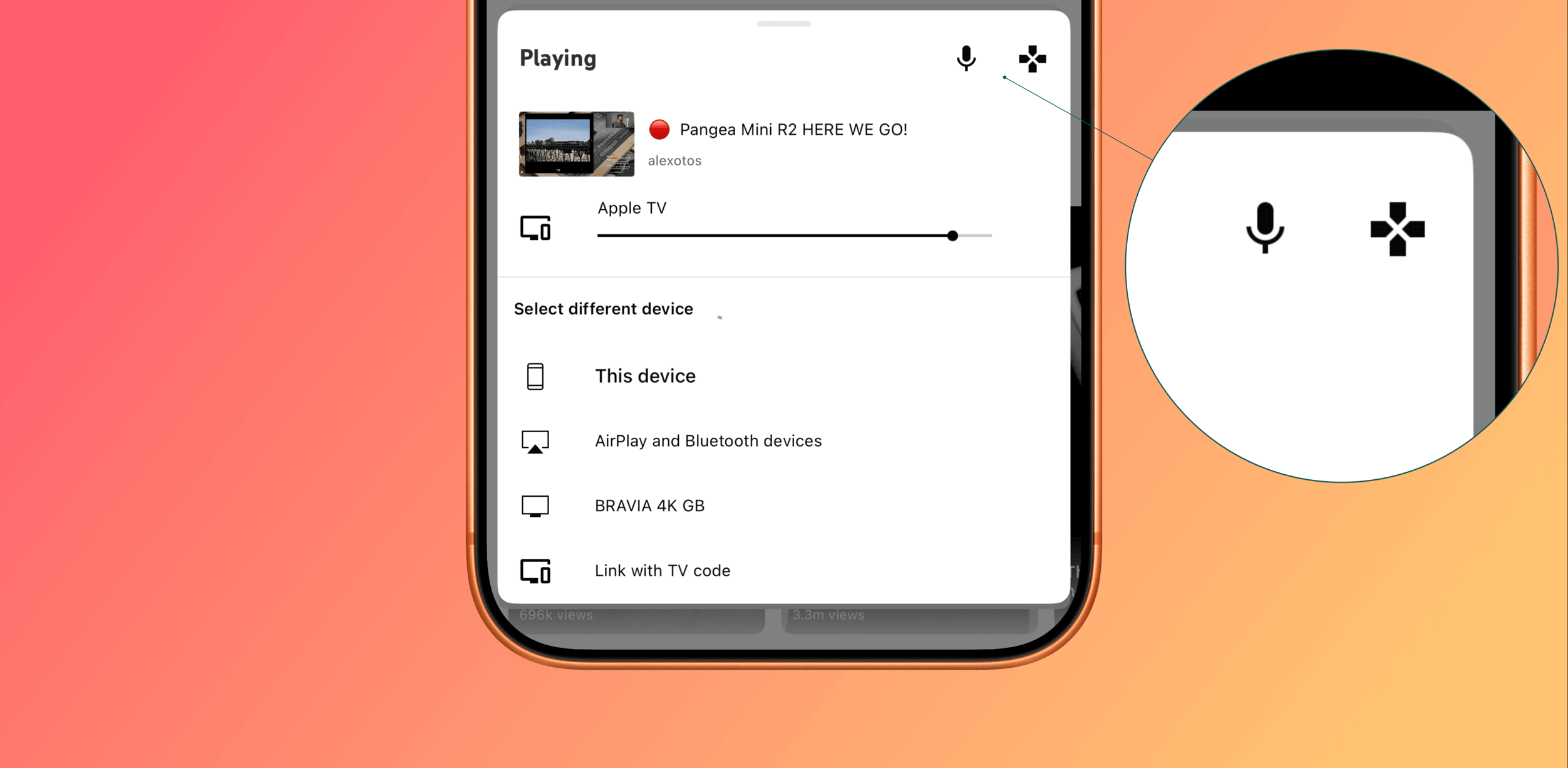
„YouTube Casting“: YouTube-Videos vom iPhone an den Apple TV übergeben
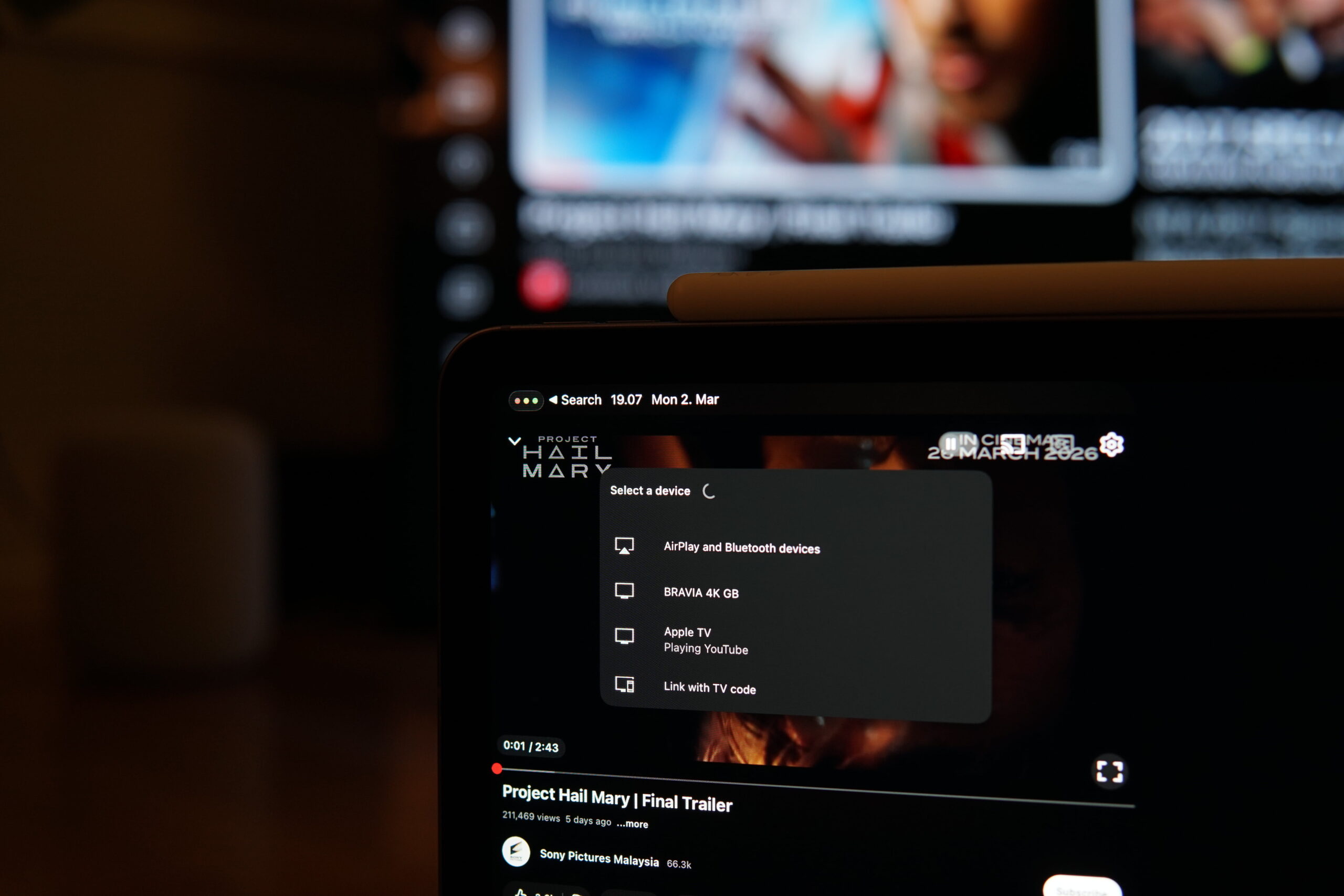
Flotter und bequemer als über AirPlay: Um YouTube-Videos vom iPhone auf den Apple TV zu übergeben, startet ihr Googles tvOS-App und drückt auf dem Smartphone lediglich den „Streaming“-Button – oft poppt dafür automatisch ein Verbindungsvorschlag am unteren Bildschirmrand auf.
Mit der Streamingfunktion kannst du YouTube auf Fernsehern über ein Smartphone, ein Tablet oder einen Computer steuern. Damit du Inhalte über ein Smartphone oder Tablet streamen kannst, musst du die YouTube-App herunterladen.
Über AirPlay bekommt man zwar die native Videosteuerung, allerdings bevorzuge ich hier die angepasste YouTube-Navigation.
Das Casting ermöglicht außerdem, ein Video tatsächlich an den Fernseher zu übergeben, um sein Telefon ungestört weiterzubenutzen. So unterbrechen kurze iPhone-Audio- und Videoschnipsel nicht die TV-Wiedergabe.
Auch die integrierte Sprachsuche klappt zuverlässig. Ich habe den Mini-Button, der nach einer aufgebauten Verbindung im Casting-Menü erscheint, lange komplett übersehen.