Tailscale-Filesharing: Taildrive ergänzt Taildrop

Taildrop ist wie AirDrop, überspringt aber Netzwerk-Grenzen. Um Dateien an einzelne Geräte zu verschicken, verwendet ihr das Teilen-Menü oder wählt in der Tailscale-App den jeweiligen Computer aus.
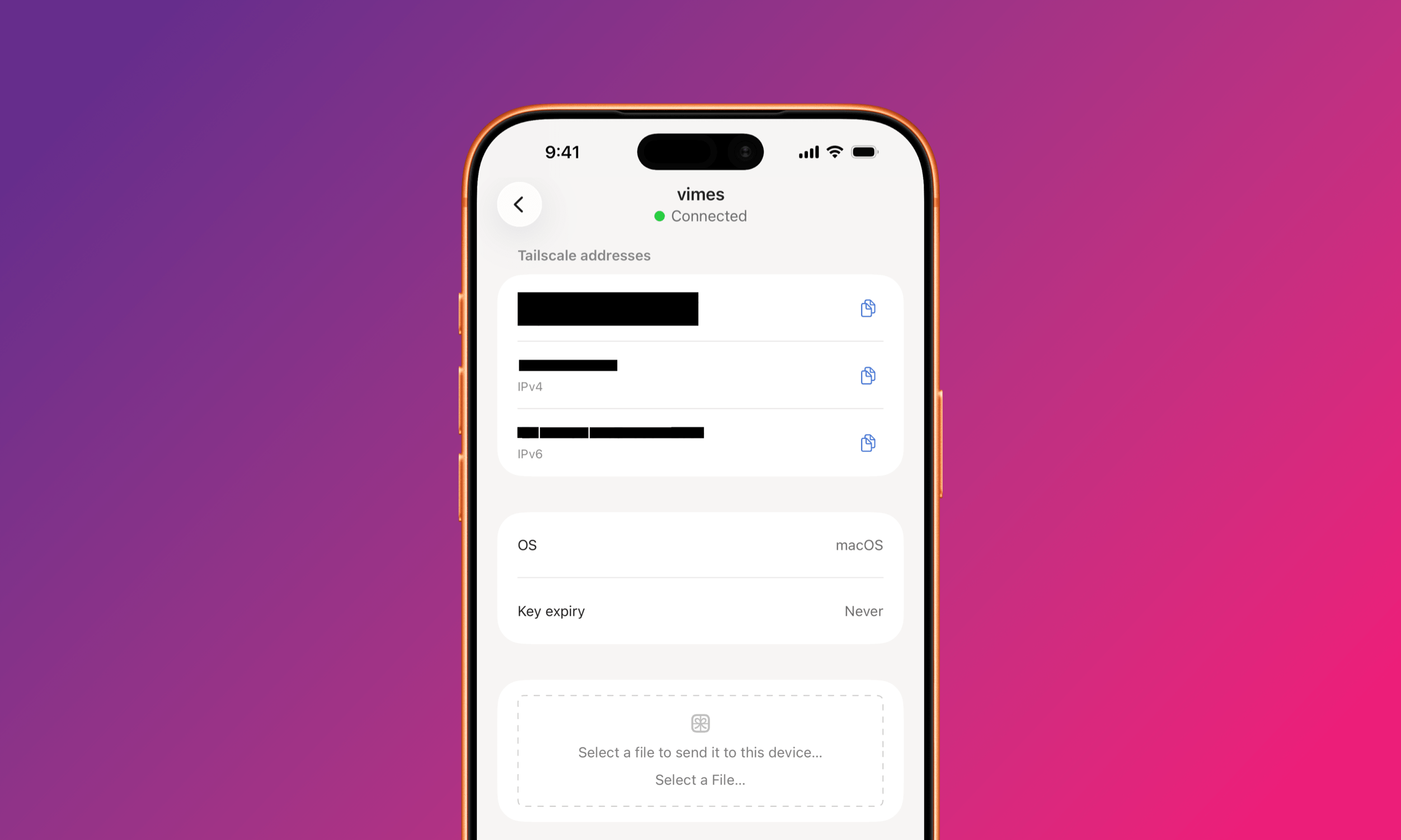
Ein Smartphone zeigt die Benutzeroberfläche der Tailscale-App für ein verbundenes Gerät. Auf dem Bildschirm steht: „9:41“, „vimes“, „Connected“, „Tailscale addresses“, „IPv4“, „IPv6“, „OS“, „macOS“, „Key expiry“, „Never“, „Select a file to send it to this device...“, „Select a File...“. Die Benutzeroberfläche listet mehrere geschwärzte Netzwerkadressen mit Kopiersymbolen auf.

Taildrive ist dagegen ein privater Dateiserver in eurem Tailscale-Netzwerk. Weil’s noch in Alpha ist, benötigt es ein kurzes Setup, das aber jeder schafft.
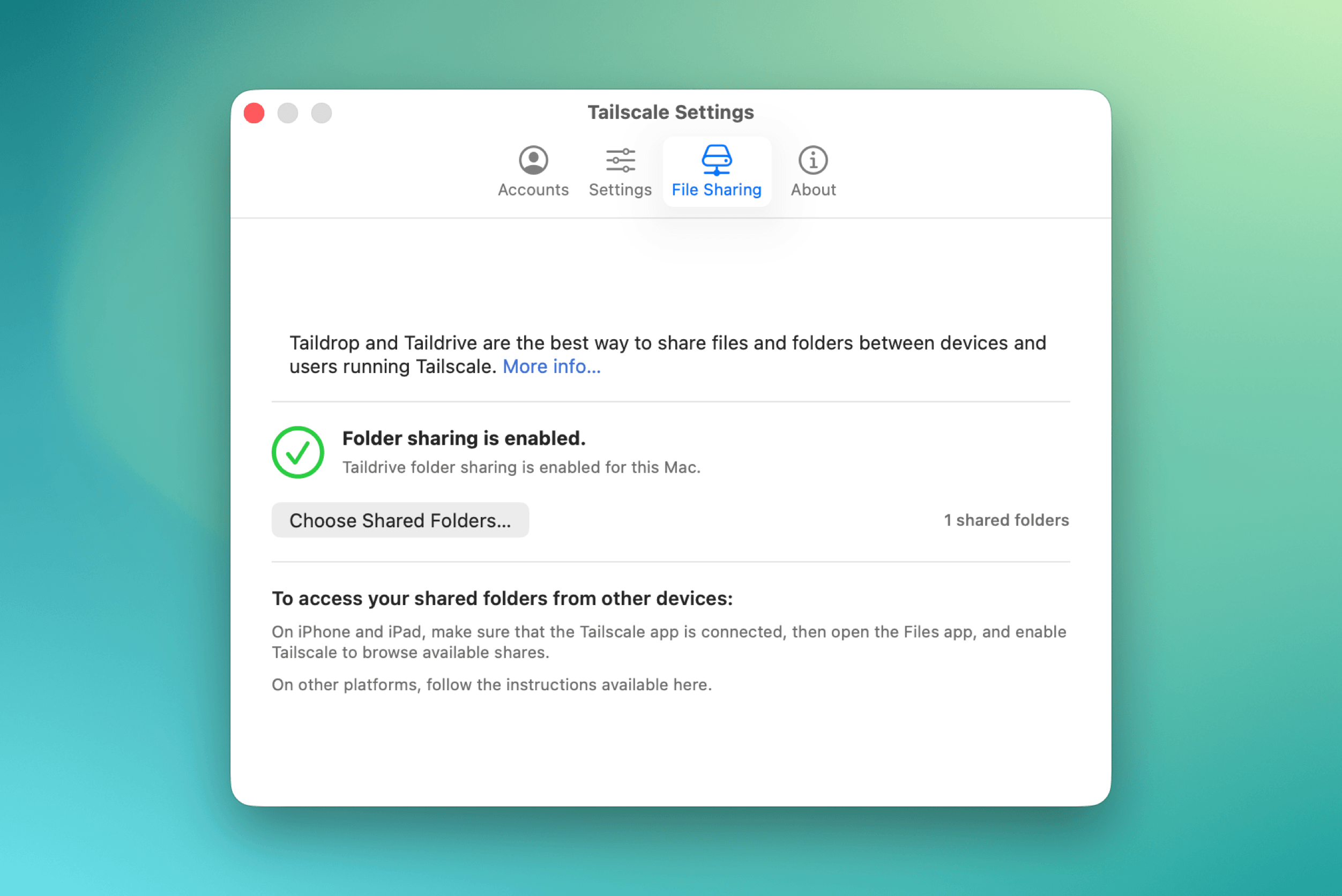
Das Tailscale-Einstellungsfenster ist geöffnet und zeigt den Reiter „File Sharing“. Der angezeigte Text lautet: „Tailscale Settings. Accounts, Settings, File Sharing, About. Taildrop and Taildrive are the best way to share files and folders between devices and users running Tailscale. More info... Folder sharing is enabled. Taildrive folder sharing is enabled for this Mac. Choose Shared Folders... 1 shared folders. To access your shared folders from other devices: On iPhone and iPad, make sure that the Tailscale app is connected, then open the Files app, and enable Tailscale to browse available shares. On other platforms, follow the instructions available here.“