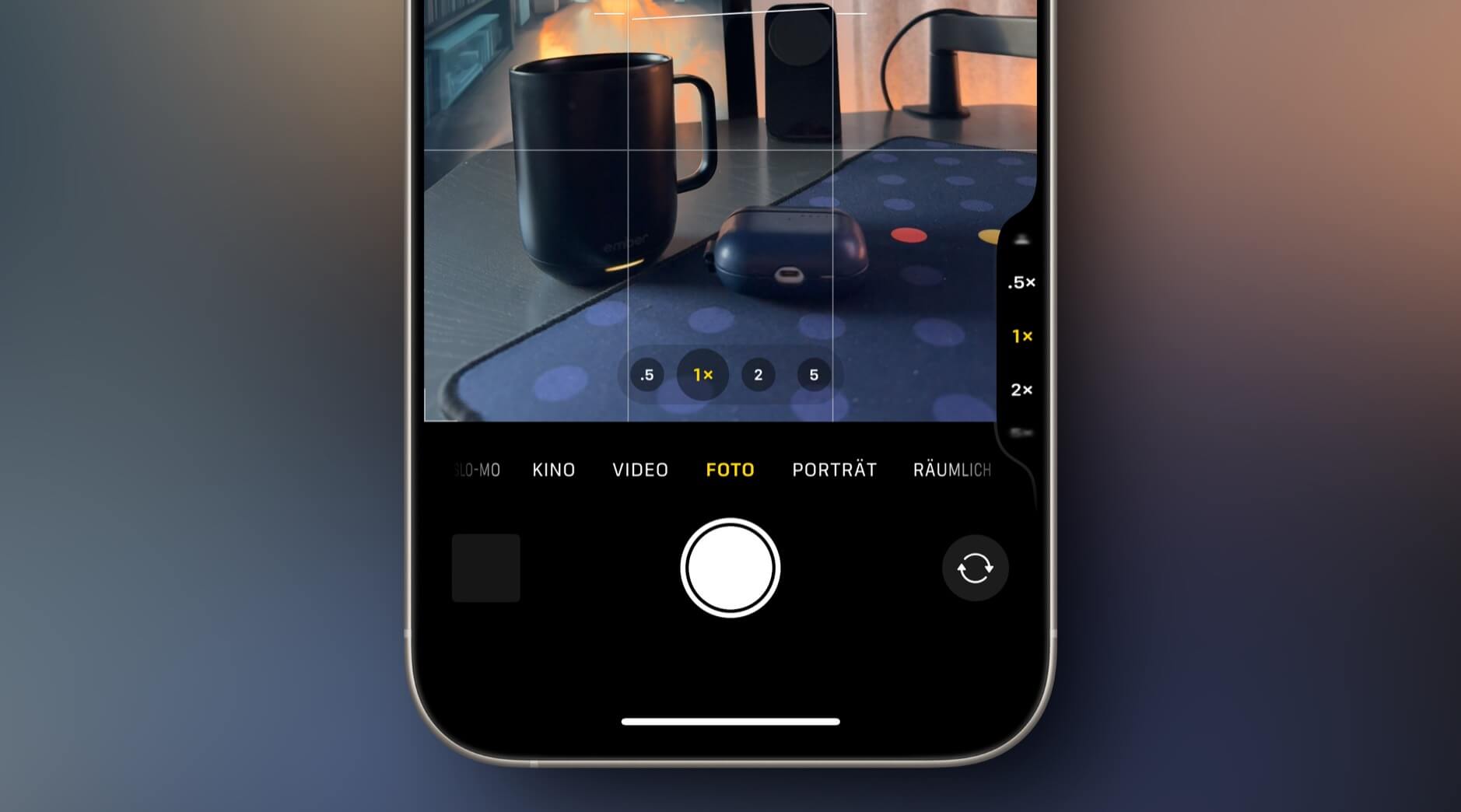
I absolutely love the new Camera Control button on iPhone 16, but the default settings aren’t for me. By default, I find it too slow to activate and too accident prone when taking photos. Fortunately, Apple gives you fairly granular control over Camera Control — even if the toggles are scattered around in the Settings app.
Mit einem „Einfachklick“ startet bei mir die Kamera (➝ Einstellungen ➝ Kamera ➝ Kamerasteuerung); „Fokus und Belichtung beibehalten“ ist deaktiviert, genau wie „Leicht drücken“ in den Bedienungshilfen.
Der dritte (signifikante!) Einstellung für die Kamerasteuerung findet sich unter ➝ Anzeige & Helligkeit. Hier ist unbedingt „Bildschirmaktivierung anfordern“ auszuschalten.
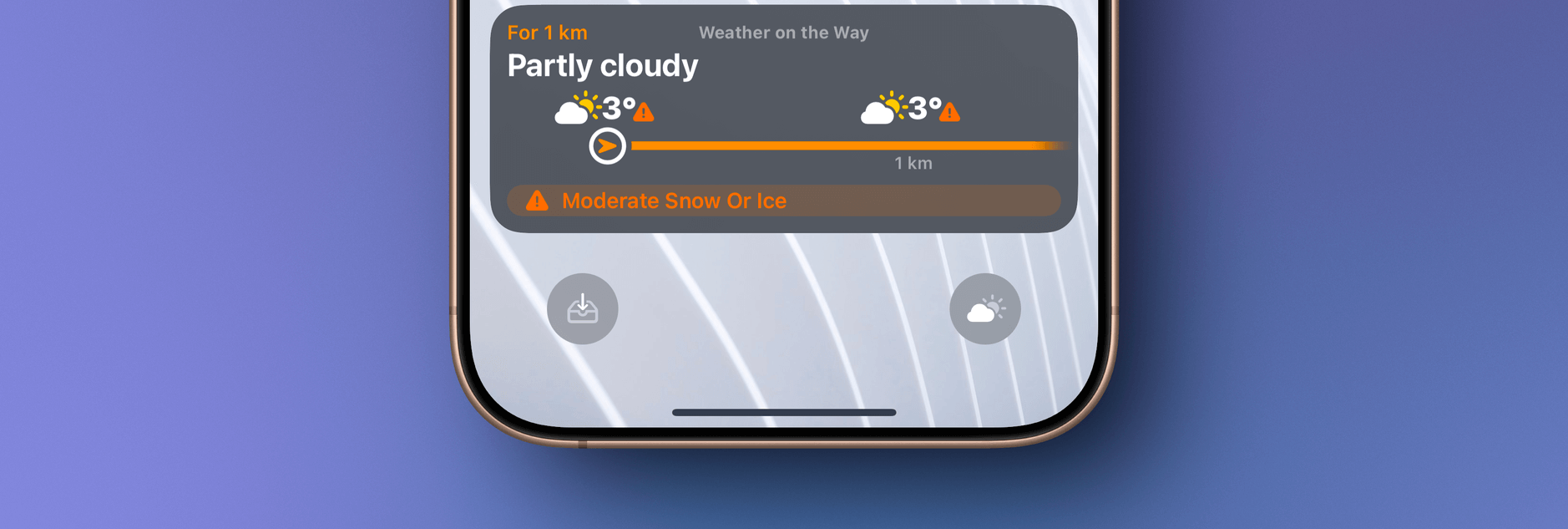
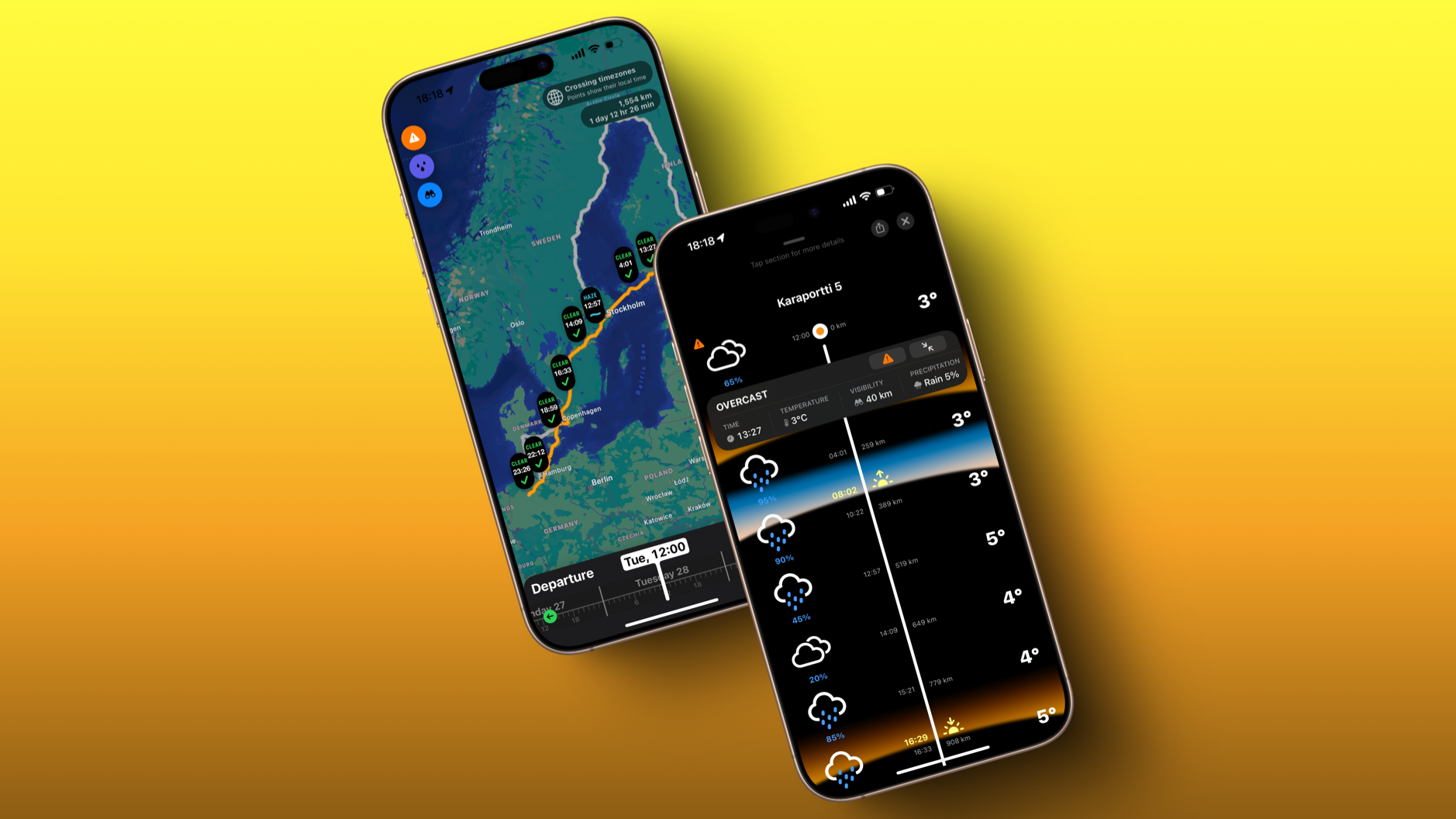
Wir sind keine enthusiastischen Autofahrer, planen jedoch für diesen Sommer erstmals mit dem Auto (und Schiff) von Helsinki nach Bremen zu fahren. Ein Roadtrip.
Die App kombiniert mehrere Datenquellen, um Straßenverhältnisse und Wetterbedingungen entlang der Strecke zu ermitteln. Eine Timeline zeigt unter anderem die Regenwahrscheinlichkeit, Temperatur, Windstärke sowie die Sichtverhältnisse an, was sicherlich auch für Urlauber mit Wohnmobil oder Lkw- und Motorradfahrer:innen interessant ist.
Aber nicht nur das: Dreht am Zeitrad und findet die beste Startzeit, um Glatteis und Regen auszulassen. Jede Route lässt sich natürlich auch ohne motorisierte Fahrzeuge planen – für Ausflüge zu Fuß oder mit dem Fahrrad.
Wetterdaten gibt’s bekanntlich nicht umsonst; kostenlos reinschauen kann man trotzdem. Man sollte es sogar: Das Interface ist absolut clever und verständlich.
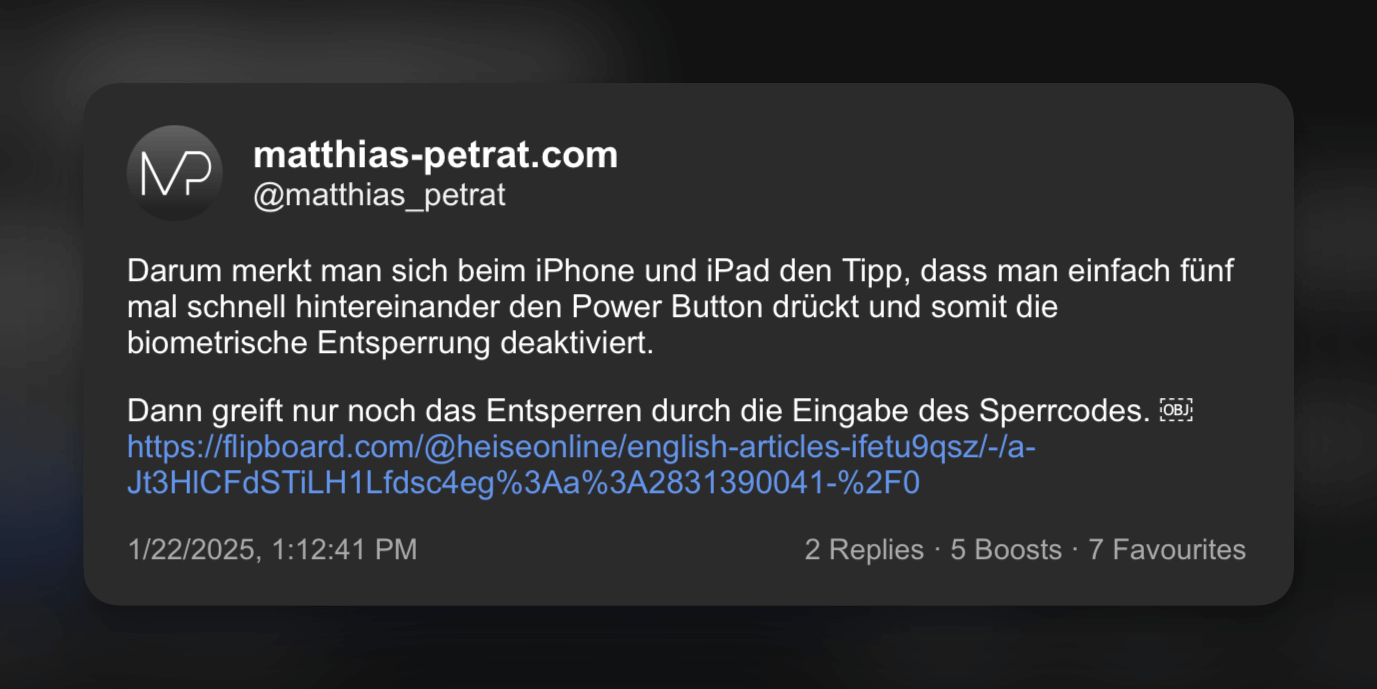
Ob Notfall oder Sicherheitskontrolle: Die biometrische Authentifizierung deaktiviert ihr über verschiedene Wege ziemlich flott.
Halte gleichzeitig die Seitentaste und eine der Lautstärketasten gedrückt, bis die Schieberegler eingeblendet werden und der Countdown für „Notruf SOS“ endet. Lasst die Tasten dann los.
Du kannst das iPhone auch so einrichten, dass es einen Notruf absetzt, wenn du fünfmal nacheinander die Seitentaste schnell drückst. Wähle „Einstellungen“ > „Notruf SOS“ und aktiviere die Option „Durch 5-mal Drücken anrufen“.
Ist die „Durch 5-mal Drücken anrufen“-Option nicht aktiviert, sperrt es lediglich den Login via Face ID respektive Touch ID – wie hier erwünscht. So mache ich es!
Der große Vorteil beider Methoden: Ihr müsst dafür keinen Blick aufs Gerät werfen, sondern merkt an der Vibration, ob es geklappt hat (➝ Einstellungen ➝ Sounds & Haptics ➝ Haptics muss dafür aktiviert sein).
Alternativ kann man für zwei Sekunden im Kontrollzentrum den Power-Button berühren. Bekommt man seine Finger nicht mehr ans Gerät, sagt man „Hey Siri, restart phone“!
Drücke die Lautstärketaste „Lauter“ und lass sie schnell wieder los.
Drücke die Lautstärketaste „Leiser“ und lass sie schnell wieder los.
Drücke die Seitentaste und halte sie gedrückt.
Lass die Seitentaste los, wenn das Apple-Logo erscheint.
Er schaltet das iPhone komplett aus. Das ist noch eine Spur sicherer, für alltägliche Situationen aber nicht notwendig.
The state before entering your passcode for the first time is also called Before First Unlock (BFU). Due to the encrypted user data, your iPhone behaves slightly differently to later unlocks. You’ll see that Face ID and Touch ID won’t work and that the passcode is required. But there’s more subtle things you might notice: Since Wi-Fi passwords are encrypted, your iPhone won’t connect to Wi-Fi networks. If your SIM is not PIN-protected, your iPhone will still connect to cellular networks. That means, technically, you can still receive phone calls. Yet, if you receive a call, even if that number is in your contacts, the contact name won’t be shown, as the contacts haven’t been decrypted yet. Similarly, when you receive notifications about new messages, you’ll see that you got messages, but you won’t see any message previews.
Nicht nur bei Hausdurchsuchungen, Demonstrationen oder (Flughafen-)Sicherheitskontrollen: Einen dieser „Shortcut“ muss man verinnerlicht haben; man darf über ihn nicht nachdenken müssen.
Ollama installiert auf eurem Mac ein lokales (Offline-/Open-Source-)LLM – von Mistral, über Llama bis DeepSeek.
Über ngrok wird die lokale Adresse („localhost:11434“) außerhalb des eigenen Netzwerks erreichbar. Hinterlegt ihr die euch temporär zugeteilte „Forwarding URL“ in der App-Store-App Enchanted (GitHub), benutzt ihr das iPhone um eure Fragen an die lokalen Sprachmodelle auszuführen und anzuzeigen, ohne dabei aber vor dem Mac zu sitzen.
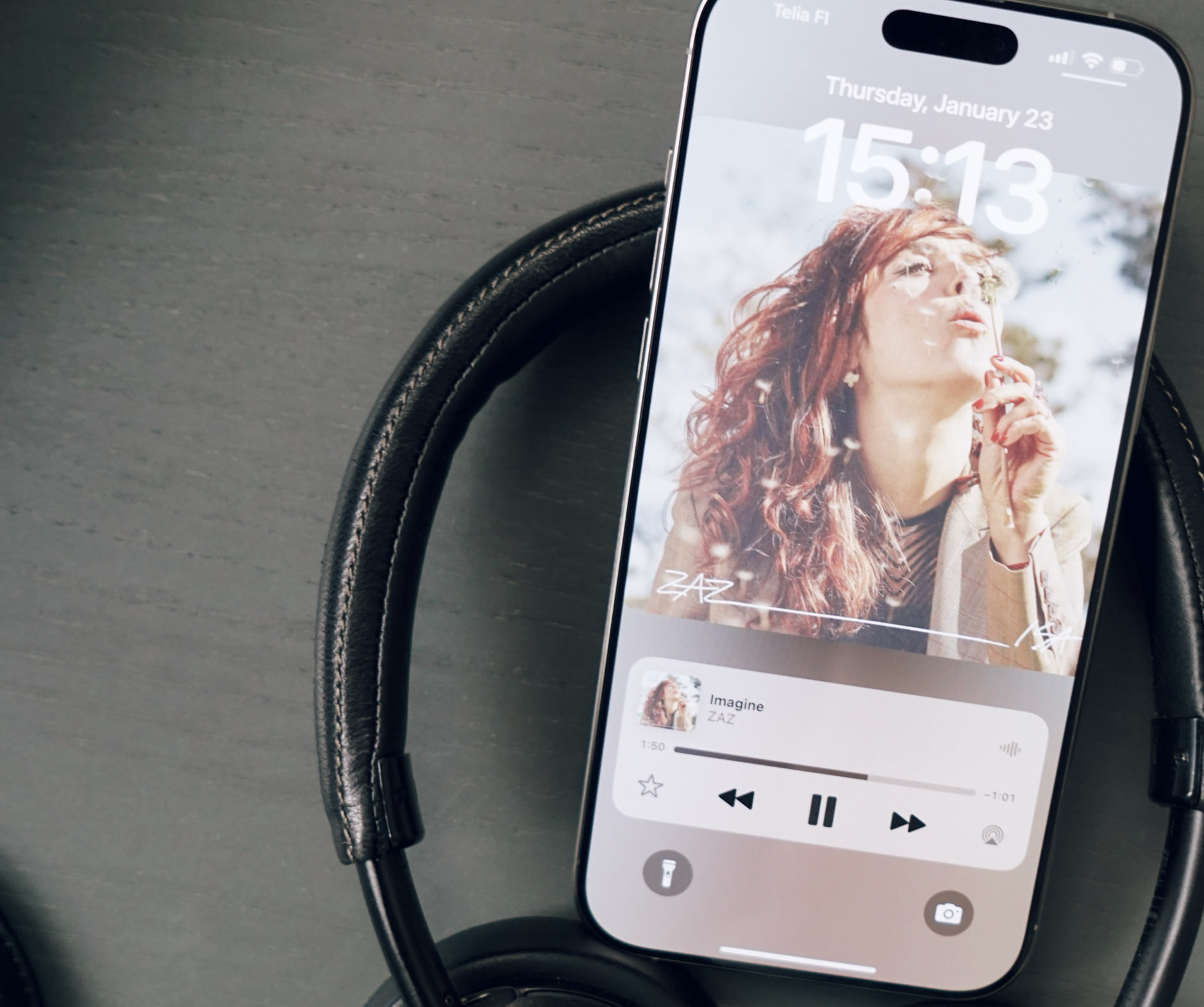
The shortcut takes the album art of the song currently playing, creates a gradient background based on its colors, and overlays the original album art on top. The result is a clean and aesthetic wallpaper that feels unique to every song.
I know the same effect can be achieved by tapping the album art on the lock screen to temporarily change the wallpaper. However, my shortcut lets you create and save these designs as permanent wallpapers, so you can use them anywhere, anytime.
Die Songs müssen aus Apple Music heruntergeladen sein; die Bildschirmgröße ist für ein iPhone 15 Pro Max vorbereitet (und kann entsprechend für euer Telefon angepasst werden).
Eine ähnlich-gelagerte Kurzbefehl-Empfehlung nennt sich „HighResArtwork“.
Sich auf die eigene Arbeit schauen zu lassen, fühlt sich immer ein wenig invasiv an. Wenn es jedoch jemandem hilft, zeige ich gerne meinen Prozess, um Text zu erzeugen.
Hier das Intro zur Episode:
iPhoneBlog #one kann man abonnieren. Alle Abonnent:innen bekommen jede Woche ein neues „Gewusst-wie”-Video, den Zugriff auf alle schon veröffentlichten Episoden und die Einladung zu einer ganz besonderen Community in einem privaten Slack-Kanal.
iPhoneBlog #one ist ausschließlich von Lesern und Leserinnen finanziert und unterstützt direkt das iPhoneBlog.
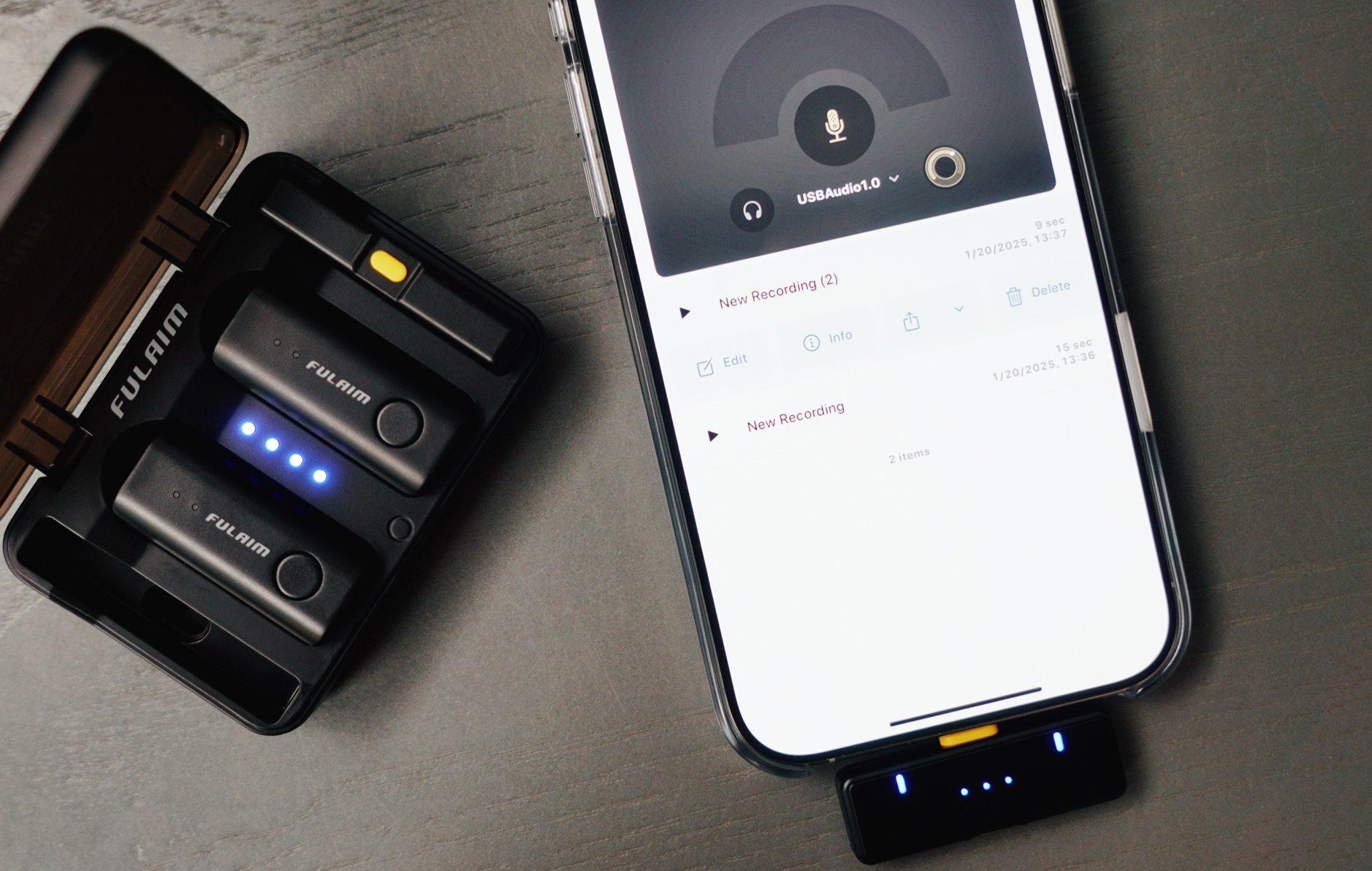
Wie viel günstiger geht’s? Das X2 (Affiliate-Link) von Fulaim tritt zum Mini-Mikrofon-Test an. Die zwei Sendern schicken ihren Ton an einen Lightning- und/oder USB-C-Empfänger. Es ist ein interessanter Hardware-Mix für Apples iPhone-Übergangszeit zu USB-C.
Die (erweiterte) Familie besitzt sicherlich noch Lightning-Telefone, die eine perfekte Zweitkamera oder eine Zoom-Meeting-Maschine abgeben, beziehungsweise in ein Live-Multicam-Setup passen, so wie ich es zuletzt aufgebaut hatte.
Für den Straßenpreis von circa 50 EUR macht man kleine Abstriche bei der Qualität der Buttons sowie in der Größe seiner Ladebox. Wenn die oberste Priorität jedoch der Preis ist, und man sich trotzdem eine schnörkellose und verständliche Audioaufzeichnung wünscht, geht’s kaum preiswerter.
Ein einzelnes X2 wiegt lediglich 7 Gramm und klammert sich magnetisch oder per Klemme an eure Kleidung.
Grundsätzlich funktioniert die komplette Aufzeichnung vollautomatisch. Der Empfänger bietet jedoch drei Gain-Level; am Sender lässt sich wahlweise eine Geräuschunterdrückung zuschalten – zu überprüfen durch kleine LED-Lämpchen.
Das sind zwei hilfreiche Einstellungen abseits von Software. Allerdings muss man aufpassen, diese Knöpfe nicht aus Versehen zu drücken.
Die kleinen Empfänger funktionieren per Plug-and-play am iPhone, iPad und (in der USB-C-Version) am Mac. Die zwei Mikrofone können auch gleichzeitig an nur einem Empfänger senden.
Sie melden sich dort als „USBAudio1.0“ und funktionieren in jeder Audio- und Video-Software, die ich ausprobiert habe. Sender und Receiver spürten sich ausnahmslos von selbst auf; ich musste hier nie nacharbeiten.
Die Empfänger kommen mit kleinen Abstandshalterungen zum Lightning-/USB-C-Port, damit man seine iPhone-Hülle nicht abziehen muss.
Beide Empfänger besitzen obendrein einen zusätzlichen USB-C-Anschluss. Darüber lässt sich das iPhone gleichzeitig zur Audioaufnahme mit Strom versorgen. Alternativ benutzt man den beigelegten USB-C-auf-Klinke-Adapter, um das Audiosignal abzuhören.
Wir wissen, wie famous die Mikrofone im iPhone 16 klingen. Das setzt jedoch eine überschaubare Nähe zum Telefon voraus. Wollt ihr euch in Konferenzgesprächen ausschweifend bewegen, gewinnt immer eine (gleichbleibende) Distanz zwischen Mikrofon und Mund – je näher, desto besser. Genau deshalb benutzt man „Clip-on“-Mikrofone.
Aus dem X2 purzeln 48KHz-/16bit-Dateien, die in meinen Ohren ein wenig basslastig, aber trotzdem sehr verständlich klingen – selbst wenn ich Hintergrundgeräusche aufdrehe und das Noise Cancellation herausfordere.
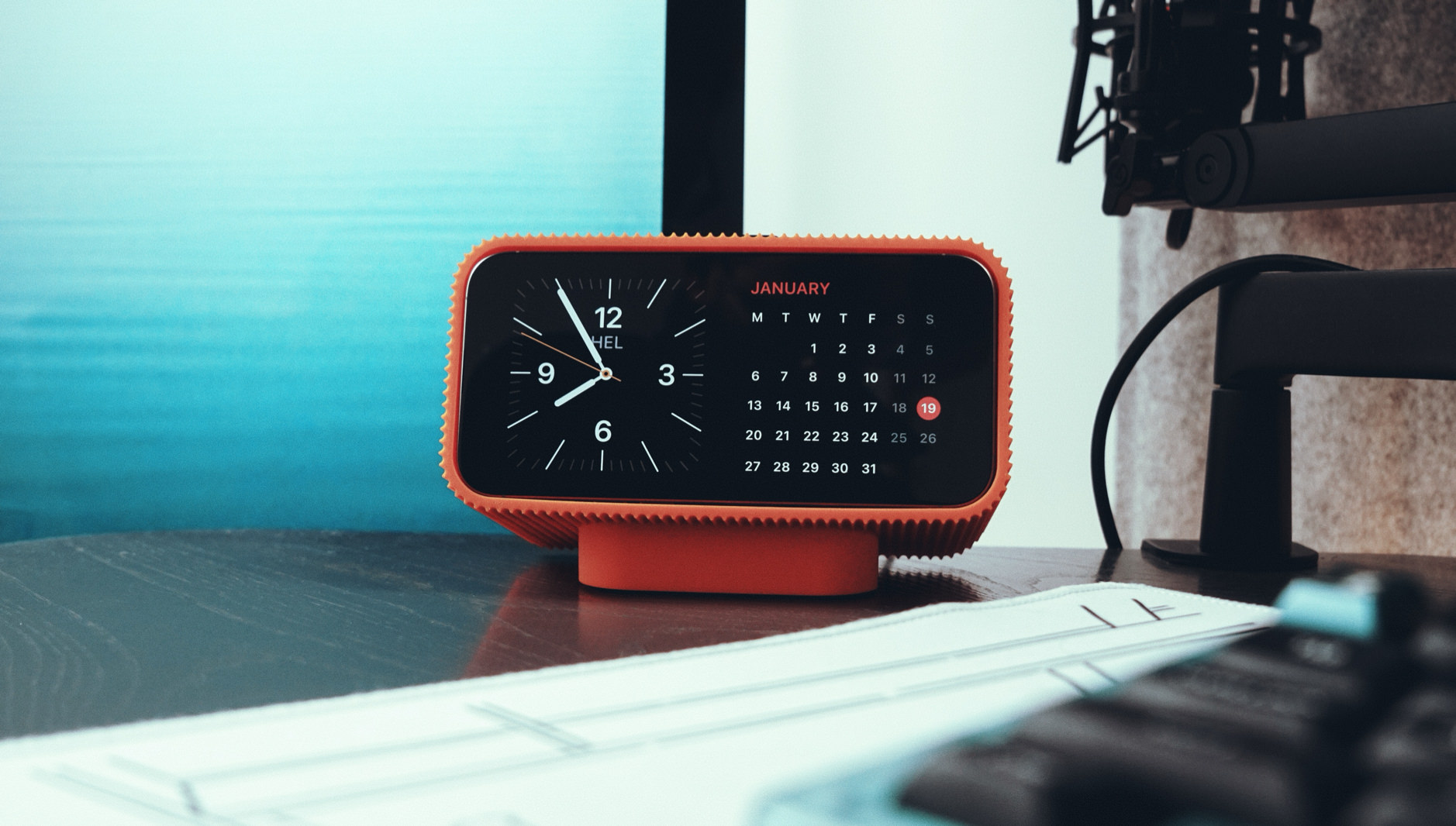
(Sicherlich) inspiriert von Scott Yu-Jan und seinem Standby-Dock: Das Clock Dock ist eine hochwertige 3D-Druck-Halterung – für (Nacht-)Tische zum Anzeigen von Widgets und Live-Aktivitäten oder ein „Now Playing“-Display für euren Workspace.
Die MagSafe-Aussparung ist ausschließlich für Apples neue MagSafe-Pucks konstruiert. Ein integrierter Stahlblock hält das weitgehend hohle Gehäuse rutschfest. In einer überarbeiteten Hardware-Version wandert dieses Gewicht in den abgesetzten Fußraum, der den besseren Blickwinkel gewährleistet. Diese und andere Änderungen arbeitet das kleine Team aus Bristol (UK) nach Kund:innen-Feedback regelmäßig ein.
Nur um absolut sicherzugehen, habe ich nachgefragt, ob’s wirklich ein eigener 3D-Druck ist. Die Druckqualität ist nämlich erstaunlich. Meine (ungeschulten!) Augen vermissen die üblichen Merkmale, an denen man Selbstdrucke oft direkt erkennt – von einer rauen Beschichtung bis zu ruppigen Kanten.
Ein integrierter Kabelschacht führt die MagSafe-Schnur nach hinten. Nicht nur die Installation des Pucks ist bedacht, sondern auch das einfache Entnehmen wurde berücksichtigt. Hier ist generell nichts verklebt oder verschraubt und trotzdem absolut stabil.
Für das tägliche Entnehmen eures Telefons ist ein prominenter Schiebeschalter auf der Gehäuseoberseite verantwortlich. Ein mutigeres Design, das jedoch zum auffälligen Dock passt. Das Clock Dock ist das absolute Gegenteil von unauffällig oder minimalistisch.
Auch wenn ich zwei Augen aufs Porto und den Zoll werfe, der hier beim Versand über Etsy aus UK anfällt: Kleine Teams in ihren kreativen Ideen zu unterstützen, bleibt einfach sympathisch. Ihre ersten Produkte fokussierten sich alle auf (Rahmen-)Halterungen, mit denen man Nintendos Joy-Cons am iPhone fixiert. Der Dual Grip löste für mich ein echtes Problem; das Clock Dock erhöht die Produktkomplexität signifikant, funktioniert jedoch genauso tadellos.