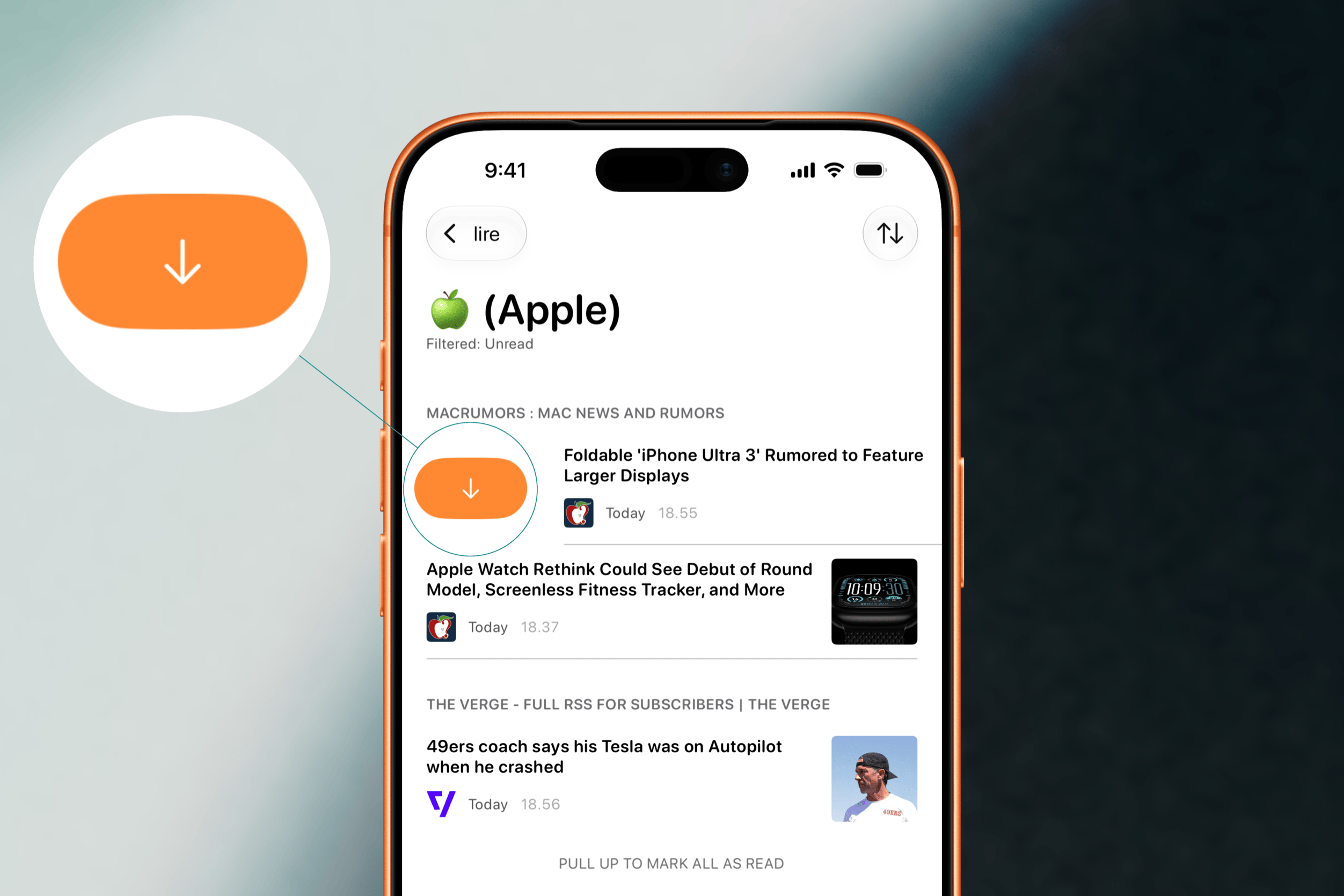
Lire besitzt diese fantastischen Wischgesten, mit denen man in Listen „alles darüber oder darunter als gelesen markiert“.
Wische ich nach rechts, werden alle RSS-Einträge darunter als gelesen markiert; ein Wisch nach links hakt alle Beiträge darüber ab.
Diese Fingerakrobatik führe ich viele Male am Tag in meinem RSS-Reader aus, während ich mir diese Gesten auch in diversen anderen Apps mit langen Listen wünsche – etwa E-Mail oder Todoist.
Alternativ könnte eine seitliche Wischgeste die Liste an dieser Stelle teilen und zur Selektion von Einträgen dienen. Ich denke etwa an Bookmarking-Apps wie GoodLinks oder meinen Ulysses-Zettelkasten.
Diese Geste lässt sich sicherlich auch auf Trackpads übertragen, allerdings fühlt sie sich „Touch-first“ an – ähnlich natürlich wie „Pull to refresh“.
Natürlich existiert bereits die Mehrfachauswahl per Zwei-Finger-Wisch – „Two-Finger Swipe to Multi-Select“. Insbesondere für sehr lange Listen erfordert das sehr langes Scrollen mit zwei Fingern. Statt Einträge darüber einzeln einzusammeln, könnte ein präziser Wisch eine unsichtbare Trennlinie ziehen: Alles darüber oder darunter wird so ausgewählt.
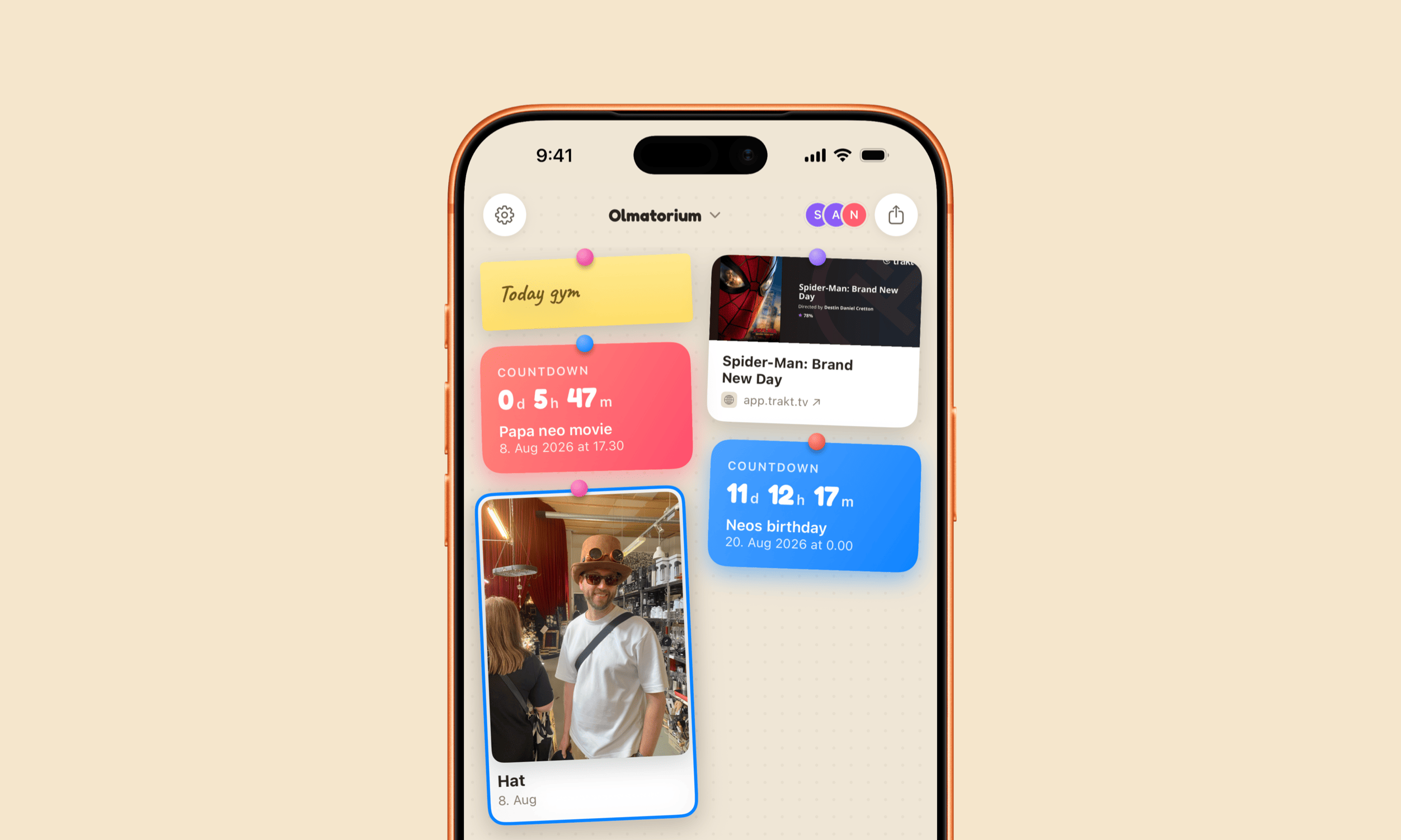
Together Board – eine geteilte Pinnwand mit den Liebsten – erlaubt die App-Store-Familienfreigabe und ist damit ein unverschämt guter Deal.
Das über iCloud geteilte Organisationsboard reicht von lustigen (Foto-)Erinnerungen über Post-its bis hin zu Einkaufslisten und Events. Dinge, die sich manche Familien vielleicht mit Magneten an ihren Kühlschrank kleben.
Weil’s aber digital ist, pinnt ihr an diese Familientafel auch Sprachnotizen, Abstimmungen und kleine Zeichnungen – sogar von der Apple Watch aus!
Together Board ist natürlich nicht auf die Personen eurer iCloud-Familie beschränkt. Allerdings nutzt diese Gruppe einfach euer Abo/den Einmalkauf mit.
Im Gegensatz zu einer klassischen iMessage-Gruppe verschluckt der Chatverlauf hier keine Ereignisse. Obendrein ist die App narrensicher, erfordert keine separaten Accounts, zieht eure Inhalte nicht über Apple-fremde Server und lässt euch bei Bedarf die Boards komplett exportieren.
Together Board ist eine simple Idee, hervorragend umgesetzt.
Bookkeeping verdient nur so wenig Zeit wie nötig. Ich habe wirklich wenig Accounting zu erledigen, und trotzdem fühlt sich jede gesparte Minute wie ein Gewinn an. So habe ich mich aufgestellt.
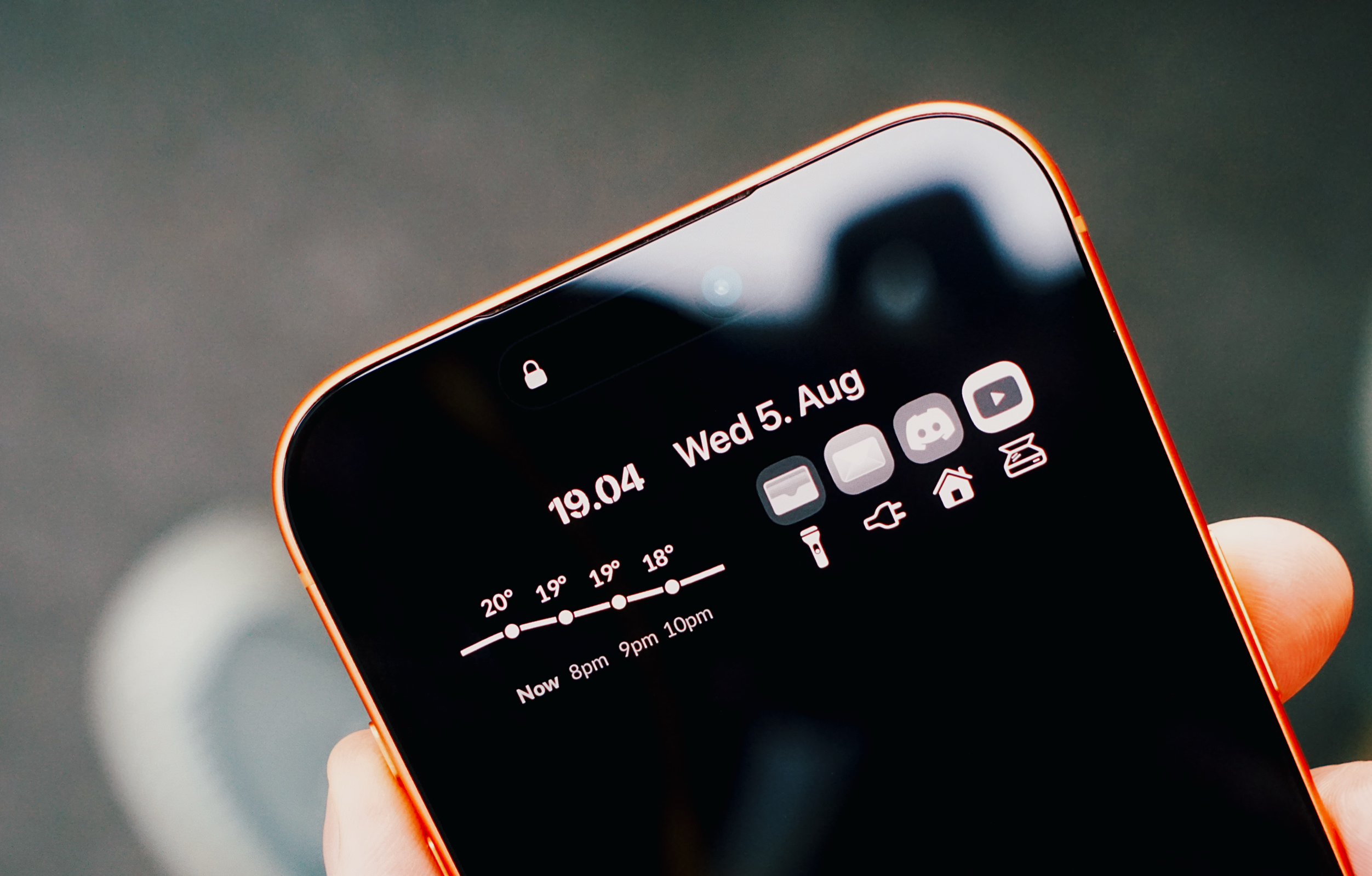
Schneller zu den eigenen Apps: Ich schrieb zwar erst im Januar darüber, aber Lock Launcher erweitert, was der Action-Button und das Kontrollzentrum vorgelegt haben: Abkürzungen zu Shortcuts und Apps.
For starters, Lock Launcher now lets you create launcher shortcuts that open apps directly and immediately, rather than redirecting you to the Lock Launcher app first.
For years now, launcher apps on the iPhone have had to employ this workaround: you’d tap on a shortcut that opened, say, Ivory, but you would see the launcher app flash onscreen briefly before redirecting you to the actual destination app you selected. Somehow, Lock Launcher is now circumventing this limitation with a ‘Direct Open’ mode that I haven’t seen in other launcher apps for iOS.
Diesen Redirect benötigt es weiterhin, wenn man vom Sperrbildschirm kommt; über Widgets spart man ihn sich. In beiden Fällen ist das Aufrufen der Apps jedoch pfeilschnell. Wer blinzelt, verpasst die Weiterleitung.
Auf dem Lockscreen liegen bei mir Apps und Shortcuts, die ich vom Homescreen aus erst suchen müsste – ein PDF-Scanner oder unser Live-Stromtarif. Es ist Software, die ich täglich oft genug aufrufe, mit denen ich mir aber nie den Homescreen zupflastern würde.
Kein Autofahrer (mehr), aber eine Dashcam installiert: Genau mein Humor!
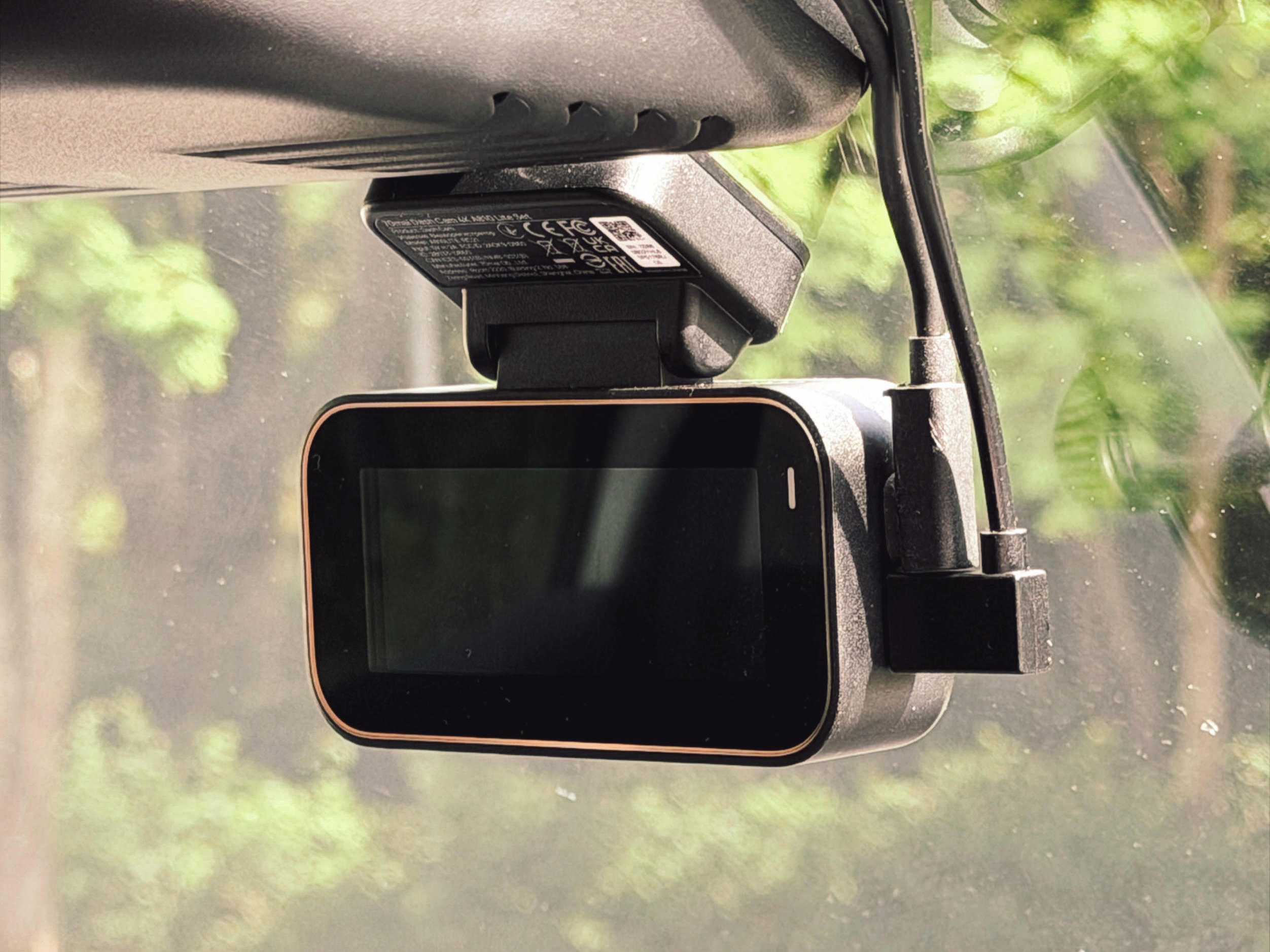
Die A810 Lite (Affiliate-Link) besteht aus einer Front- und Rückkamera. Beide sind über ein Kabel verbunden, das ich erfolgreich durch den Dachhimmel zog. Mit einem langen (Zoll-)Stock und einem zusätzlichen Paar Händen mussten wir lediglich 20 Minuten unter der Verkleidung herumstochern.
Wenn ihr so gar kein Händchen fürs Handwerkliche habt, ist die Installation einer Dashcam der perfekte Ego-Boost: Sie funktioniert eigentlich immer, selbst wenn man sich ungeschickt anstellt.
Die zwei abgeknickten und unterschiedlich großen USB-C-Stecker führen die Kabel auf kurzem Weg von der Kamera unter die besagte Autodecke. Eine solche Port-Positionierung bietet sich an – ist wahrscheinlich ohnehin gängig – aber ich fand’s trotzdem clever.
Strom kommt aus dem Zigarettenanzünder, nee aus der Kfz-Steckdose. Auch dieser Kabelweg war für jemanden, der bislang noch nie in die dafür versteckten Ecken und Abdeckungen von Autos geschaut hat, easy zu erreichen.
So filmt die Kamera nun während der Fahrt fortlaufend nach vorne und hinten. Auf das separate 4G-Modul für eine Parküberwachung habe ich bewusst verzichtet. Eine dauerhafte GPS-Ortung hätte mich interessiert, aber bereits der Name „Hardwire Kit“ schreckte mich ab.
Außerdem filmt keine Kamera in den Innenraum des Fahrzeuges – etwa um zu beweisen, dass ich nach vorne geschaut habe und die Hände am Lenkrad hatte. Nicht praktisch, aber theoretisch könnte man die Rückkamera dafür benutzen, weil sie sich um 360° dreht.
Eingeschobene Info: Ich war ausschließlich an der Technik sowie der App-Verknüpfung einer modernen Dashcam interessiert, weil’s ja durchaus ein verbreitetes Gerät ist. Ich verspreche mir davon keine Vorteile bei der Unfalluntersuchung und hoffe auch niemals damit über Versicherungsansprüche streiten zu müssen. Bin auch kein Anwalt, aber zumindest ist in Finnland die Benutzung solcher Kameras auf öffentlichen Straßen generell erlaubt.
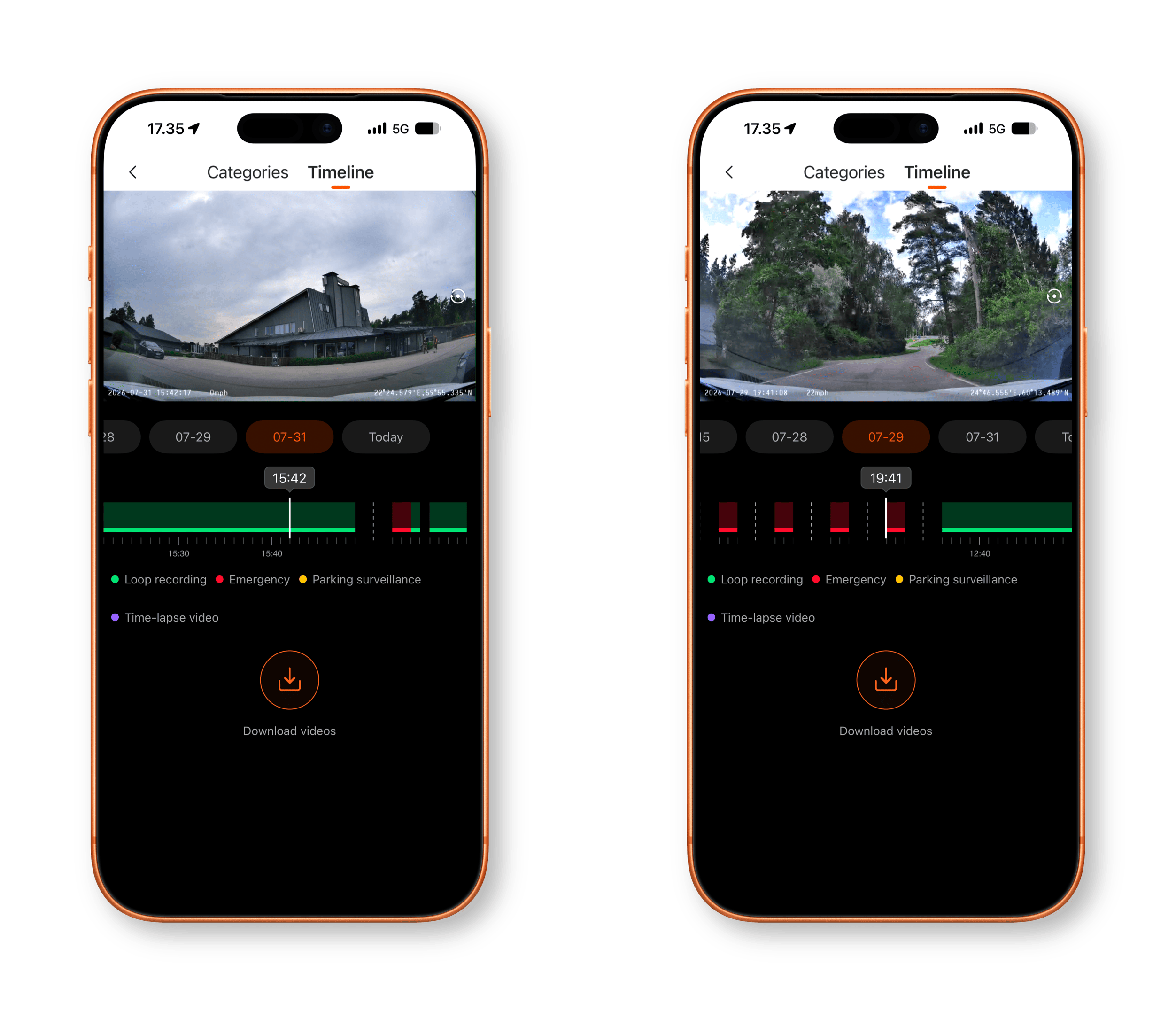
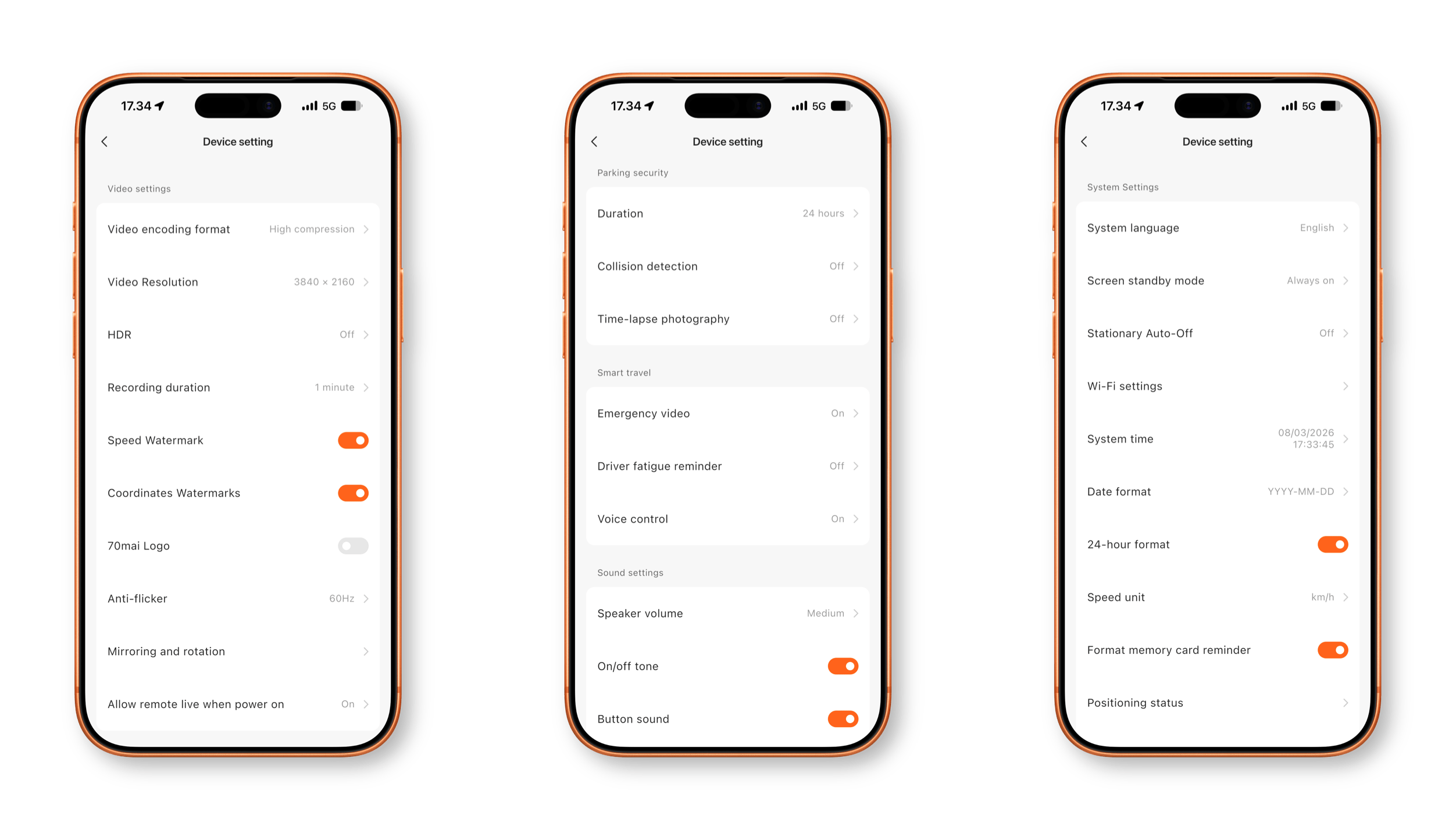
Die Aufzeichnungen sowie eine Live-View sind über die 70mai-App abzurufen. Dazu baut das Telefon eine Wi-Fi-Verbindung auf. Das führt nur dann zu Problemen, wenn bereits eine kabellose CarPlay-Übertragung besteht: Euer iPhone kann nachvollziehbar nicht gleichzeitig in beiden Wi-Fi-Netzen funken.
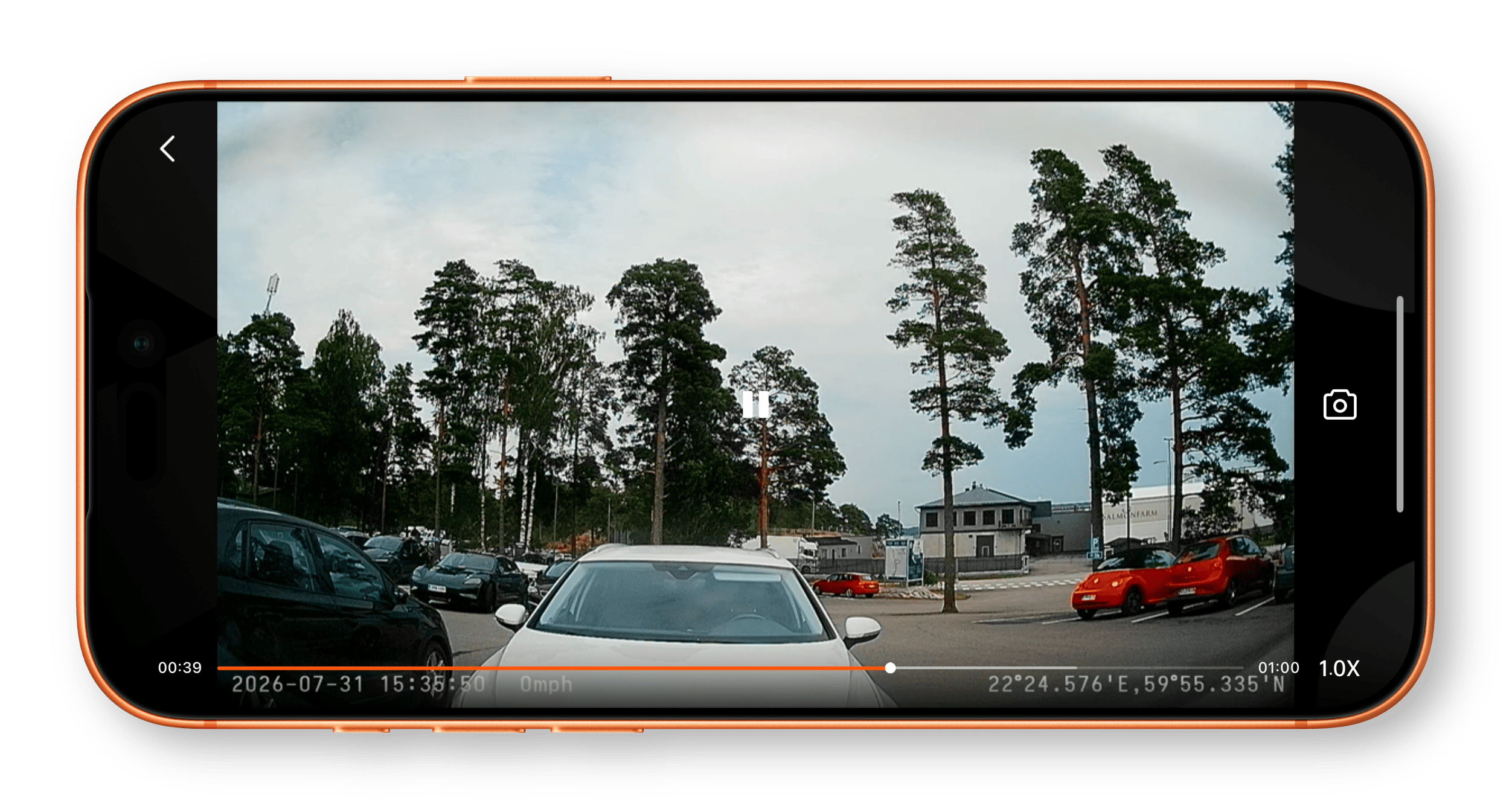
Bemerkenswert ist, wie schnell und mühelos ich an die festgehaltenen Clips respektive das Live-Bild gelange. Auch die Übertragung der hochauflösenden Aufnahmen ist schnell – verdammt schnell.
Durch den starken 140°-Weitwinkel wirken Objekte allerdings so viel weiter entfernt, als sie eigentlich sind. Ihr solltet diese zwei Kameras wirklich nie als Einparkhilfe benutzen.
Zugegeben: Das ist auch nicht ihre Aufgabe. Die gestreckte Perspektive zeichnet mit großem Spielraum auf, was vor und hinter eurem Auto passiert. Selbst bei Nacht sind die Aufnahmen zu gebrauchen und insgesamt viel besser, als ich das jemals für 100 EUR erwartet hätte.
Die Marketingversprechen von 4K und HDR sind jedoch als genau das abzuhaken: Marketingversprechen. Ihr knipst hier nicht die schönsten Autobahnabschnitte. Die Clips sind jedoch ausreichend hochauflösend, um die Aufgabe der Kamera zu erfüllen. Alles bleibt leserlich; alles wird deutlich im Bild eingefangen.
Noch sind hier Sommerferien; noch stehen ein paar kleinere Autotouren an. Bei etwas heftigerem Bremsen sind bereits „Notfallaufzeichnungen“ festgehalten worden. Das ist mir jedoch ziemlich egal: Die SD-Karte spielt sich automatisch voll und überschreibt sich danach selbst mit neuen Aufzeichnungen.
Die Kamera ist bemerkenswert klein und verschwindet fast komplett hinter dem Rückspiegel. Nicht näher bezeichnete Familienmitglieder auf dem Beifahrersitz hatten sie zuerst gar nicht bemerkt.
Der „Connection-“ und der „Installation Guide“ geben einen realistischen Blick auf die sehr flotte Kaltstartzeit sowie die kompakte Größe.
Sprachbefehle funktionieren erstaunlich zuverlässig und ohne Aktivierungswort. „Lock the video“ hält eine der besagten „Notfallaufzeichnungen“ fest und erspart den Griff zu den Knöpfen auf der Unterseite der Kamera.
Für besagte 100Euro steckt in der A810 Lite überraschend viel Technik, die man nach der Installation vergisst. Diese Unauffälligkeit schätze ich. Die iOS-App ist rudimentär, punktet aber mit flottem Zugriff, der mich äußerst positiv überrascht hat.