Für macOS: „USB Connection Information“ blickt ins potenzielle Kabel-Nadelöhr

Liebe Familie. Wer hier von euch mitliest und noch ein Geschenk für mich sucht: Der BLE caberQU steht weit oben auf meinem (gerne auch anlasslosen) Wunschzettel!

I quickly remembered that macOS System Information could tell me what was going on, and sure enough, it confirmed my suspicions. I switched the cable, and I finally got the speeds and connection type I was expecting. This new knowledge led to me constantly checking the System Information panel every time I plugged something in, which quickly became tedious and too much friction for my workflow.

So, I did what any frustrated developer would do: I built an app!

Daniel Gauthier

Für 6 EUR verschafft sich aber auch USB Connection Information einen ersten Überblick in der Kabelkiste – insbesondere wenn man sich nicht durch die Systeminformationen von macOS wühlen will.
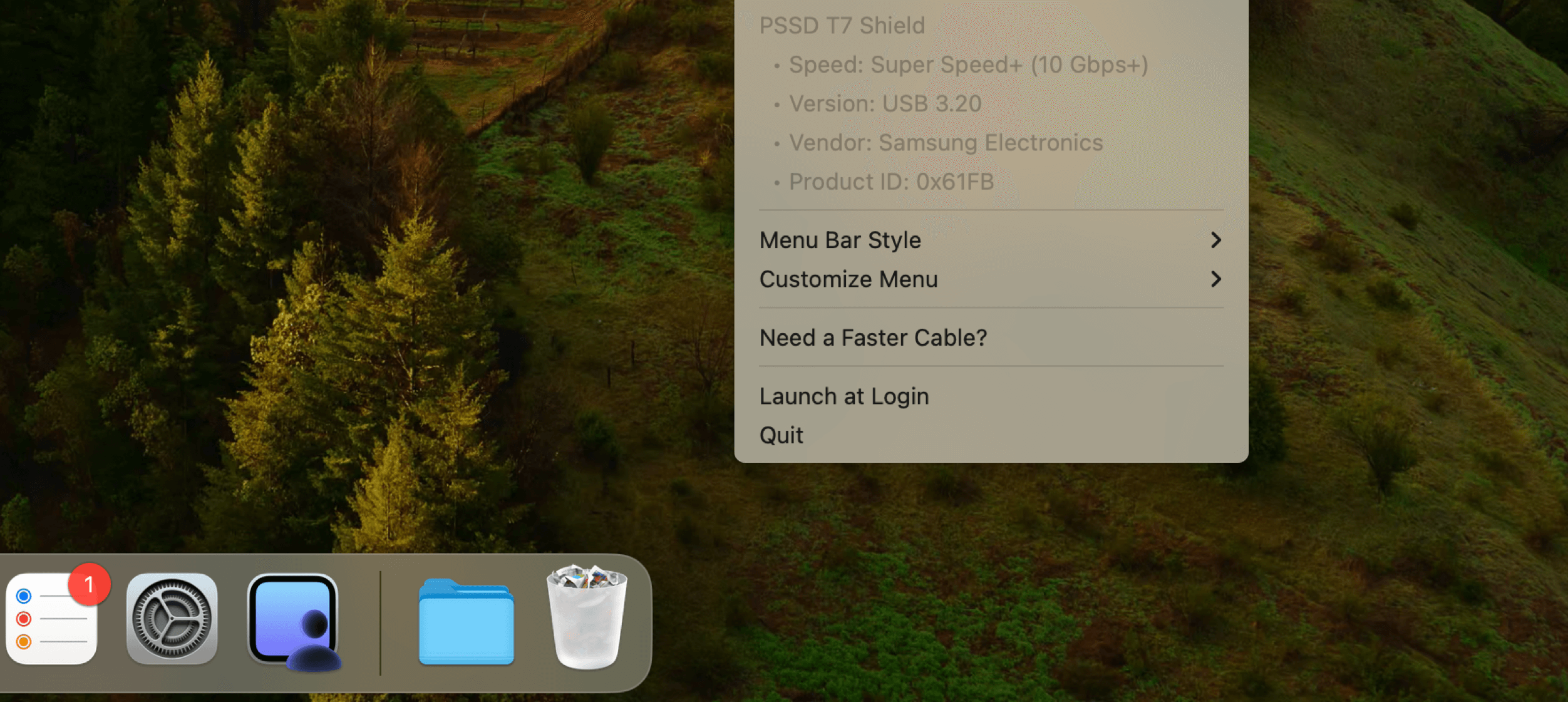
Mac desktop displaying a context menu related to a PSSD T7 Shield, showing device specifications, options for menu bar customization, and other functionalities, with a nature landscape background and a dock with application icons at the bottom.

Sechs unterschiedliche USB-Strippen konnte ich als (Test-)Equipment dafür im Urlaub auftreiben und erfolgreich mit der macOS-App ausloten.

Die erste (erneute) Erkenntnis: Apple legt zwar hübsche, aber oft datentechnisch inakzeptable USB-C-Kabel bei – auch wenn sie in der Lage sind, extrem beeindruckende Datenleitungen zu fertigen.

Wenngleich man diese Standard-USB-2-Kabel nur zum Aufladen verwendet, greift man trotzdem (aus Versehen) dazu, und ist quasi für alle Aufgaben außerhalb der Stromübertragung frustriert.

Mit USB Connection Information erkennt man in der macOS-Menüleiste solche Fehlgriffe.
#465 – meine iOS-Apps

Unabhängig von den heutigen App-Empfehlungen bin ich mir sicher, dass ich in ein paar Jahren mit Genuss auf Posts wie diesen zurückblicke.

Neue Software verändert oft maßgeblich, wie ich arbeite – wie ich Dinge tue. Genau aus diesem Grund schaue ich liebend gerne auf Homescreens anderer Leute. Und heute sind meine App-Bibliothek an der Reihe.

Hier das Intro zur Episode:
iPhoneBlog #one kann man abonnieren. Alle Abonnent:innen bekommen jede Woche ein neues „Gewusst-wie”-Video, den Zugriff auf alle schon veröffentlichten Episoden und die Einladung zu einer ganz besonderen Community in einem privaten Slack-Kanal. iPhoneBlog #one ist ausschließlich von Lesern und Leserinnen finanziert und unterstützt direkt das iPhoneBlog.

Kaffeekränzchen dank „Octave“

Im vergangenen Jahr empfahl ich meiner Schwester eine DF54 und bin seitdem sehr neidisch.

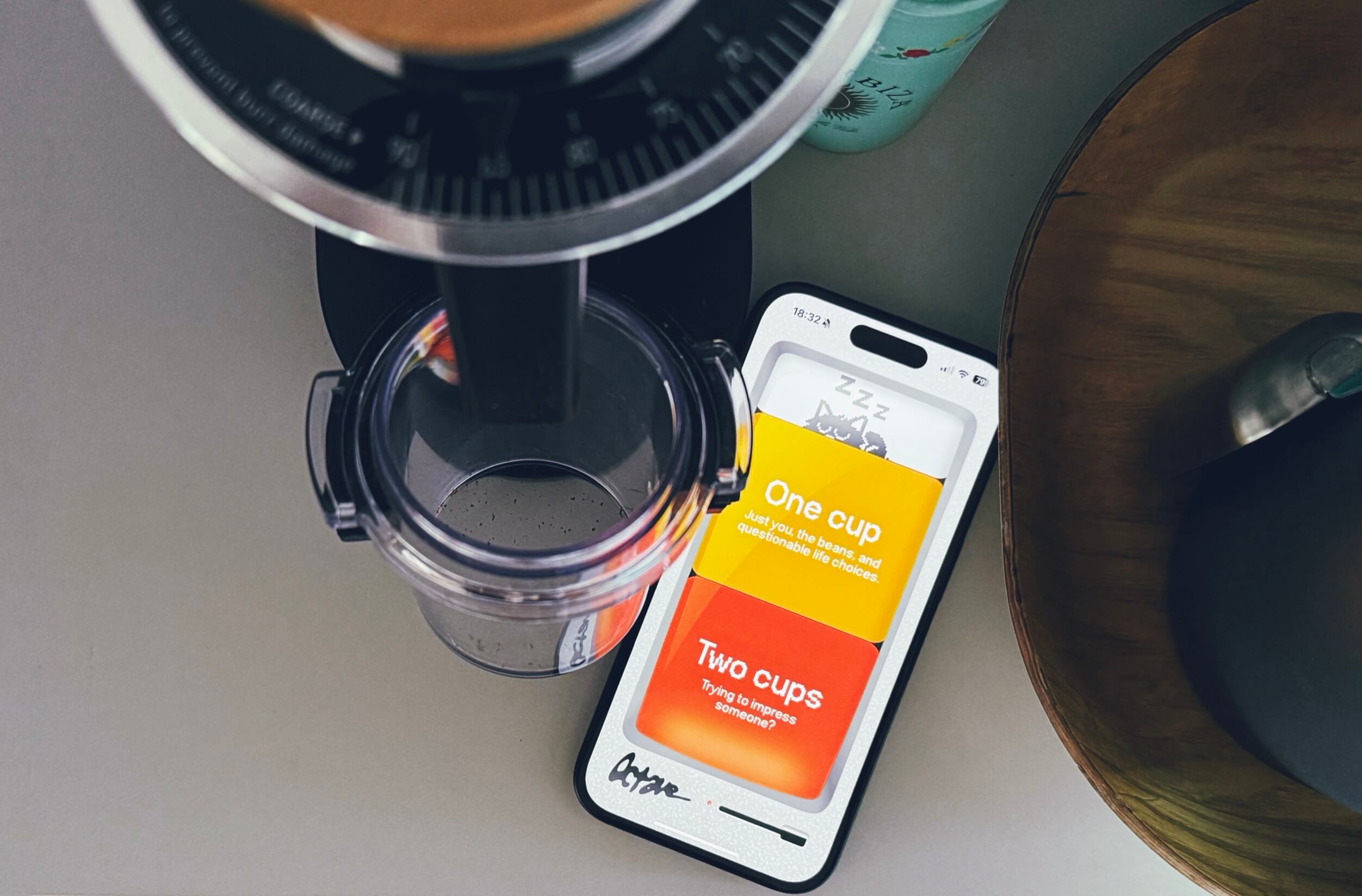
Anyway. Den Timer für meinen Filterkaffee stellt der simple, aber pixel-bezaubernde Octave: Pour Over Coffee Guide.

Overhead shot of a coffee grinder with a clear container below it, alongside a smartphone displaying an app for selecting coffee cup amounts, with the choices "One cup" and "Two cups" and associated descriptions.

„New kids on the Notizblock“: RIFT Notes

Kann es zu viele Notiz-Apps geben? Genau!

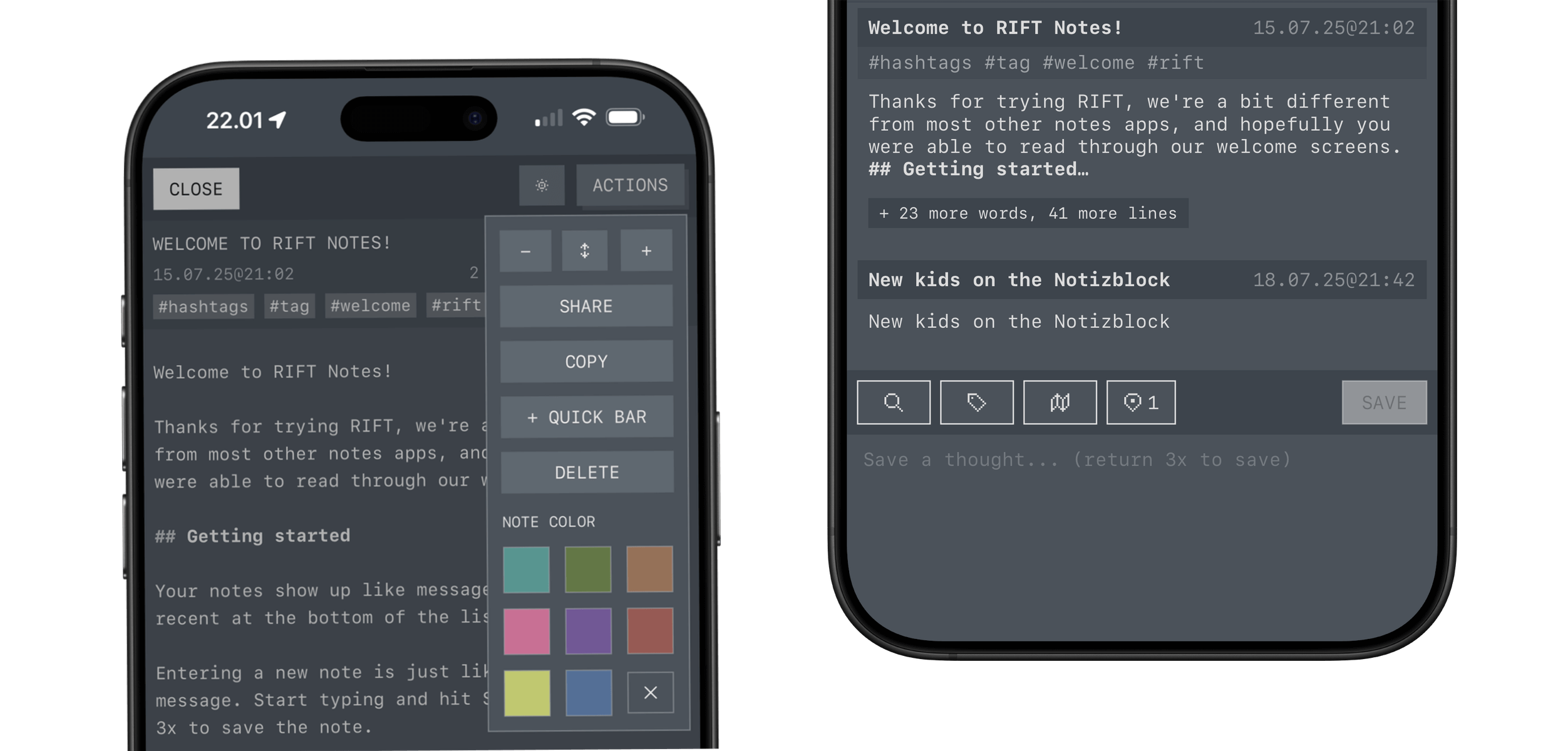
Two iPhone screens displaying the RIFT Notes app interface. The left screen shows the app's welcome message, with options to share, copy, add a quick bar, delete, and customize note colors. The right screen showcases a separate note titled "New kids on the Notizblock" and includes save, search, pin, attachment, and like options. Both screens have a dark gray background.

RIFT Notes hält ebenfalls Chat-ähnlich kurze (und wahlweise längere) Gedanken fest; über die Suche, Hashtags und Farben findet man sie wieder.

Der Retro-Style mit seinen Theme-Packs ist ganz bezaubernd, wenn auch nicht in jedem Fall perfekt leserlich. Die App merkt sich, an welchen Örtlichkeiten ihr eine Notiz erstellt habt und ermöglicht so interessante Anwendungsfälle.

Design ist aber bekanntlich auch wie’s funktioniert. Jede einzelne Nachricht speichert die iOS-/iPadOS-App als simple Markdown-Datei aufs iCloud Drive. So lassen sich die Notizen dann als externer Ordner in meine Textverwaltung einbinden, respektive am Mac mit eurer Lieblingstextverarbeitung öffnen.

Als flotte „Quick Capture“-Anwendung fehlen mir bislang noch Buttons im Kontrollzentrum und auf dem Sperrbildschirm. Diese zwei Funktionen sollten unbedingt noch auf die (ehrgeizige) Roadmap.

KeySmart: ein Gepäckschloss in Apples „Wo ist?“-Netzwerk

Mein Travel SmartLock (30 EUR) hat seinen Jungfernflug bereits absolviert. Die „Wo ist?“-Integration blieb dabei jedoch nur eine Trockenübung, weil ich (grundsätzlich) nur mit Handgepäck fliege.

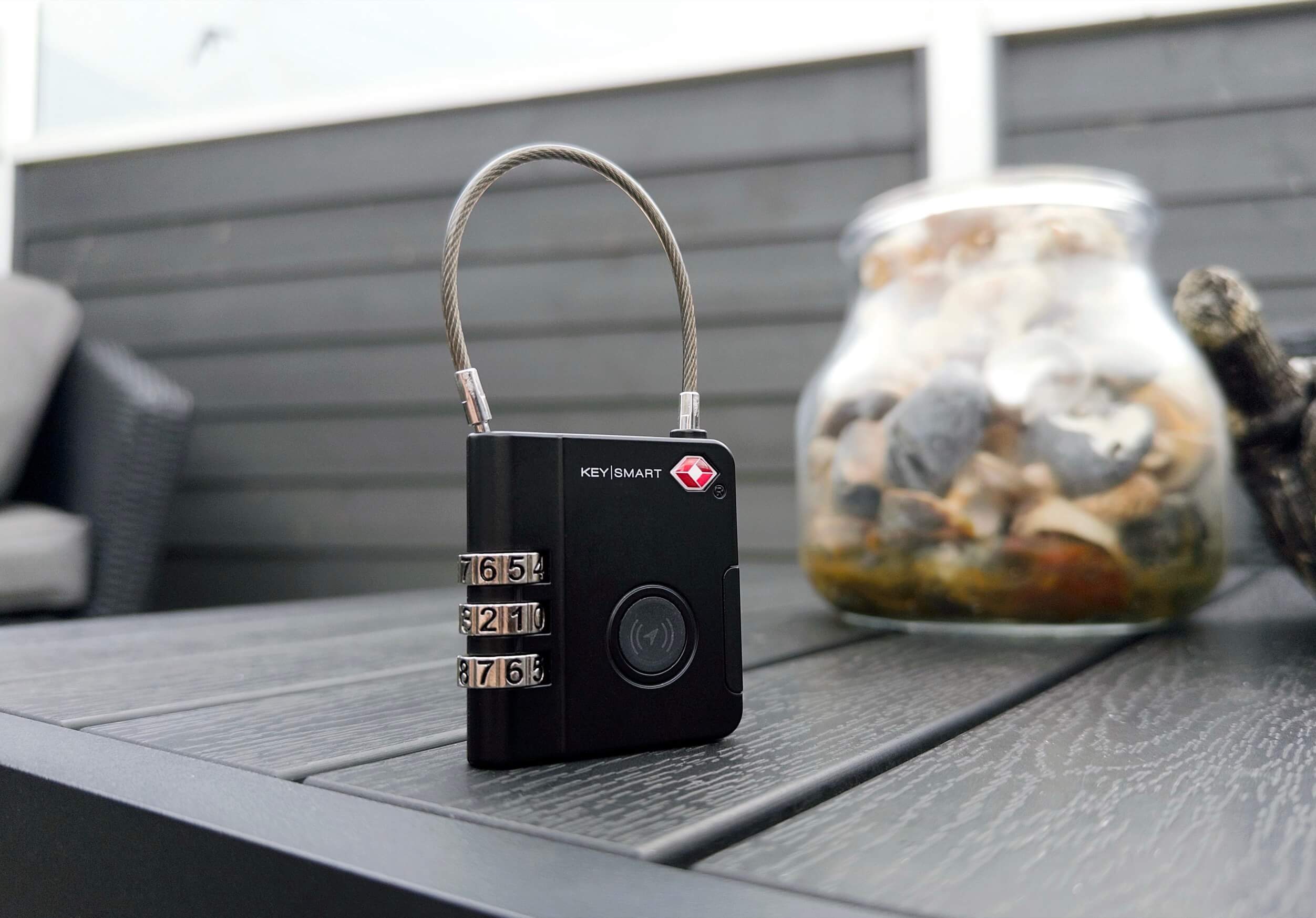
A black KeySmart combination lock with a silver cable, set on a grey wooden table, with a jar of rocks and seashells in the background.

An Apples „Wo ist?“-Netzwerk gibt’s aber auch nicht viel auszuprobieren. Das Zahlenschloss mit Stahlseil und austauschbarer Knopfbatterie (CR1632) bucht sich dort wie ein AirTag, eine AirCard oder der PLAUD NotePin ein. Es lässt sich anschließend orten, anpingen und funktioniert einfach.

Ein Reisekoffer bietet sich fürs Kabelschloss mit Tracking-Tech an – weil man ihn unter Umständen suchen muss. Mit dem flexiblen Stahlkabel verschließt ihr jedoch auch Umkleidekabinen in möglicherweise großen Schwimmbädern. Und natürlich haben sich meine Kids bereits einen Spaß daraus gemacht, mir die zwei Reissverschlüsse vom Rucksack zu verschließen.

Die Bezeichnung „TSA-konform“ bedeutet, dass US-amerikanische Sicherheitsbehörden im Zweifelsfall den Generalschlüssel rausholen und das Gepäckstück beim Öffnen nicht beschädigt wird.

Solche Standardschlüssel existieren natürlich auch im freien Handel. Das Travel SmartLock ist deshalb eher eine offensichtliche Diebstahlabschreckung und richtet sich gegen spontane Langfinger – auch weil das Schloss seine Technik nicht versteckt.

Ich störte mich ernsthaft an den aufgeklebten Hinweisstickern. KeySmart verwendet hier nämlich Aufkleber, bei denen sich die Klebereste nur umständlich ablösen lassen. Ganz ehrlich: Solche Sticker sollten verboten werden.

Ansonsten erfüllt das Schloss alle beworbenen Features – ohne unerwartete Überraschungen. Auf eine gewisse Art ist es damit fast unspektakulär. Mehr AirTag-Funk und eine private Standortüberwachung in Gegenständen, die man ohnehin nutzt, sind mir immer einen Hinweis wert – insbesondere zu diesem fairen Preis.

Entscheidend für Apple-Watch-Benachrichtigungen: „double tap“ und „wrist flick“

Push-Mitteilungen bleiben eine primäre Apple-Watch-Funktion, die sich mit durchdachten (Einhand-)Aktionen signifikant aufwerten lässt – wenn sie von Apps beachtet werden.

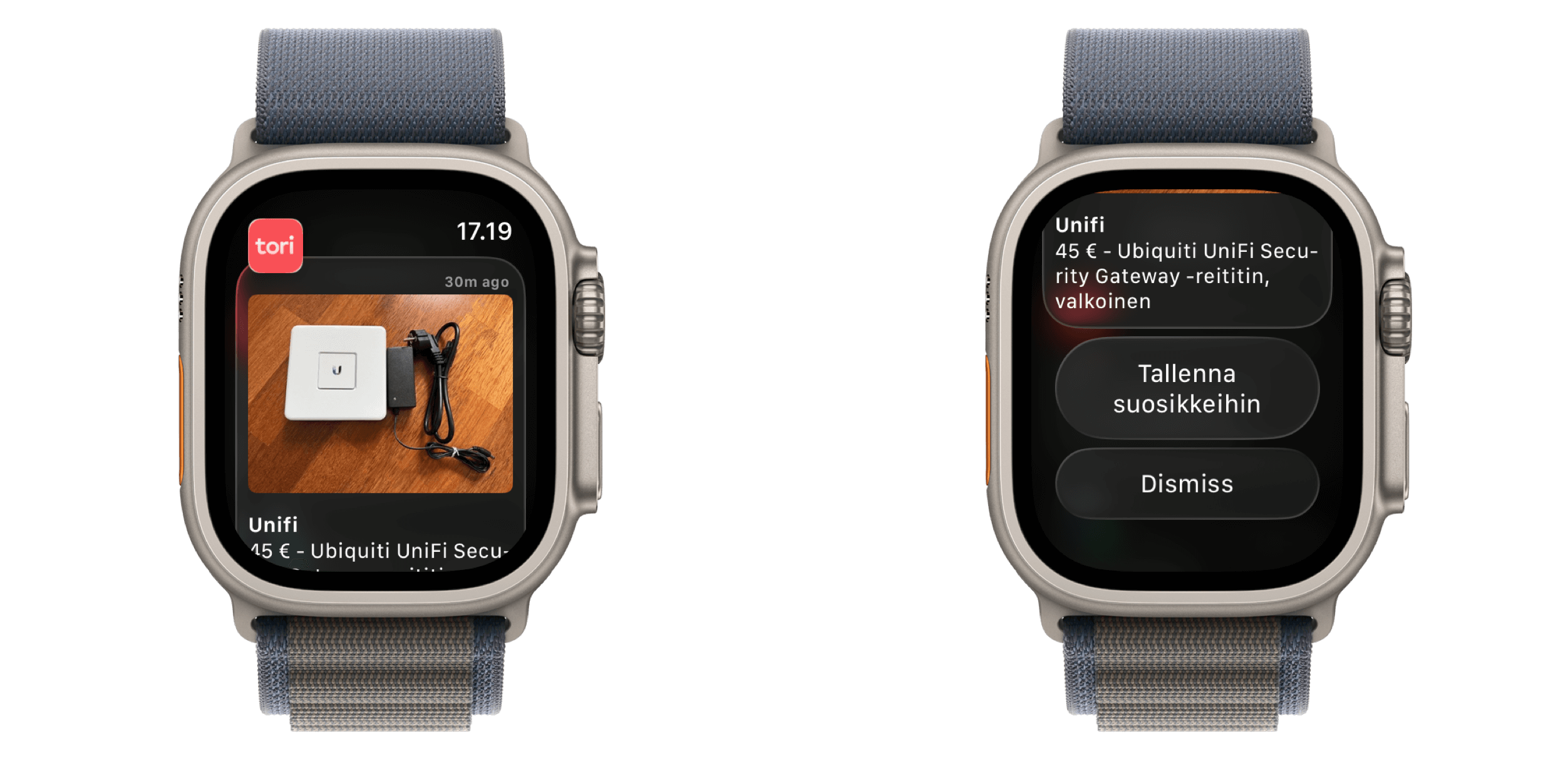
Two Apple Watch Ultra screens showing an online classifieds listing for a Unifi security gateway router; one shows a product image and basic listing info, the other shows details with options to save or dismiss.

Ein positives, wie gleichzeitig negatives Beispiel ist unsere finnische Kleinanzeigen-App: Die dort gespeicherten Produktsuchen pushen neue Inserate direkt mit Vorschau-Foto auf die Uhr – perfekt. Die anschließende Doppeltipp-Geste führt dann jedoch nicht zum Verwerfen der Mitteilung, sondern fügt das Produkt den Favoriten hinzu.

Dreimal dürft ihr raten, welche der beiden Aktionen ich in der Praxis häufiger verwende …

Slack hat (nach vielen Jahren) genau diesen Umstand in einem der letzten Updates adressiert. Die erste Aktion, die das Zusammenführen von Zeigefinger und Daumen auslöst, nennt sich „Als gelesen markieren“.

Relativ neu sind auch die darunter verfügbaren Optionen, bei denen ihr euch an eine Nachricht „in einer Stunde“ oder „morgen“ erinnern lassen könnt. Außerdem kann man dort nun separat wählen, ob man im Thread oder im Gesprächsverlauf antwortet. Fortschritt!

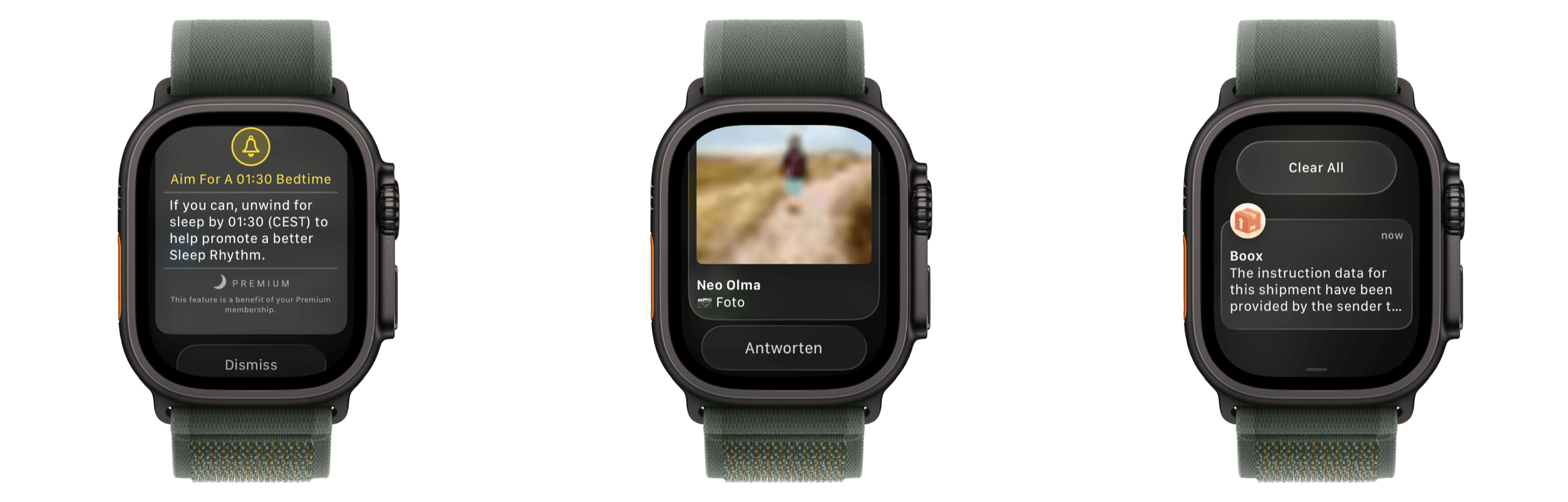
Three smartwatches with dark olive green straps and black watch faces displaying different notifications. The first watch shows a "Aim for 01:30 Bedtime" notification, with the label "PREMIUM". The second displays a photo by "Neo Olma" and offers the option to "Antworten". The third watch shows a notification from "Boox" with shipping information.

Aber Slack, wo sind die Vorschaubilder von Nachrichten? Und warum WhatsApp nur verschwommene Fotos in seinen Benachrichtigungen zeigt, möchte ich gar nicht erst anfangen zu verstehen.

Mit watchOS 26 schließt eine schnelle Drehbewegung des Handgelenks eine neu eingetroffene Benachrichtigung. Das ist perfekt für die Einhandbedienung und ermöglicht Apps, eine andere erste Aktion für die Doppeltipp-Geste anzubieten – auch wenn der kurze „wrist flick“ von Nutzer:innen erst noch erlernt werden muss.

Es ist grundsätzlich zwar nie empfehlenswert, sich auf eine Geste ohne visuelle Option zu verlassen. Andererseits erlernten Nutzer:innen, dass man Telefonanrufe, Timer und Mitteilungen stummschaltet, wenn man einfach die Handfläche aufs Watch-Display legt („Cover to Mute“).

Benachrichtigungen sind für die Uhr so wichtig, dass ich gerne mit der so zentralen Doppeltipp-Geste die Benachrichtigungszentrale öffnen würde – anstelle durch den Smart-Stapel zu blättern. Ist das Notification Center nämlich geöffnet, lässt es sich mit der beschriebenen Doppeltipp-Geste scrollen. Und am Ende markiert man darüber obendrein alle Mitteilungen als gelesen.

Als iOS-Keyboard eingenistet: FlexiBoard, eine Software-Tastatur.

Third-Party-Keyboard-Apps starteten mit iOS 8 (mehr als) holprig; bis heute bleibt eine Software-Tastatur jedoch ein beliebtes und alle voran systemweites Einfallstor in alle Anwendungen.

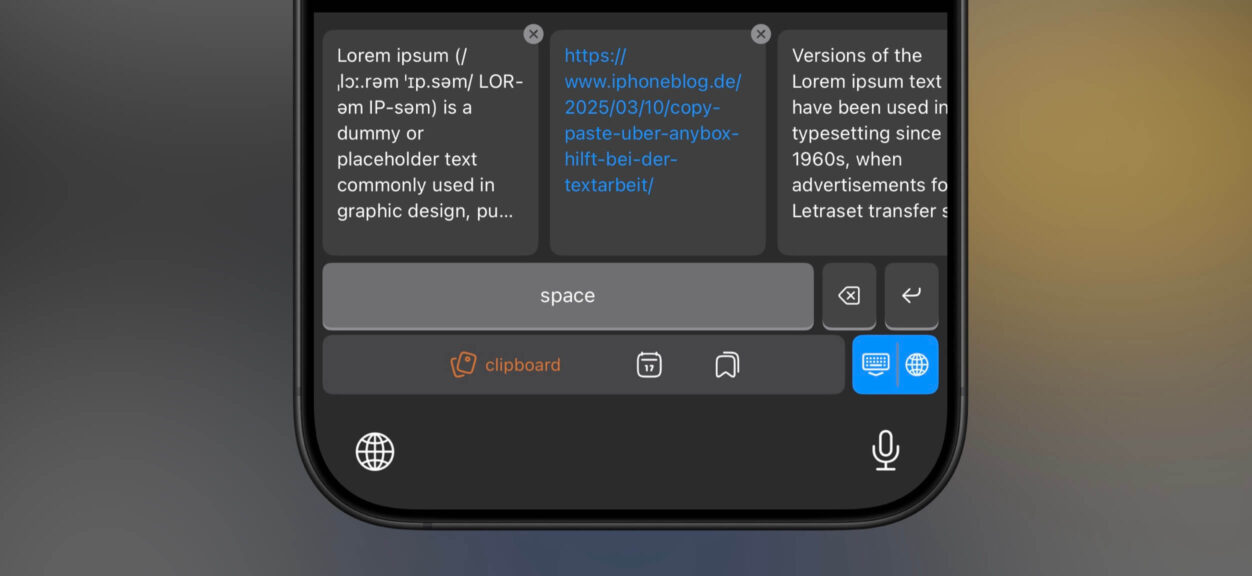
Smartphone screen displaying a keyboard with a "space" key, with text snippets above, including "Lorem ipsum" and a URL.

FlexiBoard liefert darüber „Snippets“ in jedes Textfeld – wahlweise in Kollektionen kategorisiert. Sie schaut in euren Kalender (ohne die App zu wechseln), ruft ein (englischsprachiges) Wörterbuch auf und lässt euch mit einem Taschenrechner spielen.

Das Hauptaugenmerk liegt natürlich auf der Zwischenablage. FlexiBoard zieht sich (auch im Hintergrund) das aktuelle Clipboard und bietet diesen Eintrag dann zum (präzisen) Einfügen an. Solltet ihr ganz bestimmte Textauszüge dort hinterlegen wollen, markiert ihr sie und bemüht das Teilenmenü.

Alle spezialisierten Tastaturen im App Store stehen vor derselben Herausforderung: den systembedingten iOS-Einschränkungen. Wenn mal wieder das zuletzt ausgewählte Keyboard für ein Textfeld aufspringt, für das es nicht gedacht ist, nervt das manuelle Umschalten.

FlexiBoard entzieht sich diesen iOS-Limitierungen natürlich nicht. Die ansprechende Optik, das „No data collected“-Versprechen im App Store sowie seine nachvollziehbare Bedienung heben FlexiBoard jedoch aus der Masse an Mitbewerbern hervor.

#464 – meine iPadOS-Apps

Aus Gründen, die wir an anderer Stelle einmal auseinandernehmen, benutze ich zurzeit ein Intel-MacBook-Air. Es ist die letzte Hardware-Generation vor dem Umstieg auf Apples eigene Chips und schnarchend langsam. Nein, jede Aktion zuckelt und ruckelt in unerträglichen Geschwindigkeiten.

Mir führte diese Erfahrung die Signifikanz des letzten Architekturwechsels noch einmal vor Augen – nicht nur sprichwörtlich.

Das iPad hatte (und hat) andere Baustellen. An Performance mangelte es den Tablets in den letzten 10 Jahren aber nie. Und genau das nutzen die Apps aus, die mir tagtäglich Freude bereiten.

Hier das Intro zur Episode:
iPhoneBlog #one kann man abonnieren. Alle Abonnent:innen bekommen jede Woche ein neues „Gewusst-wie”-Video, den Zugriff auf alle schon veröffentlichten Episoden und die Einladung zu einer ganz besonderen Community in einem privaten Slack-Kanal. iPhoneBlog #one ist ausschließlich von Lesern und Leserinnen finanziert und unterstützt direkt das iPhoneBlog.