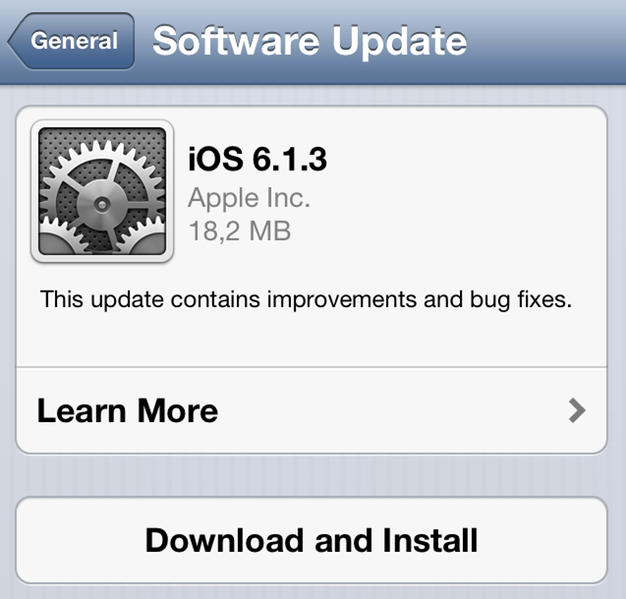
iOS 6.1.3 behebt ein das letzte Passcode-Problem, welches iOS 6.1.2 im Februar noch galant ignorierte. Mehr allgemeine Infos über den Sperrcode und seine Funktionsweise verfasste Marco Tabini zuletzt für Macworld (“Understanding iOS passcode security“).
In den Vorabversionen von iOS 6.1.3 war ebenfalls eine Fehlerbehebung enthalten, die den Jailbreak ‘evasi0n‘ in seiner aktuellen Fassung verhindert. Ich gehe davon aus, dass es dieser Sicherheitsfix auch in den aktuellen Release geschafft hat.
Ich benutze PDFpen von Smile an mindestens zwölf Tagen im Jahr – die monatliche Buchhaltung fordert das. Bankauszüge schwärzen, unnötige Deckblätter oder Anhänge aus Rechnungen entfernen und PDF-Formulare ankreuzen. Für eine schnelle Unterschrift schicke ich zum Beispiel Vertragswerke in die iCloud und setze mein Kürzel am iPad* (13.99€; App-Store-Link) – erst heute Vormittag habe ich auf diese Art wieder einen NDA unterschrieben und anschließend per E-Mail verschickt. Obwohl ich die Software-Kombination nicht täglich nutze, ist sie aus meinem Workflow mittlerweile nicht mehr wegzudenken.
Heute erschien Version 6 von PDFpen für den Desktop und ersetzt im Mac App Store die Vorgänger-Edition. Die fehlende Upgrade-Option gegen Bezahlung ist der (hinlänglich bekannte) Grund für den kompletten Versionstausch, den Smileim Blog noch einmal erklärt und einen kräftigen Startrabatt für die ersten 48 Stunden einräumt. Größter Nutznießer: Neukunden.
Pro (35.99€; MAS-Link) oder nicht Pro (26.99€; MAS-Link)? Ich bin bislang mit der ‘kleinen’ Version gut gefahren. Das Umwandlung von Webseiten in PDF-Dokumente benötigte ich bislang nie. Die derzeitigen neun Euro, die die Pro-Version an Aufschlag kostet, muss man nicht sparen, kann man aber.
Insgesamt ist die Frage erlaubt, ob Kunden, die mit Version 5 zufrieden sind, zum jetzigen Startangebot investieren sollten. Mit Blick auf die letzten zwei Jahre lässt sich für diese Überlegung festhalten: Smile hat bislang nur jeweils einmal pro Jahr den Preis für PDFpen gesenkt. Ein kurzen Videorundgang über alle Neuerungen findet sich bei David Sparks.
PDFpen (Pro) lässt sich klassisch über die Webseite seiner Entwickler kaufen. Den iCloud-Sync, um PDFs neben Dropbox auch darüber automatisch zu beziehen, gibt es jedoch nur im Mac App Store, weshalb ich dort mein Geld für dieses Upgrade zurücklasse.
* Die iPhone-Version wird separat angeboten (4.49€; App-Store-Link).
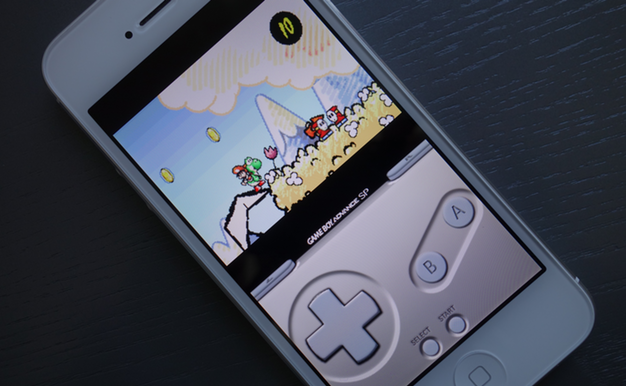
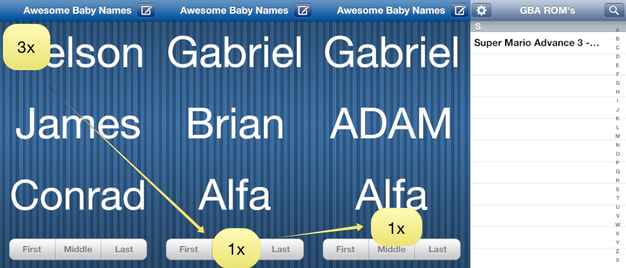
Awesome Baby Names (1.79€; App-Store-Link) versteckt einen Game Boy Advance-Emulator. Das BIOS und die ROMS landen via iTools im Ordner /Documents. Die ‘geheime’ Touch-Kombination zur Aktivierung sieht wie folgt aus.
Update: Wie zu erwarten entfernt Apple ‘Awesome Baby Names‘ aus dem App-Store-Angebot.
“Apple did a fantastic job in bringing touch devices to market … They did a fantastic job with the user interface, they are a design icon. There is a reason why they were so successful, and we actually have to admit this and respect that,” Mr Heins said.
“History repeats itself again I guess … the rate of innovation is so high in our industry that if you don’t innovate at that speed you can be replaced pretty quickly. The user interface on the iPhone, with all due respect for what this invention was all about is now five years old.”
Auf der Suche nach ein paar Klicks mutieren diese doch wirklich freundlichen Aussagen von BlackBerry-Chef Thorsten Heins zu Überschriften von bedauernswertem Journalismus: “Thorsten Heins says iPhone is old news“, “BlackBerry CEO Slams iPhone as No Longer Innovative” und “BlackBerry CEO Says iPhone Is Passé“*.
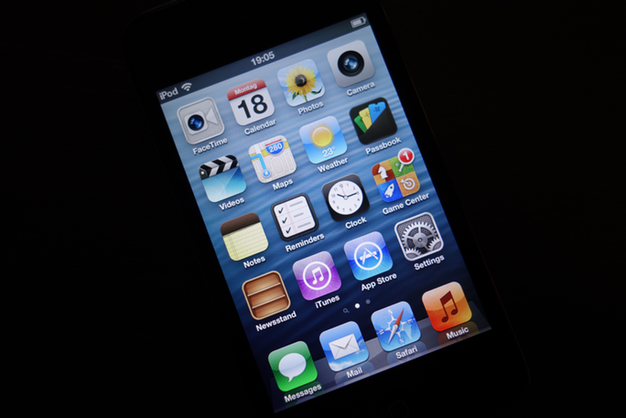
Obendrein hat er Recht. iOS ist nach dem Start von BlackBerry 10, Ende Januar, mittlerweile das älteste mobile Betriebssystem unter allen noch bedeutenden Mitspielern, verkauft trotz ‘altem‘ Homescreen-Konzept aber immer noch ein paar Geräte.
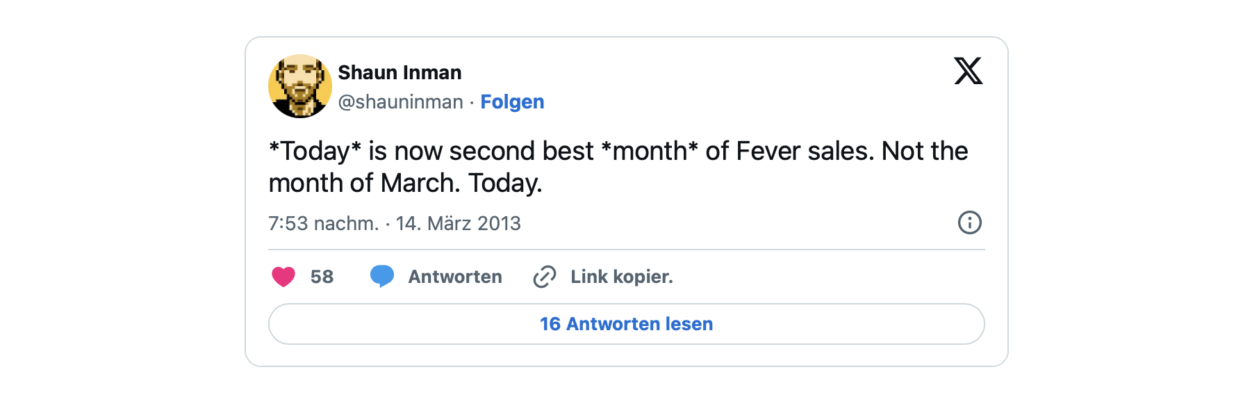
Fever° ist für die an RSS interessierte Mehrheit keine Google-Reader-Alternative – schon wegen der notwendigen Installation auf dem eigenen Server. Googles Todeserklärung Frühjahrsputz für eine Handvoll Produkte, hat in kleinem Maßstab jedoch auch hier, beim mittlerweile drei Jahre alten Projekt von Shaun Inman, für Aufregung gesorgt.
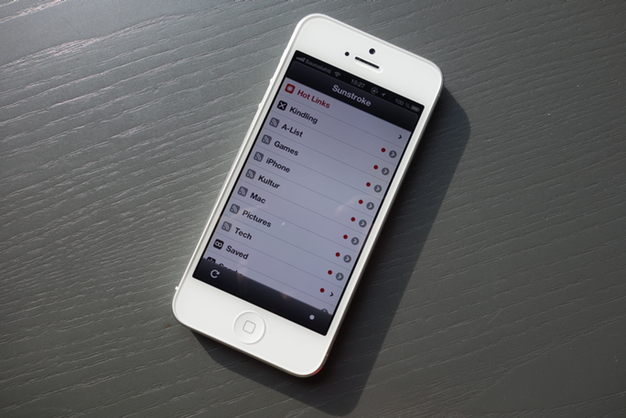
Wer trotz gut gemeinter WarnungKlarstellung die 23-Euro-Lizenz im eigenen Datenschrank installiert, sei Sunstroke (4.49€; App-Store-Link) als iPhone-Client ans Herz gelegt. Die App ist zusammen mit Reeder (2.69€; App-Store-Link), das seit Version 3.0 auch mit Fever° abklatscht, die derzeit beste Möglichkeit sein Feed-Verzeichnis zu lesen*.
Zugegeben: Die generelle Software-Auswahl, die das ganz persönliche RSS-Archiv in Fever° durchstöbert, ist nicht groß. Am Desktop ist man auf den Browser (oder eine mäßig tolle Fluid-App) angewiesen; ein angepasstes iPad-Programm ist bislang noch gar nicht aufzutreiben. Die fehlende Konkurrenz senkt jedoch keineswegs den Anspruch an Sunstroke, das flink synchronisiert, butterweich scrollt und sich aufgeräumt sowie durchdacht aufstellt.
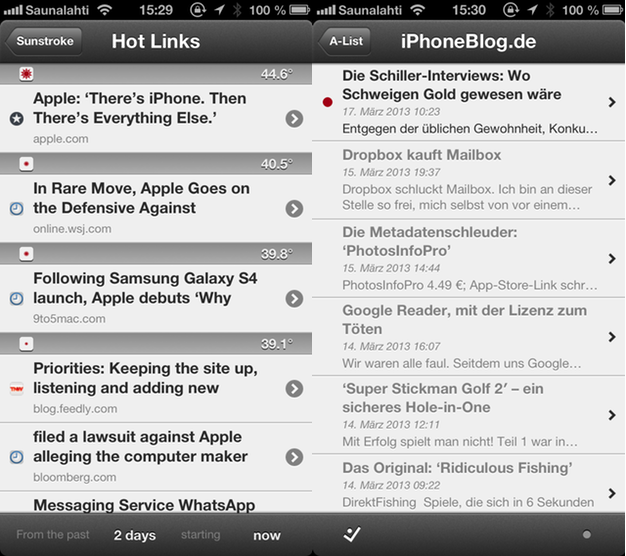
Ein Alleinstellungsmerkmal von Fever°, der Server-Software-Komponente, läuft unter dem Titel ‘Hot‘. Fever° rauscht hier durch eure Feeds und bewertet auf einer Temperaturskala über welche Themen häufig gesprochen wird. Das ist ideal um sich nach einem onlinefreien Wochenende schnell in die ‘knackig frischen’ Themen einzulesen. Sunstroke bildet dieses Feature perfekt ab.
Bereits bei Reeder zu schätzen gelernt habe ich die Ein-Finger-Geste um aus einem RSS-Artikel zurück in die Übersicht zu wischen. Damit springt man flott in Beiträge, zieht sich aber genau so schnell wieder zurück. Während die Überschriften der Artikel in der Listenübersicht an einem vorbeifliegen, markiert Sunstroke diese als gelesen. Artikel lassen sich vormerken (‘Saved‘) oder zu Pinboard oder Instapaper schicken. Einzig und allein eine Suche, wie sie über den Browser möglich ist, fehlt.
Google legt den Schalter für Reader Anfang Juli um. Bis dato erwarten uns noch zahlreiche Experimente. Fever° ist mir in Kombination mit Sunstroke sehr sympathisch, weshalb ich meine 350 Feeds vorerst exklusiv dieser Aufstellung anvertraue.
* Lustige Randnotiz vom Sunstroke-Entwickler Anthony Drendel: Der deutsche App Store hat nach Nordamerika bislang die meisten Kopien seiner Software verkauft.
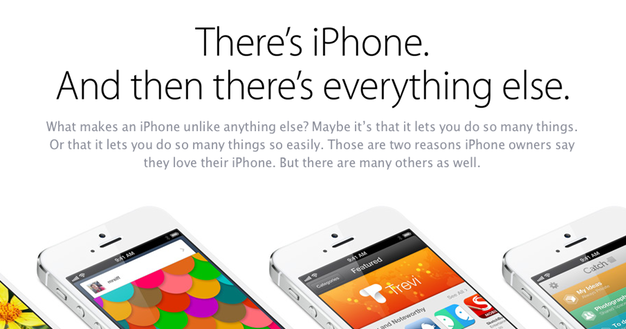
Entgegen der üblichen Gewohnheit, Konkurrenz-Events mit kleinen Software-Updates oder Speedbump-Ankündigungen stillschweigend den Wind aus den Segeln zu nehmen, rief Phil Schiller in der letzten Woche von sich aus zu zwei Interviews. Die Talks mit Reuters und dem Wall Street Journal, zeitlich abgestimmt auf den Vorabend des Galaxy-S4-Musicals, einer Veranstaltung die sich selbst in den Fuß schoss, gingen jedoch komplett nach Hinten los.
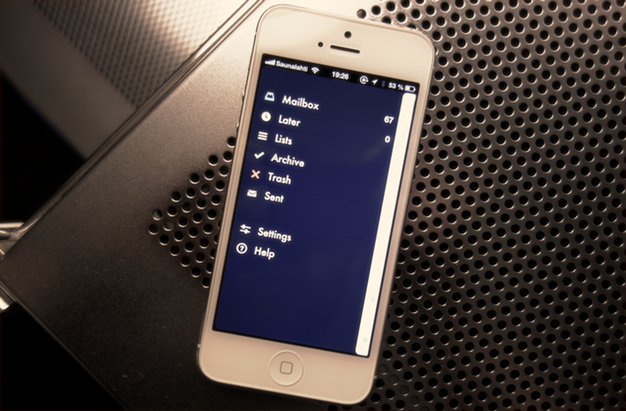
Dropbox schluckt Mailbox. Ich bin an dieser Stelle so frei, mich selbst von vor einem Monat zu zitieren.
Keine App setzt deutlichere Zeichen für eine freundliche Übernahme. Sparrow verlangte für sein Produkt Geld; Mailbox skaliert ausschließlich über Accounts. […] Solange jedoch die Prioritäten so eindeutig in Richtung Aufkauf ausfallen und völlig offen ist, wie Orchestra Geld verdienen möchte, ist das für mich als Kunden nicht sehr reizvoll.
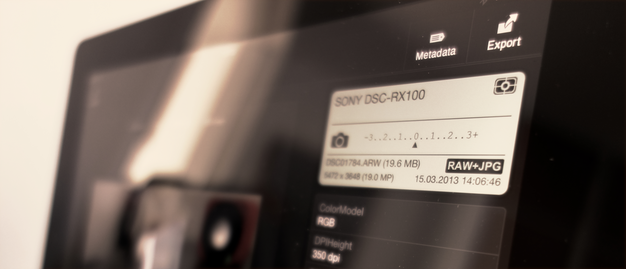
PhotosInfoPro (4.49€; App-Store-Link) schreibt Metadaten in Fotos. Schlagwörter, Beschreibungen, Hinweise zu Bildrechten und Ortsinformationen, die volle Bandbreite. Das iPad ist für diese Art der Fotopflege deshalb so optimal geeignet weil es sofort startbereit ist, auf kleinstem Raum, wie beispielsweise im Bus oder Flugzeug, benutzt werden kann und obendrein zehn Akkustunden mitbringt.
Sind die RAWs und JPEGs erst einmal über das Camera Connection Kit (Affiliate-Link) importiert, greift sich die iPad-Anwendung eure Schnappschüsse einzeln oder im Stapel und fragt nach den zusätzlichen Informationen. Der Clou: PhotosInfoPro exportiert neben den Fotos bei Bedarf auch separate XMP-Dateien, ein standardisiertes Format, das alle (von euch eingetragenen) Metadaten zum Foto beinhaltet. Damit bindet man sich nicht an eine spezielle Desktop-Software und kann die Bilder später Lightroom, Aperture oder Photoshop vorlegen.
Fotograf und Buchautor Ben Long hat genau dazu in dieser Woche seinen cleveren Workflow dokumentiert.
PhotosInfoPro can export XMP sidecar files containing all of your metadata. Because of this, limited iPad storage is no longer a problem. I import my raw files into the iPad, tag them and rate them using PhotosInfoPro, then export XMP files and delete the raws from the iPad. Since I have the raws stored somewhere else, I don’t lose any image data. When I get home, I copy the raw files to my computer, then dump the XMP files into the same folder. Now when I open the raw files, all of my metadata will be there.