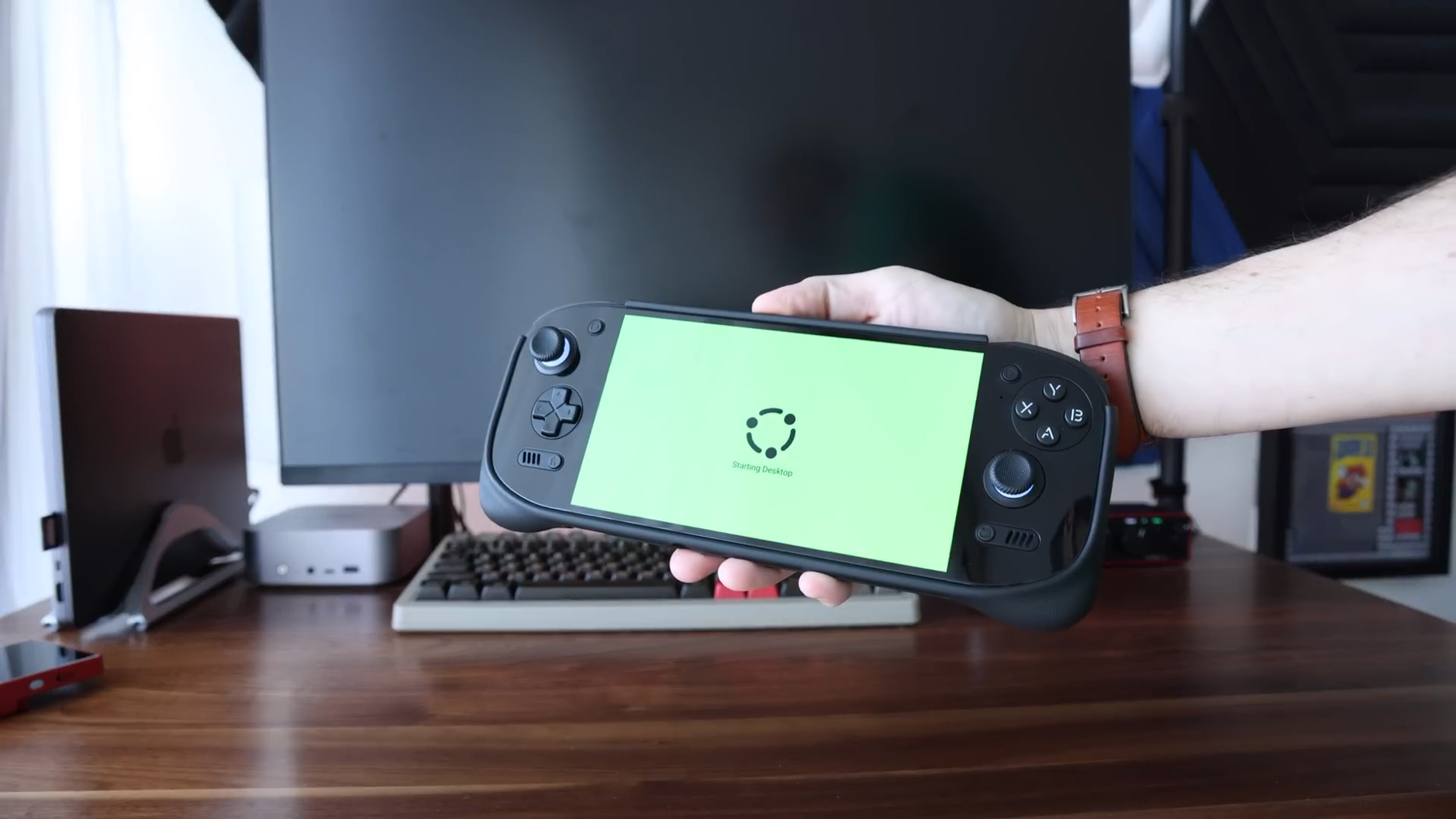
Here is a guide on the simplest PC game streaming apps out right now, that will also automatically adjust to your device’s resolution, aspect ratio, and refresh rate. This will work great for any type of PC streaming: to your phone, tablet, or dedicated handheld.
Apple-autorisiertes Retro-Gaming ist im App-Store noch kein Jahr alt. Entsprechend jung ist die Software für iOS und iPadOS; viele Features von anderen Plattformen funktionieren hier nicht. Noch nicht?
Deshalb habe ich mich dieses Mal weit über den Tellerrand gelehnt und mich sogar von einem Windows PC unterhalten lassen.
Hier das Intro zur Episode:
iPhoneBlog #one kann man abonnieren. Alle Abonnent:innen bekommen jede Woche ein neues „Gewusst-wie”-Video, den Zugriff auf alle schon veröffentlichten Episoden und die Einladung zu einer ganz besonderen Community in einem privaten Slack-Kanal.
iPhoneBlog #one ist ausschließlich von Lesern und Leserinnen finanziert und unterstützt direkt das iPhoneBlog.
Das „Personal Hotspot“-Feature erreichte uns im Jahr 2011; der (heutige) „Instant Hotspot“ – der sich in den Einstellungen mittlerweile wieder „Persönlicher Hotspot“ nennt, schaffte es mit Version 8 ins iOS-Betriebssystem.
Du kannst die Internetverbindung von deinem iPhone mit anderen Geräten über eine Funktion namens „Instant Hotspot“ teilen. „Instant Hotspot“ verwendet den persönlichen Hotspot deines iPhone-Geräts und ist nützlich, wenn dein anderes Gerät keinen Internetzugang zu einem WLAN hat.
„Tethering“, die kabelgebundene Modem-Nutzung seit iPhone OS 3, war zuvor eine aufpreispflichtige Tarifoption in ausgewählten Mobilfunkverträgen. Eine Suche im iPhoneBlog nach „Tethering“ (und seinem damaligen Drama) zauberte mir heute ein Lächeln aufs Gesicht.
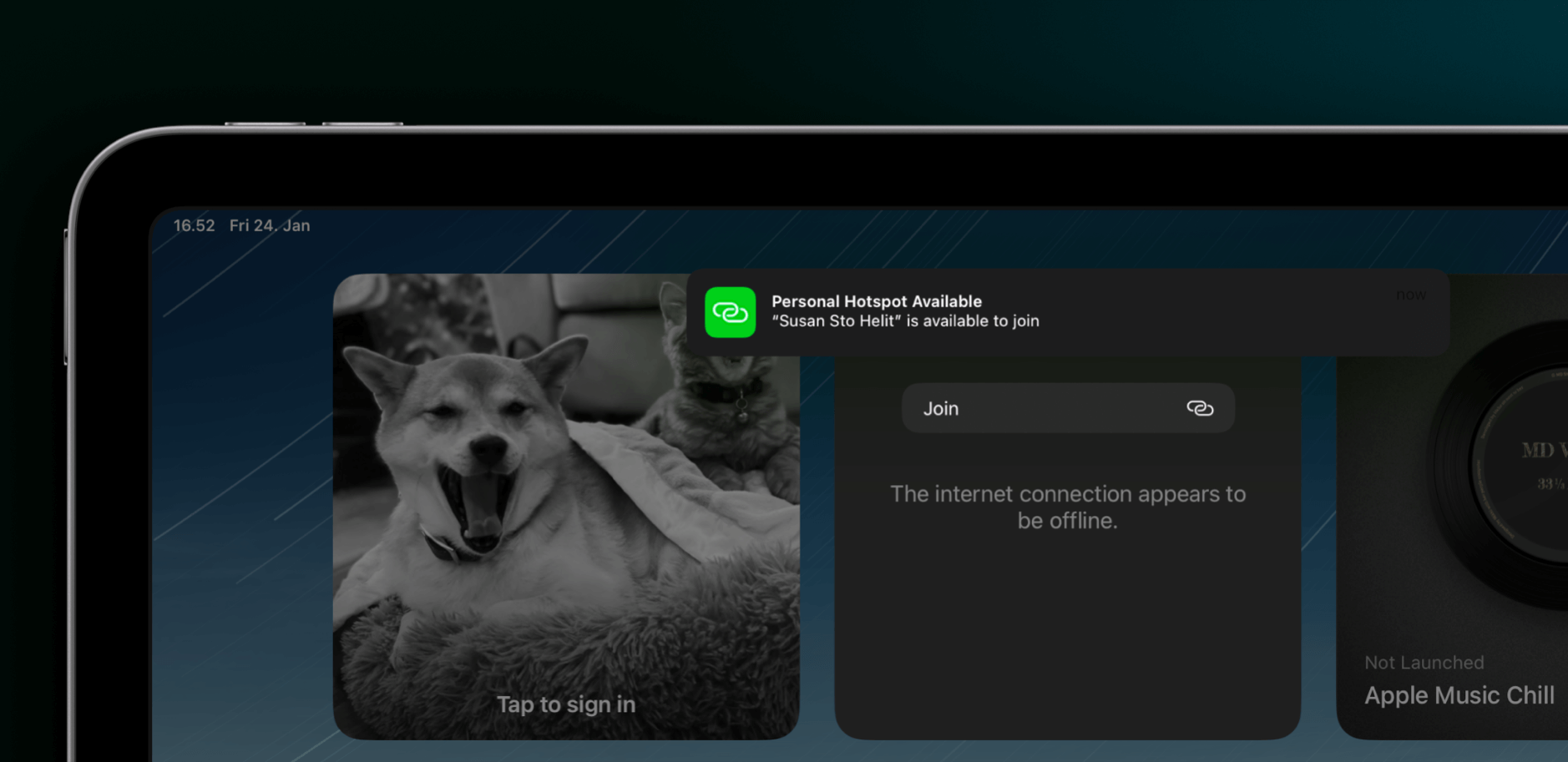
Zurück in die Zukunft: Abseits von bekannten WiFi-Netzwerken schlägt der „Personal Hotspot“ über das „Continuity framework“ automatisch eine Verbindung mit Computern in Reichweite vor, wenn diese mit demselben Apple-Account eingeloggt sind. Familienmitglieder dürfen eine „Genehmigung anfordern“ oder die Berechtigung „automatisch“ erhalten. Natürlich lässt sich das WiFi(-Passwort) auch mit beliebig anderen Geräten „in der Nähe teilen“.
Ich benutze das Feature mehrmals in der Woche – immer mit dem „Always online-“iPhone und einem iPad ohne Simkarte. Auch wenn’s zweimal Strom zieht: Ich kümmere mich lieber um die Akkus, als einen zweiten Mobilfunkvertrag – so zuverlässig klappt die WPA3-Funkverbindung.
Schicke ich das iPad in den Stand-by, bleibt es noch längere Zeit online. Wenn ich hier gleich meinen Platz in der Turnhalle beim Kindersport räume, an dem ich diese Zeilen tippe, wird mir die Dynamic Island noch den ganzen Fahrtweg nach Hause die Hotspot-Verbindung zwischen iPhone und iPad bestätigen.
Klar, irgendwann kappt die Connection; ein Hotspot verbleibt nie dauerhaft online. Das Netz ist jedoch direkt wieder da, wenn ich „Autojoin“ in den iPad-WiFi-Einstellungen für dieses Netzwerk aktiviere.
Im starken Kontrast zu macOS steckt iPadOS einen wechselnden Online-/Offline-Status mühelos weg. Das Betriebssystem wirft einen modalen Pop-up-Dialog, der einmal bestätigt werden muss; weitere Offline-Warnungen bleiben jedoch aus.
Damit ist der „Persönlicher Hotspot“ eines (m)einer Alltime-Alltags-Highlights.
This process was generally already known, but the specific steps for charging via a cable and the 30 minute+ wait time remove any ambiguity on how to get new firmware installed.
Es war äußerst albern, dass das Apple (seit über acht Jahren) nie offiziell dokumentierte – genau, wie sie weiterhin nicht die AirPods-Klänge erklären.
Wenn sie sich den Luxus eines dedizierten „Update-Buttons“ sparen, bedarf es mindestens der Beschreibung – unabhängig davon, dass alle wussten, wie’s geht.
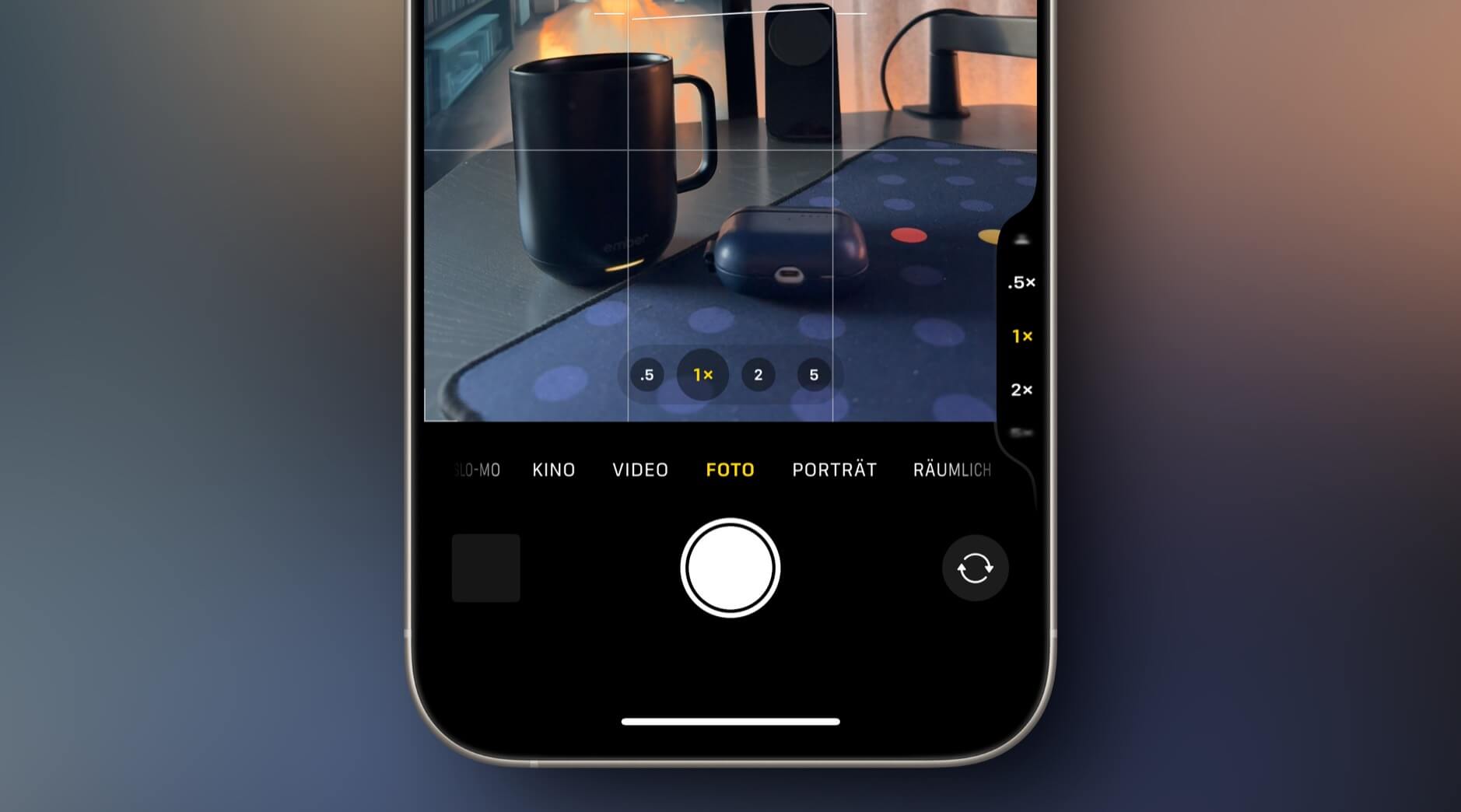
I absolutely love the new Camera Control button on iPhone 16, but the default settings aren’t for me. By default, I find it too slow to activate and too accident prone when taking photos. Fortunately, Apple gives you fairly granular control over Camera Control — even if the toggles are scattered around in the Settings app.
Mit einem „Einfachklick“ startet bei mir die Kamera (➝ Einstellungen ➝ Kamera ➝ Kamerasteuerung); „Fokus und Belichtung beibehalten“ ist deaktiviert, genau wie „Leicht drücken“ in den Bedienungshilfen.
Der dritte (signifikante!) Einstellung für die Kamerasteuerung findet sich unter ➝ Anzeige & Helligkeit. Hier ist unbedingt „Bildschirmaktivierung anfordern“ auszuschalten.
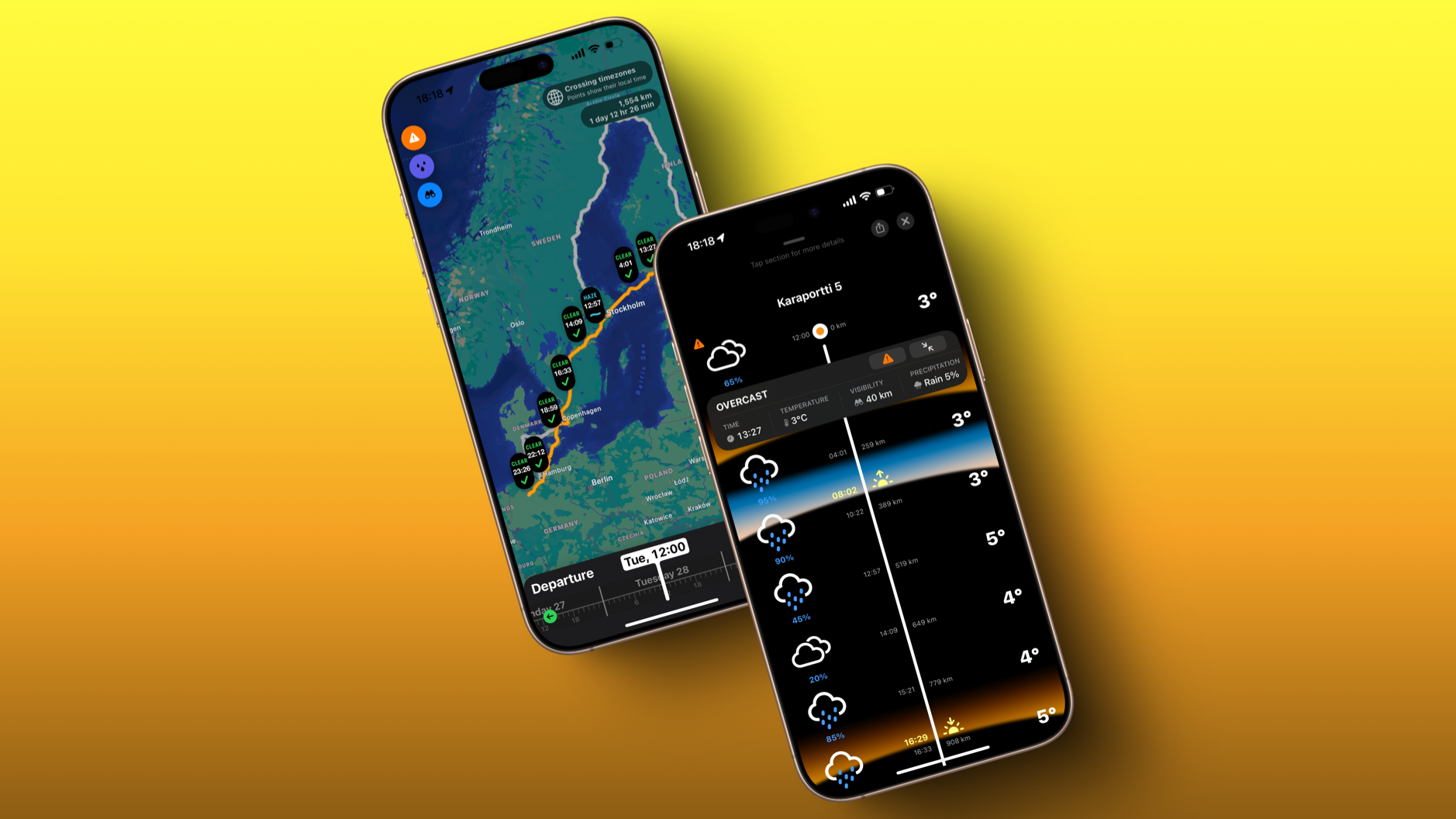
Wir sind keine enthusiastischen Autofahrer, planen jedoch für diesen Sommer erstmals mit dem Auto (und Schiff) von Helsinki nach Bremen zu fahren. Ein Roadtrip.
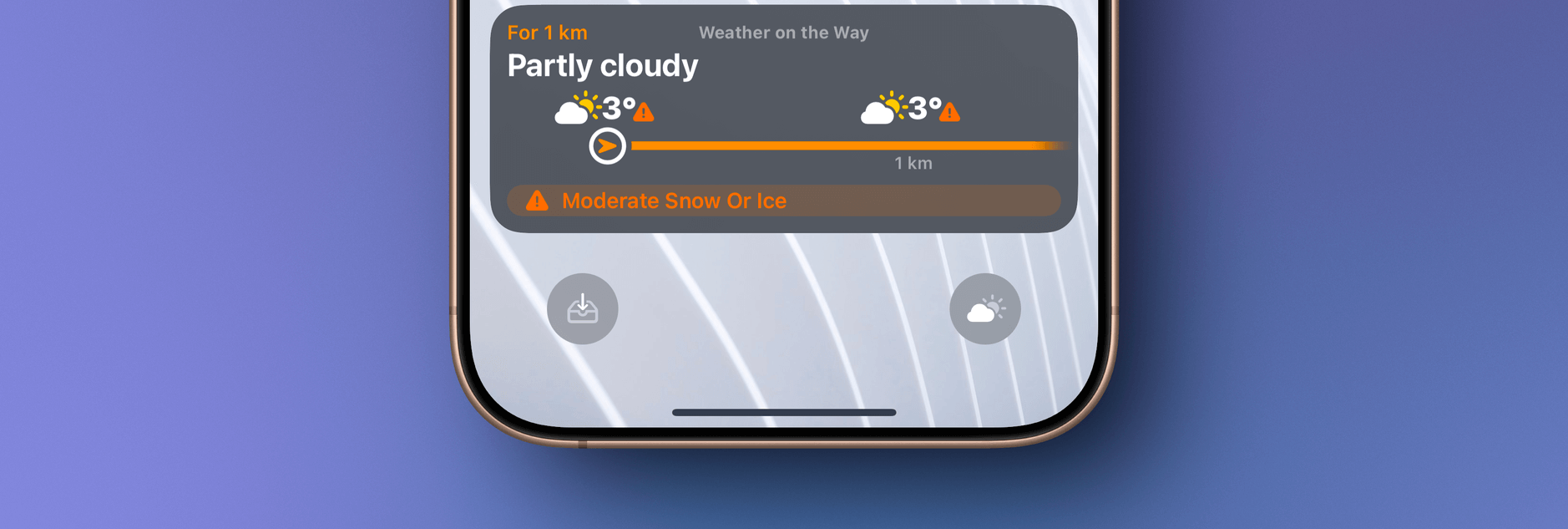
Die App kombiniert mehrere Datenquellen, um Straßenverhältnisse und Wetterbedingungen entlang der Strecke zu ermitteln. Eine Timeline zeigt unter anderem die Regenwahrscheinlichkeit, Temperatur, Windstärke sowie die Sichtverhältnisse an, was sicherlich auch für Urlauber mit Wohnmobil oder Lkw- und Motorradfahrer:innen interessant ist.
Aber nicht nur das: Dreht am Zeitrad und findet die beste Startzeit, um Glatteis und Regen auszulassen. Jede Route lässt sich natürlich auch ohne motorisierte Fahrzeuge planen – für Ausflüge zu Fuß oder mit dem Fahrrad.
Wetterdaten gibt’s bekanntlich nicht umsonst; kostenlos reinschauen kann man trotzdem. Man sollte es sogar: Das Interface ist absolut clever und verständlich.
Ob Notfall oder Sicherheitskontrolle: Die biometrische Authentifizierung deaktiviert ihr über verschiedene Wege ziemlich flott.
Halte gleichzeitig die Seitentaste und eine der Lautstärketasten gedrückt, bis die Schieberegler eingeblendet werden und der Countdown für „Notruf SOS“ endet. Lasst die Tasten dann los.
Du kannst das iPhone auch so einrichten, dass es einen Notruf absetzt, wenn du fünfmal nacheinander die Seitentaste schnell drückst. Wähle „Einstellungen“ > „Notruf SOS“ und aktiviere die Option „Durch 5-mal Drücken anrufen“.
Ist die „Durch 5-mal Drücken anrufen“-Option nicht aktiviert, sperrt es lediglich den Login via Face ID respektive Touch ID – wie hier erwünscht. So mache ich es!
Der große Vorteil beider Methoden: Ihr müsst dafür keinen Blick aufs Gerät werfen, sondern merkt an der Vibration, ob es geklappt hat (➝ Einstellungen ➝ Sounds & Haptics ➝ Haptics muss dafür aktiviert sein).
Alternativ kann man für zwei Sekunden im Kontrollzentrum den Power-Button berühren. Bekommt man seine Finger nicht mehr ans Gerät, sagt man „Hey Siri, restart phone“!
Drücke die Lautstärketaste „Lauter“ und lass sie schnell wieder los.
Drücke die Lautstärketaste „Leiser“ und lass sie schnell wieder los.
Drücke die Seitentaste und halte sie gedrückt.
Lass die Seitentaste los, wenn das Apple-Logo erscheint.
Er schaltet das iPhone komplett aus. Das ist noch eine Spur sicherer, für alltägliche Situationen aber nicht notwendig.
The state before entering your passcode for the first time is also called Before First Unlock (BFU). Due to the encrypted user data, your iPhone behaves slightly differently to later unlocks. You’ll see that Face ID and Touch ID won’t work and that the passcode is required. But there’s more subtle things you might notice: Since Wi-Fi passwords are encrypted, your iPhone won’t connect to Wi-Fi networks. If your SIM is not PIN-protected, your iPhone will still connect to cellular networks. That means, technically, you can still receive phone calls. Yet, if you receive a call, even if that number is in your contacts, the contact name won’t be shown, as the contacts haven’t been decrypted yet. Similarly, when you receive notifications about new messages, you’ll see that you got messages, but you won’t see any message previews.
Nicht nur bei Hausdurchsuchungen, Demonstrationen oder (Flughafen-)Sicherheitskontrollen: Einen dieser „Shortcut“ muss man verinnerlicht haben; man darf über ihn nicht nachdenken müssen.
Ollama installiert auf eurem Mac ein lokales (Offline-/Open-Source-)LLM – von Mistral, über Llama bis DeepSeek.
Über ngrok wird die lokale Adresse („localhost:11434“) außerhalb des eigenen Netzwerks erreichbar. Hinterlegt ihr die euch temporär zugeteilte „Forwarding URL“ in der App-Store-App Enchanted (GitHub), benutzt ihr das iPhone um eure Fragen an die lokalen Sprachmodelle auszuführen und anzuzeigen, ohne dabei aber vor dem Mac zu sitzen.