Weniger bleibt mehr: mein iOS-Kontrollzentrum

Ich beschränke mich im Kontrollzentrum auf eine einzige Seite. So kann ich diesen Screen durch eine Wischgeste an beliebiger Stelle wieder verlassen.

Die folgenden Apps, Funktionen und Einstellungen liegen bei mir in diesem systemweiten Menü.

iPhone-Display, das das Kontrollzentrum zeigt, mit einem Musik-Widget, das "Änglahund Mustasch" von Muntheanh abspielt, zusammen mit Umschaltern für den Fokusmodus, die Bildschirmsperre, Alarme, WLAN, Scan-Code, Airdrop und Smart-Home-Steuerungen.

Fokus, Rotationssperre, Stummmodus, WLAN, Code-Scanner und Tailscale nutze ich nur gelegentlich. Deshalb liegen sie als kompakte Schalter außerhalb der direkten Daumenreichweite.

Würde mir iOS erlauben, den Fokus-Button zu schrumpfen (um das Untermenü nur per langem Druck aufzurufen), hätte ich das längst getan.

Perplexity, Home und Passwörter sind dagegen große Schaltflächen, da ich sie am häufigsten treffen muss. Die Größe ist allein dieser Häufigkeit geschuldet. Ich habe mir angewöhnt, diese Apps hierüber aufzurufen – trotz diverser alternativer Möglichkeiten. Über diese Redundanz, den doppelten sowie drei- und vierfachen Weg, meine Apps zu starten, mache ich mir entschieden zu viele Gedanken.

Die Passwörter-App bietet selbst keine Aktionen fürs Kontrollzentrum. Ich habe sie dort über den Kurzbefehl „App öffnen“ hinterlegt – eine insgesamt unterschätzte Abkürzung.

So lassen sich Anwendungen starten, für die Entwickler keine expliziten Steuerelemente im Kontrollzentrum anbieten. Damit spare ich mir das Icon auf dem Homescreen.

Das Steuerelement „Jetzt läuft“ lässt sich platzsparend kleinziehen und auf Antippen vergrößern.

Der Lautstärke-Regler ist an dieser Stelle absolut überflüssig, weil iPhones weiterhin physische Tasten an der Gehäuseseite besitzen. Sobald man sich jedoch AirPods in die Ohren steckt, lässt sich darüber zwischen den unterschiedlichen Hörmodi umschalten.

Grundsätzlich vertraue ich iOS, die Bildschirmhelligkeit richtig festzulegen. Deshalb habe ich das in den ➝ Bedienungshilfen ➝ Anzeige & Textgröße nicht unterbunden. Trotzdem streiten wir uns gelegentlich, was „hell genug“ bedeutet. Diese Diskussion gewinne ich über den Schieberegler im Kontrollzentrum.

Ich verzichte bewusst auf viele Funktionen, die auch anders zu erreichen sind. Bezahlen über Wallet erledigt etwa die Apple Watch; für die Kamera existiert die Kamerasteuerung.

Weniger ist mehr … Übersichtlichkeit.

Das Kontrollzentrum ist weiterhin kein glorreiches Design. Die Wischgeste zum Öffnen ist nicht intuitiv; die Navigation auf der überlagerten Ansicht bleibt umständlich. Um diesen Screen visuell zu erfassen, benötige ich Lücken. Und vom K(r)ampf beim Zurechtrücken der Icons fange ich gar nicht erst an.

Wir haben uns wohl alle irgendwie daran gewöhnt und mit dem Status quo arrangiert?! Dabei ist das Alleinstellungsmerkmal, es von überall im System aufzurufen, eine echte Superpower. Es fehlt dafür jedoch jede clevere Anwendung.

Rift Riff – ein nachsichtiges Tower-Defense-Spiel

Erst auf Steam, jetzt im App Store: Seit Oktober schlägt Rift Riff, ein Tower-Defense-Spiel von den „Hidden Folks“, jetzt auch Mobile seine Wellen.

Person hält ein orangefarbenes Smartphone, das ein farbenfrohes, abstraktes Handyspiel auf blauem und orangefarbenem Hintergrund anzeigt, vor einem verschwommenen Hintergrund aus Torso und Beinen einer Person.

Adriaan de Jongh dokumentierte die Portierung mit der kostenlosen und quelloffenen Godot Engine an dieser Stelle. Ich liebe die Soundeffekte, finde es optisch sehr knuddelig und perfekt angepasst für hochformatige Smartphone-Screens.

Anstelle euch für eine falsche Verteidigungspolitik zu bestrafen, wie einen unpassenden Turmbau oder eine Fehleinschätzung der Gegner, müsst ihr nicht jedes Mal komplett von vorn beginnen: Strategisches Experimentieren ist explizit erwünscht und sorgt für einen leichten Einstieg.

Apropos einsteigen: Mit dem „Try before you buy“-Modell und einmalig 6 EUR ist es obendrein ein sehr zugängliches Spiel. Wer allerdings nur die Aufmerksamkeitsspanne eines TikTok-Videos investieren möchte, schaut zuerst den Feature-Trailer.

#483 – Live-Fotofilter

Instagram ist heute zwar keine Foto-App mehr, startete auf iPhones jedoch den Trend für Filter – ursprünglich, um die technischen Schwächen der damaligen Kameras zu kaschieren. Auch wenn die Fotoqualität als Grund längst entfallen ist, hat sich der ästhetische Stil bis heute gehalten.

Hier das Intro zur Episode:
iPhoneBlog #one kann man abonnieren. Alle Abonnent:innen bekommen jede Woche ein neues „Gewusst-wie”-Video, den Zugriff auf alle schon veröffentlichten Episoden und die Einladung zu einer ganz besonderen Community in einem privaten Slack-Kanal. iPhoneBlog #one ist ausschließlich von Lesern und Leserinnen finanziert und unterstützt direkt das iPhoneBlog.

„Automate macOS screenshots with AI and make file discovery effortless“

Benutzeroberfläche, die einen Automatisierungs-Workflow anzeigt, mit einer blauen Leiste, die Auslösebedingungen detailliert, einschließlich "Wenn Elemente hinzugefügt werden: Benutzer -> Macintosh HD -> iCloud Drive -> Downloads -> Screenshots" und einer Datei-Umbenennungsaktion.

When a screenshot is named “todoist-new-schedule-design“ or „timeline-layout-exploration”, you don’t need luck or guesswork. You just type a word into Spotlight, Finder, or Raycast, and it’s there. Automation makes this effortless. You take the screenshot, the Shortcut renames it instantly, and you carry on. Smart filenames aren’t just tidy, they turn screenshots into a searchable knowledge base.

Panos Tsamoudakis

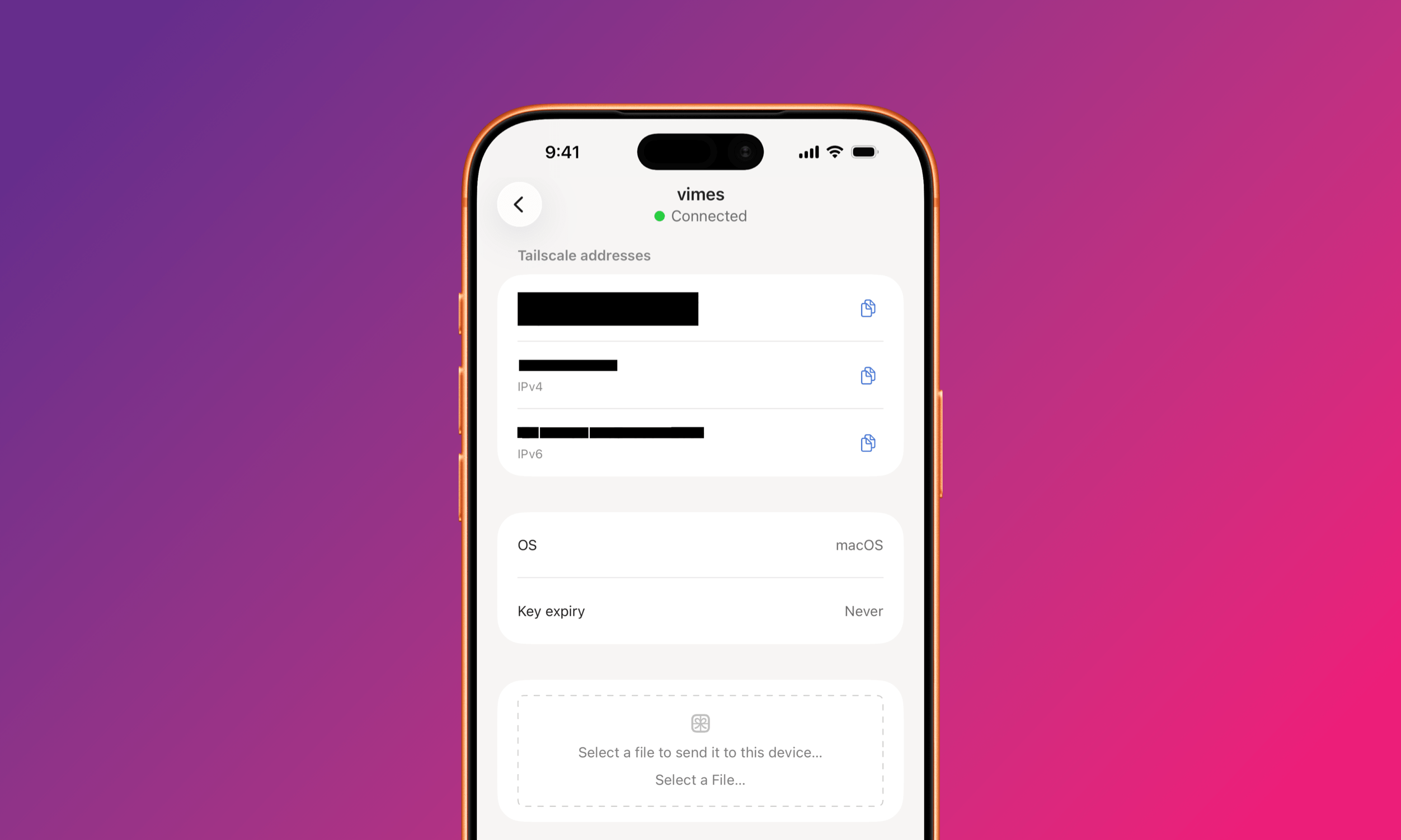
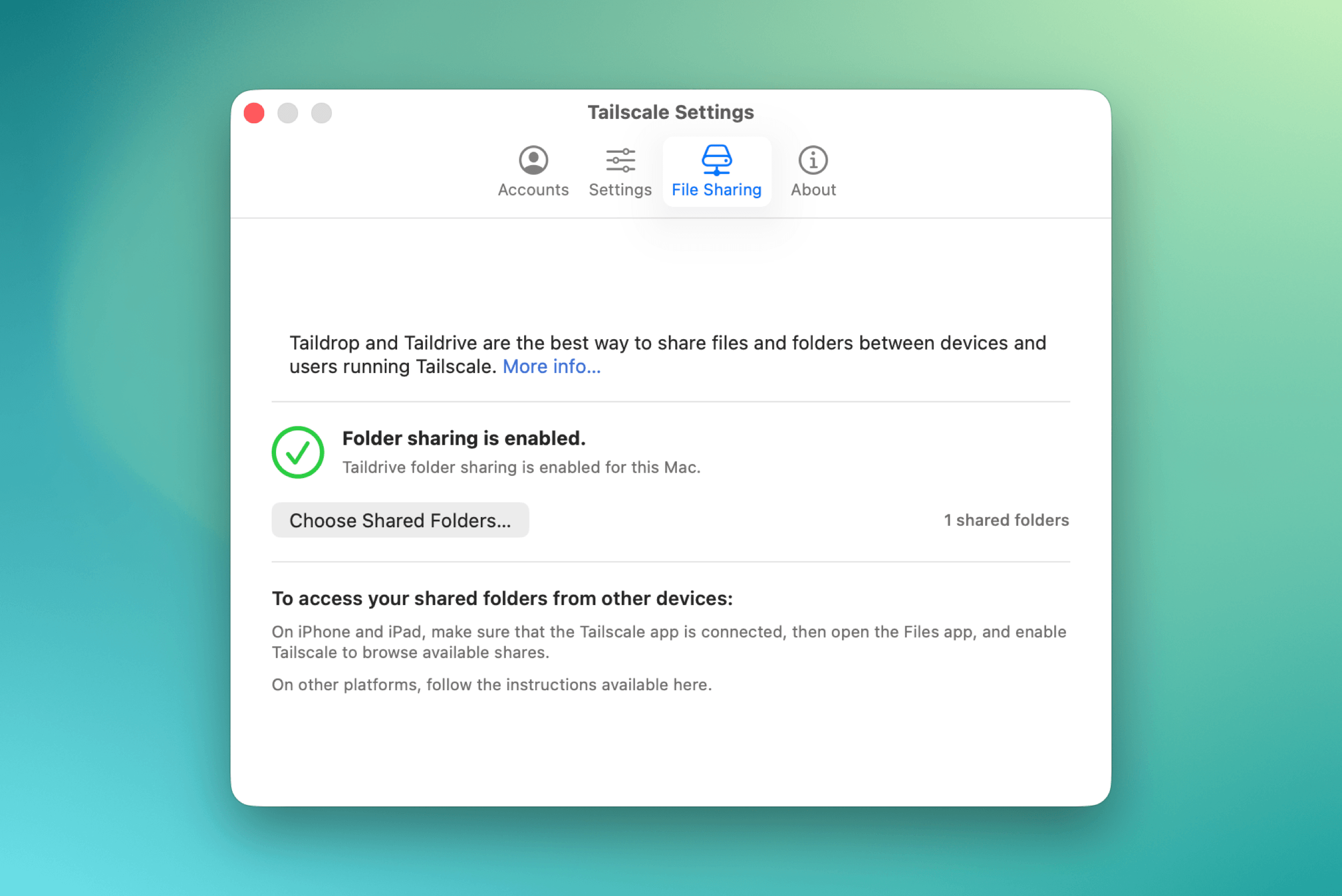
Ich benutze genau dafür seit März die macOS-App NameQuick – inklusive der Ordnerüberwachung, aber mit Berücksichtigung zusätzlicher Dateitypen.

Ich liebe etwa die Rechnungen meiner Versicherung. Deren PDFs heißen BEL3591DC70367B11M09959EF9292D29F83.pdf, wohingegen mein Mobilfunkanbieter mir ein _.pdf zum Download anbietet.

Solche Dokumente vom iPhone aus in einen Ordner zu werfen und am Mac automatisch und mit verständlichem Text umzubenennen, entspannt die Nerven.

„Ich bin ISLANDERS – holt mich hier bloß nicht raus!“

ISLANDERS ähnelt Townscaper und bespaßte heute für einmal 6 EUR ein krankes Kiddo bei uns im Haus.

Eine Person, die ein Tablet hält, auf dem ein violett getöntes Fantasy-Videospiel mit schwebenden Inseln, Gebäuden und einer bergigen Struktur angezeigt wird.

Streng genommen ist es ein „city builder“; tatsächlich schiebt ihr stress- und sorgenfrei Gebäude zusammen (Trailer) – ganz ohne Ressourcenknappheit oder Infrastrukturmanagement.

Platz auf den Inseln ist trotzdem begrenzt. Räumliches Vorstellungsvermögen und ein Tetris-Talent helfen bei den Platzierungen.

Zwar haben es Highscores und Ranglisten von den Konsolen-Versionen auch hierher geschafft, doch ihr könnt auch einfach nur für euch selbst spielen: ganz ohne Zeitvorgaben, so wie freies Bauen mit Lego-Steinen.

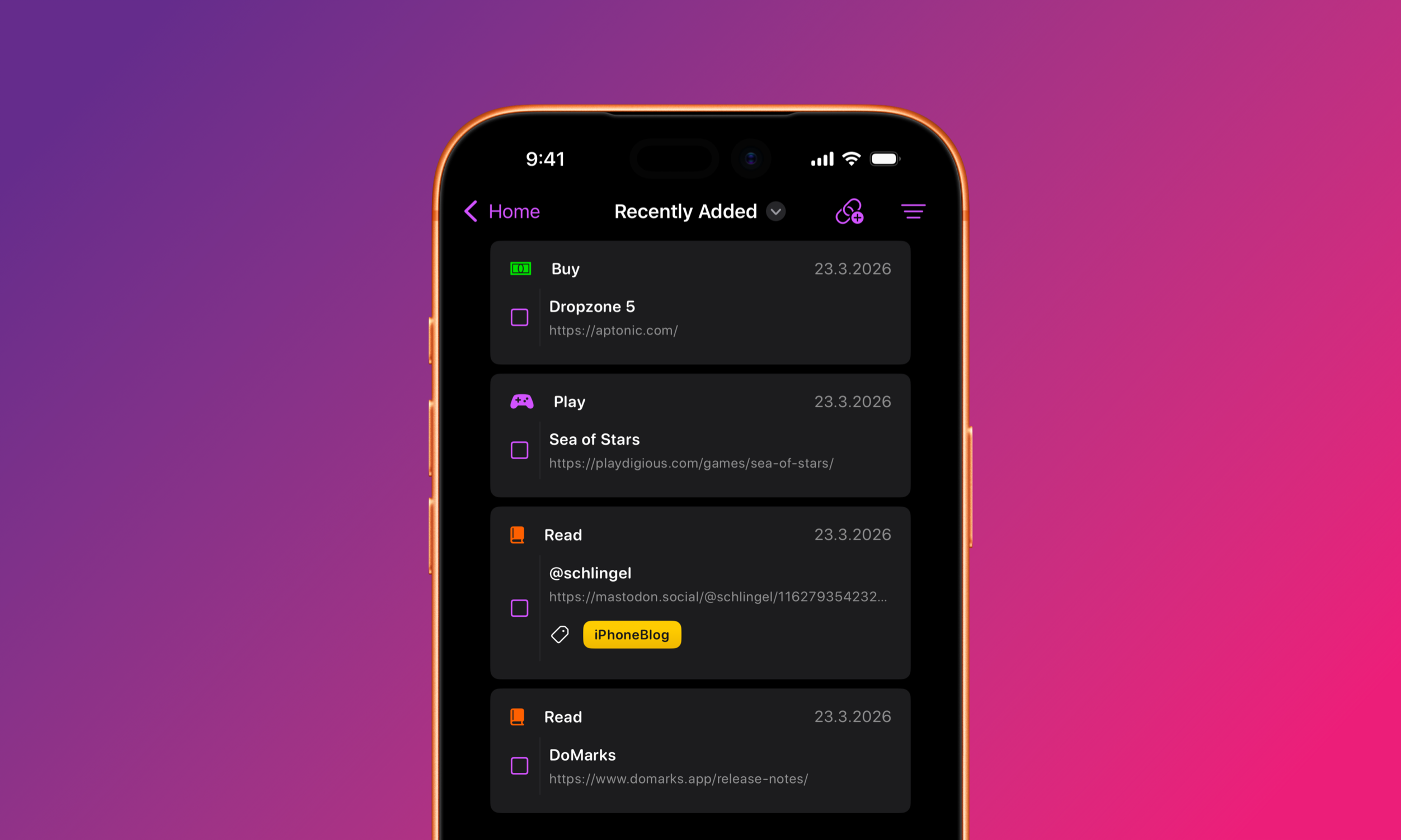
GoodLinks 3: Von einer Lesezeichensammlung zum URL-Archiv

Articles and images can now be synced seamlessly across devices. Each article is saved as a permanent copy in iCloud, so even if the original webpage is taken down, your downloaded version remains accessible. If you purchased the app within the last 12 months or have an active GoodLinks Premium subscription, you will get Article Sync for free permanently, no additional purchase required. This feature is disabled by default and can be turned on in Settings.

@goodlinks@mastodon.social

Das Premium-Abo kostet 6 EUR im Jahr – der Offline-Artikel-Sync ist nach „Highlighting“ das zweite Premium-Feature im zweiten Premium-Jahr. Alle freigeschaltet Funktionen bleiben auch nach dem Ablauf des Abos enthalten.

GoodLinks öffne ich mehrmals täglich. Es ist neben 10 Lesezeichen im Browser mein zentrales Bookmark-Archiv. Hier speichere ich Artikel, die ich gelesen habe, sowie alle interessanten, hilfreichen oder kuriosen Webseiten. Es kostet nur einen Klick sie dort zu speichern, erspart mir im Zweifelsfall aber viel Sucharbeit.

Im August vor einem Jahr entstand dieses Video zu GoodLinks, das ich hier für alle einbinde. Damals fehlte noch die Möglichkeit, Inhalte dauerhaft zu archivieren, die mit Version 3 nun nachgereicht wurde.

„Krono History Trivia“ – Weltgeschichte chronologisch sortiert

Krono folgt den Spielregeln von Hitster und anderen „Timeline“-Spielen: Hier sortiert ihr aber nicht nur Songs, sondern ordnet auch historische Ereignisse, Automodelle, Markengründungen oder Martin-Scorsese-Filme korrekt auf einer Zeitleiste ein.

A hand holding an orange iPhone displaying a trivia game app; the screen shows a daily challenge with a game image, score, rank, and a countdown timer.

German Translation:
Eine Hand, die ein oranges iPhone hält, das eine Trivia-Spiel-App anzeigt; der Bildschirm zeigt eine tägliche Herausforderung mit einem Spielbild, einer Punktzahl, einem Rang und einem Countdown-Timer.

Krono selbst blickt mittlerweile auf eine dreijährige Geschichte, in der Turniere, Ranglisten und tägliche Herausforderungen neben unzähligen neuen Fragen hinzukamen.

„Natürlich kann ich jede Videospielkonsole chronologisch nach ihrem Veröffentlichungsjahr sortieren“, dachte ich großspurig – nur um direkt mehrmals kläglich zu scheitern.

Doch mit jedem Anlauf habe ich eine Jahreszahl mehr mitgenommen und einige englischsprachige Bezeichnungen gelernt. Dass Krono auf iOS und iPadOS nur auf Englisch zu spielen ist, empfinde ich für den Lerneffekt sogar als Vorteil.

Die technische Umsetzung – inklusive Musik, Soundeffekten und Haptik – untermalt die unzähligen Rätsel und setzt sich damit gelungen von anderen Quizspielen ab. Ein charmantes Detail: Ihr schiebt etwa euer Profilbild durch eine AI-Transformation für historische Persönlichkeiten – einfach eine nette Spielerei (bei der man noch etwas lernt).

Albums 7.0 – mit Fokus auf die eigene Musik

Ich arbeite mich gerade durch „1001 Albums You Must Hear Before You Die“ – jeden Tag mit einem neuen Album. Ab und zu tauchen dort Songs auf, zu denen ich zwei oder drei Hintergrundinformationen recherchiere.

Das hat nichts mit Albums zu tun, außer dass das meine Apple-Music-App zum Anhören dieser digitalen Tonträger ist.

Gestern schrieb ich noch über Version 4. Aber gestern ist anscheinend schon viereinhalb Jahre her…

A close-up shot of a smartphone in front of a computer screen, with a blurred colorful image of "13 FLOOR" visible on the computer screen. The smartphone displays an Apple Music playlist page, featuring the song "Nobody Told Me" by Murat Evgin from the "Pluribus" soundtrack, with the text "PLURIBUS". The album art is a petri dish with a smiley face drawn in the center. The time, "13:20", is shown at the top of the smartphone screen.

The release of Albums 7.0 brings the long-awaited Mac app, a Liquid-Glassy UI refresh, and a hell of a lot of polish, bug fixes, and performance enhancements. Can I tell you about some of it? Okay, cool.

Adam Linder

Die neue macOS-App, die in eurem Einmalkauf oder Abo ab sofort inbegriffen ist, hat für mich keine besondere Signifikanz. Sie ist jedoch das oft zitierte „glass of ice water in hell“ zu Apples Desktop-Musik-Anwendung.

Apples Musik-App auf iOS gefällt mir hingegen gut, bleibt aber insgesamt zu vollgestopft. Drei von vier Kategorien („Home“, „New“ und „Radio“) haben gar nichts mit meiner Musik zu tun. Es ist einer der triftigen Gründe für Apps wie LongPlay oder das besagte Albums.

Für den gefilterten Blick auf meinen Musikgeschmack füge ich Songs und CDs der Mediathek hinzu. Albums gibt mir dann unzählige Darstellungsformen – etwa die Möglichkeit, unvollständige und unveröffentlichte Alben aus bestimmten Ansichten zu werfen.

Für das „1001albumsgenerator“-Projekt füge ich beispielsweise jeden Morgen das Album meiner Bibliothek hinzu. Wenn es mir nicht gefällt, habe ich kein Problem, es wieder rauszuwerfen.

Diese Platten finden sich anschließend in der „Kollektion“, aber auch in einer speziellen „Insights“-Liste. Das ist eine übersichtliche Zusammenstellung von ungehörten Alben aus dem letzten Monat. Diese und andere Sortierungen und Filter auf die eigene Bibliothek bringen Übersichtlichkeit rein.

Natürlich hat Albums Zugriff auf den kompletten Musikkatalog. Im Unterschied zu Apple Musik stellt es jedoch eure Mediathek ins Rampenlicht.

Damit einhergehend sammelt es diverse Statistiken über Hörgewohnheiten. Die sind mir allesamt ziemlich egal, genau wie die typischen Jahresrückblicke, die Apple „Replay“ nennt. Verrät man Albums jedoch sein Geburtsjahr, dann zeigt es eure Musik gestaffelt nach Jahrzehnten eures Alters an.

Solche Filter sind wiederum sehr nett und geben einen anderen Blick auf die eigene Musik. Weil Apple Music mir Apps wie Albums erlaubt, bleibt es mein Streaming-Dienst.