Das RØDE VideoMic Me-L

RØDE präsentierte das VideoMic Me-L (Affiliate-Link) – die Lightning-Version von seinem kleinen Smartphone-Aufsteckmikrofon, die es zuvor nur mit Klinke gab – erstmals auf der diesjährigen VidCon. Damit ist recht unmissverständlich kommuniziert, wo RØDE seine primäre Zielgruppe für das gerichtete Mikrofon sieht.

Die letzten zwei Wochen, die ich mit dem ultra-kompakten Me-L bereits verbringen konnte, haben mir jedoch sehr viel mehr Anwendungsfälle als nur Vloggen und ‚Talking YouTube-Head‘ gezeigt.

Das Shotgun-ähnliche Mikro mit rückseitiger 3,5mm-Kopfhörerbuchse eignet sich nämlich ganz generell für jeden, der zielgerichtet besseres Audio mit dem iPhone oder iPad aufnehmen möchte. Wie viel besser der Sound damit ist, hängt von den Umgebungsgeräuschen ab. Sitze ich alleine am Schreibtisch, bekomme ich ein Audiosignal, das etwas weniger nachhallt, sich unter diesen (kontrollierten) Bedingungen aber nur sehr gering von den Mikrofonen im Telefon unterscheidet.

Auffällig besser wird das Audiosignal in lauten Messehallen oder wenn ihr über einen gut besuchten Marktplatz schlendert. Sollte euch auf diesem Spaziergang eine Brise Wind um die Ohren pfeifen, hilft der beigelegte Fell-Windschutz. Mit aufgesteckter ‚Deadcat’ ist das Me-L dann aber auch nicht zu übersehen.

Nutzt man diesen Windstopper jedoch nicht, muss man aus ein paar Metern Entfernung gleich zweimal hinschauen, ob dort wirklich ein zusätzliches Mikrofon am iPhone steckt. Die Dimensionen des VideoMic Me-L sind so kompakt und obendrein so leicht mit der Hand abzuschirmen, dass das separate Mikrofon nicht besonders ins Auge sticht.
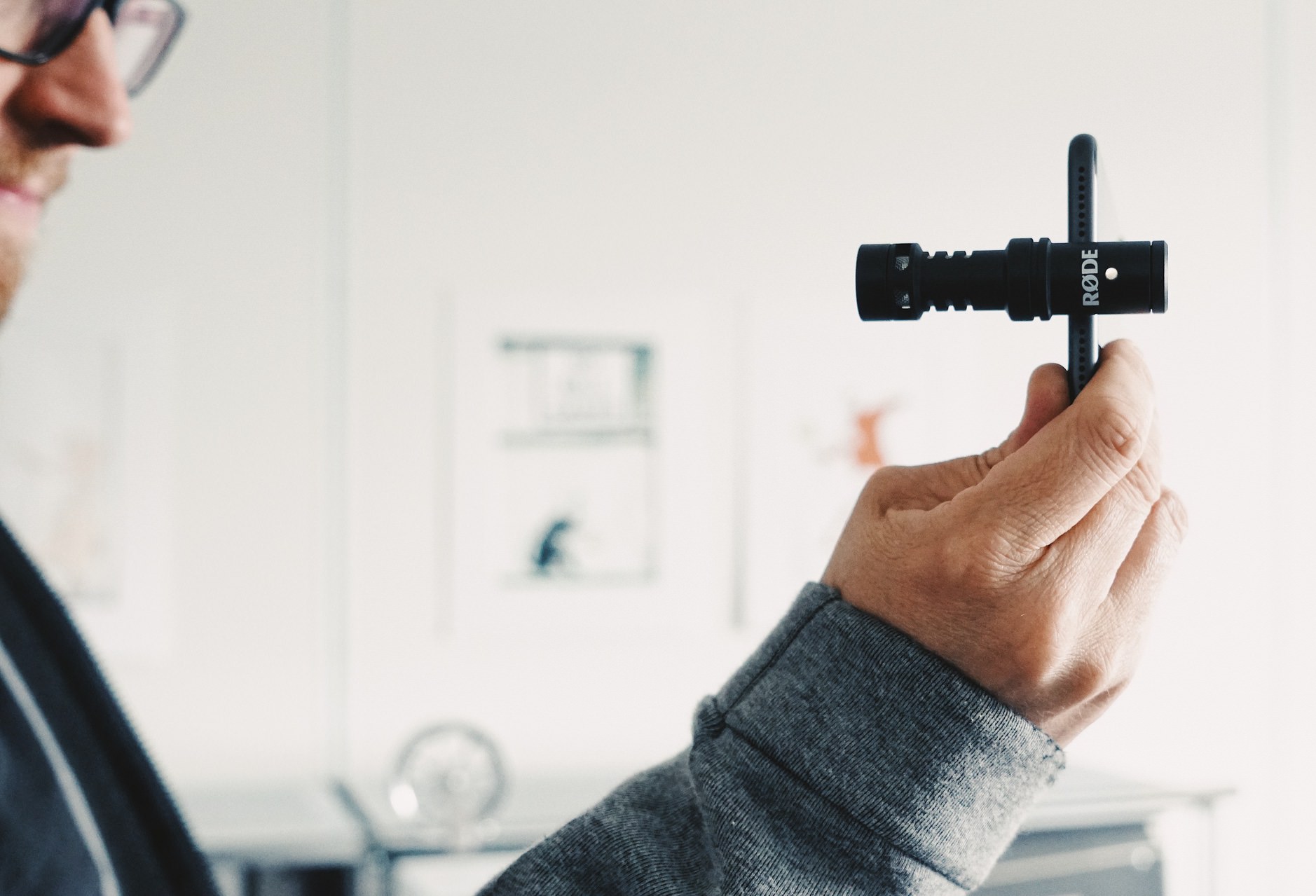
Und das ist auch der größte Vorteil vom Me-L: Es ist klein, es lässt sich ohne irgendeine Software-Konfiguration aufstecken und funktioniert. Am Lightning-Anschluss eingesteckt wird es automatisch zur primären Audioaufnahme-Quelle – egal ob in Apples Kamera-App, in FaceTime oder in FiLMiC Pro.

Für die iPhone-Case-Fraktion legt RØDE einen Plastik-Stopper mit in die Verpackung, der das Mikrofon rückseitig fester an den Lightning-Anschluss drückt. Er ist eine nette Dreingabe, die beim Vorgängermodell auch arg notwendig war. Beim VideoMic Me-L habe ich den Pfropfen im normalen Gebrauch aber nie benötigt. Das Me-L hält ohne Probleme direkt am Lightning-Anschluss (ohne auf den Port ungewöhnlich viel Kraft auszuüben).

Über den Klinkenstecker auf der Rückseite kann man zusätzlich seine eigene Audioaufnahme abhören. Wenn ihr euch nicht selbst filmt, sondern eine andere Person die iPhone-Kamera führt, kann sie den Audiopegel am Ohr behalten und direkt auf Störgeräusche reagieren.
Video

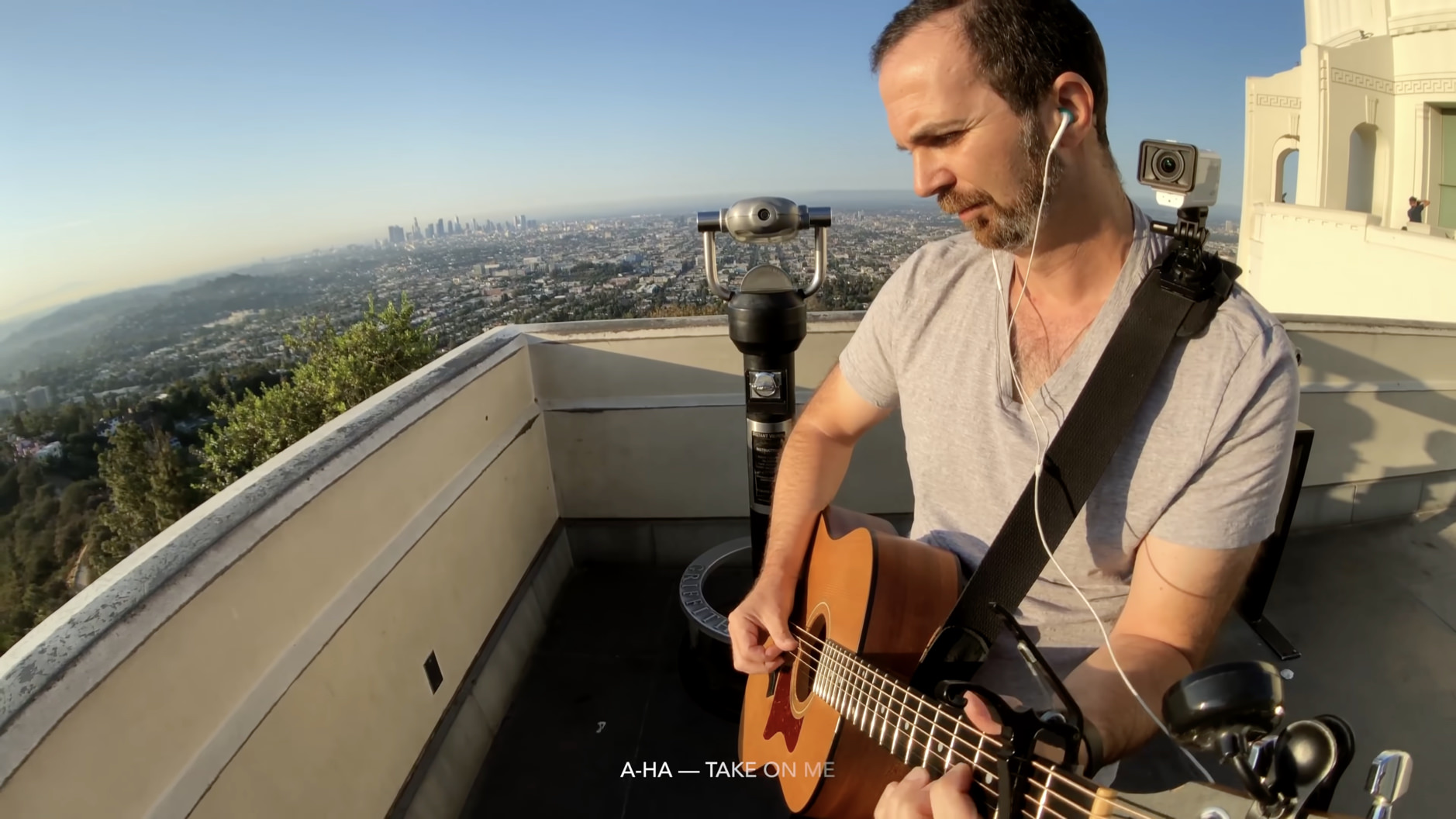
Das beste Review zum VideoMic Me-L steht bereits auf YouTube. Es demonstriert deutlich die Audioqualität, die sich damit erzielen lässt. Wer mehr Audiotests von der 1/2“-Kondensatorkapsel braucht, sollte seinen individuellen Anwendungsfall gleich selbst ausprobieren: Der Preis des VideoMic Me-L erlaubt das.

„Google tracks your movements, like it or not”

An Associated Press investigation found that many Google services on Android devices and iPhones store your location data even if you’ve used privacy settings that say they will prevent it from doing so.

Kurz: Google speichert euren Standort auch dann, wenn der Standortverlauf („Location History”) ausgeschaltet ist. Um tatsächlich eine Standortaufzeichnung zu verhindern, muss die „Web & App Activity” pausiert werden.

“There are a number of different ways that Google may use location to improve people’s experience, including: Location History, Web and App Activity, and through device-level Location Services,” a Google spokesperson said in a statement to the AP. “We provide clear descriptions of these tools, and robust controls so people can turn them on or off, and delete their histories at any time.”

AP | Ryan Nakashima

Über die „verständliche Beschreibung” kann man unterschiedlicher Meinung sein (Standortverlauf aus ➝ kein Tracking, fände ich logischer), gefunden habe ich die Einstellung über die Google-Maps-App auf dem iPhone aber erst nach einiger Recherche. Deshalb habe ich alle notwendigen Schritte in dieses GIF gepackt.

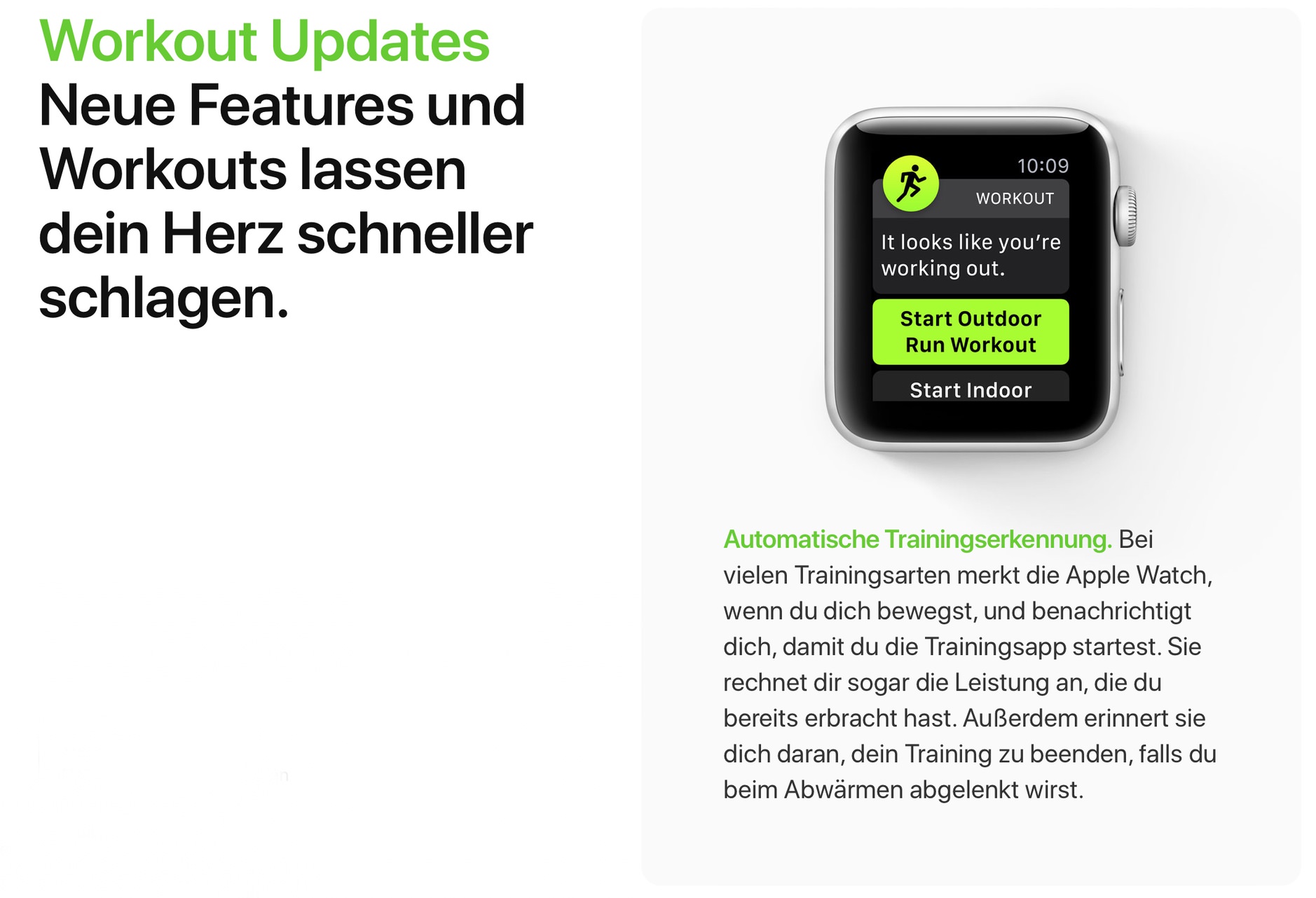
„Working out?” Clevere Trainingserkennung in watchOS 5

Die automatische Trainingserkennung in watchOS 5 schlägt nicht augenblicklich an wenn man eine sportliche Aktivität – so wie Schwimmen oder Spazierengehen – startet: Die Nachfrage ob man gerade trainiert und dafür eine Trainingsaufzeichnung anstoßen möchte, dauert ein paar Minuten, berücksichtigt dann jedoch rückwirkend die bereits verstrichene Zeit!

Beispiel: Ich bin heute Morgen aus dem Haus gegangen und bekam nach zirka 9 Minuten die Frage ob ich meinen „Outdoor Walk” aufzeichnen möchte. Als ich dies bestätigte, wurden automatisch die ersten 9 Minuten für den Spaziergang in der Trainingsaufzeichnung berücksichtigt.

Apple bietet GIF-Suche in eigener Nachrichten-App nun auch bei uns an

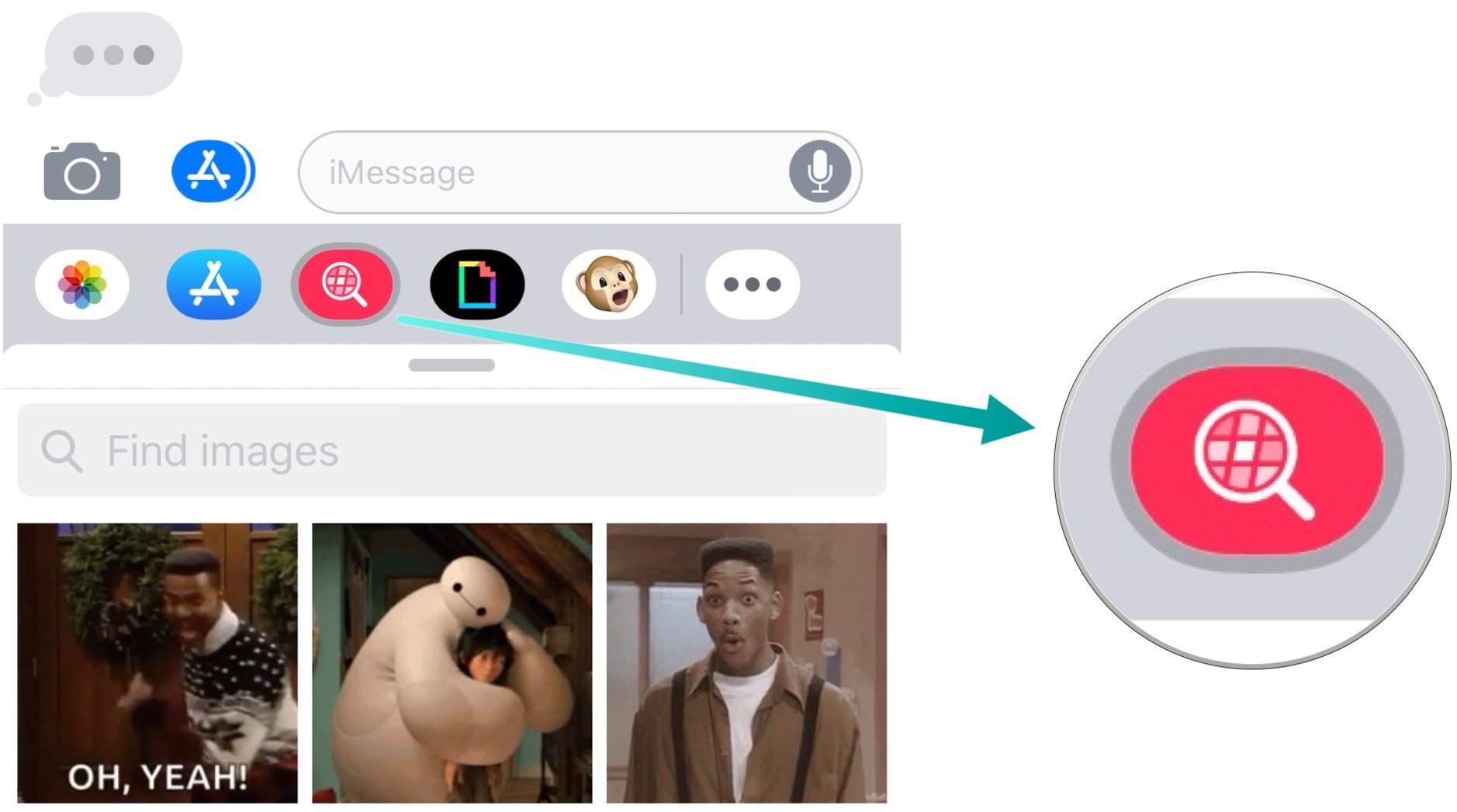
Apples GIF-Suche in iMessage, die sie schlicht #images nennen, existiert in einer Handvoll Länder bereits seit iOS 10. Am Freitag aktualisierte Apple dieses Support-Dokument und startet damit #images auch in Frankreich, Italien und Deutschland.

With the Messages app in iOS 10 and later, you can find hundreds of trending GIFs in #images to add to your messages.

images is available in the United States, United Kingdom, Canada, Australia, New Zealand, Ireland, France, Germany, Italy, India, Singapore, Philippines, and Japan.

Leider scheint Apple auf „problematische oder besorgniserregende” Sucheranfragen ein paar kräftige Filter zu werfen, weshalb ihr mit GIPHY (universal; Laden) oder GIFwrapped (universal; Laden) weiterhin viel besser beraten seid.

(Danke, Philip!)

Das Logitech Craft

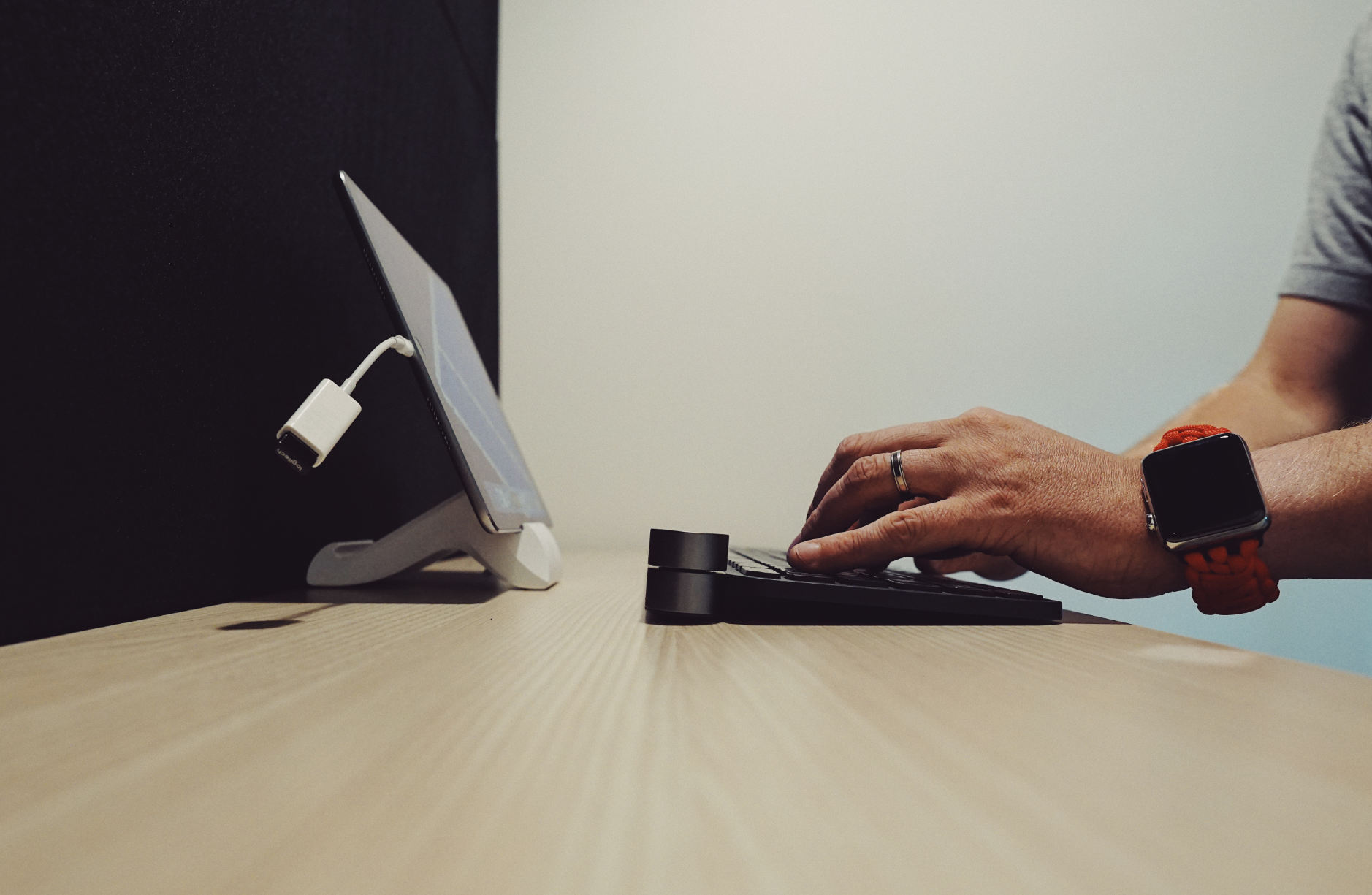
Ich tippe seit einigen Wochen meine Texte auf einem Logitech Craft (Affiliate-Link). Ich liebe dieses Keyboard nicht, kann ihm einen gewissen Reiz aber auch nicht absprechen.

Zugegeben: Ich bin das Problem. Ich benutze das Keyboard falsch. Oder genauer: Ich verwende es nicht wie von Logitech vorgesehen. Anstelle es nämlich mit einem Windows PC oder macOS zu koppeln, um dann über die Zusatzsoftware („Logitech Options“) den vielseitigen Drehregler nach eigenem Geschmack zu konfigurieren, verbinde ich die Tastatur (fast) kabellos mit einem iPad. So lässt sich dann nicht, die von Logitech so gezeichnete „kreative Kontrolle“ erlangen, weil ich keine Zusatzfunktionen auf den berührungsempfindlichen Drehregler legen kann, sondern auf die Basisfunktionalität angewiesen bin.

Trotzdem war ich überrascht, wie komplikationslos die Verbindung über den ‚Lightning auf USB‘-Adapter mit Logitechs klitzekleinem Unifying-Empfänger funktioniert. Natürlich lässt sich das Craft auch über Bluetooth verbinden, aber der Komfort über den kleinen USB-Stecker ist schon sehr fantastisch. Ich hatte nicht einen Verbindungsabbruch; nicht einen einzigen Tastenanschlag, der nicht am iPad ankam. Das Logitech Craft fühlt sich über den Unifying-Stecker so zuverlässig an wie eine kabelgebundene Tastatur.

Neben den Buchstaben und dem separaten Nummernblock (!) funktioniert außerdem das schnieke Drehrad für die Lautstärke. F1 und F2 steuern die Bildschirmhelligkeit am iPad; alle Medientasten (Play/Pause + Vor und Zurück) funktionieren in YouTube, Infuse oder Apple Musik. Ein dedizierter Knopf oberhalb vom Nummernblock knipst Screenshots. Unweit davon existiert eine Taste mit einem kleinen Schlüsselsymbol, die das iPad in den Sperrzustand versetzt. Und die Tastenkombination STRG + Space wechselt zwischen den verschiedenen Keyboard-Layouts – in meinem Fall ist das Deutsch, Englisch und Emoji. Kurz: So lässt sich arbeiten!

Eine Funktionen, die ich jedoch arg vermisse ist ein langer Druck auf die Leertaste, die hier nicht die Tastatur-Shortcuts einblendet, so wie dies beispielsweise Apples Smart Keyboard tut. Update: Hält man cmd gedrückt, wie auf dem Smart Keyboard auch, funktioniert es natürlich!

Pluspunkte sammelt das Craft generell durch seine Tastaturbeleuchtung, die sich automatisch aktiviert, sobald es dunkel im Zimmer wird oder ich die Finger über die Tasten halte. Außerdem nutzt das Craft einen USB-C-Anschluss um seinen integrierten Akku aufzuladen. Es ist zwar nicht schön, dass wir uns über solche Selbstverständlichkeiten im Jahr 2018 noch freuen, aber so ist der Status quo von USB-C leider (immer noch).

Das Craft lässt sich nicht über kleine Plastikfüße zusätzlich aufbocken, liegt aber bereits (leicht) angewinkelt mit einer gewissen Schwere auf dem Schreibtisch. Es verrutsch nie, egal wie intensiv ihr in die Tasten haut und balanciert auch sehr akzeptabel auf den Oberschenkeln – wenn ihr das mal braucht. Das Metall-Cover und insgesamt die Verarbeitung fühlt sich dem Preis angemessen an.

Die eigentliche Tastatur ähnelt sehr meinem MacBook Pro aus dem Jahr 2015 – ‚Pre-Butterfly‘ also. Der Anschlagspunkt gefällt mir. Die Lautstärke beim Tippen ist sehr moderat. Leider neigt speziell die Leertaste dazu zu quietschen. Sie gibt kein wirklich lautes „quiek, quiek“ von sich, eher ein gedämpftes „ziep ziep“. Nicht jeden mag das stören, aber ein MacBook würde ich mit einer solchen Tastatur nicht akzeptieren.

Natürlich habe ich das Craft auch längere Zeit mit Windows 10 und macOS ausprobiert. So komplett ausklammern wollte ich das große Alleinstellungsmerkmal dieser Tastatur nicht.

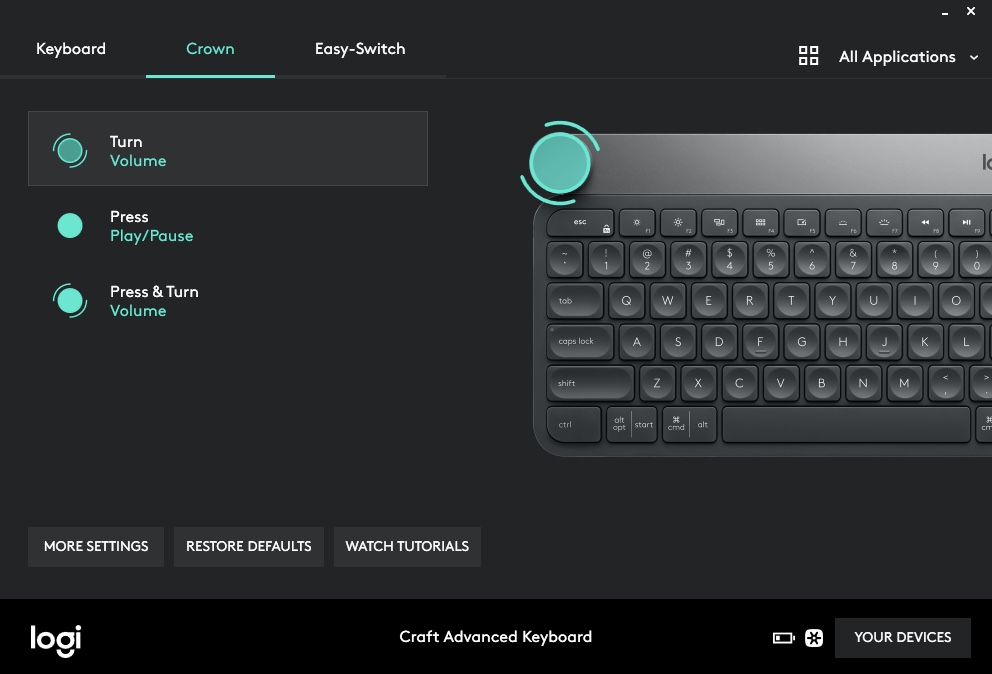
Die „Crown“ fungiert in einigen Anwendungen clever. So kann man mit einer simplen Drehung beispielsweise durch alle geöffneten Tabs in Googles Chrome-Browser springen. In VLC lässt sich die Filmwiedergabe starten und pausieren wenn man (kräftig) auf das Drehrädchen drückt. Legt man dagegen nur (leicht) seinen Finger auf den Knopf, wechselt man zwischen den Funktionen Spulen, Kapiteln vor- und zurückspringen sowie dem Lautstärkeregler. Sprich: Selbst ohne Verwendung der Adobe Suite oder dem Microsoft-Office-Paket, die von Logitech im Zusammenhang mit dem Button speziell beworben werden, lässt sich Zusatznutzen entlocken – und das Anfassgefühl des Drehreglers ist wirklich großartig.

Die Haptik macht tatsächlich einen Unterschied. Es ist eine Freude ihn zu benutzen. Am iPad reguliert der Knopf wie beschreiben nur die Lautstärke, aber am Mac oder PC kann er tatsächlich produktiv sein – vorausgesetzt ihr arbeitet euch in die Konfiguration ein und könnt ihn in eure tägliche Arbeit unterbringen.

Und darauf läuft mein Fazit hinaus: Der Drehregler ist ein echtes Alleinstellungsmerkmal; den größten Nutzen ziehe ich persönlich aus dem Logitech Craft, weil ich die Tastatur mit mehreren Computern verwenden kann. Während ich beispielsweise diesen Artikel mit dem Craft auf dem iPad tippe, schalte ich regelmäßig zu einem Windows PC um. Damit das Craft auch dort funktioniert, drücke ich lediglich die richtige „Easy-Switch-Taste“ – 1, 2 oder 3. Leichter geht es kaum.

Apple erklärt dem US-Abgeordnetenhaus die Erhebung von Standortdaten und wann Siri zuhört

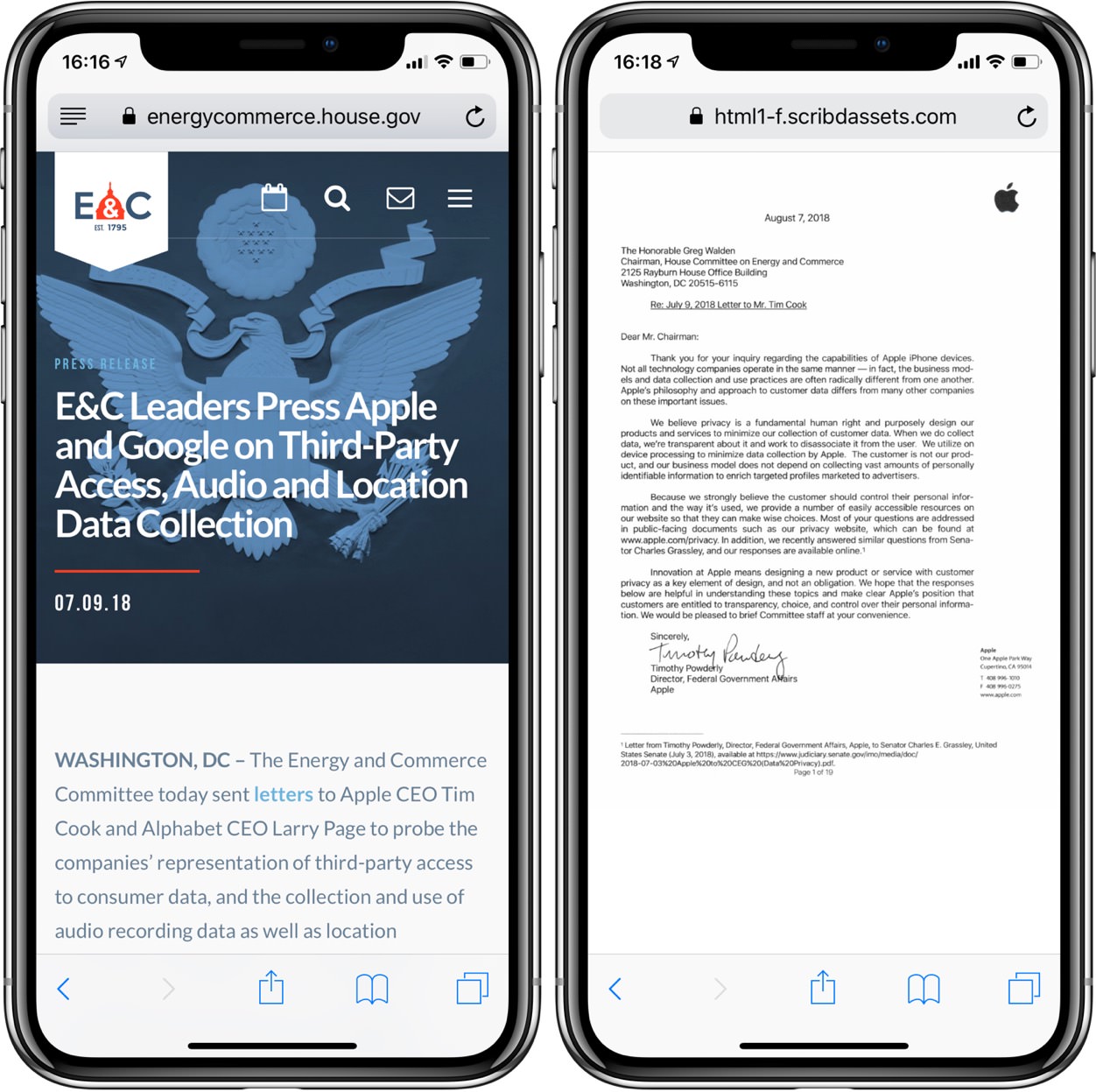
Vor einem Monat bat der Ausschuss für Energie und Wirtschaft im US-Abgeordnetenhaus um ein Statement von Apple und Google über deren Umgang mit Kundendaten. Insbesondere zielten die 16 (mehrteiligen) Fragen auf die Aufzeichnung von Standortdaten sowie die Übermittlung von Audio-Informationen ab, die via Google Assistant und Siri an die Unternehmen übermittelt werden. Einige der Fragen richteten sich auch an den Umgang mit Drittanbieter-Apps und was Apple und Google hier für den Daten- und Privatsphärenschutz leisten.

Apples Antwortschreiben ist 19 Seiten lang (und auf Scribd einzusehen), liefert aber keine wirklich neuen Informationen. Da hier jedoch das US-Abgeordnetenhaus fragt, kann man davon ausgehen, dass Apples Antworten entsprechend rechtssicher ausformuliert sind. Und das macht die Lektüre definitiv lesenswert.

Eine Information stach jedoch heraus, die ich so (hochoffiziell) bislang noch nirgendwo gelesen hatte:

„The App Review team reviews more than 100,000 submissions per week, and rejects approximately 36,000 of those submissions due to various compliance issues.”

Zurück zu alter Größe? Instapaper versuchts wieder mit EU-Nutzern und ihrem alten Premium-Modell.

This year Instapaper celebrated its tenth birthday and, now that we are an independent company, we’ve been thinking a lot about the next ten years of Instapaper and beyond.

To ensure Instapaper can continue for the foreseeable future, it’s essential that the product generates enough revenue to cover its costs. In order to do so, we’re relaunching Instapaper Premium today. […]

Additionally, today we are bringing back Instapaper to European Union users. Over the past two months we have taken a number of actions to address the General Data Protection Regulation, and we are happy to announce our return to the European Union.

We are very sorry for the extended downtime and, as a token of our apology, we are giving six months of Instapaper Premium to all EU users affected by the outage.

blog.instapaper.com

Instapaper (universal; Laden) startete als bezahlte App-Store-App im Jahr 2008; Betaworks übernahm die ‚Später-Lesen‘-Anwendung von Marco Arment im Jahr 2013. Mit dem Kauf wurde die Basisfunktionalität kostenlos; ein optionales 30-US-Dollar-Jahresabo offerierte zusätzliche Funktionen.

Nach der Übernahme von Pinterest standen diese Premium-Features kostenlos allen Nutzern zur Verfügung. Mit der Rückkehr zur selbstständigen Firma – unter Führung des alten Teams – kehrte Instapaper in dieser Woche zu ihrem ursprünglichen Premium-Angebot zurück. Zu meinem Unverständnis ist das Abo nur über die Webseite zu buchen und steht nicht als In-App-Kauf bereit. Für 30 US-Dollar im Jahr erwirbt man eine Volltextsuche, eine werbefreie Webseite, eine unbegrenzte Anzahl von Notizen sowie ein Bookmarklet, das euch Artikel an ein Amazon Kindle schicken lässt.

Alle EU-Kunden, die den Webdienst in den letzten 10 Wochen nicht nutzen konnten, weil irgendwer im Instapaper-/Pinterest-Team die Datenschutz-Grundverordnung (DSGVO) verschlafen hat, bekommt nun ein halbes Jahr den wieder eingeführten Premium-Dienst kostenlos auf seinen Account gebucht. Anstelle dieses kleinen Anreizes sein Konto wieder zu reaktivieren, hätte ich lieber eine Erklärung für die Auszeit.

Zwei Funktionen habe ich in den letzten drei Monaten jedoch arg vermisst, warum ich Instapaper vorerst wieder installiert habe. Mir hat a) die Offline-Verfügbarkeit von Artikel auf mehreren Flugreisen gefehlt sowie b) die Vorlesefunktion, die automatisch die Sprache zwischen deutsch- und englischsprachigen Texten wechselt – die in iOS eingebaute Bedienungshilfe bekommt das nämlich nicht hin.

Unter Pinterest-Herrschaft, die sich von November 2016 bis Juli 2018 erstreckte, erhielt die iOS-App von Instapaper insgesamt sieben App-Updates. Selbst wenn man die serverseitige Arbeit nicht kennt (beispielsweise am Text-Parser), und die Anzahl von App-Updates sicherlich keine hinreichenden Rückschlüsse auf die tatsächliche Software-Pflege zulässt: Instapaper ist als Pinterest-Portfolio-Firma gewiss nicht aufgeblüht. Ich hoffe ihre Eigenständigkeit lässt die Weiterentwicklung wieder an Fahrt aufnehmen.

#116 – der LaCie/DJI Copilot

Normalerweise ist #one nicht der Ort für die Vorstellung von Hardware. In diesem Fall mache ich eine Ausnahme, weil die Software der eigentliche Clou des LaCie/DJI Copilot (Affiliate-Link) ist.

Die Festplatte ist mitnichten ohne Kritik. Sie besetzt jedoch eine relativ junge Produktsparte, die jemand der schwerpunktmäßig vom iPad und iPhone aus arbeitet, sehr interessant finden könnte.

Hier das Intro zur siebenminütigen Episode:


iPhoneBlog #one kann man abonnieren. Als Abonnent bekommt man jede Woche ein neues Video, den Zugriff auf alle schon veröffentlichten Episoden und die Einladung zur Diskussion in einem privaten Slack-Kanal. iPhoneBlog #one ist ausschließlich von Lesern und Leserinnen finanziert und unterstützt direkt das iPhoneBlog.

Alle Infos und die Möglichkeit dabei zu sein, findet ihr unter iPhoneBlog.one.