Almost eight and a half years ago, I switched to using an iPad as my full-time computer, having come from decades of having Macs.
In recent years we did get an emergency-use shared/household M2 MacBook Air, which my wife would occasionally take out of the cupboard. Now, that laptop has become my computer. […]
Here are some observations. They may not be yours, but they are mine. I can assure you that I’ve done my homework, and that I’ve given both platforms a fair chance. Nor am I going to pronounce a winner, not just because that notion presupposes a homogeneity of usage and need which doesn’t reflect the diversity of reality, and also not just because the two platforms possess both shared and heterogeneous properties not facilitating reductive comparison, but because it’s stupid. There doesn’t need to be a winner. Let’s learn that single lesson one of these centuries.
Für mich bleibt es nicht entweder oder, sondern und – fürs Beste aus macOS und iPadOS. Wie Gemmell die Unterschiede zwischen den beiden Betriebssystemen zerlegt, ist wirklich wundervoll.
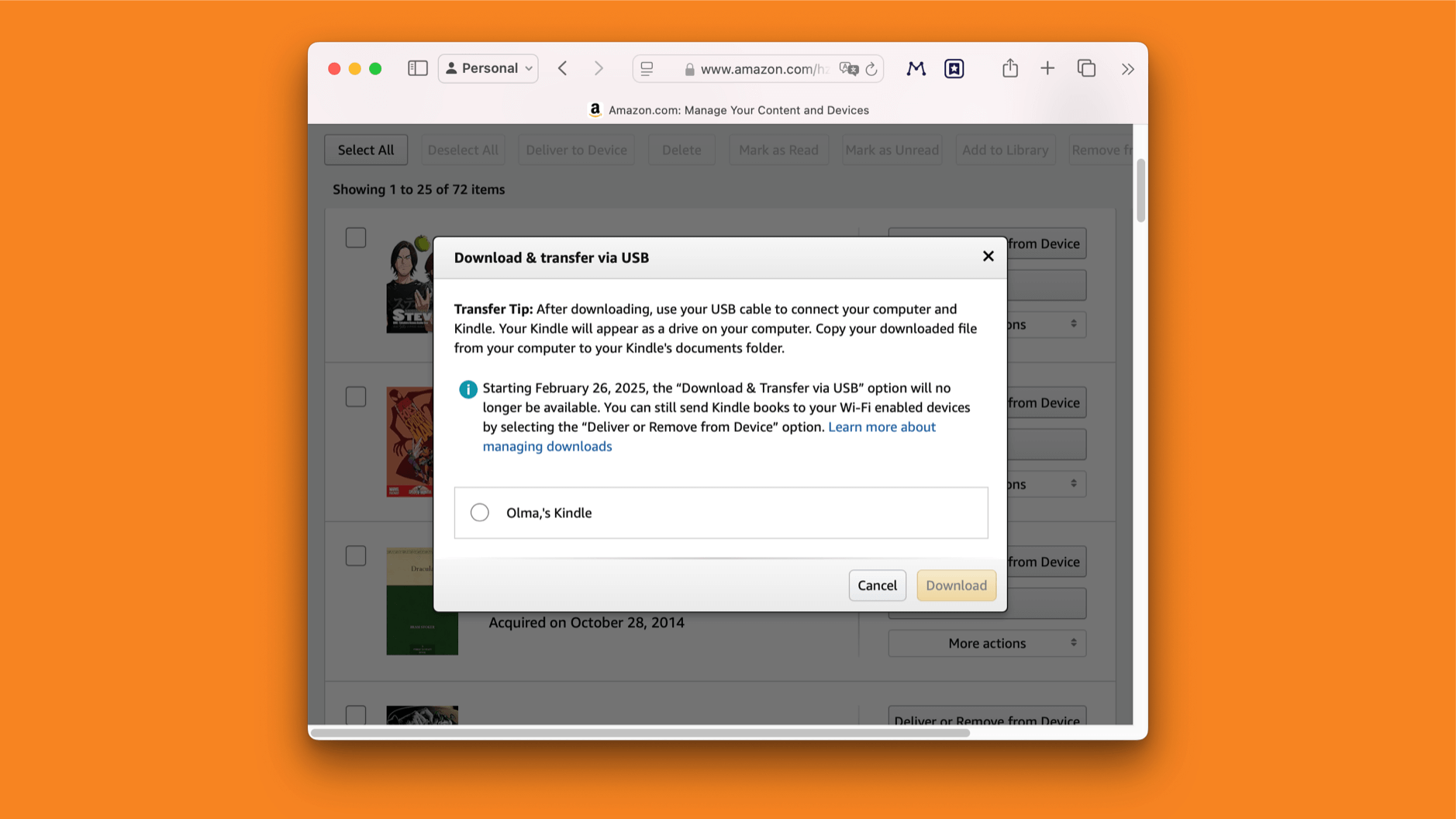
Amazon dreht „Download & Transfer via USB“ für Kindle-E-Books ab – über Calibre und dieses Plug-in sichert man seine bisherigen Käufe. Calibre Sync stellt eure Bibliothek am iPhone zur Verfügung.
Nachdem ich das alles noch einmal durchgespielt und verifiziert hatte, fiel mir auf, wie gut Panels auch mit PDFs umgeht. E-Book-Formate mag die App nicht; es schließt sie sogar explizit aus. Trotzdem jongliert es (für mich) überraschend gut PDF-Dateien, auch wenn dort keine Comics drinstecken.
Wenn man diese Dokumente einfach in den entsprechenden iCloud-Drive-Ordner steckt, indiziert sie der Reader beim nächsten Öffnen. Anschließend stehen für diese PDFs alle (Darstellungs-)Optionen zur Verfügung, die auch für Bilderbücher existieren.
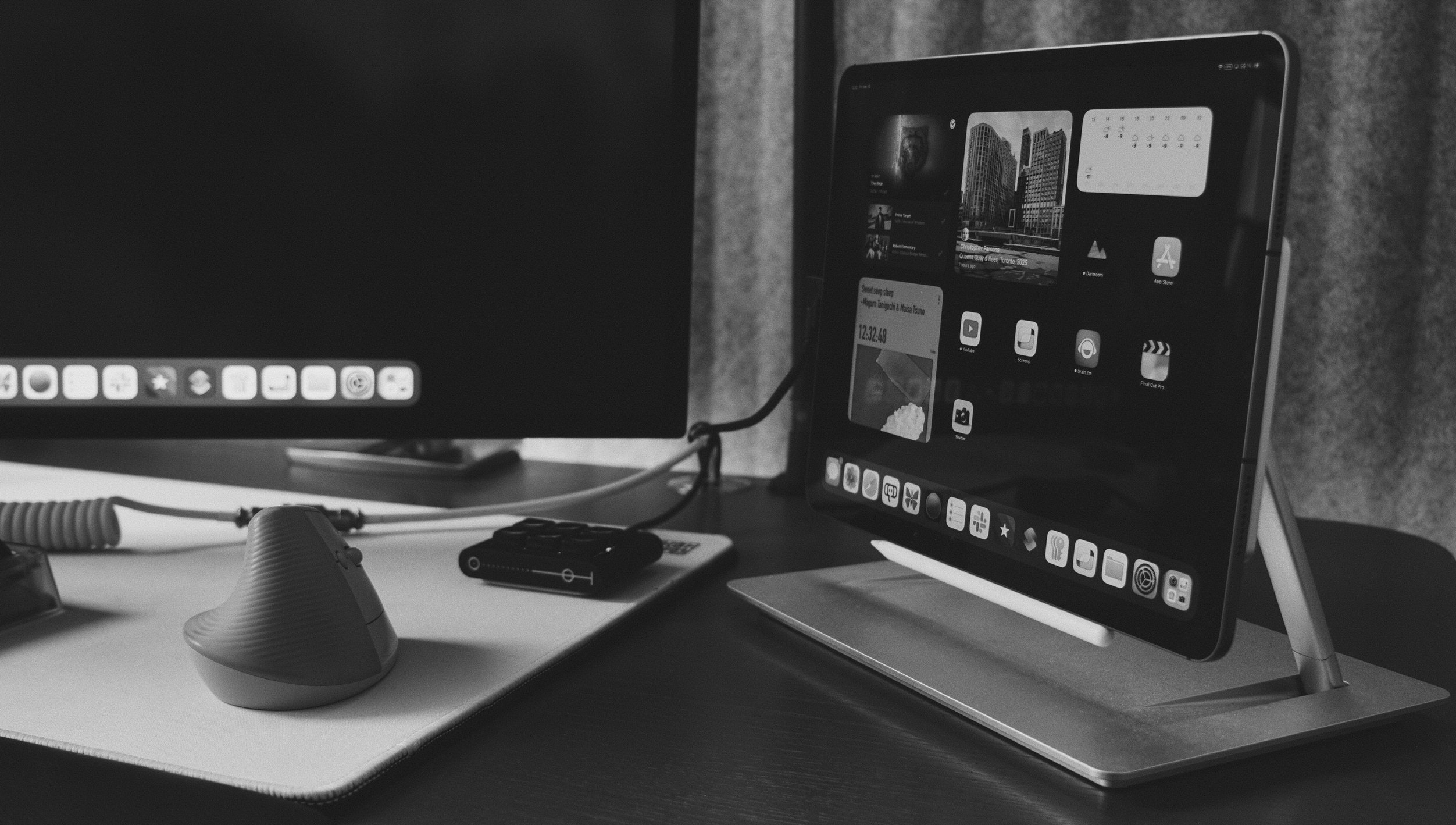
Für alle Magazin-artigen Lesewerke liebe ich insbesondere das iPad mit der 11“-Bildschirmdiagonale. Die hier im Bild zu sehenden 13″ sind mir dafür eine Spur zu groß.
Alternativ bleibt uns natürlich immer noch der exzellente E-Book-AllrounderYomu.
Wie viele Capture Cards kann man besitzen? Die Antwort lautet: Ja!
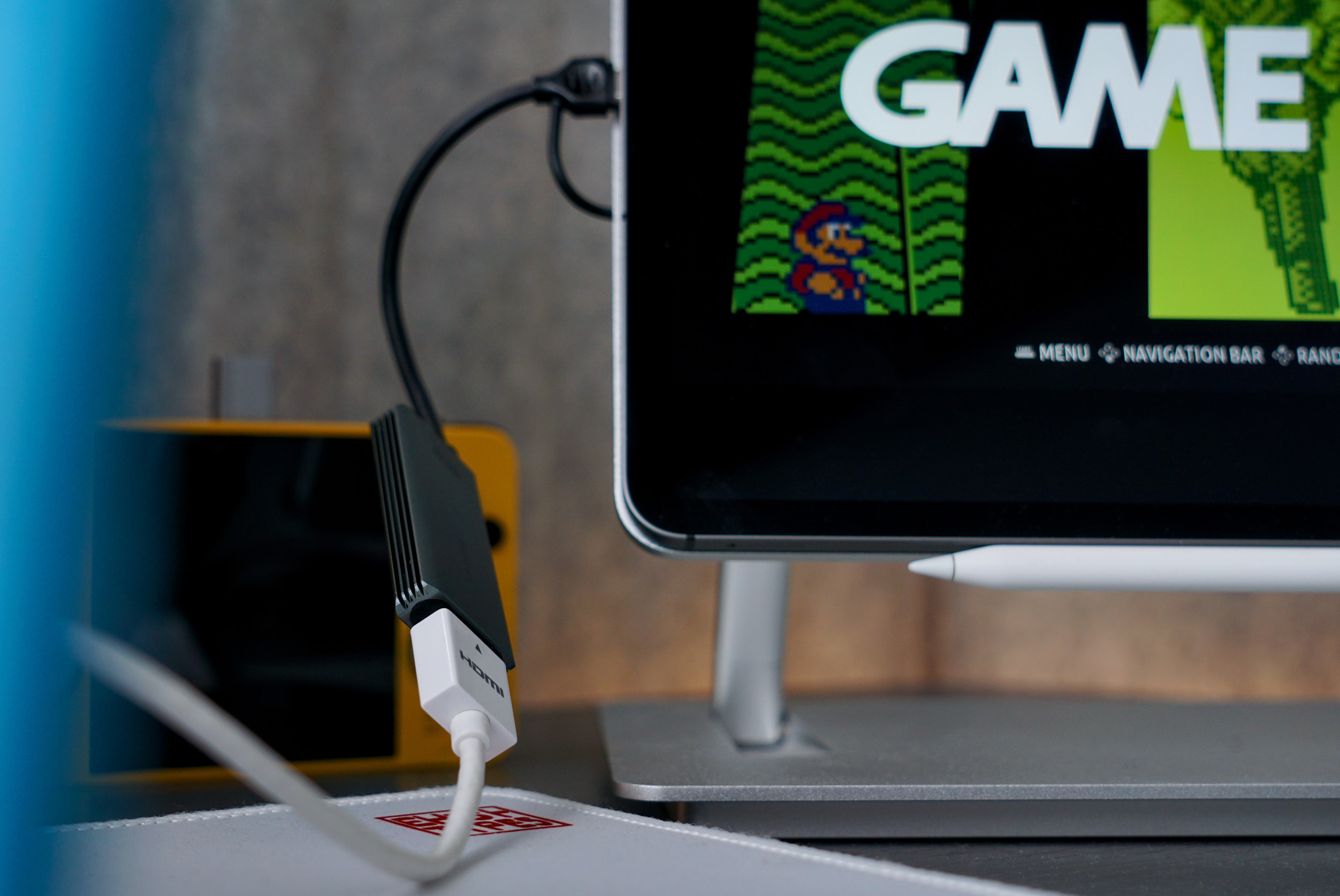
Neu in meiner Sammlung findet sich dieses Videokabel von Hagibis (Affiliate-Link). Es zeichnet sich durch seine sehr überschaubare Größe, einen attraktiven Preis sowie die integrierte Stromversorgung für das empfangende Gerät aus – zum mühelosen Anschluss an Gesichts-Computer (Vision Pro / Meta Quest), MacBooks und iPads.
Die Video-Capture-Karte nimmt ein 4K@60Hz-Bild entgegen und spielt es in einer maximalen Auflösung von 1920×1080@60Hz wieder raus – etwa an die App „Console Link“.
Neben (Retro-)Konsolen sind Systemkameras als Webcams ein populärer Anwendungsfall. Das klappt unter macOS, aber auch am iPad.
Der Dongle besitzt einen vollwertigen Standard-HDMI-Anschluss. Je nach Sender nutzt ihr ohne Einschränkungen entsprechende Adapter-Kabel – von Micro- bis Mini-HDMI.
Das integrierte Kabel trennt den Body der Capture-Karte von seinem USB-C/A-Anschluss und entlastet damit den Port des Bildschirms.
Die Hagibis ist auf eine Full-HD-Auflösung beschränkt. Das ist eine Konsequenz seiner wirklich kompakten (!) Bauform und für viele Anwendungsfälle vollkommen ausreichend.
Ich denke häufiger an diese eine TikTokerin, die in kurzen Videoclips ihre Aufgaben für den jeweiligen Tag beschreibt, und sich dann selbst – einige Stunden später – über die Duet-Funktion im Split-Screen bewertet.
Ob sie ihre geplanten To-dos geschafft hat oder nicht, spielt keine Rolle. Es ist der Kontrast zwischen der Vorstellung, was man machen möchte, und was man dann tatsächlich umgesetzt hat, der so tief blicken lässt.
Hier das Intro zur Episode:
iPhoneBlog #one kann man abonnieren. Alle Abonnent:innen bekommen jede Woche ein neues „Gewusst-wie”-Video, den Zugriff auf alle schon veröffentlichten Episoden und die Einladung zu einer ganz besonderen Community in einem privaten Slack-Kanal.
iPhoneBlog #one ist ausschließlich von Lesern und Leserinnen finanziert und unterstützt direkt das iPhoneBlog.
Wenn ein Apple Account nur für Käufe verwendet wird, können diese Käufe zu einem primären Apple Account übertragen werden, um sie zusammenzufassen.
Du kannst Apps, Musik und andere Inhalte, die du bei Apple mit einem sekundären Apple Account gekauft hast, zu einem primären Apple Account migrieren. Der sekundäre Apple Account kann ein Account sein, der nur für Käufe verwendet wird. Du musst die primäre E-Mail-Adresse oder Telefonnummer und das Passwort für beide Accounts kennen. Keiner der Accounts sollte mit anderen Personen geteilt werden.
Ausnahmen bestätigen wahrscheinlich die Regel, aber dieses Problem – die Trennung zwischen iCloud- und App-Store-Account – betrifft in erster Linie eine alteingesessene Apple-Kundschaft. Es sind Personen, die sich vor „iCloud“ – aus dem Jahr 2011 – ein MobileMe- oder .Mac-Konto geklickt hatten, und damals ihre bislang gekauften Apps und Medien für das neue Konto (zurecht!) nicht noch einmal shoppen wollten.
Die E-Mail-Adresse einer Apple ID (heute „Apple Account“) kann geändert werden (was ich bereits selbst erfolgreich tat), aber es war nie möglich, Käufe respektive Abonnements zusammenzuziehen.
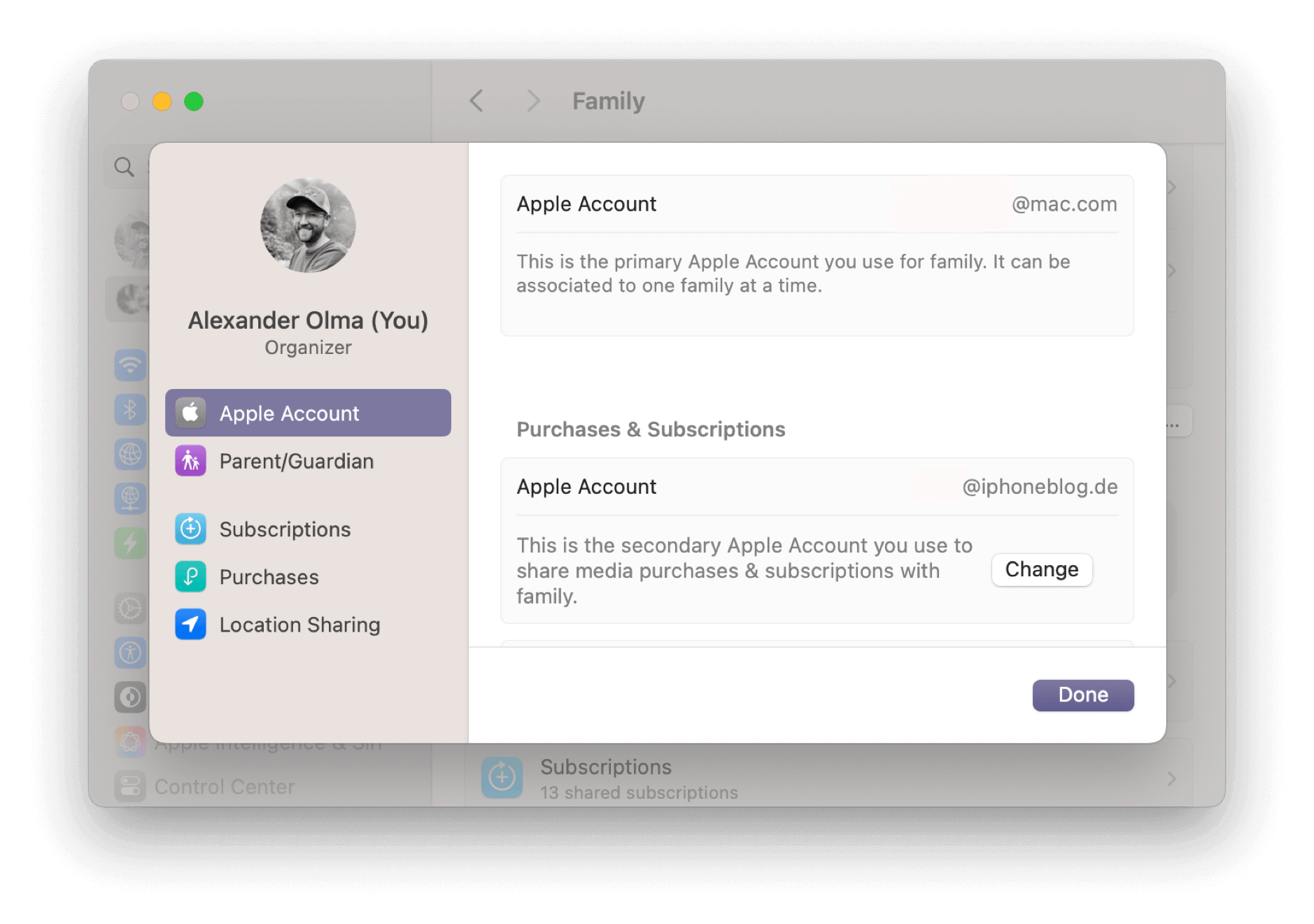
So fast forward to today, and I’ve had two Apple Accounts on every device I use for the last 20-or-so years. One for “Media and Purchases” (my original iTunes account, using the @daringfireball.net address), and my primary Apple ID (the @mac.com address). All my purchases — all the music, books, apps, subscriptions, and thousands of dollars in movies that I’ve purchased with that iTunes account over the years — are using an Apple Account that’s not my iCloud account.
Was anfangs eher eine organisatorische Unbequemheit war, wurde spätestens für die Familienfreigabe (ab iOS 8) ein echtes Bedürfnis.
Als inoffiziellen Hack fügte man dafür seinen Alt-Account als fiktive Person der Familie hinzu, und räumte die Freigabe deren Käufe ein („Legacy Stephen“).
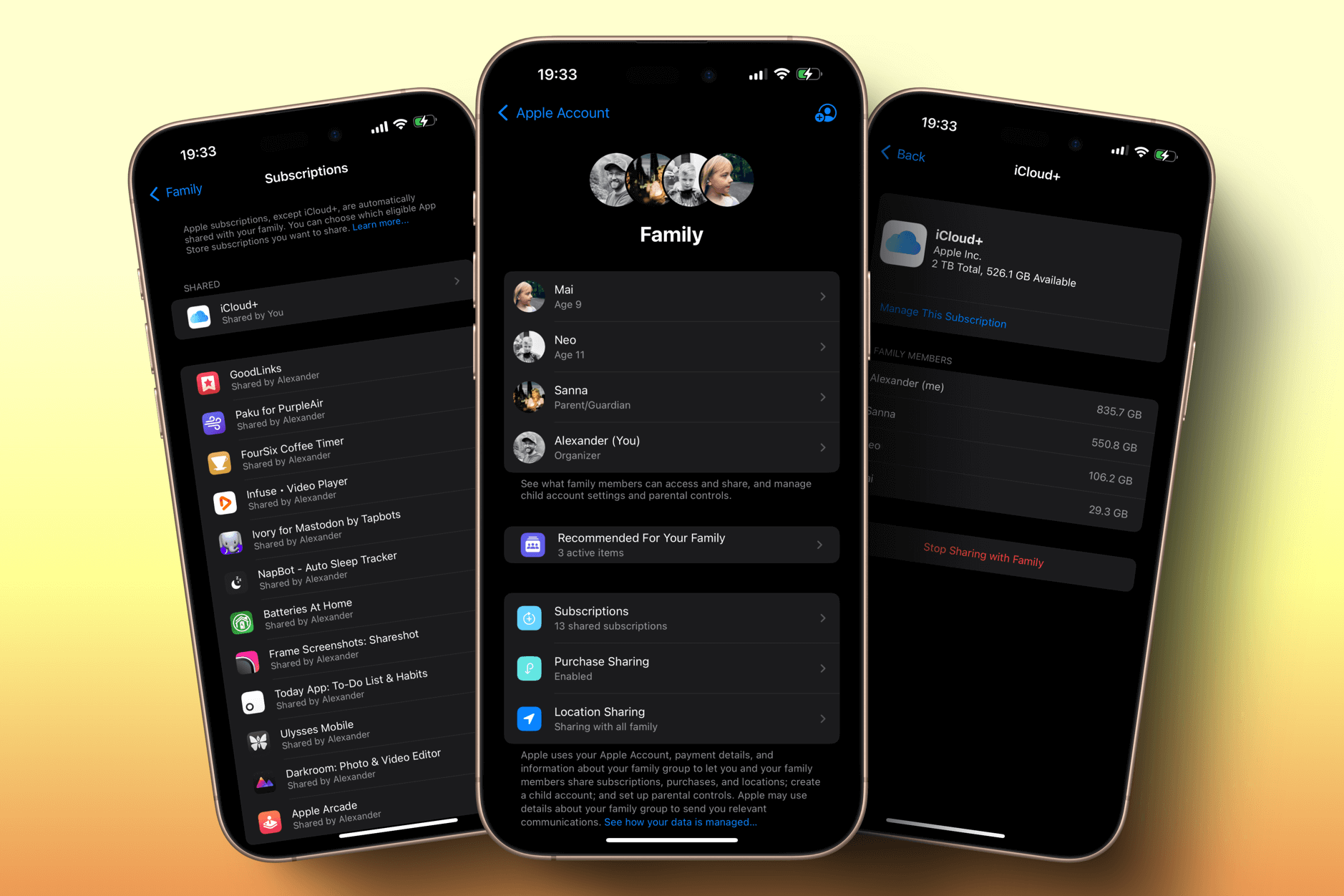
Ich habe eine solche Person nie angelegt, sondern weiter über meinen Alt-Account alle Inhalte gekauft. Für jeden Apple-Computer, den ich neu einrichte, hinterlege ich dieses „Zweit-Konto“ (➝ Einstellungen ➝ iCloud ➝ „Medien & Käufe“).
Ich muss mich einmal damit einloggen, etwa bei Apple Music und dem App Store, weil das iPhone bei einer Neueinrichtung standardmäßig das primäre iCloud-Konto für alles verwendet. Anschließend funktionieren Erst- und Zweit-Account auf einem Gerät jedoch problemlos – seit immer.
Dieser sekundäre Account wird mit der Familie geteilt1, sodass alle Abos und (die mittlerweile nur noch wenigen) Einmalkäufe im ganzen Haushalt zur Verfügung stehen – inklusive iCloud+ und Wolkenspeicher.
Noch betrifft uns das neue Zusammenführen von Apple-Account-Käufen nicht. Die Fußnoten von Apples Support-Dokument lesen sich ohnehin so, als ob man das nicht als allererster ausprobieren möchte.
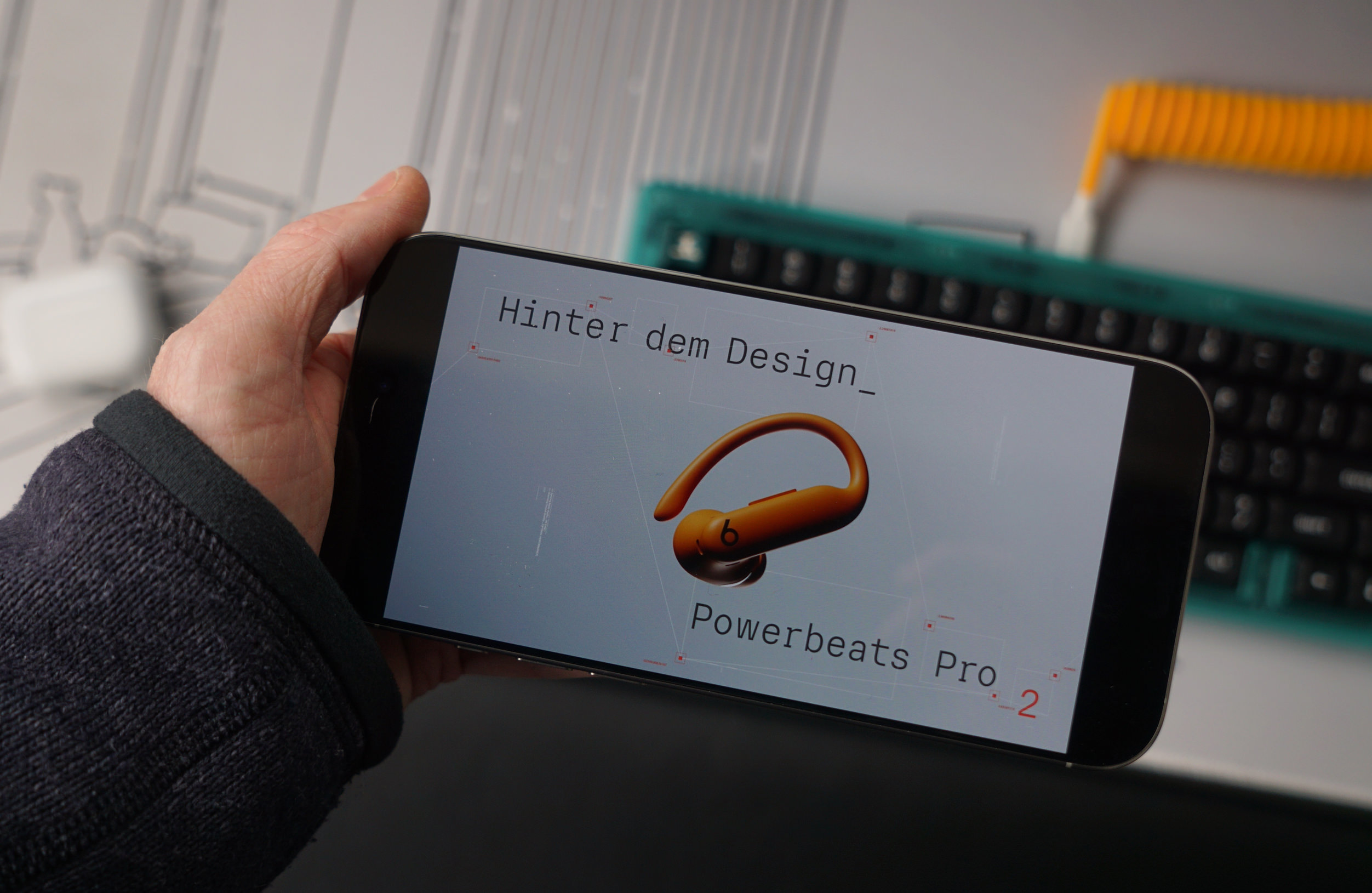
Apple shoppte sich Beats vor knapp 11 Jahren; die Beziehung zwischen den zwei Firmen, die ohne Frage separat geleitet werden, bleibt faszinierend.
The last several releases from Beats, such as the Studio Buds Plus and Solo 4 headphones, have been powered by a custom Beats chip rather than an Apple-designed chip like what’s used in AirPods. For Beats, this has enabled better cross-platform support for Android users, but it’s also come at the cost of several popular features for Apple fans. For example, the Studio Buds Plus lack support for automatic in-ear detection, iCloud pairing, automatic device switching, personalized spatial audio, and more.

With the Powerbeats Pro 2, Beats has gone back to its roots and opted for an Apple-designed chip. The Powerbeats Pro 2 are powered by Apple’s H2 chip, the same chip used by the latest-generation AirPods Pro 2 and AirPods 4. This means you get the full suite of Apple-focused audio features.
Beats has an optical heart rate sensor and accelerometer in each bud. It leverages the same tech as the Apple Watch, and the algorithm takes data from each earbud for increased accuracy. That’s neat considering most heart rate-capable earbuds only have a sensor in one bud. […]
It worked with a few Ladder workouts, except when I also wanted to use my Apple Watch. In that instance, I didn’t get to choose which device provided the heart rate data. In a briefing, Apple and Beats told me it’ll always default to the watch. Conversely, when I tested the Sennheiser buds, or whenever I use a chest strap, I can set the watch to take heart rate data from those instead. The lack of choice is a bit irksome given the ear is purportedly a more accurate place to derive heart rate data from than the wrist.
You’re limited to the partner apps available at launch, and a lot are missing. Apple spokesperson Erin Manago confirmed even Apple’s Fitness Plus isn’t compatible yet, though she said they’re working on building out compatible apps.
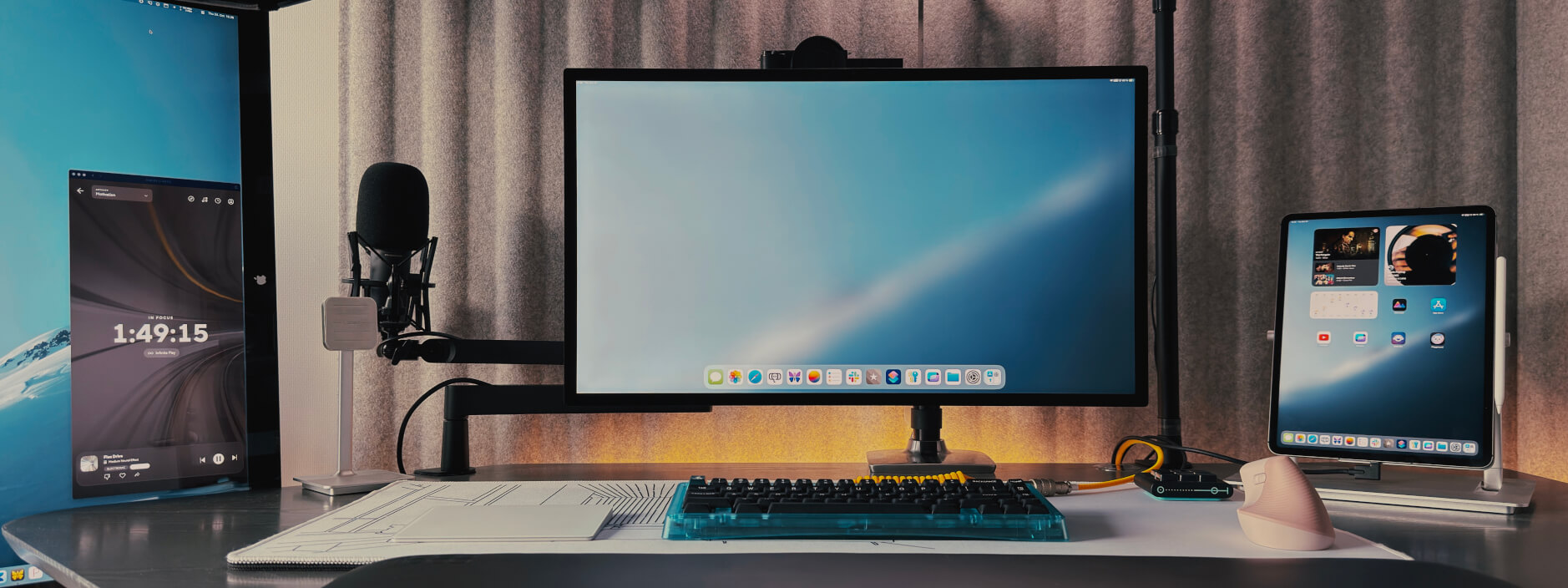
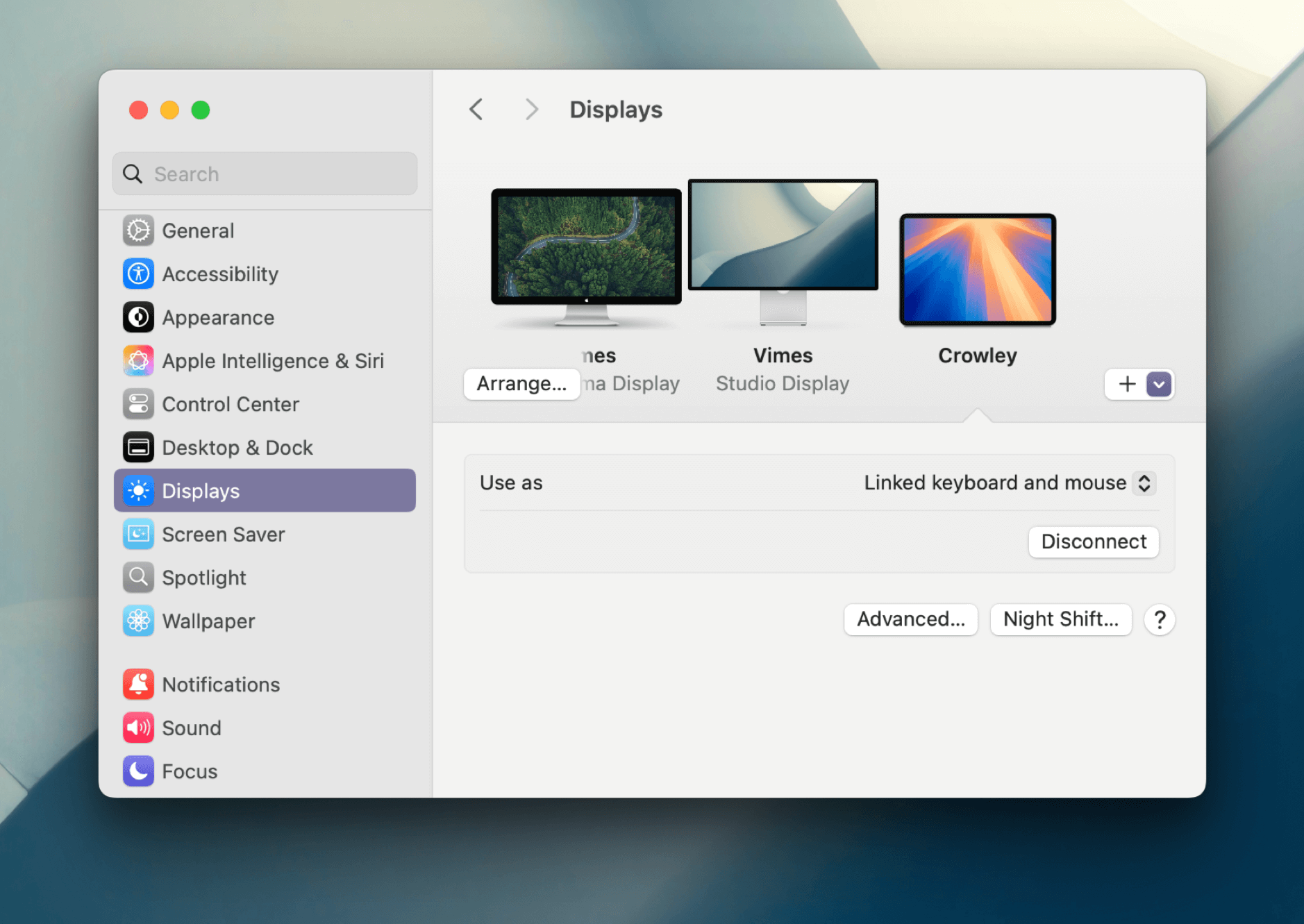
In der primären macOS-Nutzung hängt der Mac mini am Studio Display; das LED-Cinema-Display (auf der linken Seite) ist über einen DisplayPort auf USB-C-Adapter angeschlossen. Das gegenüberliegende iPad steuere ich über Universal Control – mit der gleichen Maus und Tastatur (➝ Einstellungen ➝ Displays ➝ Use as: „Linked keyboard and mouse“).
Taucht das iPad dort nicht automatisch auf, drücke ich das Plus-Symbol und wähle das Gerät neu an. Und genau diese Option fehlt iPadOS. Es existiert keine Einstellung, die mich vom iPad aus dieses Feature (neu) starten lässt.
Hängt nämlich das iPad am Studio Display, steuere ich den Mac mini über das LED-Cinema-Display – weiterhin mit der gleichen Maus und Tastatur. Sollte sich jetzt jedoch Apples magische Verbindung verabschieden (was durchaus passiert), habe ich keine Möglichkeit, Sidecar neu zu initiieren. Umstöpseln und/oder beide Computer neu starten, damit sie sich wieder „sehen“, ist natürlich keine nur sehr unbefriedigende Option (genau wie die Einwahl über VNC).
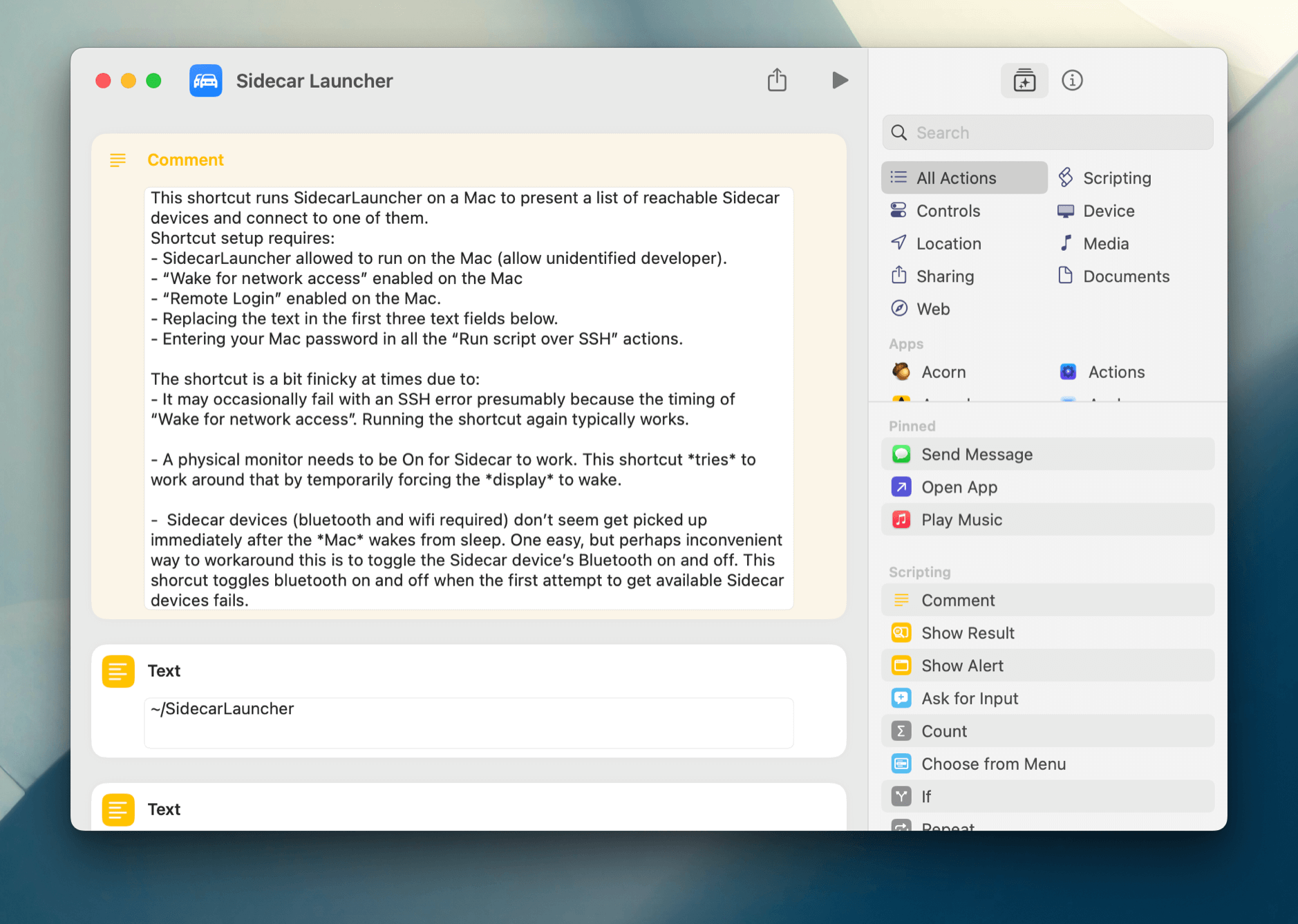
Hier habe ich das erste Mal über das Open-Source-Projekt von Jovany Ocasio gelesen.
Unlike other tools to start a Sidecar connection you may find on the Internet, Sidecar Launcher is not based on AppleScript. Instead, Sidecar Launcher is a little executable program that uses private APIs based on Apple’s ‘SidecarCore’ framework to return a list of all available Sidecar-enabled devices, start a specific Sidecar connection without interacting with macOS at all, or disconnect Sidecar. […]
To use Sidecar Launcher, you just need to download the executable script, place it somewhere in Finder, and then download a companion shortcut on your iPad. The shortcut created by Jovany Ocasio requires you to enter your Mac’s IP address/hostname, username, and password, as well as the path where you placed the Sidecar Launcher script. That’s all the configuration you need to do and you won’t have to touch Sidecar Launcher at all in the future.
Ich habe keinen Bedarf an einem „MacPad“ und möchte auch keinen meiner Screens erweitern oder spiegeln; ich bin jedoch auf die „Linked keyboard and mouse“-Funktion angewiesen. Über den Kurzbefehl für SidecarLauncher kann ich den Mac auch vom iPad aus treten – falls sich die Geräte aus den Augen verlieren.
Für die Liebsten lebenslang: pCloud ist Onlinespeicherplatz zum Festpreis! Der Schweizer Speicherplatz-Anbieter folgt den höchsten Sicherheits- und Datenschutzstandards für alle eure digitalen Schätze – von Fotos und Videos bis zu privaten Dokumenten und Dateien.
Zum Valentinstag ist der einmal bezahlte Wolkenspeicher ohne versteckte und laufende Kosten viel günstiger:
Wer pCloud vorab ausprobieren möchte, kann bis zu 10 GB gratis nutzen.
Der Schweizer Tresor für deine Daten: Dein digitaler Safe steht in einem ISO-zertifizierten EU-Rechenzentrum in Luxemburg – zu 100 % DSGVO-konform. Bei einer Neuregistrierung wird dieser Standort, der europäischem Datenschutzrecht und den strengen Schweizer Gesetzen folgt, automatisch ausgewählt.
pCloud bietet Zugriff auf die virtuelle Festplatte mit Apps für iOS, Android, macOS, Linux und Windows sowie einem Web-Interface respektive einer Browser-Erweiterung. Intelligente Suchfunktionen, Link-Sharing, Backups und eine Dateihistorie sind selbstverständlich.
Verliebt in Sicherheit: Den günstigen Valentinstags-Rabatt für den Lifetime-Speicher shoppt ihr euch nur bis zum 15.2.25 unter diesem Link!
Vielen Dank an das gesamte pCloud-Team aus der Schweiz für die Unterstützung von iPhoneBlog.de!