Beim Umzug auf ein neues iPhone muss eure Apple Watch neu gekoppelt werden. Dabei wird es auf die Werkseinstellungen zurückgesetzt. Anschließend lässt die Uhr sich identisch über ein Backup wiederherstellen.
Die Informationen, die diese Sicherheitskopie umfasst, sind jedoch a) überschaubar und b) enthält nur individuelle Einstellungen, keine persönlichen Daten (vorausgesetzt ihr synchronisiert Health und Fitness über iCloud).
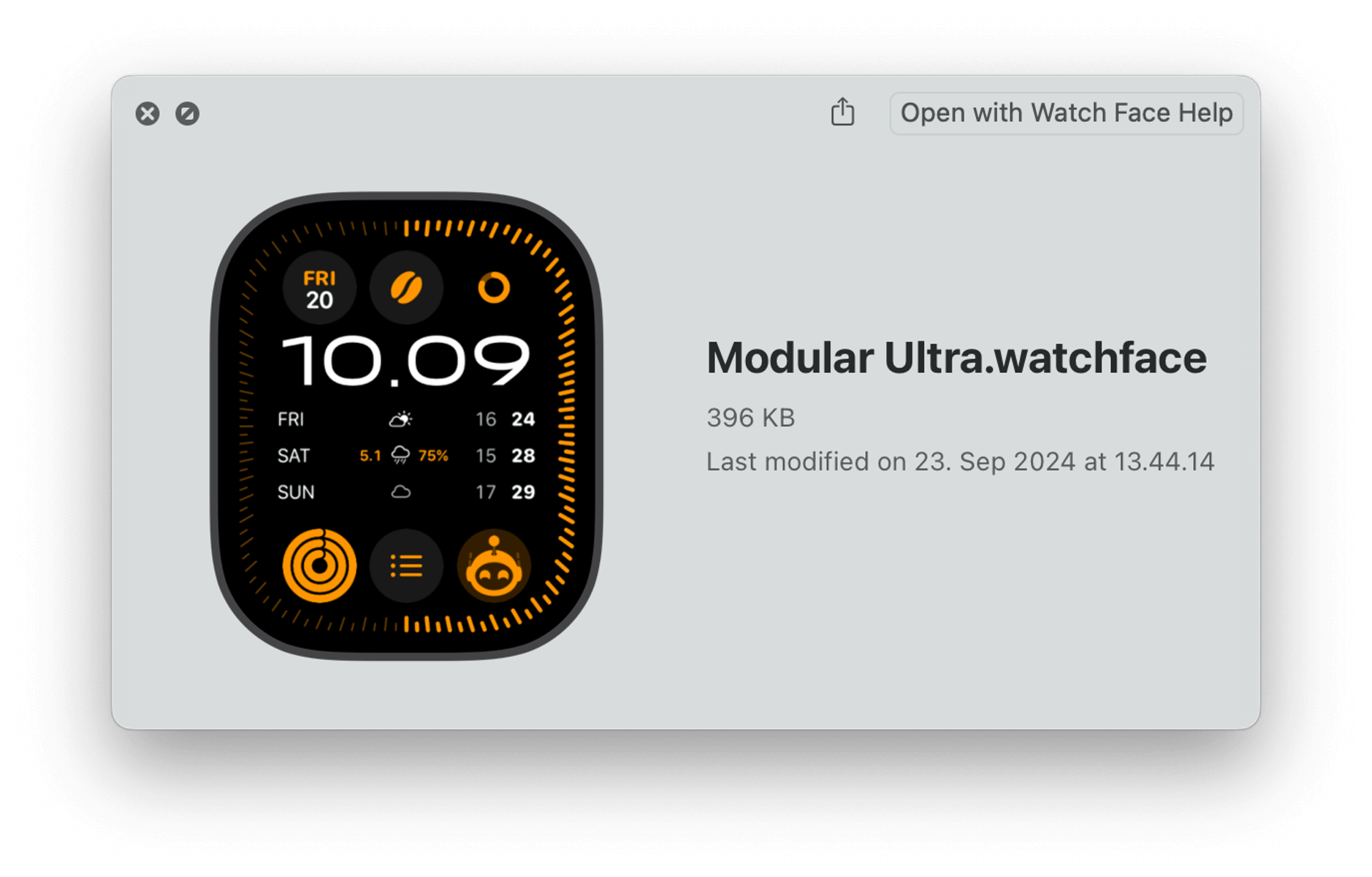
Ich verzichte oft auf dieses Backup, sichere jedoch die eigenes (mühevoll) erstellten Apple-Watch-Zifferblätter über die Teilen-Funktion.
Von der Uhr aus schickt ihr euch ein Zifferblatt per E-Mail und könnt es nach der Neueinrichtung von dort direkt zurückbringen. Alternativ teilt ihr Zifferblätter über die Watch-App auf dem iPhone und installiert sie später erneut per AirDrop1.
Dieser Tipp schlug vor einigen Jahren mal in unserem hervorragenden Slack auf. Leider erinnere ich mich nicht mehr an die hilfreiche Person, bedanke mich (unbekannterweise) aber trotzdem sehr. ↩
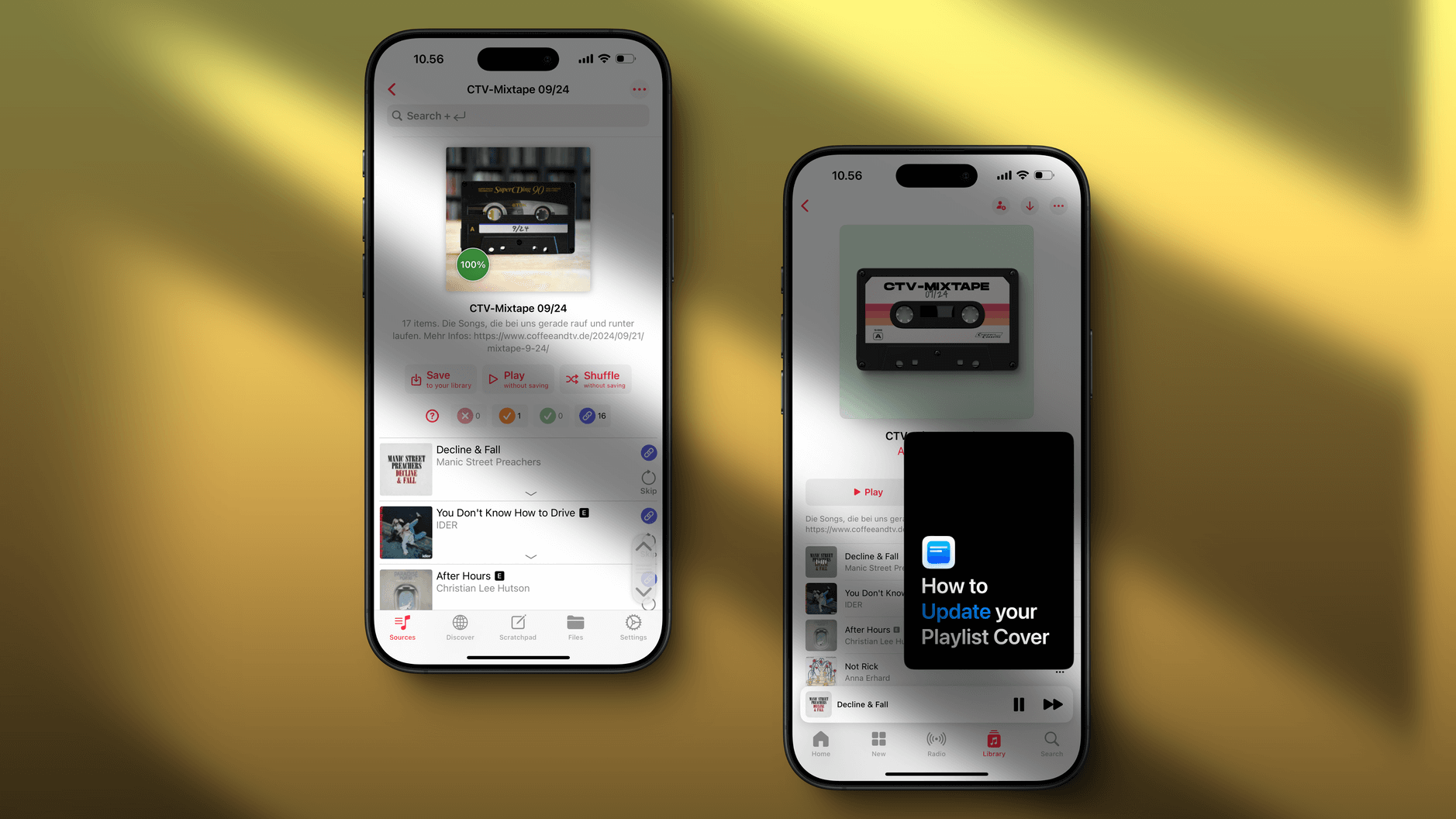
Playlisty zieht nicht nur Wiedergabelisten von einem Musik-Streamingdienst auf den anderen um, sondern nimmt über seine Scratchpad-Funktion auch URLs oder eine Liste von Dateinamen entgegen – von Webadressen mit Tracklisten bis OCR-Screenshots von Dateiordnern.
Ich klebe im Anschluss gewöhnlich ein Plattencover von Denim drauf.
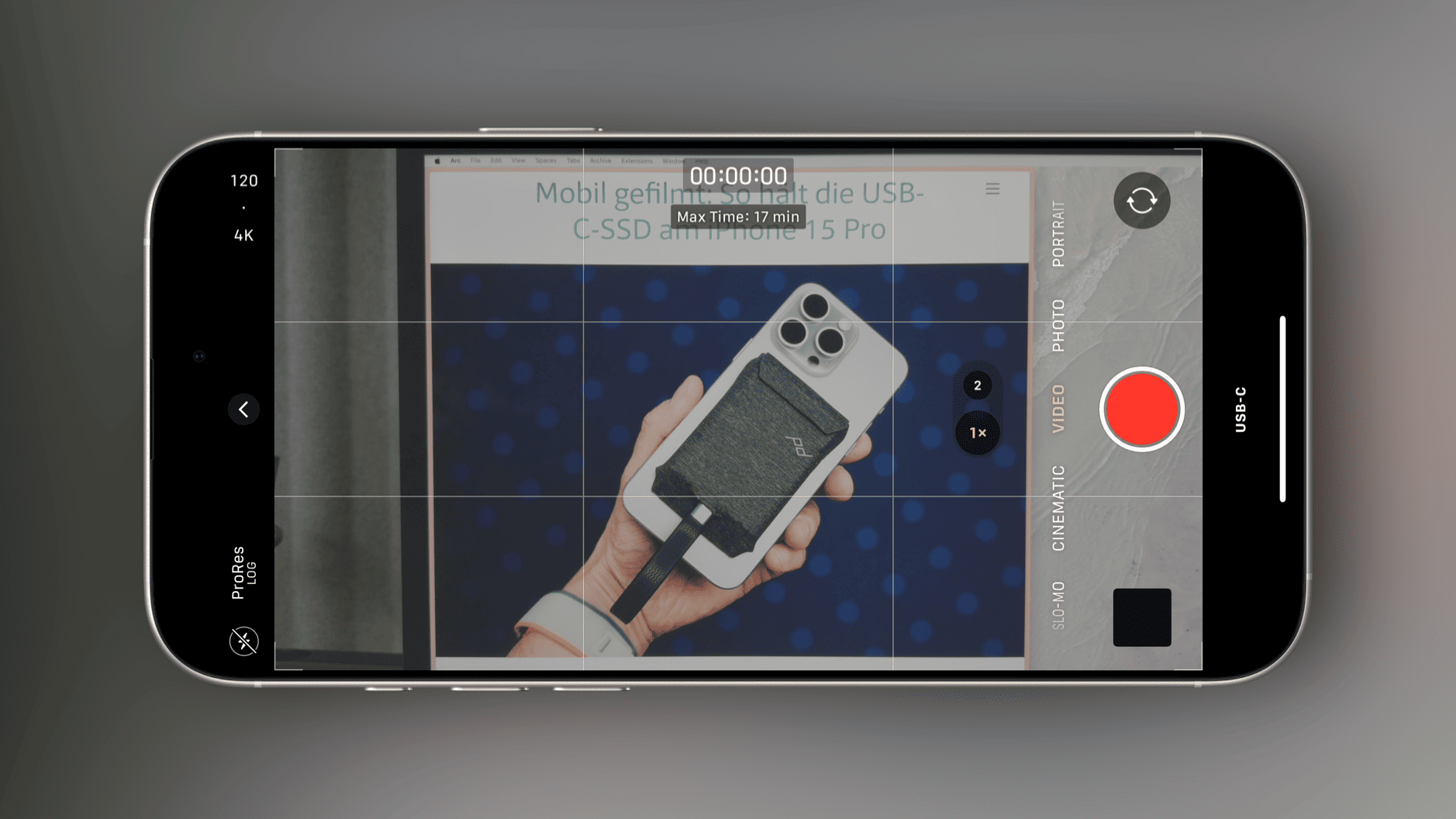
Für Videoaufnahmen in Apple ProRes-Format ist die Aufnahmegeschwindigkeit von externen Speichermedien zu beachten. Nehmt keine SD-Speicherkarten; kompakte SSDs wie etwa Samsung’s T7 (Affiliate-Link) erfüllen durchgehend die erforderliche Schreibgeschwindigkeit.
With iPhone 15 Pro models and iPhone 16 Pro models, you can connect an external storage device with USB-C to store or record your ProRes files directly on an external storage device. […]
Your external storage device must be formatted with exFAT. Password-encrypted drives aren’t supported.
Use a USB 3 cable with speed of at least 10 Gbits per second.
Your external storage device must write at speeds of at least 220 MB per second for 4K60 ProRes and at least 440 MB per second for 4K120 ProRes. If you attach a slower external storage device, you might get a Slow Recording Speed message.
Die Dateien-App formatiert seit iOS 18 externe Laufwerke. Diese Datenträgen sind ohnehin zu empfehlen: 6-Sekunden-Clips belegen in diesem Format bereits 3 GB.
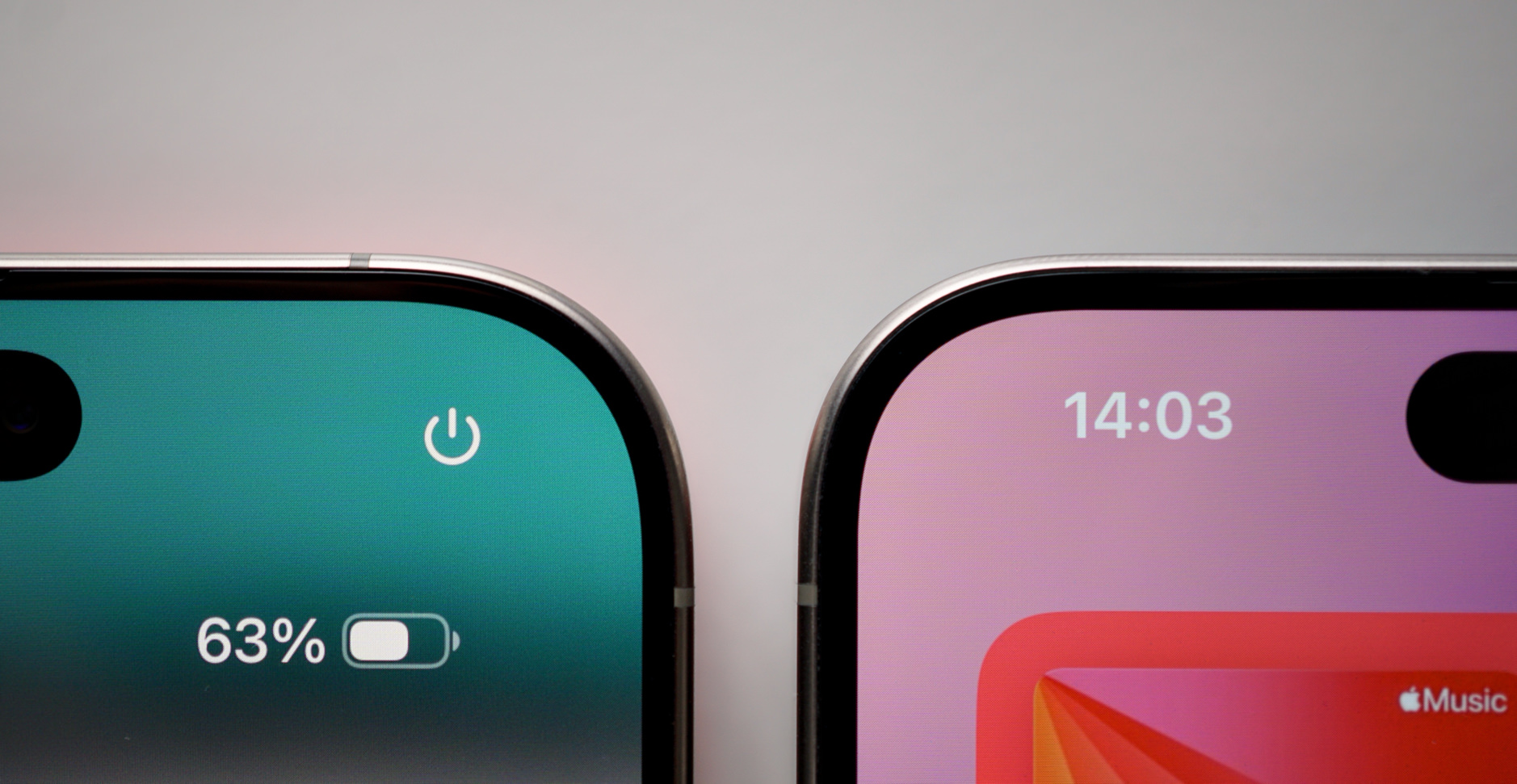
Durch neue Technologien im Display können wir die Displaydaten unter aktiven Pixeln verzerrungsfrei steuern. Das ermöglicht dünnere Ränder für die größeren 6,3″ und 6,9″ Super Retina XDR Displays, die großartig in der Hand liegen.
iPhone 16 Pro Max (links) gegenüber iPhone 15 Pro Max (rechts) – nicht radikal, aber in einer Gegenüberstellung äußerst auffällig. Es ist das zweite Jahr in Folge, indem Apple den Display-Rand seiner iPhone-Pro-Modelle deutlich schrumpft.
Beschränkt man sich auf eine einzelne Seite im iOS-18-Kontrollzentrum, lässt es sich durch eine Wischgeste an beliebiger Stelle (!) nach oben auf dem Bildschirm wieder schließen.
Führt euer „Control Center“ dagegen mehreren Seiten, muss man a) vom unteren Displayrand nach oben streichen oder b) auf eine freie Stelle zwischen den Icons tippen, um es wieder zu verlassen.
Dieses Video ergänzt, was Episode #410 und #413 bislang nicht zeigten: weitere (kleine, aber feine) Features, die unsere Telefone jeden Tag besser machen.
Hier das Intro zur Episode:
iPhoneBlog #one kann man abonnieren. Alle Abonnent:innen bekommen jede Woche ein neues „Gewusst-wie”-Video, den Zugriff auf alle schon veröffentlichten Episoden und die Einladung zu einer ganz besonderen Community in einem privaten Slack-Kanal.
iPhoneBlog #one ist ausschließlich von Lesern und Leserinnen finanziert und unterstützt direkt das iPhoneBlog.
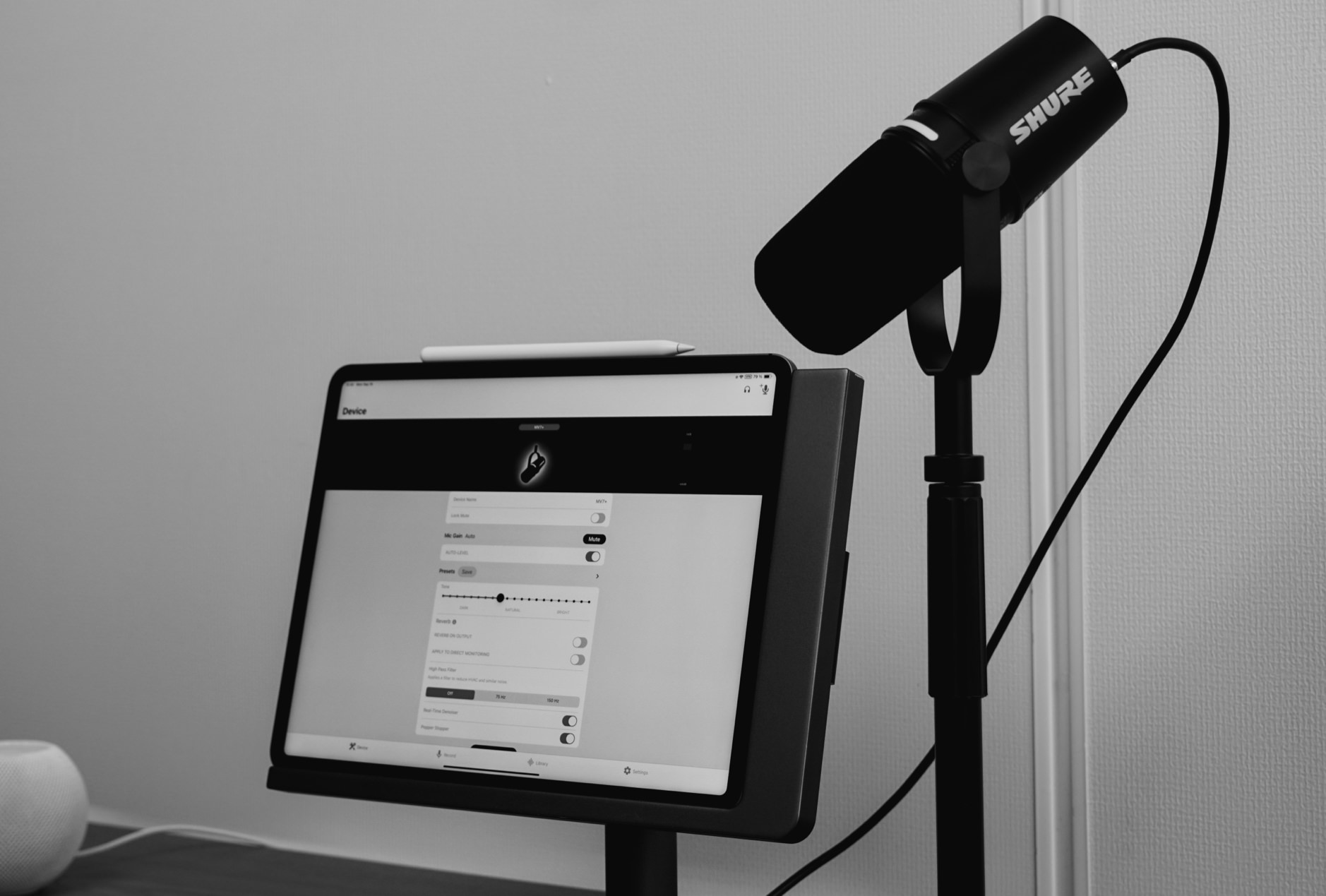
Die beste Nachricht gleich vorweg: Das Shure MV7+ (Affiliate-Link) versteht iOS und iPadOS – es ist ein „first-class citizen“ auf Apples mobilen Betriebssystemen.
Für rund 300Euro verkauft es sich sicherlich zuerst an Kund:innen mit PC und Mac. Mein Ohrenmerk lag jedoch – hoffentlich nachvollziehbar – auf den Recordings über ein iPhone oder iPad.
Trotzdem schwang es in den vergangenen drei Monaten über meinen macOS-Desktop – genau genommen seit „Bits und so“ Episode #899. Einen Klangeindruck, der durch die gewohnte Podcast-Pipeline wanderte, bekommt ihr entsprechend in den letzten 15 Episoden – inklusive meiner (Voiceover-)Video für #one.
Alltagsnah: Der kleine Bruder des populären SM7B merkt sich eigenständig alle seine Einstellungen. Diese Settings, die ihr über MOTIV Mix dem Mikrofon an macOS anlernt, bleiben beim Umstöpseln erhalten.
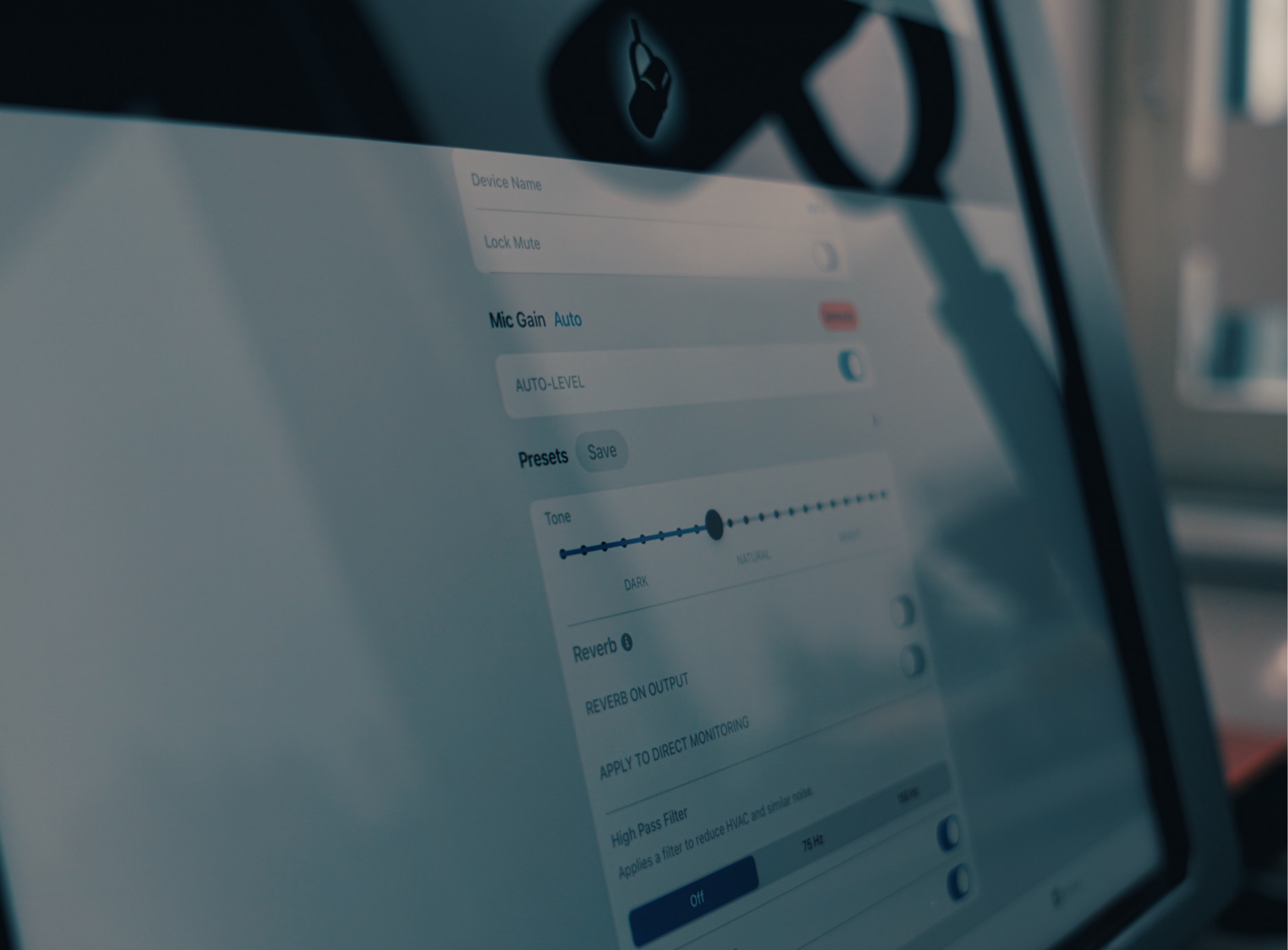
Das schaffen auch andere Mikrofone. Shure springt aber deutlich weiter: MOTIV Audio auf iPhones und iPads setzt unabhängig vom Mac die Hochpassfilter, den Denoiser sowie alle Klangeinstellungen.
Diese Möglichkeit ist leider nicht bei allen Mikrofon-Mitbewerbern selbstverständlich. Ganz im Gegenteil: Dort ist man lediglich als „Bürger zweiter Mikrofon-Klasse“ unterwegs.
Und auch wenn ich viele böse Kommentare über die visuelle Gestaltung der Software verlieren könnte, tut sie, was sie soll. Sie spielt sogar Firmware-Updates für das Mikrofon ein. Bei vielen anderen Anbietern scheint so etwas unvorstellbar.
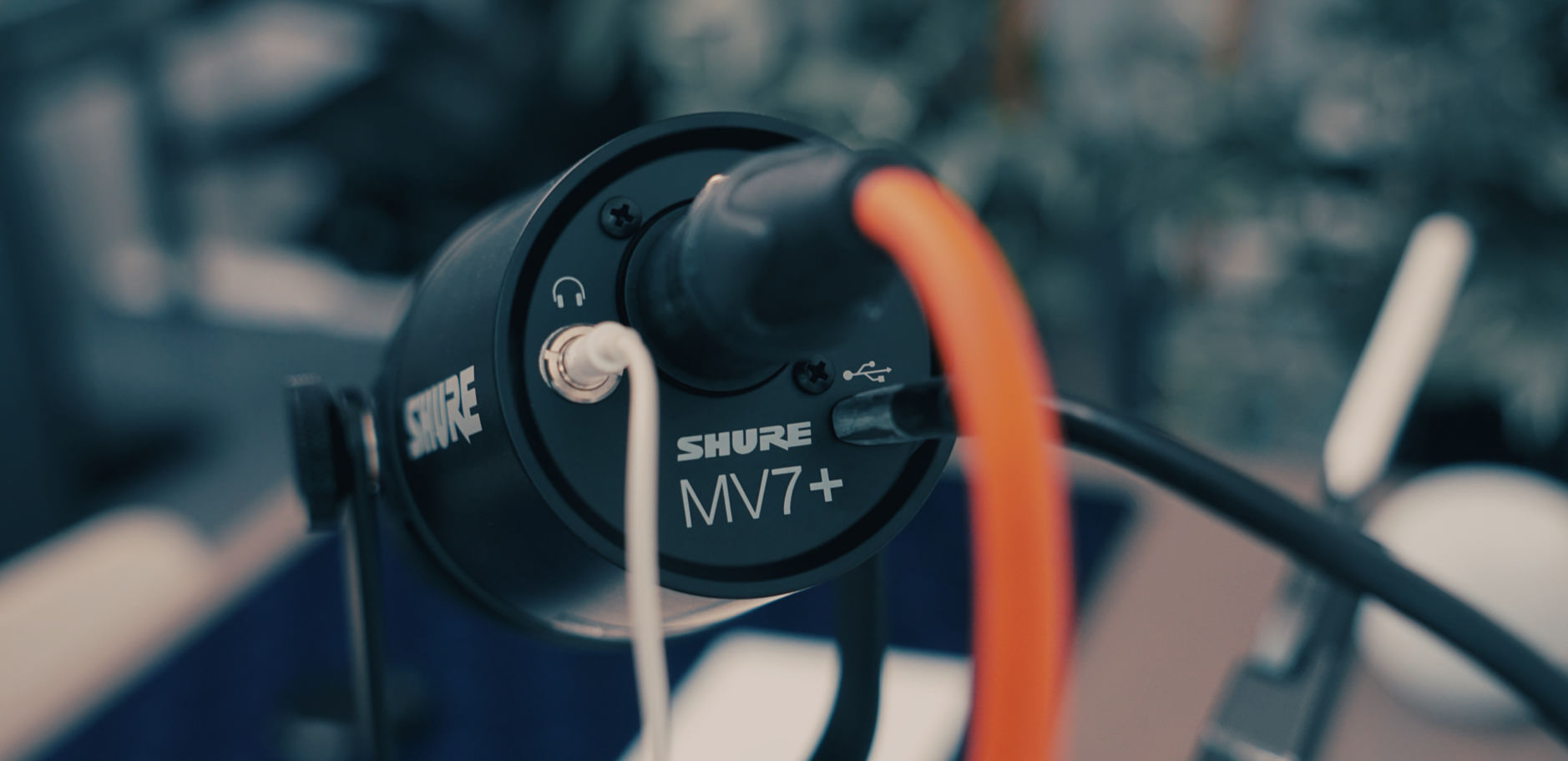
„It’s a S(h)ure thing“: Über USB-C verbindet sich das Mikrofon mit einem iPhone (15) oder jedem aktuellen iPad. Ihr könnt gleichzeitig das MV7+ über XLR an ein Audiointerface hängen; für Backup-Aufzeichnungen oder einen parallelen Livestream1.
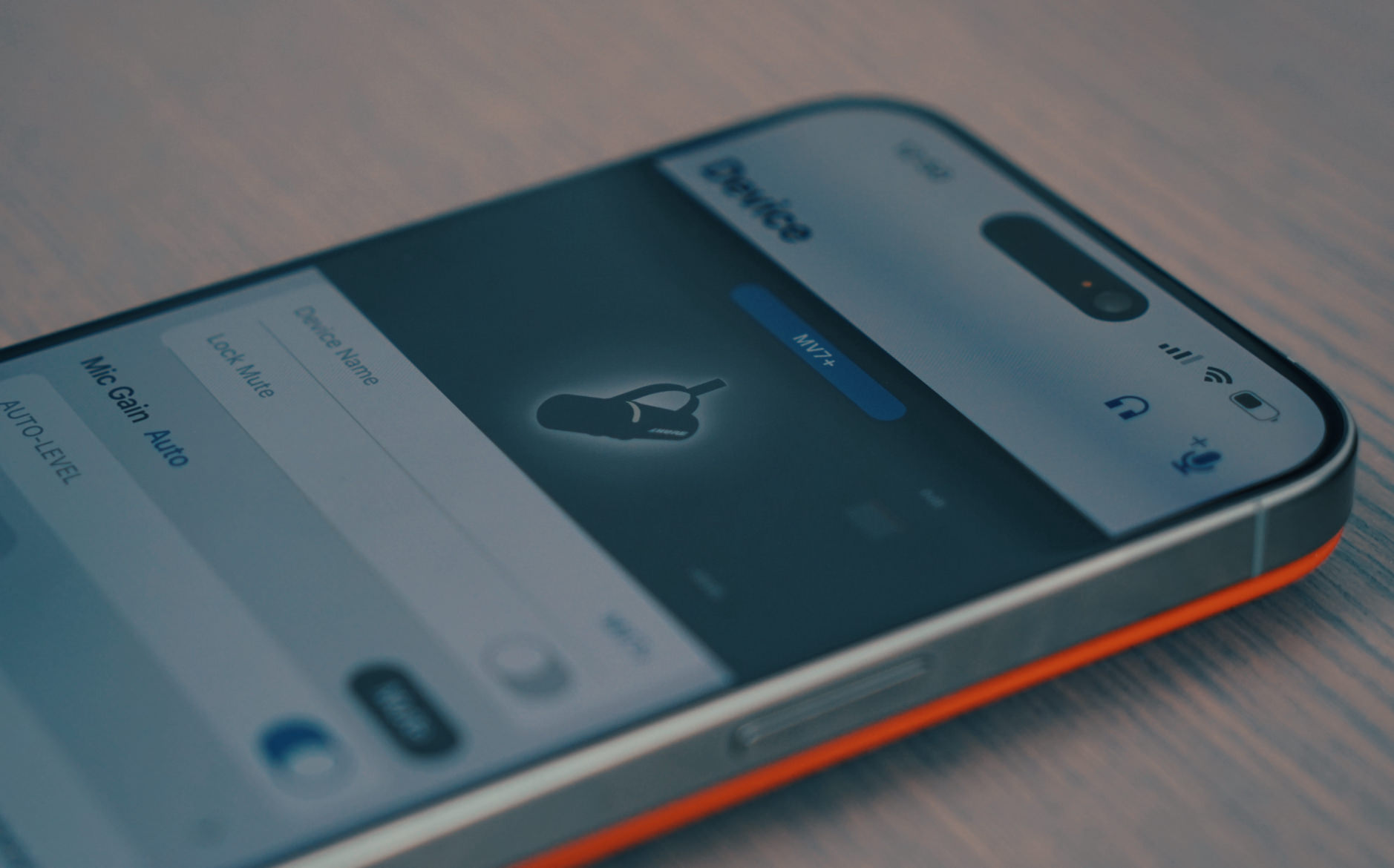
Die MOTIV-Audio-App nimmt aber nicht nur auf, sondern schneidet euch sogar WAV-Dateien in Audio-Häppchen. Die bessere App dafür bleibt natürlich das Ferrite Recording Studio. Über den integrierten (Klinken-)Kopfhöreranschluss hört ihr so eure Aufnahmen latenzfrei mit.
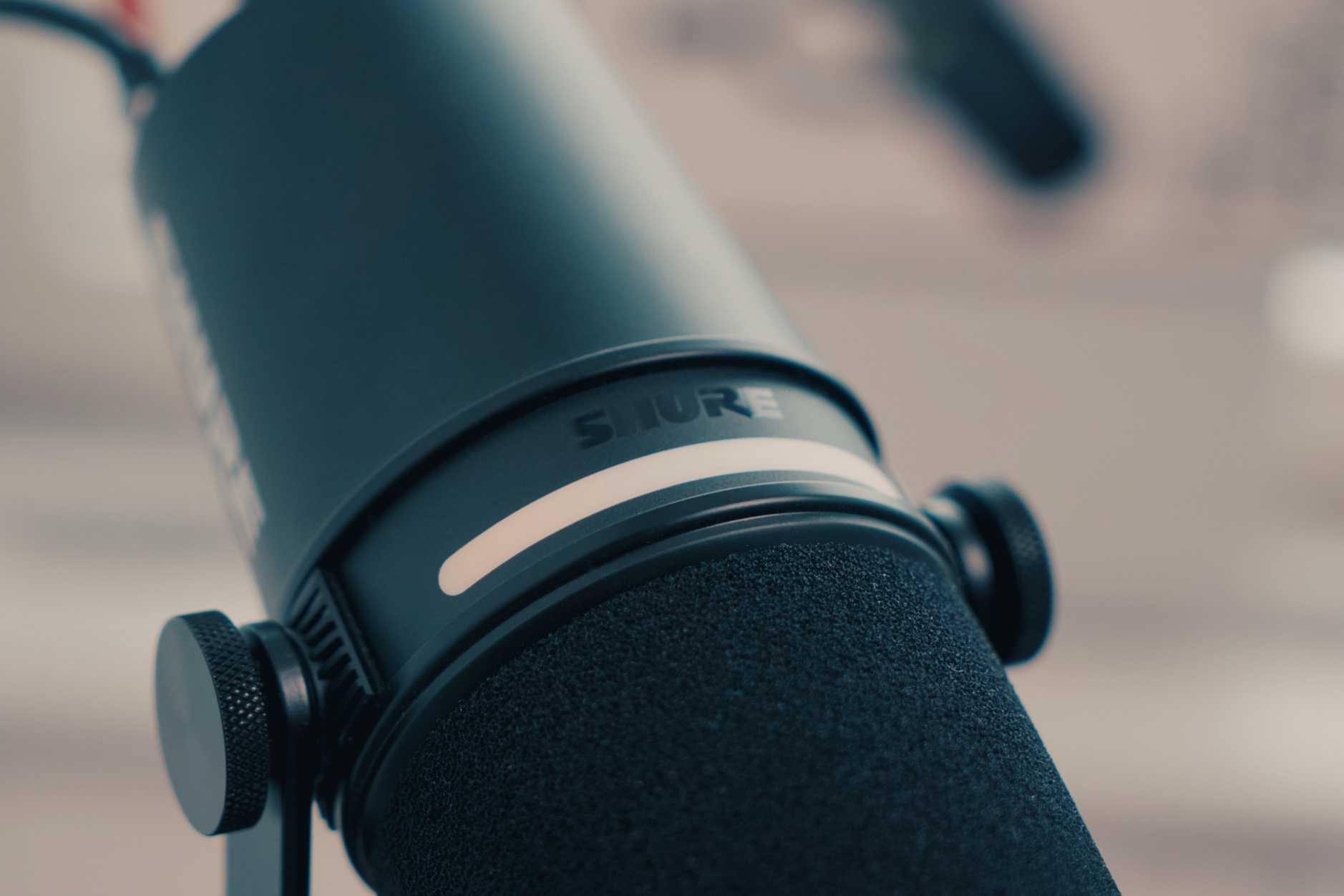
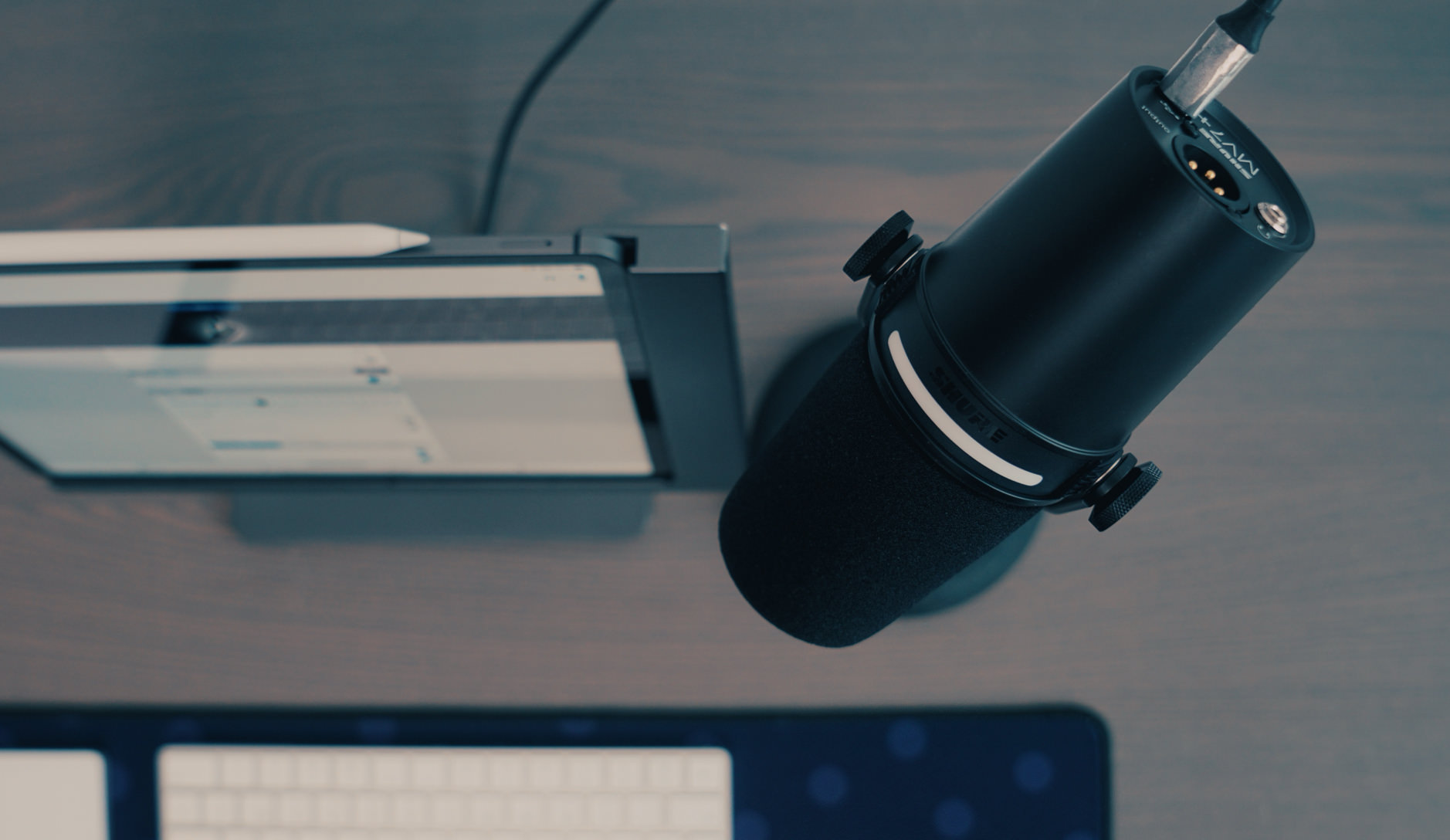
Wenn ihr euch temporär stummschalten möchtet, klappt das über eine Berührung des (wahlweise bunten) LED-Panels auf der Oberseite des Mikrofons – quasi „Stummschalten per Geste“.
Diese Farbleiste konfiguriert ihr kurioserweise aber ausschließlich über MOTIV Mix am Desktop. Die LED lässt sich dabei auch nicht komplett abschalten. Allerdings kann man das Touchpanel so weit dimmen, dass es fast nicht mehr zu sehen ist.
Ich würde trotzdem einen Ausschalter in der Software bevorzugen; die „16,8 Millionen Farboptionen“ sind für dieses Mikrofon verspielter, als das notwendig wäre.
Alle anderen Software-Funktionen machen jedoch den Unterschied: „Voice Isolation“, „Echtzeit-Denoiser“ und „Popper Stopper“ funktionieren in Kombination mit der 180-Grad-Ausrichtung und wandeln es zu einem „Set and forget“-Mikrofon. Einmal einrichten, nie wieder anfassen und zuverlässig aufzeichnen.
Ein Beispiel: Wir nehmen „Bits und so“ gewöhnlich zur nächtlichen Stunde am Wochenende auf. Mein Bürozimmer auf dem Nokia-Campus ist dann entsprechend flüsterleise. Allerdings hört man im Sommer ganz leise die Kühlung – respektive die Heizung im Winter. Aktiviert den Echtzeit-Denoiser, hört ihr von diesen Hintergrundgeräuschen nichts mehr – egal ob’s Sommer oder Winter ist.
Über Klangcharakteristik und Klangsignatur schrieb das Internet bereits ausführlich über seinen Vorgänger – das Shure MV7. Es äußerte sich sehr positiv; insbesondere im Vergleich zum populären SM7B.
Für mich war aber erst das MV7+ interessant, weil’s einen USB-C-Anschluss mitbringt. Ich versprach mir einen „Allrounder“, der fanatisch klingt und unkompliziert funktioniert. Nach drei Monaten kann ich sagen, dass der MV7+ nicht alle diese Erwartungen erfüllt, sondern übertraf.
Dieses Podcast-Mikrofon ist eines der ersten Mikrofone, das in Zusammenarbeit mit dem Open Broadcaster Software Project (OBS) die gleichnamige Zertifizierung erhielt. ↩