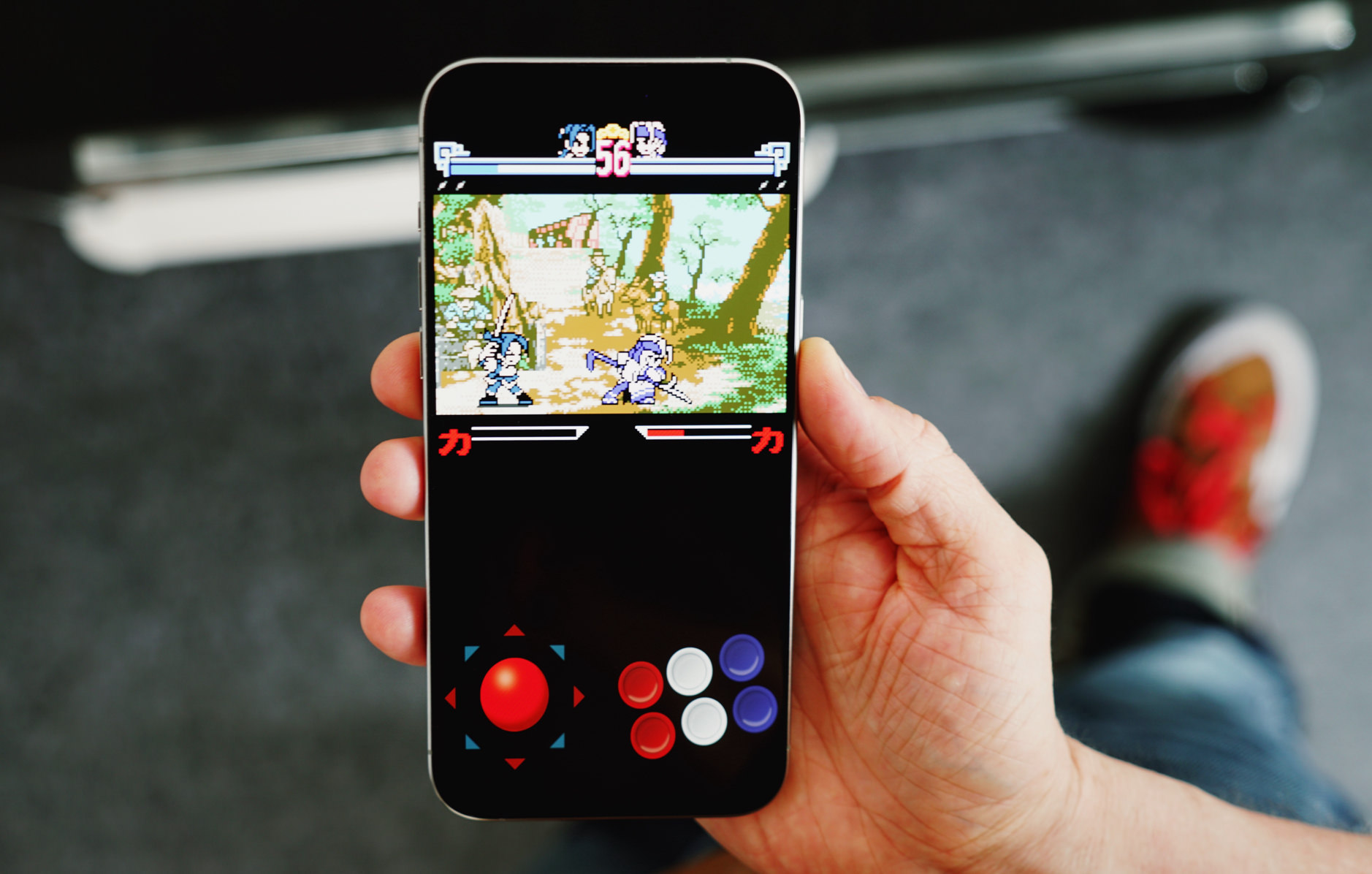
Zugegeben: Die Recherche dieses Themas führte zu vielen Unterbrechungen, bei denen einige Spiele vielleicht länger als notwendig ausprobiert wurden. Ich bereue aber keine dieser so investierten Minuten!
Hier das Intro zur Episode:
iPhoneBlog #one kann man abonnieren. Alle Abonnent:innen bekommen jede Woche ein neues „Gewusst-wie”-Video, den Zugriff auf alle schon veröffentlichten Episoden und die Einladung zu einer ganz besonderen Community in einem privaten Slack-Kanal.
iPhoneBlog #one ist ausschließlich von Lesern und Leserinnen finanziert und unterstützt direkt das iPhoneBlog.
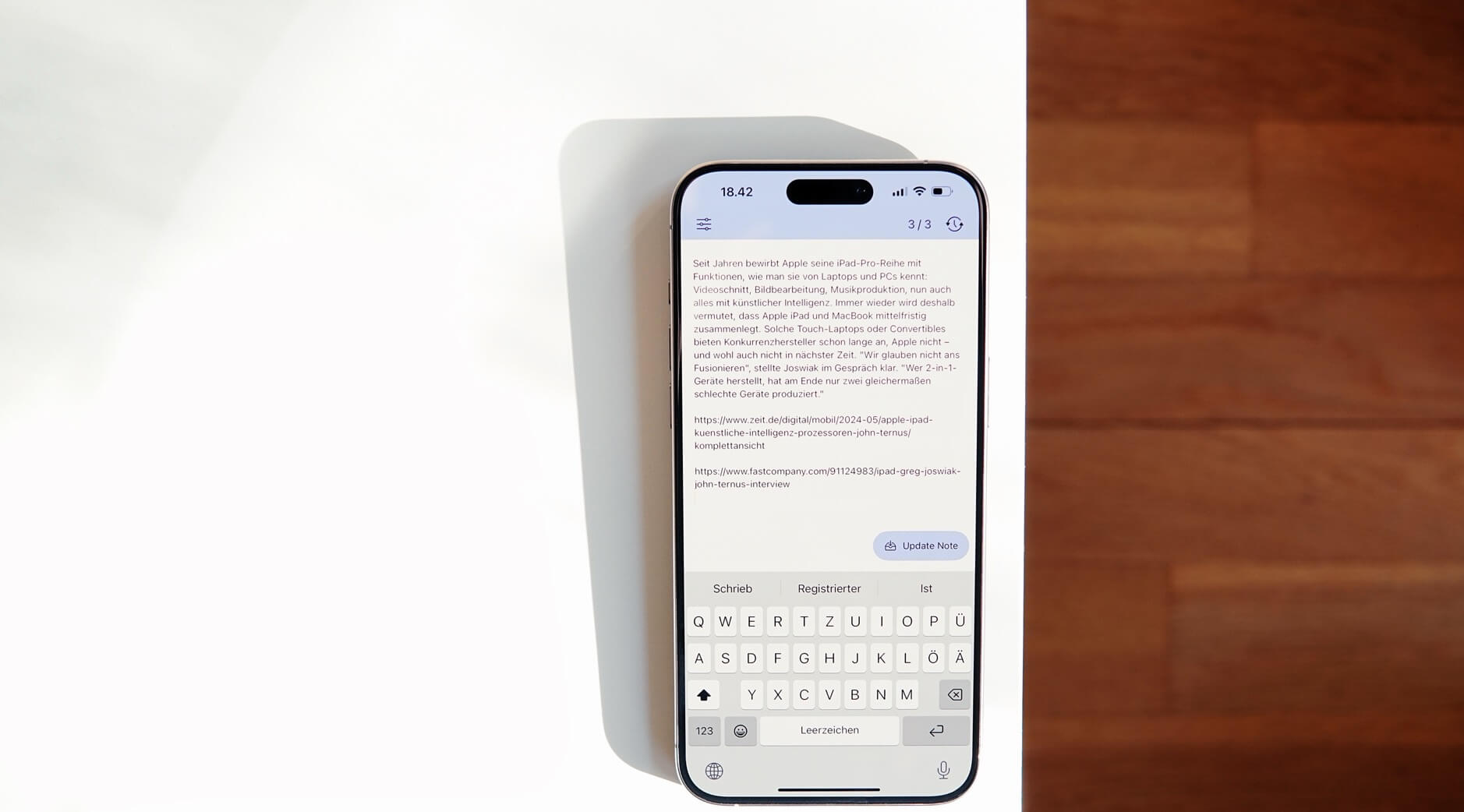
Alles, was ich hier ins Blog schreibe, startete in Ulysses. Schnell lässt sich dort jedoch nichts festhalten. Die App benötigt einige Sekunden, um zu starten; bis ein neues Blatt angelegt ist, klammere ich mich ängstlich an meinen einen Gedanken, den ich festhalten will.
Seit vielen Jahren suche ich nach einem besseren Arbeitsablauf, ohne dass ich Notizen aus Drafts, Tot und Co. später zusammenkopieren muss.
Bebop schlich komplett unerwartet, mit einer Lösung für mein persönliches Problem, um die Ecke. Der Kniff: Der Bebop-Ordner auf iCloud lässt sich als externer Folder in Ulysses einbinden.
Bebop is an iOS app for capturing notes as text files, saved and synced to the iCloud/Dropbox directory of your choice.
I built it as a companion to desktop apps like NVAlt and Obsidian (and as a way of learning iOS development).
Abseits der eigenen Bedürfnisse: Die „capture first, capture fast“-Idee ist absolut minimalistisch umgesetzt. Ihr tippt Buchstaben, die dann als reine Textdatei auf iCloud oder Dropbox herausfallen.
Die App gibt euch lediglich Zugriff auf die letzten Dateien; falls ihr etwas nachzutragen habt. Aus jeder anderen Weiterverarbeitung sowie allen Formen von Dokumentenmanagement hält sich Bebop raus.
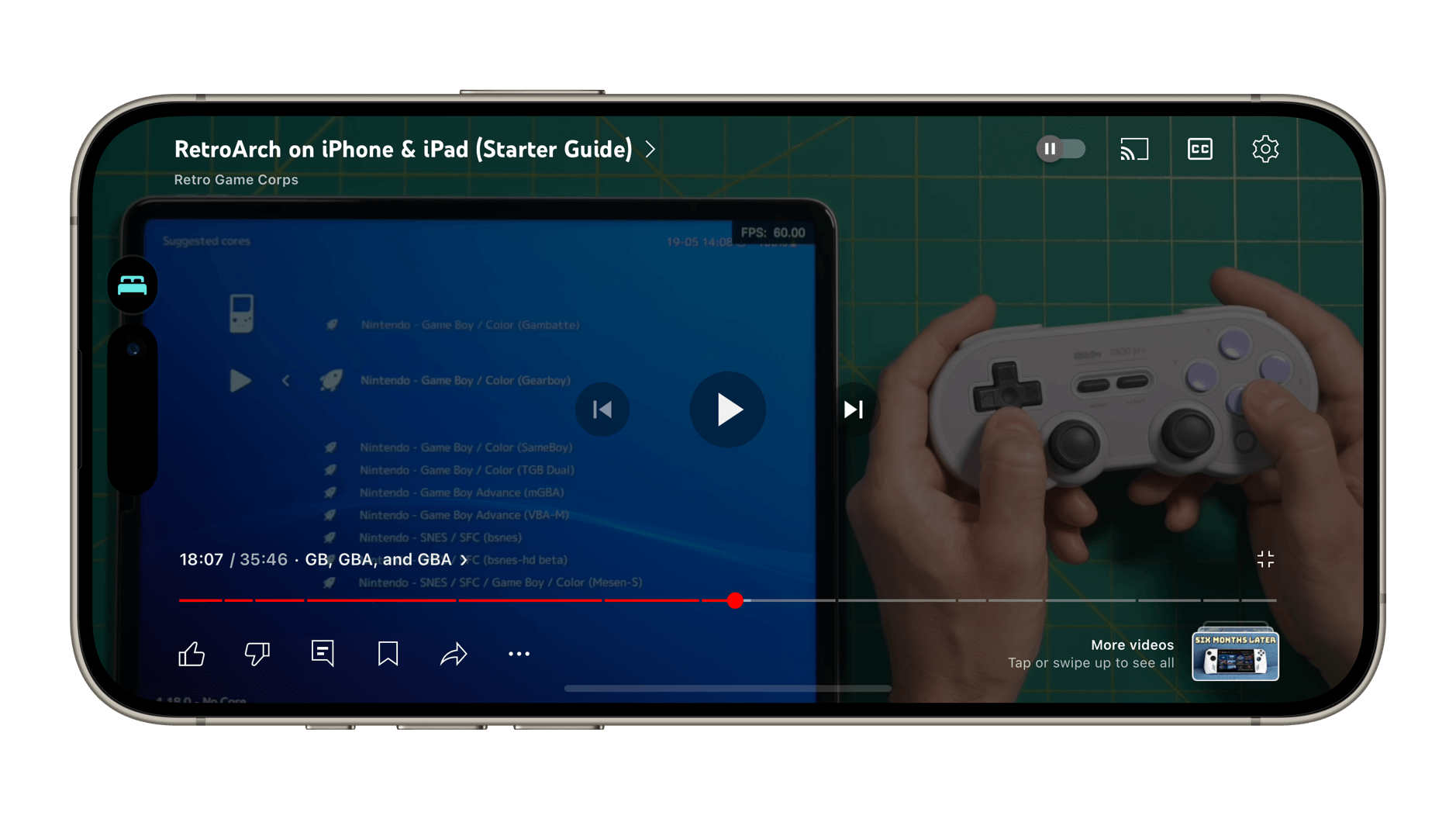
Apropos Emulatoren: Für RetroArch muss man Einrichtungsfreude mitbringen. „Retro Game Corps“ komprimiert in diesem Video einen halben Arbeitstag auf rund 35 Minuten. Viele seiner gewählten Einstellungen lassen sich auch im ausgeschriebenen Guide nachlesen.
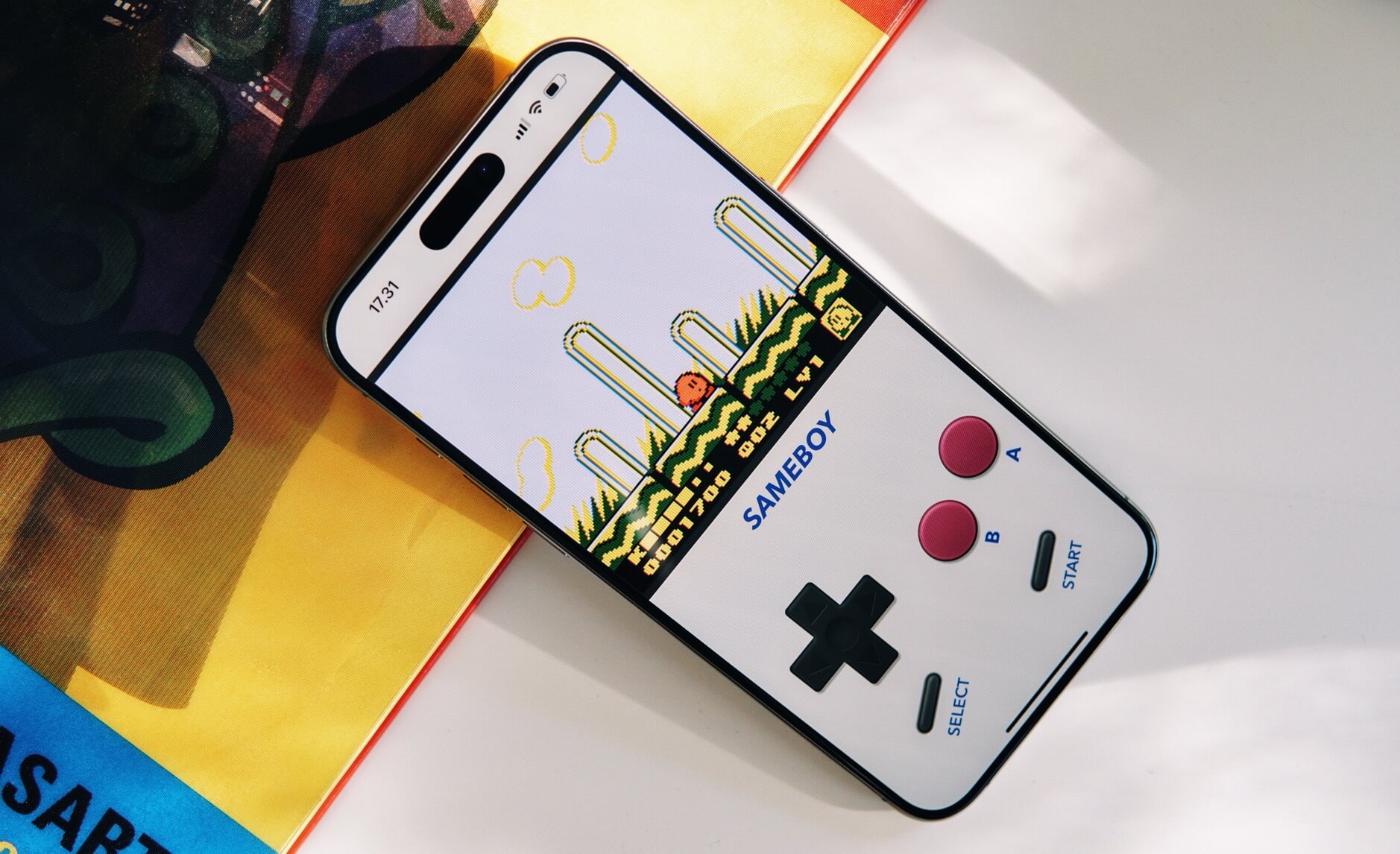
Lior Halphon schubst SameBoy in den App Store – einen Game Boy- und Game Boy Color-Emulator mit cooler „Rewind“-Funktion und Screen- sowie Upscaling-Filtern.
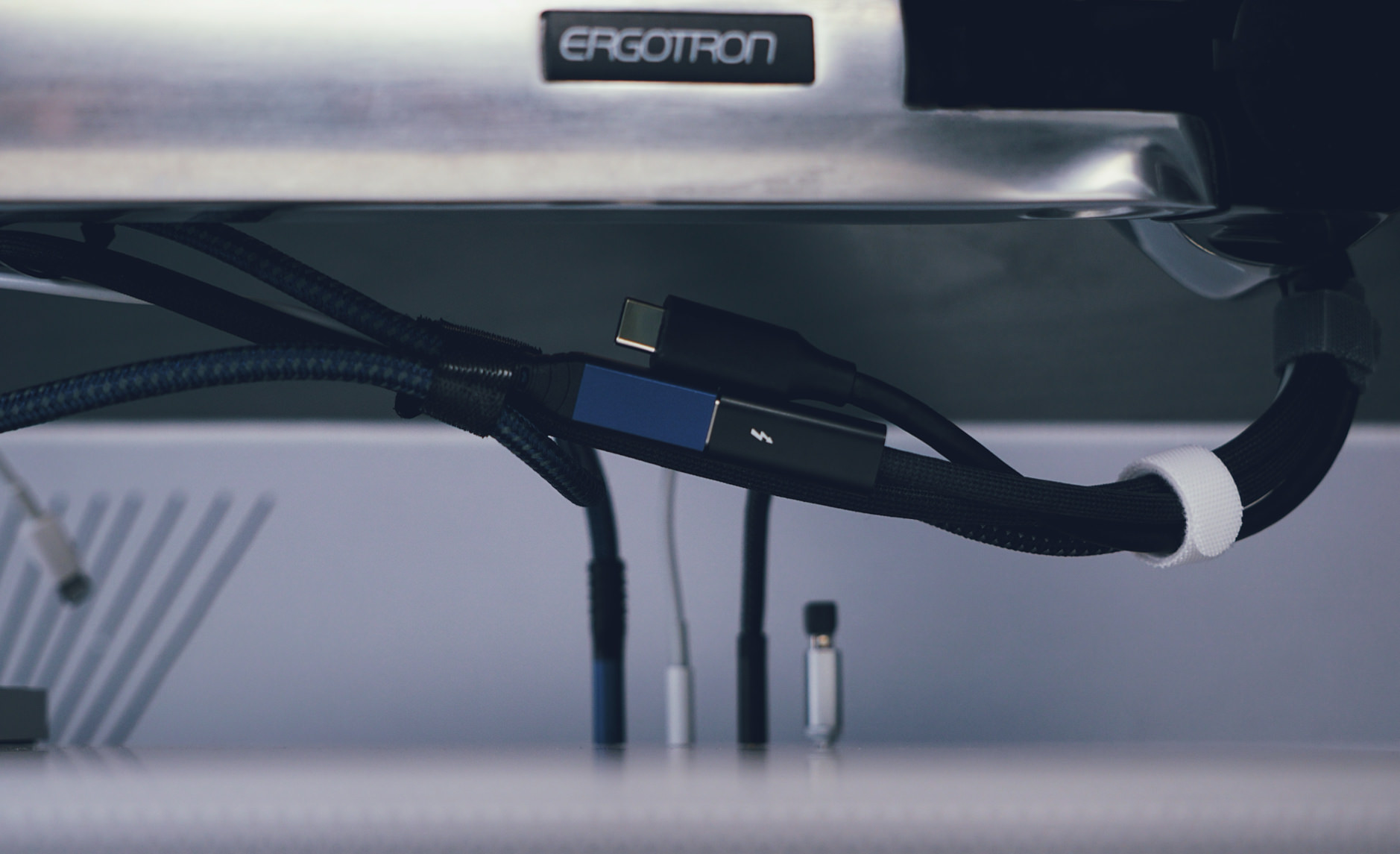
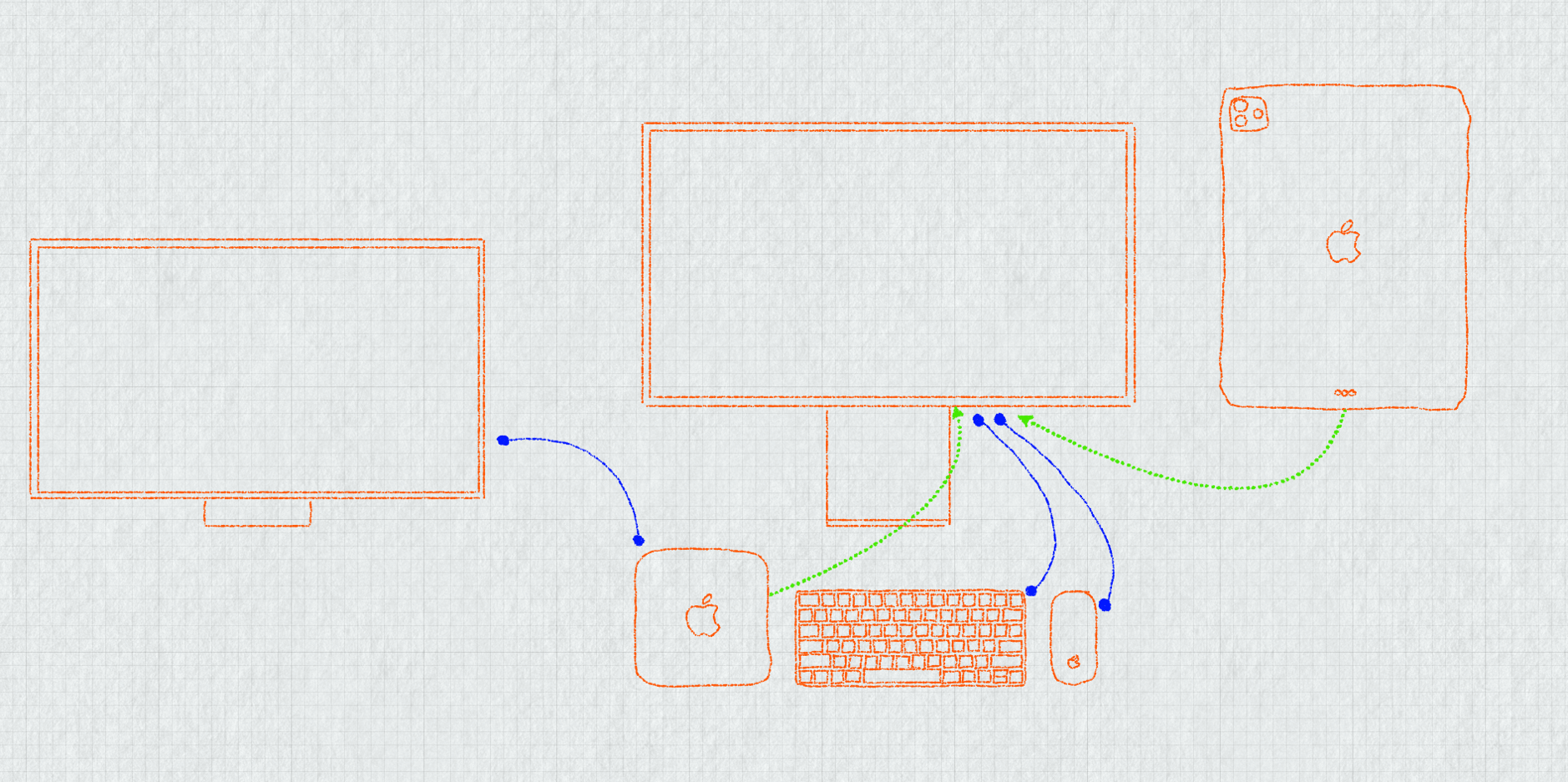
Das zugrunde liegende Problem: Apples Studio Display besitzt lediglich einen einzigen Thunderbolt-Eingang. Ich muss mich also entscheiden, ob daran mein Mac mini oder M1 iPad Pro hängt.
Bequem wäre der Wechsel über einen simplen Knopfdruck; KVM-Switches („Keyboard, Video, Mouse“) existieren dafür in vielen Varianten. Für 5K-Monitore dezimiert sich jedoch die Auswahl erheblich und steigt gleichzeitig (eklatant) im Preis. Das Internet behauptet, dass dieser Thunderbolt-Switch (Affiliate-Link) für mein Setup funktioniert. Ich bin dem 300-Euro-Experiment jedoch nicht nachgesprungen, sondern stecke stattdessen zwei Kabel um (Affiliate-Link). Mit diesem Adapter (Affiliate-Link) wirkt es obendrein aufgeräumter und ist für mich besser zugänglich.
Tastatur und Maus hängen an den rückseitigen USB-C-Ports des Studio Displays. Das bedeutet, sie wechseln jeweils zu dem Computer, der gerade am Thunderbolt-Anschluss angeschlossen ist.
So weit, so simple. „Universal Control“ spielt in meinem Setup jedoch die entscheidende (unsichtbare) Rolle. Hängt der Mac am Display, steuern Maus und Tastatur trotzdem das iPad, das kabellos an der rechten Seite hängt.
Und das funktioniert auch umgekehrt: Ist das iPad mit dem Studio Display per Kabel verbunden, kann ich genauso den Mac bedienen, der auf ein zweites (LED-Cinema-)Display ausweicht – siehe mein Mac-„Universal Control“-Setup.
Und nicht nur das: „Universal Clipboard“ lässt mich geräteübergreifend Text und Dateien zwischen beiden Betriebssystemen austauschen. Apples Continuity-Handoff-Spielereien funktionieren für mich tadellos.
Und wie zuvor besprochen: Dank dem separaten LED-Cinema-Display stecke ich Kabel nur dann um, wenn ein bestimmter Computer auf den Hauptmonitor – das Studio Display – soll.
Drei Anmerkungen:
Ein kompletter iPad-Neustart – etwa nach einem Software-Update – erfordert das einmalige Ab- und Anstecken vom Monitor. Nur so erkennt Apples Tablet das Apple Display.
Hängt das iPad in seiner Portrait-Ausrichtung, wird die Hochkant-Darstellung auf den externen Monitor gespiegelt. Das gilt jedoch ausschließlich für den „Mirror-Mode“. Mein iPad hängt zwar hochkant, füllt als separates Display (ohne „Mirror-Mode“) das gesamte Studio Display.
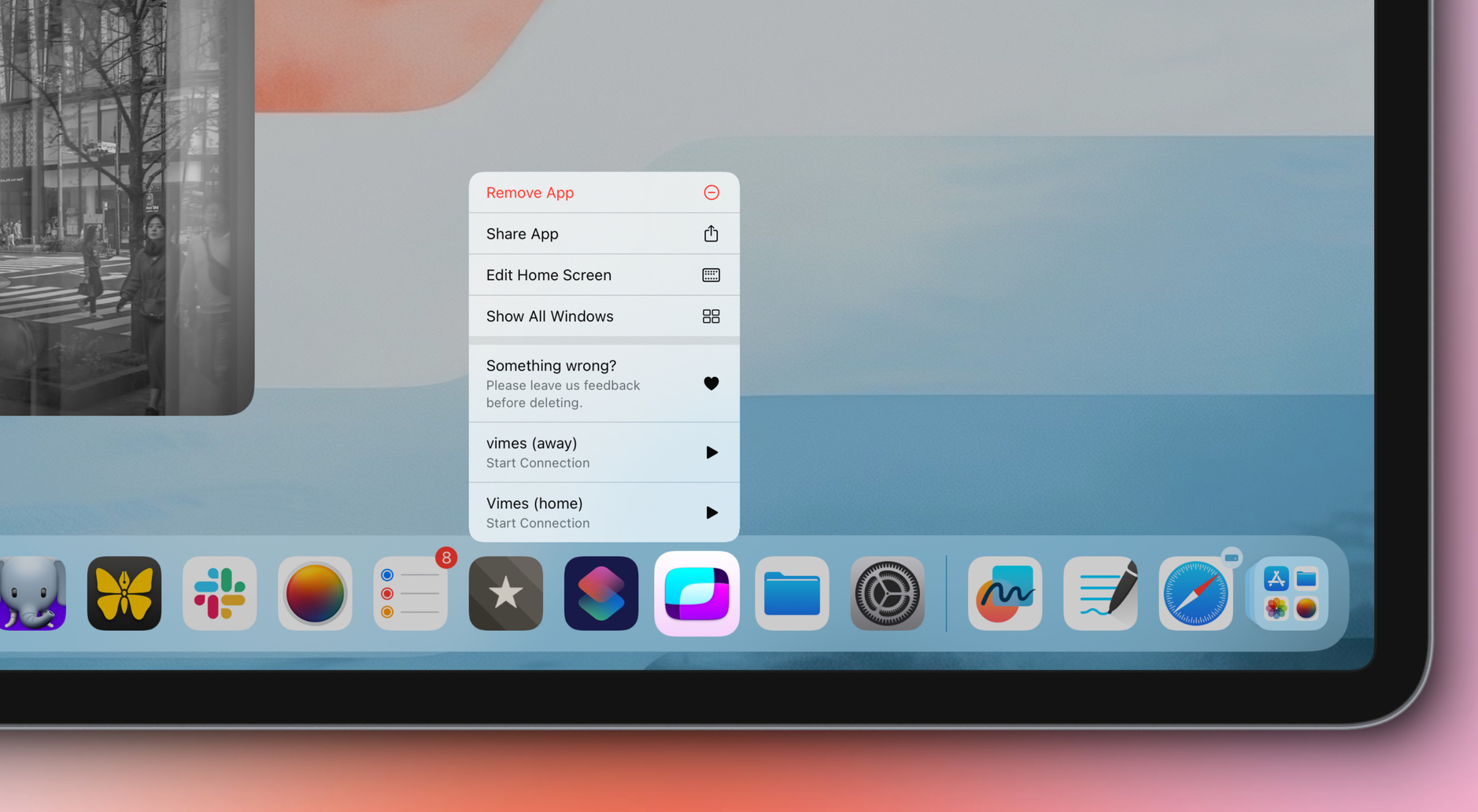
Ist der iPad-Bildschirm gesperrt, wecke ich ihn durch kurzes Antippen auf. Ist der Mac-Bildschirm gesperrt, muss ich ihn über Screens aus dem Dock aktivieren. Wer statt dem Mac mini einen Laptop benutzt, hat diesen Umstand natürlich nicht.
Strich drunter.
Natürlich würde ich einen zweiten Eingang am Studio Display bevorzugen. Gleichzeitig hat mich Apples Display in puncto Bildqualität und Verarbeitung aber auch für andere Monitore verdorben. Es soll ein Studio Display sein, auch wenn ich dafür gelegentlich ein Kabel umstecken muss.
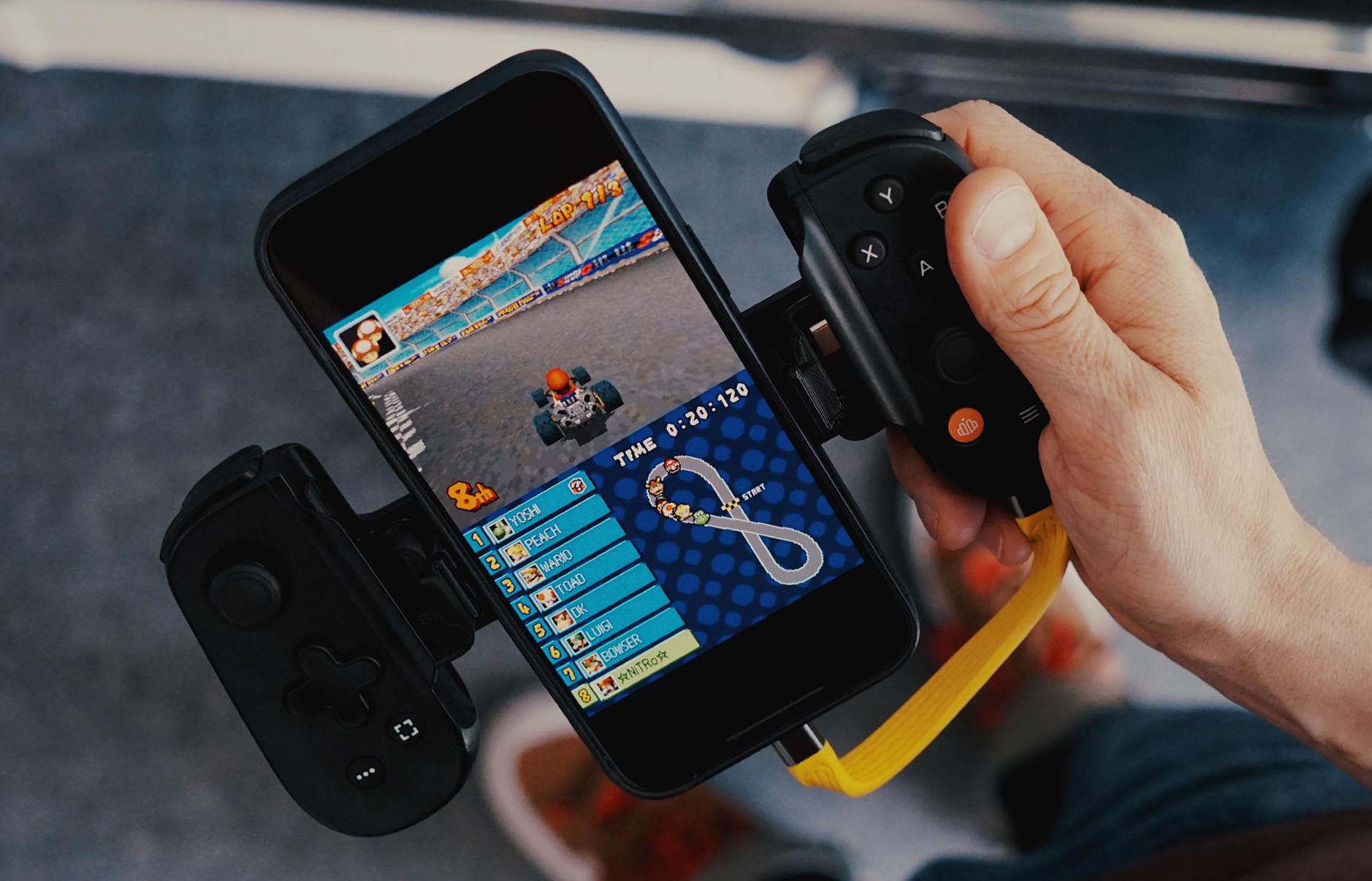
Für vertikale1 Nintendo-Switch-Spiele existiert der Flip Grip. Für iPhones kam u/vaadkins auf eine clevere 3D-Druck-Idee, bei dem sich das Telefon im Portrait-Mode an den zweiten USB-C-Port des Backbone-Controllers hängt2.
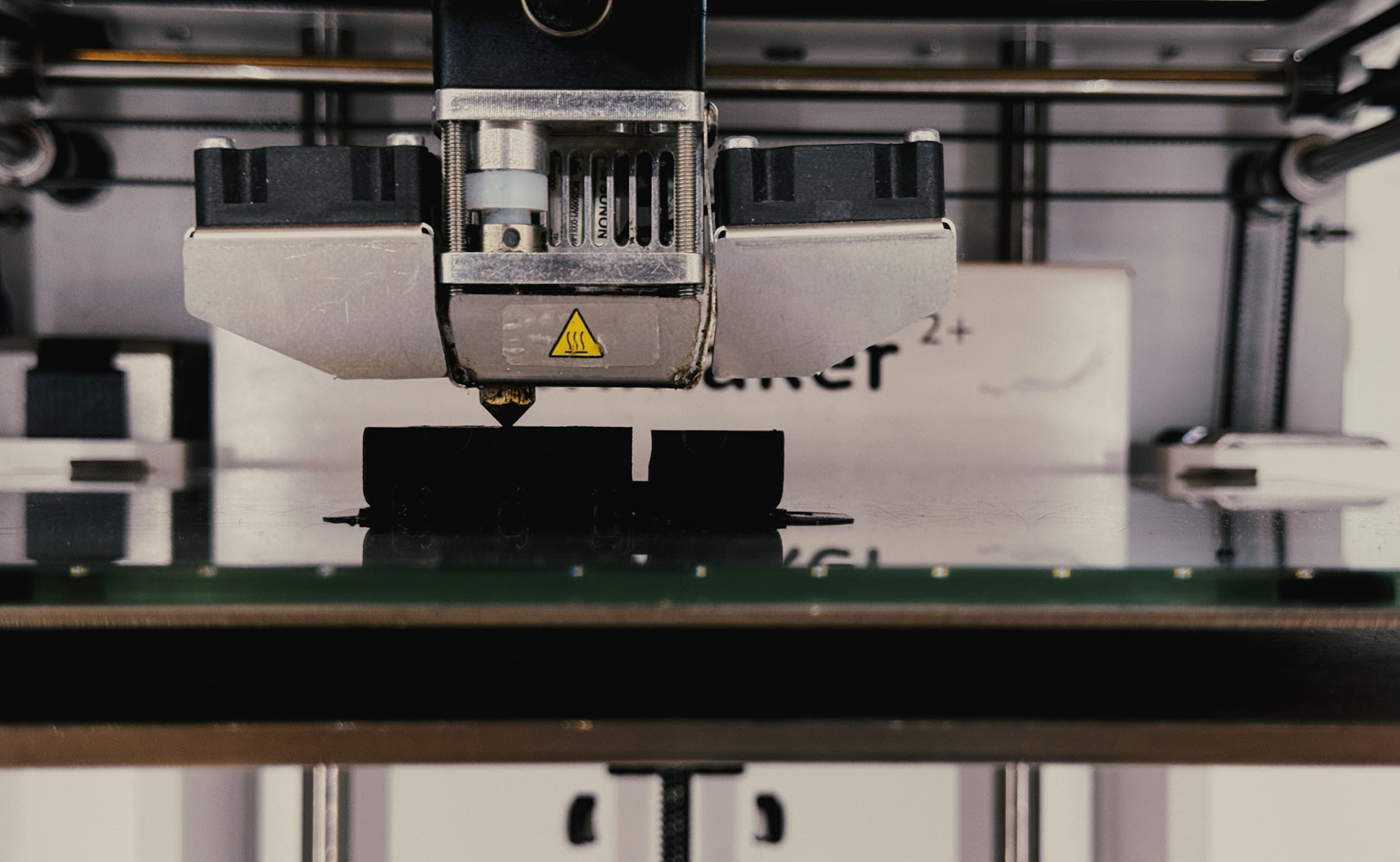
Als ich darüber im Netz stolperte, reservierte ich direkt für heute Vormittag einen 3D-Drucker in unserer Bibliothek und bestellte zwei USB-C-Adapter mit 90-Grad-Winkel (Affiliate-Link). An kurzen USB-C-Kabeln (Affiliate-Link) mangelt es hier nicht.
Sprich: Meine Konstruktion ist ein Work-in-Progress. Insbesondere die 3D-Druck-Qualität hat noch Luft nach oben. Nächste Woche reserviere ich mir ein besseren Drucker; eventuell bestelle ich mir Mini-Magnete, die den Adapter in seine Position schubsen.
Die heutige Themenwahl hat weniger mit dem Verkaufsstart der neuen iPads zu tun, sondern vielmehr mit meiner Schwester. Ich habe ihr ein iPad Pro vermacht und durfte ein „Starter-Set“ aus iPad-Apps für Newcomer empfehlen. Das Motto: „nicht kostenlos, aber preislich erschwinglich“.
Und dann ist mir aufgefallen, dass das vielleicht auch anderen Erstnutzer:innen hilft.
Hier das Intro zur Episode:
iPhoneBlog #one kann man abonnieren. Alle Abonnent:innen bekommen jede Woche ein neues „Gewusst-wie”-Video, den Zugriff auf alle schon veröffentlichten Episoden und die Einladung zu einer ganz besonderen Community in einem privaten Slack-Kanal.
iPhoneBlog #one ist ausschließlich von Lesern und Leserinnen finanziert und unterstützt direkt das iPhoneBlog.
After nearly 12 years, PPSSPP has finally been approved for the iOS App Store! Thanks to Apple for relaxing their policies, allowing retro games console emulators on the store.