Das Apple Studio Display
Der folgende Artikel ist über 11.500 Zeichen lang. Um ihn zugänglicher zu gestalten, habe ich ihn eingesprochen (12 min). Für Abonnenten von #one habe ich die Audiodatei zusätzlich in den persönlichen RSS-Feed eingestellt.
Apples Displays hielten sich auf meinen Schreibtischen immer für viele Jahre. Im Jahr 2001 kaufte ich ein Cinema Display 23”. Das musste ich nach neun Jahren nur deshalb ausmustern, weil’s bei meinem Umzug nach Finnland vom Laster fiel – nicht sprichwörtlich, sondern tatsächlich.
Das LED Cinema Display, dass ich im Jahr 2010 direkt im Anschluss shoppte, steht bis heute auf dem Zweitschreibtisch. Im vergangenen Jahr spendierte mir ein netter Leser dafür seinen offiziellen VESA Mount. Daran hängt bereits seit einigen Jahren ein iPad Pro – in glorreicher Full-HD-Auflösung.
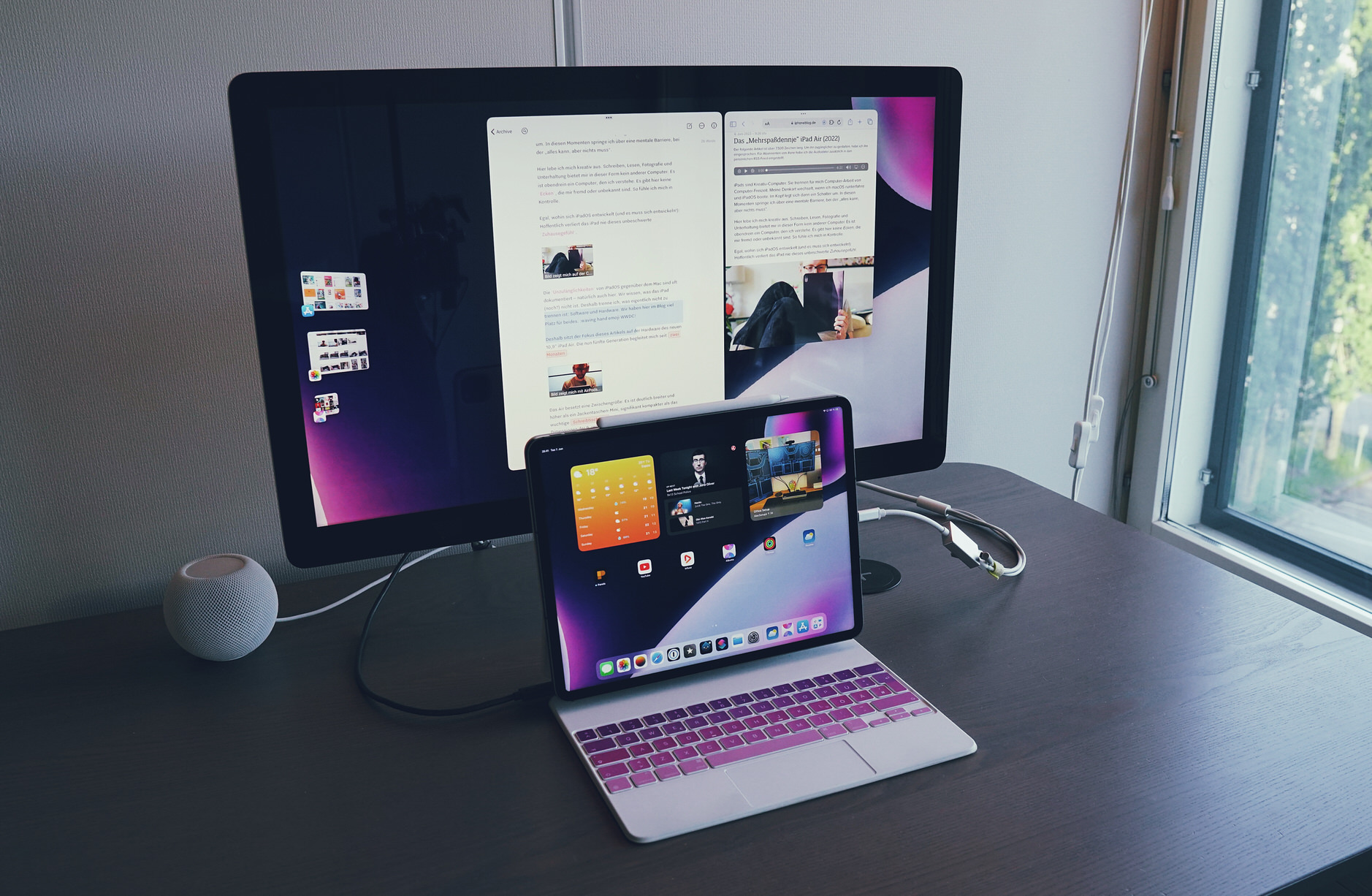
Und seit Juni 2022 sitze ich nun vor Apples Studio Display.
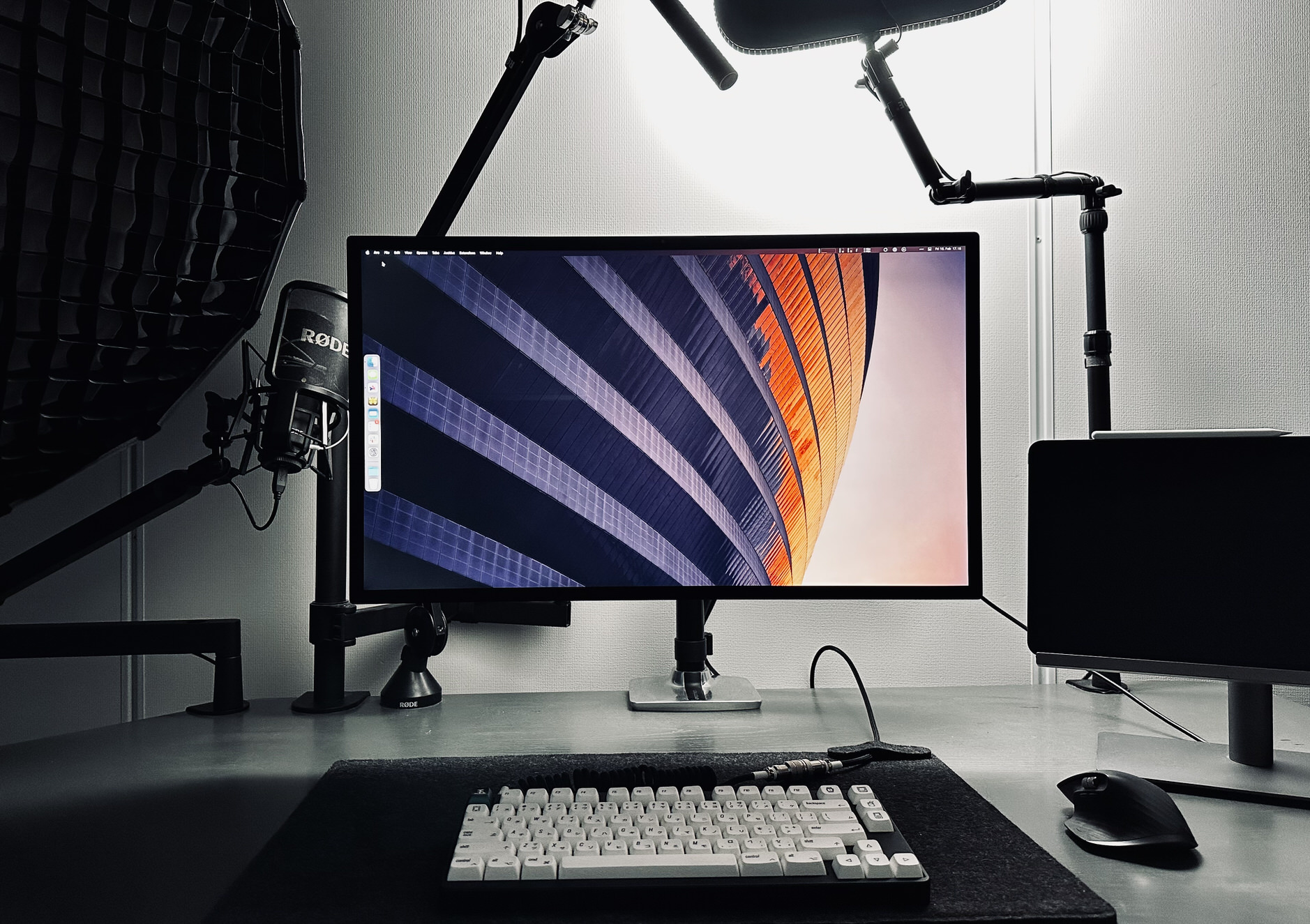
Ich besaß zwar auch andere externe Displays, in meiner Erinnerung blieben jedoch nur Apples Monitore. Ihr Preis schreckte immer ab, und die Funktionen waren gegenüber anderen Bildschirmen grundsätzlich eingeschränkter. Die Verarbeitung, der Screen und die Optik waren jedoch ausnahmslos erstklassig.
Fünf Kilo Metall: Wer schon mal vor einem Bildschirm aus soliden Aluminium saß, wechselt nur schweren Herzens zurück vor ein Plastikgehäuse. Mein Mac hing in den Jahren, in denen Apple kein (für mich) bezahlbares Display anbot, an einem HP 27z. Das war ein toller 4K-Screen, der jedoch bei jeder Berührung knarzte und durch sein relatives Leichtgewicht am VESA-Arm (Affiliate-Link) wackelte.
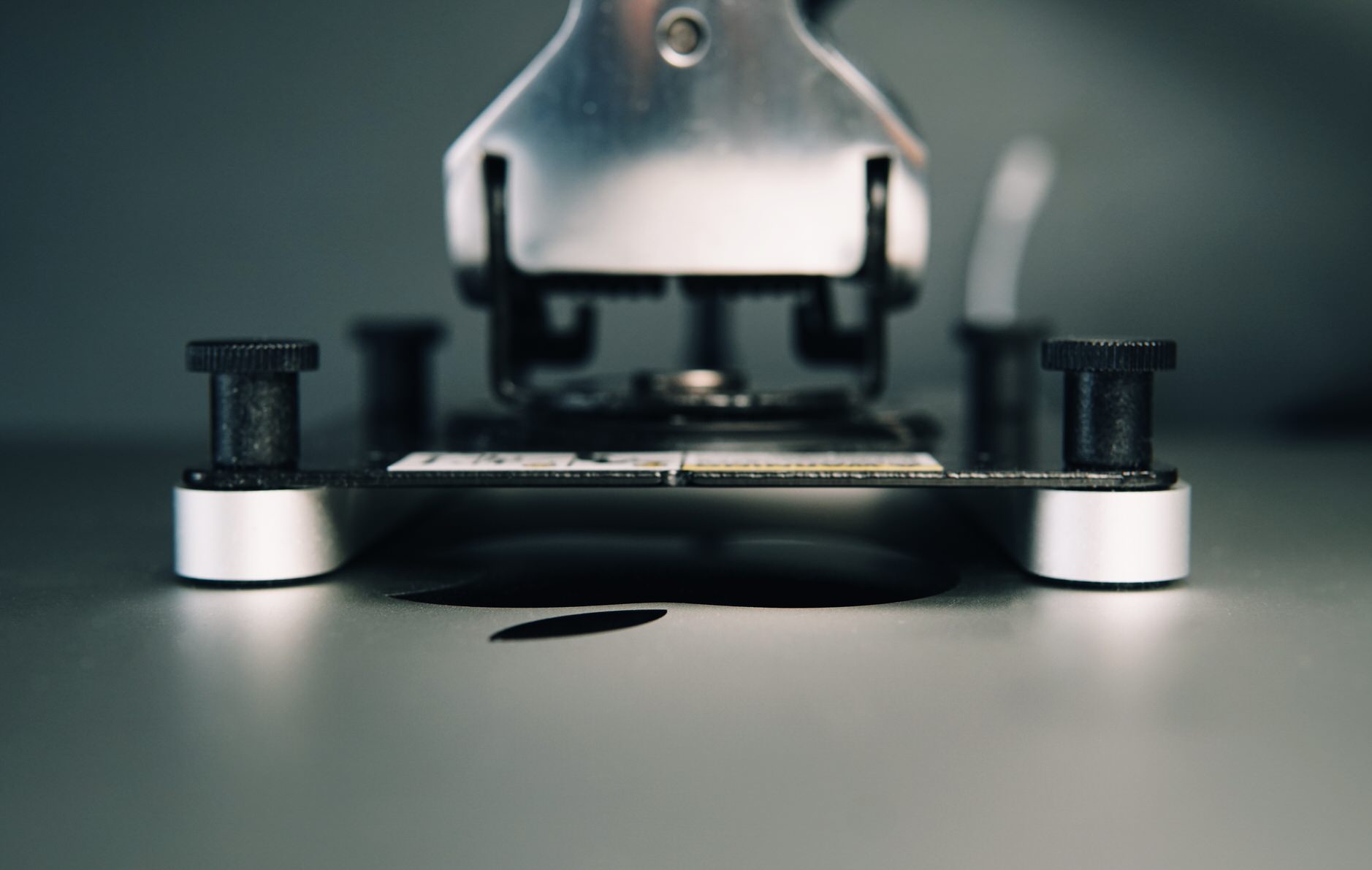
Das Studio Display schwebt jetzt am gleichen Monitorarm über der Tischplatte – allerdings wackelfrei und geräuschlos.
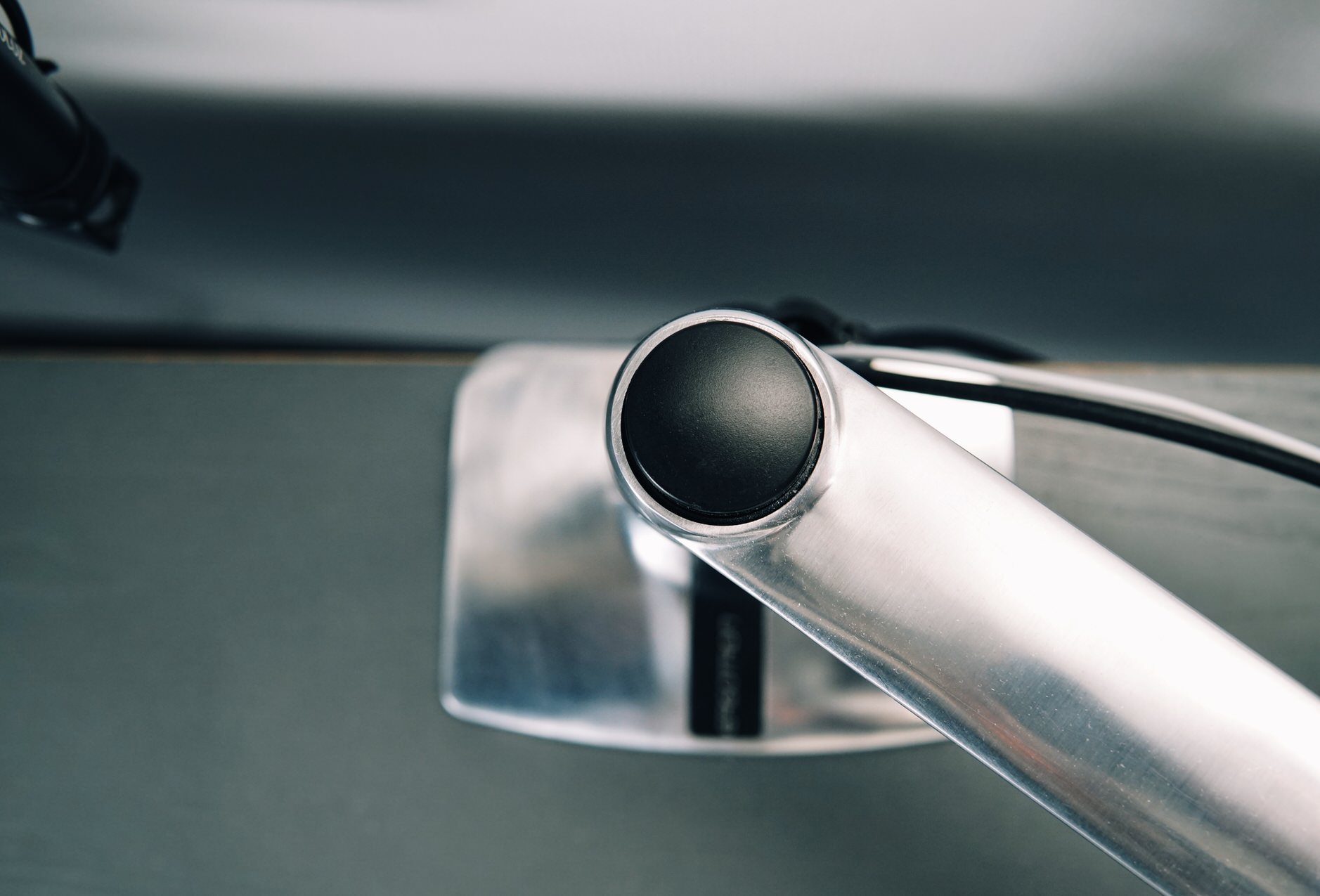
Ich nutze die Bewegungsfreiheit, die mir ein Monitorarm gibt, täglich. Für mein Podcast-Setup drücke ich den Monitor bis runter auf die Tischplatte. So zeigt sich die Sony-Kamera, die an einer zweiten Halterung dahinterhängt.
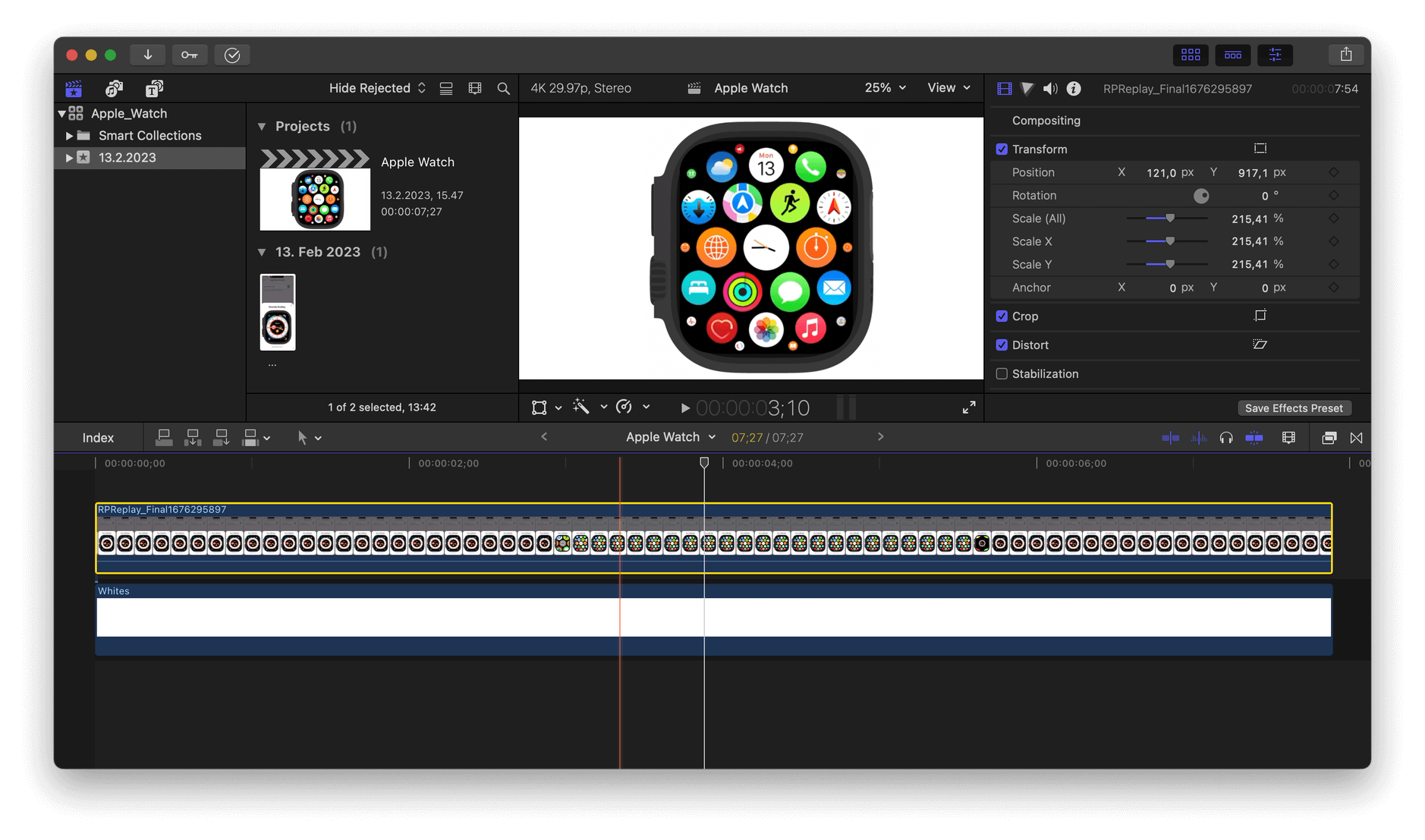
Ich ziehe mir den Screen auch regelmäßig näher vor die Nase, wenn ich (mit den älteren Augen) auf einer kompakten Final-Cut-Timeline meine Videos schneide. Tippe ich Text, hebe ich den Bildschirm auf Augenhöhe und versuche eine ergonomisch Sitzposition einzuhalten.
Ich wünschte, ich könnte sagen, dass ich den Bildschirm auch ins vertikale Format drehe. Das tue ich jedoch nie.
Der Standfuß kommt in zwei Varianten: der „Neigungsverstellbare Standfuß“ und der „Neigungs- und höhenverstellbare Standfuß“. Die teurere Variante sollte bei diesem Monitorpreis der Standard-Standfuß sein – ohne Aufpreis. Trotzdem würde ich persönlich immer noch die VESA-Halterung bevorzugen.
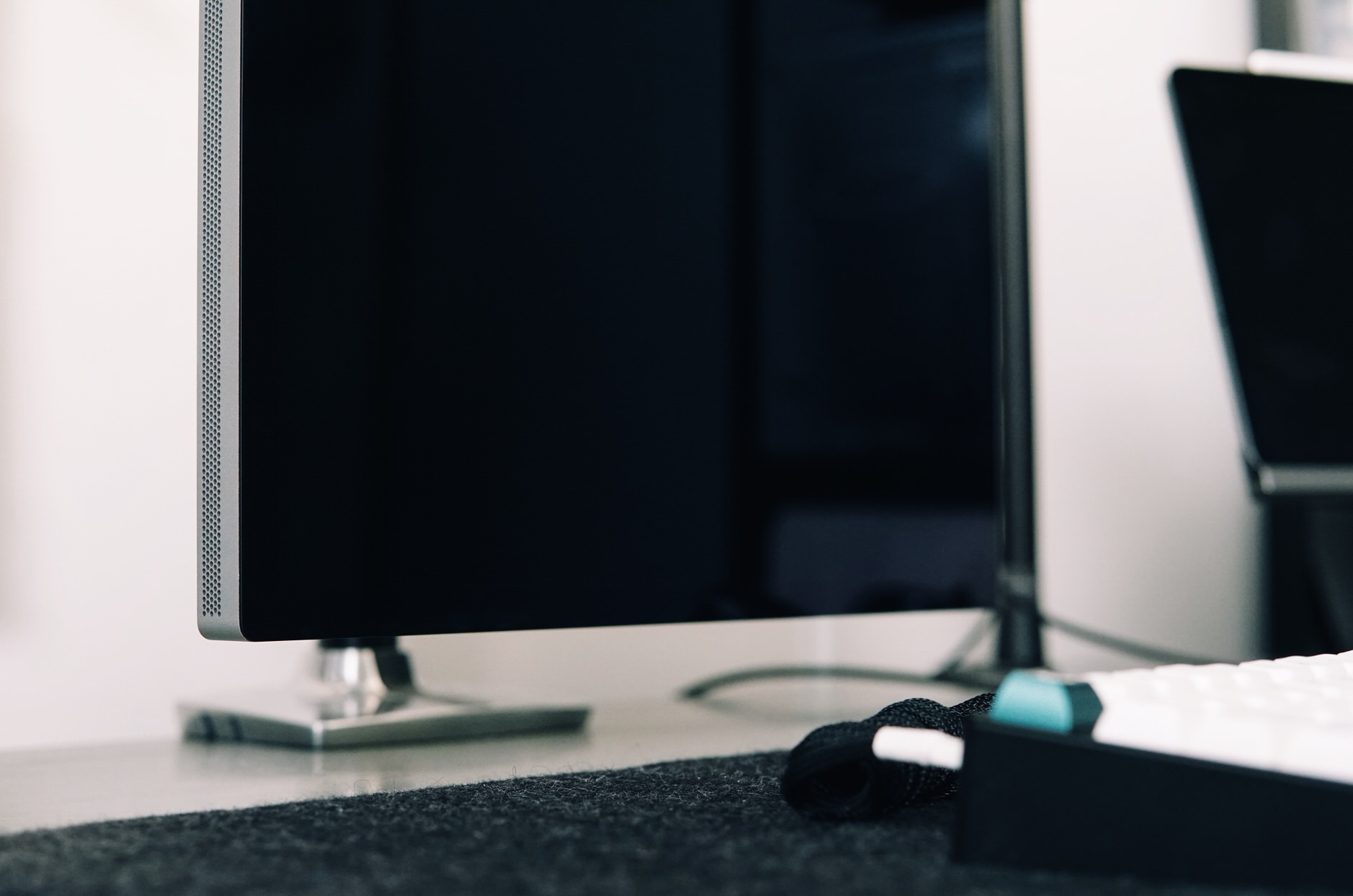
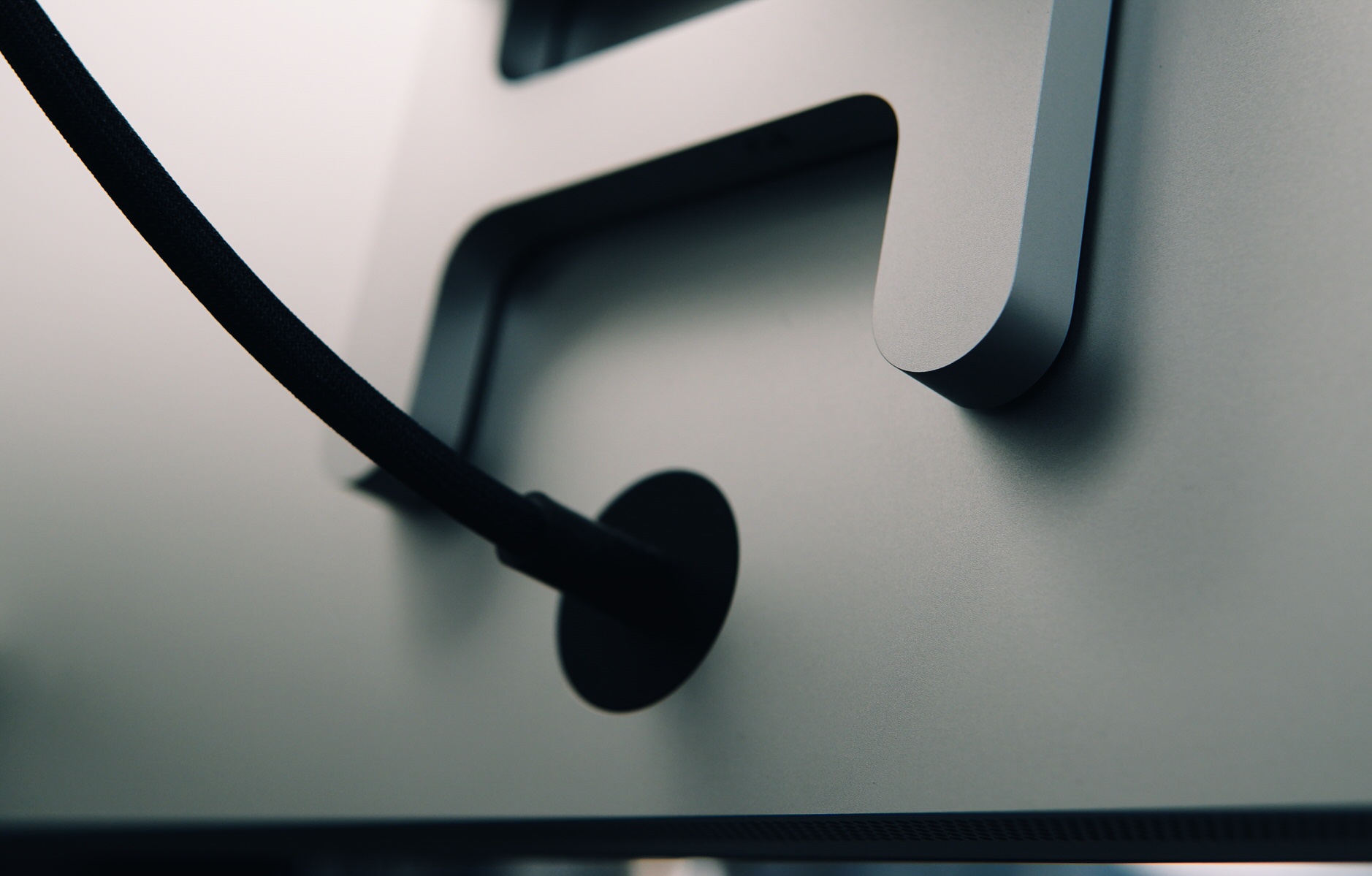
Ich drehe beispielsweise jeden Tag den Screen, um einfacher an die hinteren drei USB-C-Anschlüsse sowie den Thunderbolt-3-Port zu gelangen – für ein SD-Kartenlesegeräte (Affiliate-Link) oder wenn ich zwischen dem iPad und dem Mac mini umstecke. Solide Anschlüsse sind so wertvoll!
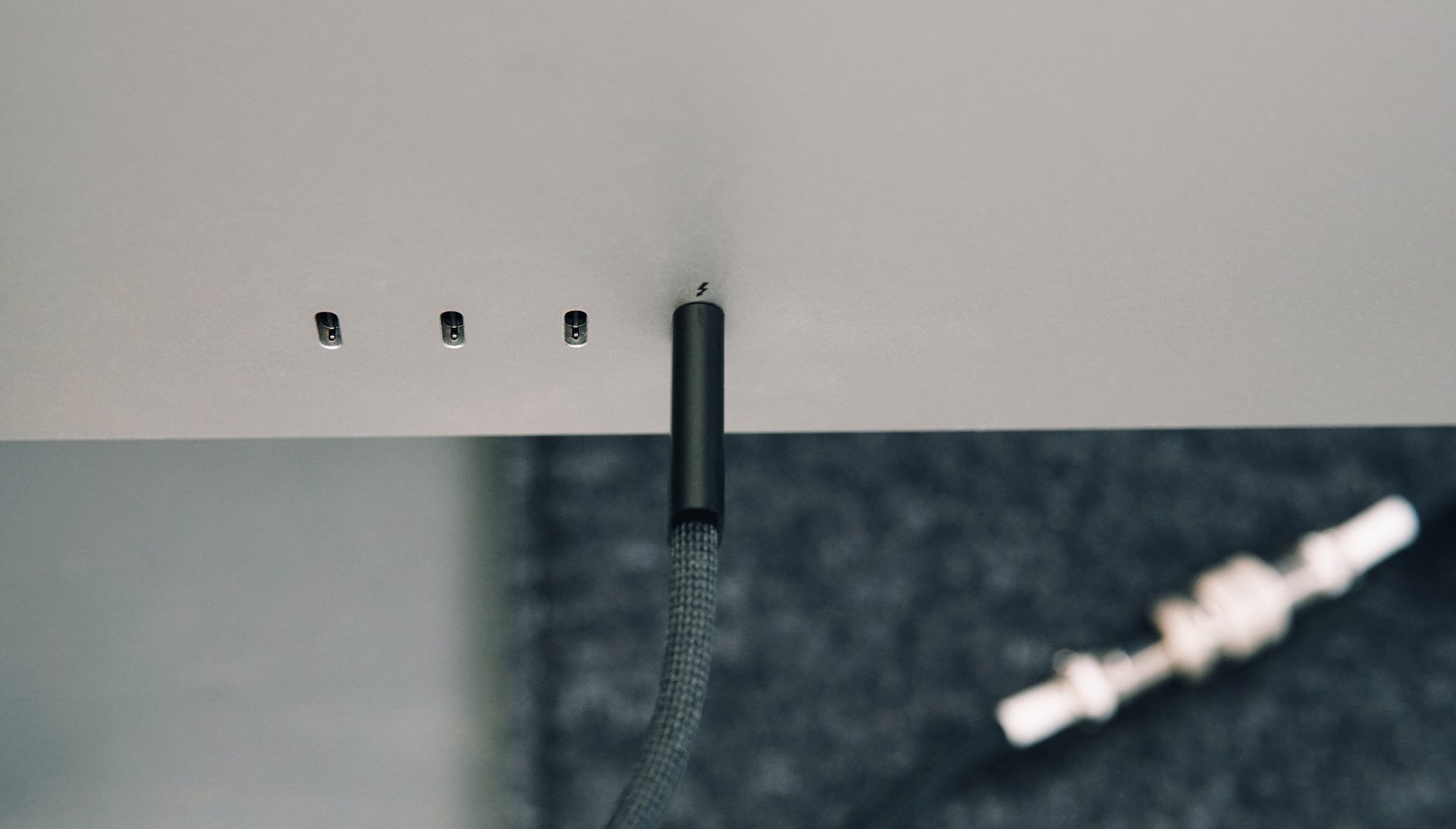
Das Display fungiert als USB-Hub. Das (geflochtene aber zu kurze!) Thunderbolt-Kabel, das dem Studio Display beiliegt, verbindet nicht nur den Monitor mit einem Computer, sondern pumpt Strom ins Zubehör und und überträgt die Anschlüsse für Peripheriegeräte mit USB-3.1-Gen2-Geschwindigkeit.
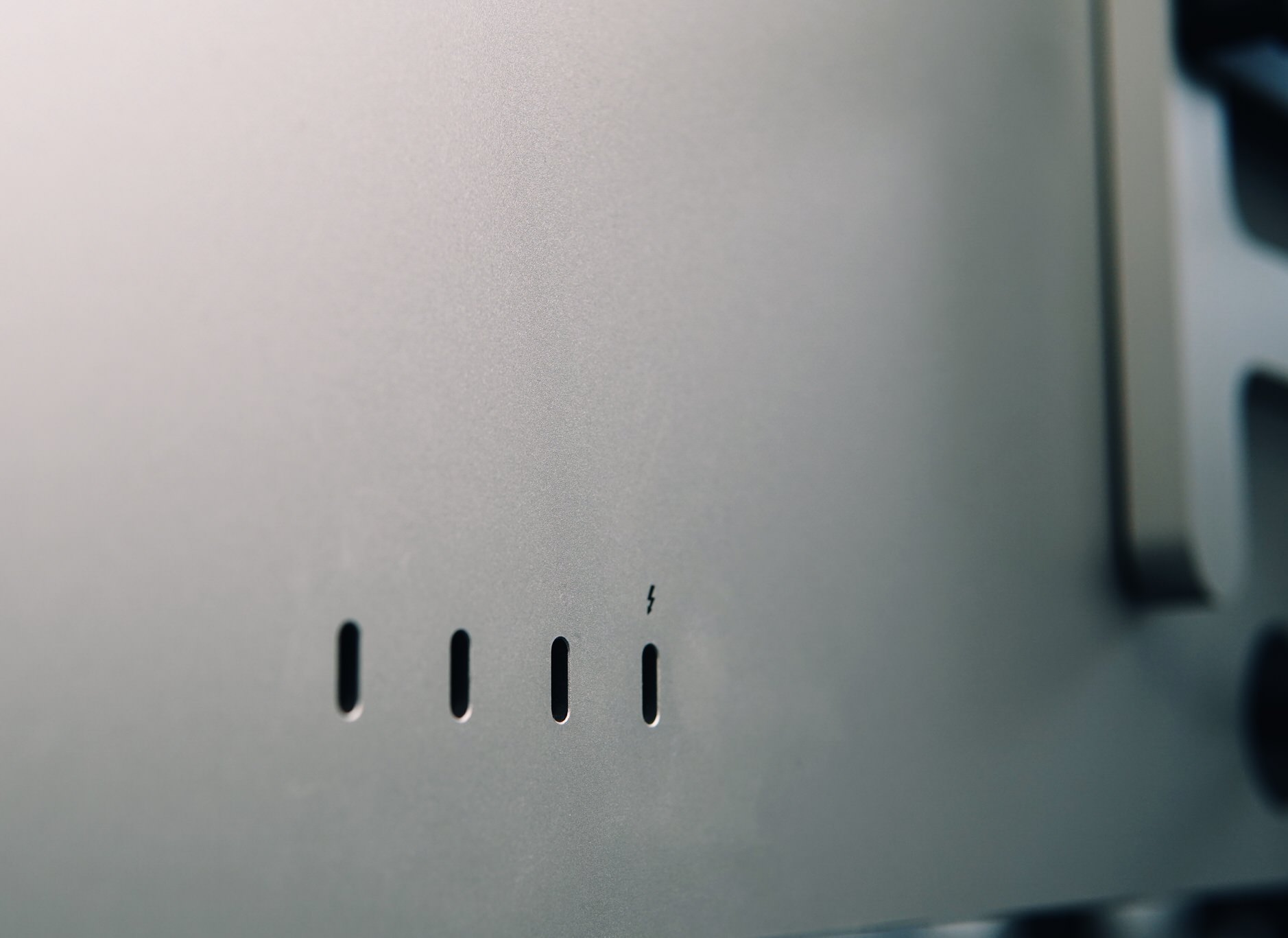
Das bedeutet: Wenn ich zwischen dem iPad und dem Mac umstecke, wechselt automatisch jedes Zubehör, das am USB-C-Hub hängt. Bei mir sind das unter anderem die kabelgebundene Tastatur und der kabellose Logitech-Unifying-Receiver für die MX Master 3. Wechselt also mein Computer, springen die Eingabegeräte direkt mit.
Der signifikante Nachteil: Das Apple Studio Display hat nur einen einzigen Signaleingang. Und nicht nur das: Dieser Eingang akzeptiert keinen Apple TV oder eine Nintendo Switch. Glaubt mir, ich habe es versucht. Erfolglos.
Ein Windows-PC funktioniert über eine entsprechende Thunderbolt-PCI-Karte, bekommt aber unter anderem keine Möglichkeit, die Bildschirmhelligkeit zu steuern.
Ums kurz zu machen: Dieses Display ist für neue Macs und USB-C-iPads. Apple ist jetzt zwar wieder offiziell ein Monitor-Hersteller, konzentriert sich dabei jedoch auf seine Computer – alle anderen Rechner können funktionieren, müssen es aber nicht.
Als ich mir dieses Display im letzten Sommer kaufte, arbeitete ich noch an einem (nicht unterstützten) MacPro. Ich konnte diesen (zugegeben betagten) Rechner mit einem Thunderbolt-3-auf-2-Adapter anschließen. Durch die begrenzte Bandbreite bekam ich jedoch lediglich eine 4K-Auflösung, war nicht in der Lage Firmware-Updates für das Display einzuspielen und hörte nur unspektakuläre Mono-Lautsprecher.
Ich sage es deshalb noch einmal deutlich: Apples Studio Display verlangt macOS Monterey, neue Macs1 oder USB-C-iPads2.
Warum 5K? Diese Frage beantwortet Marc Edwards.
macOS has been designed to be legible and usable with a pixel density of about 218PPI (pixels per inch) for “Retina” class desktop displays. If a display’s PPI is higher, text and the macOS user interface will be smaller. If a display’s PPI is lower, text and the macOS user interface will be larger. Stray too far from 218PPI and macOS becomes unusable.
4K-Displays liefern bei 27” nicht die erforderliche Pixeldichte für ein knackig-scharfes Bild. Ohne die entsprechende PPI-Zahl (und in skalierten Bildschirmauflösungen) führt dies zu einer unscharfen Darstellung, feinen flackernden Linien und Moiré-Rastereffekten.
5K trifft unter macOS die perfekte Darstellung von Text in Retina-Auflösung – so wie wir sie alle von iOS und iPadOS gewohnt sind. Das kann für gewisse Computeraufgaben unerheblich sein; für meine Arbeit mit Text ist es das beste Argument für dieses Display.
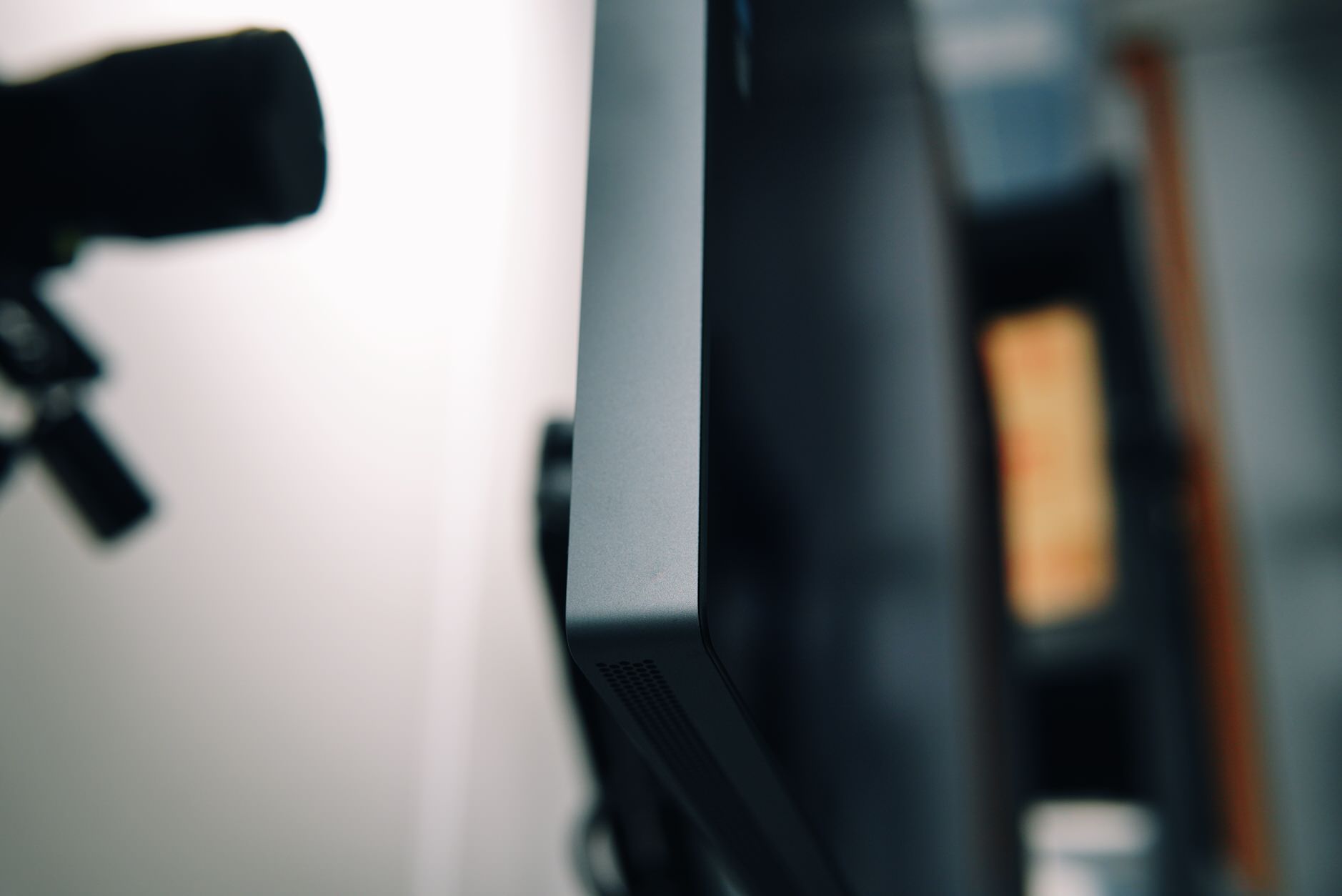
Apple verabschiedete sich im Jahr 2016 bekanntlich aus dem Geschäft für externe Displays. Seitdem hat es kein anderer Hersteller geschafft, Monitor in der Qualität zu liefern, wie sie sich Apple vorstellt.
Auf der diesjährigen CES kündigten Samsung und HP zwar zwei Mitbewerber an, ob sie allerdings in puncto Qualität und Preis eine echte Alternative zum Studio Display darstellen, bleibt abzuwarten.
Das 27″-IPS-Panel mit 5120 × 2880 Pixeln – bei einer Auflösung von 218 dpi – liefert obendrein den erweiterten P3-Farbraum, beherrscht die Anpassung des Weißabgleichs an das Umgebungslicht (True Tone) und ist Farb-akkurat – mit einer hervorragenden „Out of the box“-Kalibrierung.
Was fehlt?
In zwei Wörtern: „Local Dimming“. Leuchtet nur ein einziger Pixel auf, erhellt der ganze Monitor. Andere Bildschirme unterteilen den Screen in Zonen, die einzeln angesteuert werden. Das Studio Display jedoch nicht. Und weil’s kein OLED-Bildschirm ist, leuchtet der Screen nicht komplett schwarz, sondern dunkel-bläulich.
Apples Studio Display ist außerdem kein HDR-Panel und kann keine hohe Bildwiederholungsfrequenz darstellen. Anders ausgedrückt: Für Filme und Spiele greift ihr zu diesem Bildschirm (oder eurem Fernseher).
Der Screen ist jedoch gleichmäßig ausgeleuchtet und erreicht die Helligkeit von 600 Nits, die ich in meiner täglichen Nutzung auch ausreize. Ich empfinde es als angenehm, das Display auf der obersten Helligkeitsstufe zu betreiben. Andere Bildschirme waren mir grundsätzlich zu dunkel.
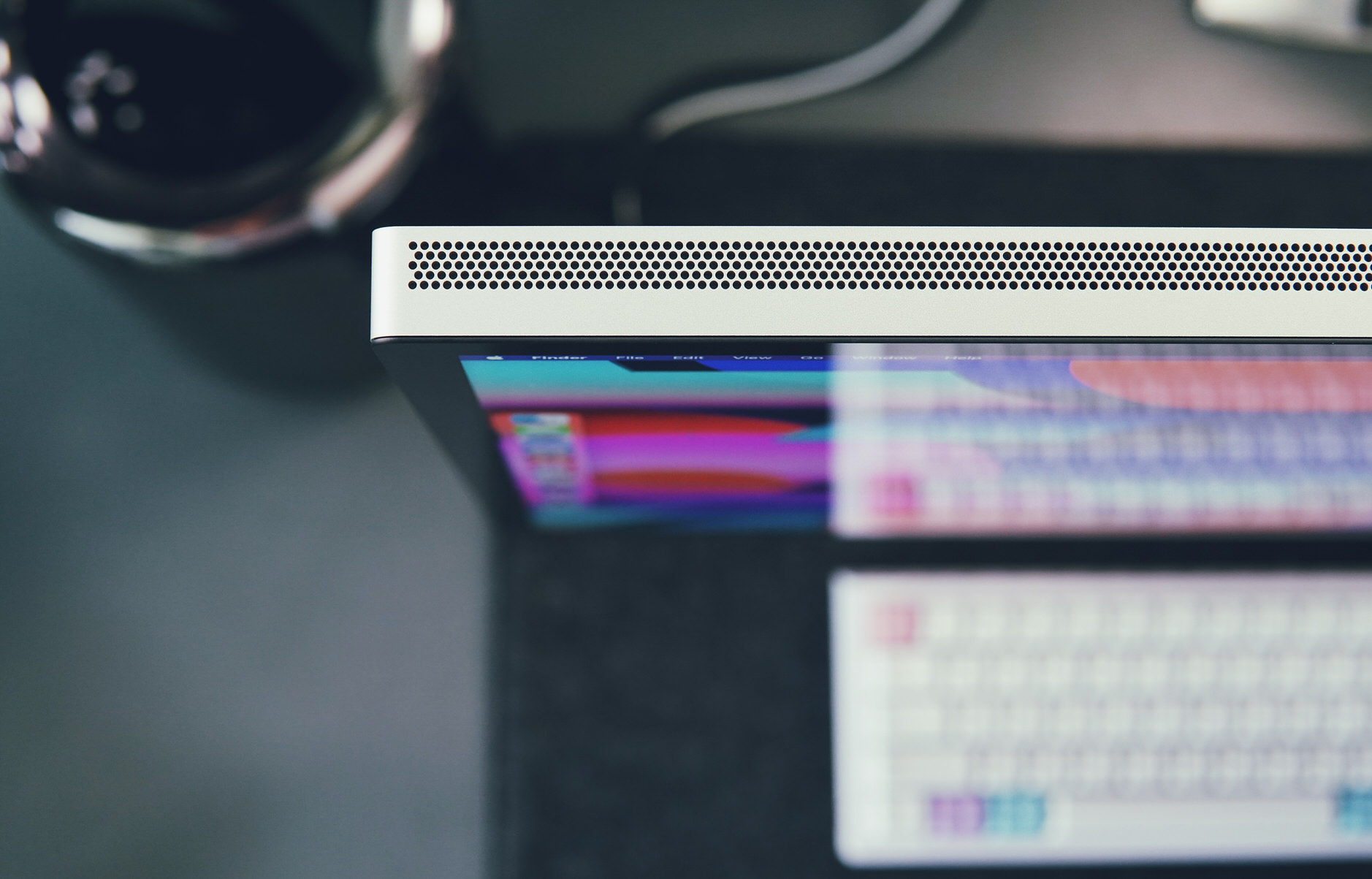
Mit dieser hoher Helligkeit nimmt der schwache Luftstrom aus den oberen Lüftungslöchern zu. Er ist spürbar, wenn man den Finger auflegt, für mich aber absolut nicht zu hören.
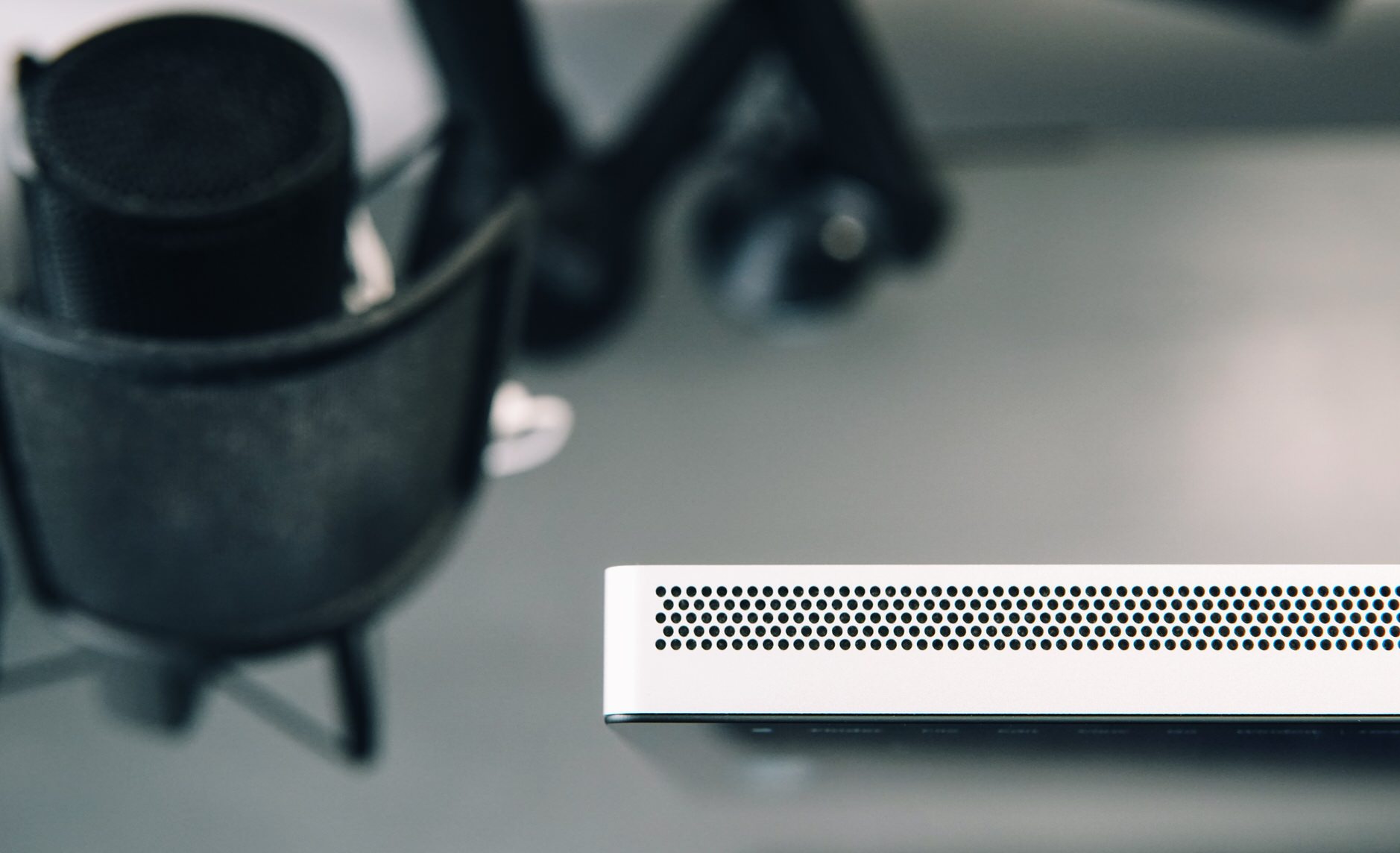
Apropos hören: Das Array aus drei Mikrofonen fokussiert auf den Sprechenden vor dem Screen. Es löst kein dediziertes Mikrofon ab, schlägt sich aber ausreichend gut bei jedem Videotelefonat. Ich war nicht nur erstaunt, wie sehr es die Umgebungsgeräusche unterdrückt, sondern wie gut man ohne (!) den Einsatz von Kopfhörern darüber mit seiner Familie telefoniert. Auch diesen Trick hat sich das Display von den iPhone-Erfahrungen abgeschaut.
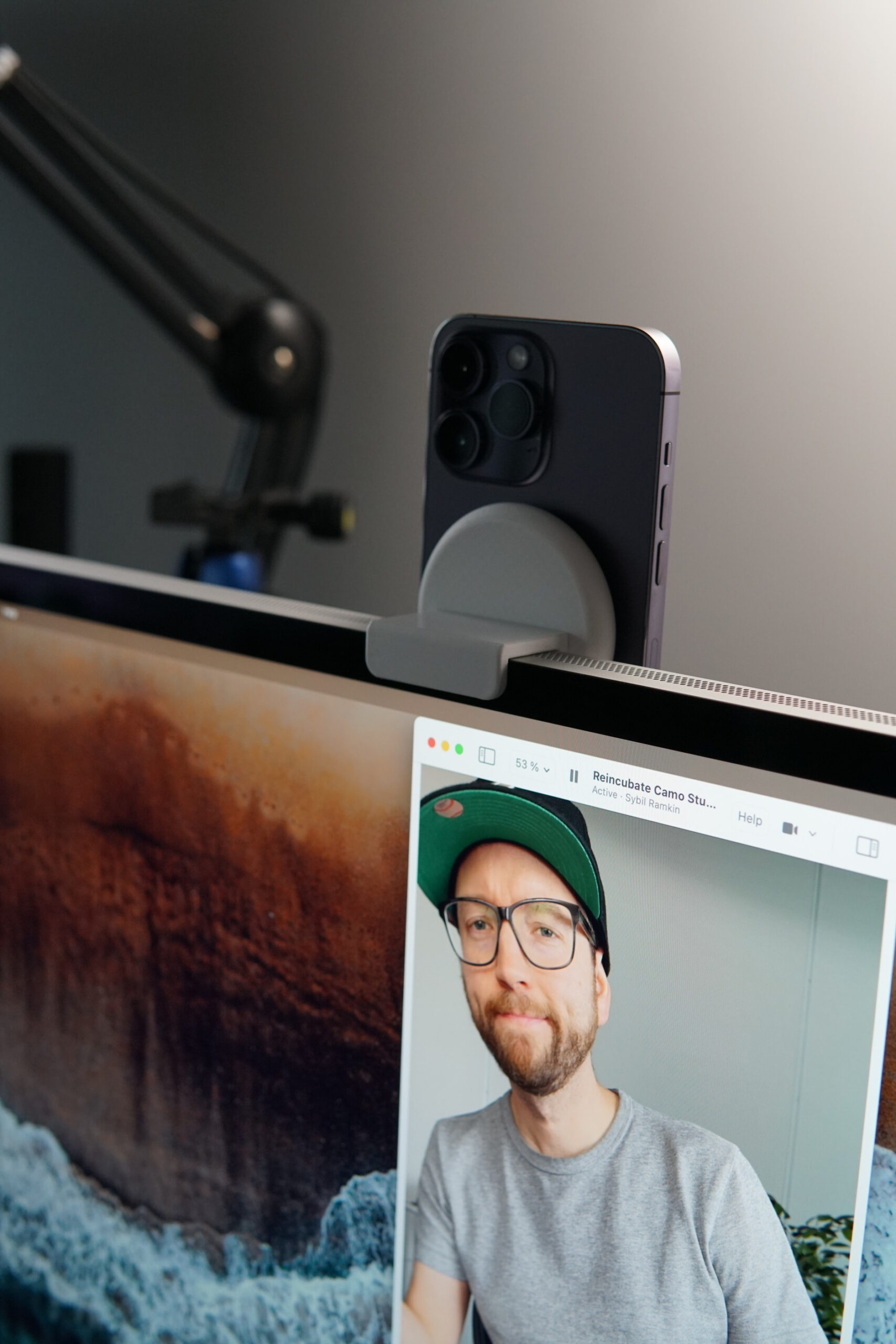
1800 EUR kaufen euch für Videogespräche allerdings nur eine mittelprächtige Webcam – definitiv kein „sensationelles Kamerasystem“, wie Apple es nennt. Die Diskussion ist ausführlich geführt, trotzdem gilt noch einmal festzuhalten: Die integrierte Webcam ist dem Monitorpreis nicht angemessen. Sie funktioniert unter idealen Lichtverhältnissen ausreichend gut, hält aber mit keiner iPhone-Kamera mit – selbst wenn man als Vergleich auf die Kameras älterer iPhone-Generationen zurückschaut.
Mir erschließt sich nicht, warum Apple hier nicht mit ihrer eigenen Technik auftrumpft. Ein iPhone-Objektiv im (ausreichend tiefen) Bildschirmgehäuse wäre ein Statement gewesen! Eine Ansage, gegenüber allen anderen Monitorherstellern.
So ist es verschenktes Potenzial. Die Webcam ist erträglich für private Anrufe, aber nur unter Studiobeleuchtung business-tauglich.
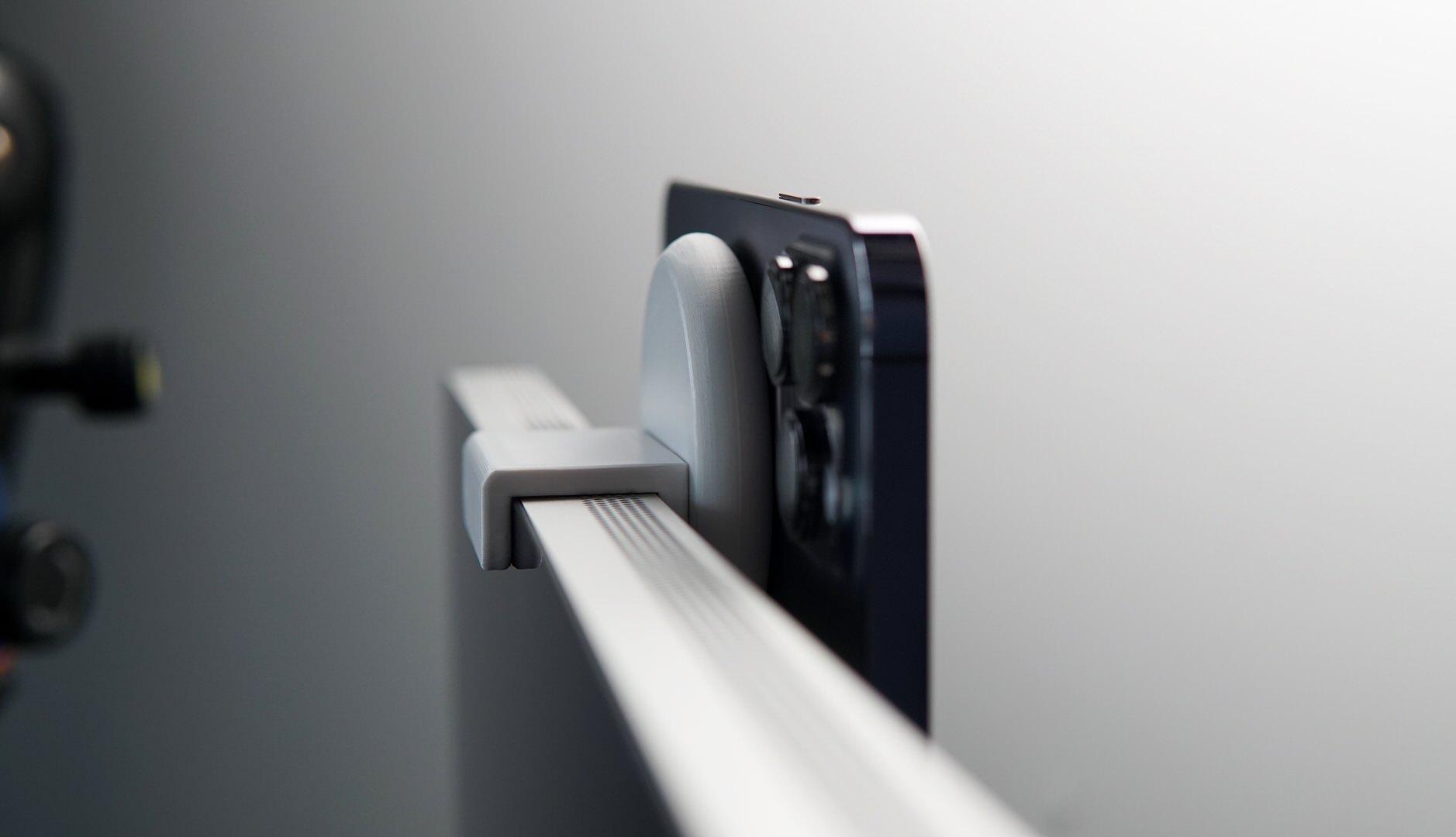
Und warum (zum Teufel!) bietet sich die Studio-Display-Webcam nicht an, wenn ich ein iPad als Computer anschließe?
Wie es anders geht, zeigt der Sound. Die Lautsprecher im Studio Display ersetzen für mich dedizierte Boxen, die ich mir ansonsten auf den Schreibtisch stellen müsste.
Natürlich streichen diese integrierten Speaker gegen unterarm-hohe Lautsprecher die Segel, aber das ist ein unfairer Vergleich. Der breite Stereosound aus dem Studio Display empfinde ich auf dem Niveau eines HomePod mini. Es ist mehr Sound, als die meisten Arbeitsplätze benötigen und exakt der Mehrwert, für den ich beim Studio Display bezahle.
Fürs 3D Audio („Spatial Audio“) sowie den Folgemodus („Center Stage“) der Ultraweitwinkel-Kamera ist ein A13-Bionic-Chip verantwortlich. Im Display werkelt quasi ein iPhone ohne Funkchip. Der Chip bringt sogar 64 GB an Speicher mit.
Für Apple war das „iPhone-Herz“ wahrscheinlich schlicht preiswerter, als dafür einen anderen Chip zu konstruieren. Und trotzdem führt dieses Wissen bei mir zu einer Erwartung. Es wäre etwa fantastisch, wenn das Studio Display direkt AirPlay-fähig wäre, oder einen Apple TV integriert hätte. Beides ist nicht der Fall; beides ist ein Fehler beim Produktdesign, das ansonsten viel richtig macht.
Schauen wir auf die Schachtel. Die Studio-Display-Verpackung ist „next level“. Diese Umverpackung ist ein ernsthafter Transportkoffer – schon deshalb entsorgt man die Kiste nicht. Der Karton mit Textil-Tragegriff ist durchsetzt mit Papp-Stoßdämpfern. Es findet sich keine Styropor-Spur in der Box. Das ist: „Apple at it’s best.“
Natürlich (!) besitzt das Studio Display kein externes Netzteil. Es ist eine der kleinen Nettigkeiten, die man von Apple erwartet, obwohl das kein Branchen-Standard ist.
Das „All-Screen Design“ schirmt eine leicht zu reinigende Glasplatte ab (zur Nanotexturglas-Version kann ich nichts sagen). Natürlich findet sich auf der Vorderseite kein Platz für ein Apple-Logo. Auch die unsymmetrische iMac-Kinnlade stört hier nicht das Design.
Ich sitze einfach unheimlich gerne vor diesem liebevoll gestalteten Display. Es ist das zentrale (Stil-)Element auf meinem Schreibtisch, wirkt aber nicht wie ein schwarzes Bildschirm-Loch, in das man täglich reinarbeitet.
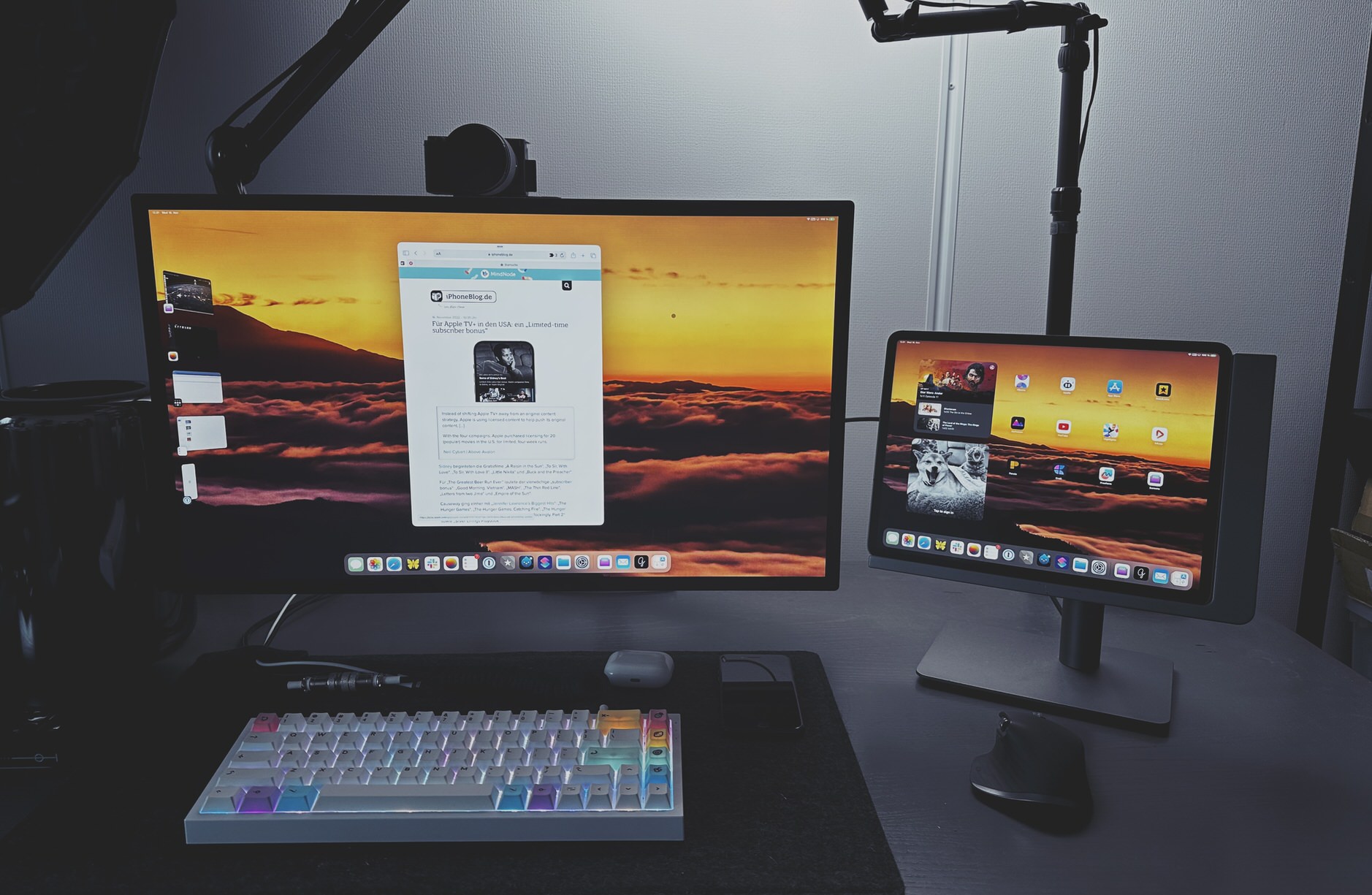
Ein Display also für die nächsten zehn Jahre? Klingt absurd, aber bislang schafften das Apples andere Bildschirme bei mir. Die Computer wechselten, der Monitor blieb. Ich mag diese Trennung; mir ist diese Flexibilität viel Geld wert.
Trotzdem muss man tief in Apples Ökosystem drinstecken, eine Handvoll echte Einschränkungen in Kauf nehmen und sehr spezifische Qualitäten schätzen, um dieses Display für sich in Betracht zu ziehen. Ist das jedoch der Fall, gibt es für mich im Moment keinen vergleichbaren Bildschirm, den ich mir derzeit kaufen würde.
- Mac Studio (2022)
16″ MacBook Pro (2019 oder neuer)
14″ MacBook Pro (2021)
13″ MacBook Pro (2016 oder neuer)
15″ MacBook Pro (2016 oder neuer)
MacBook Air (2018 oder neuer)
Mac mini (2018 oder neuer)
Mac Pro (2019 oder neuer)
24″ iMac (2021)
27″ iMac (2017 oder neuer)
21,5″ iMac (2017 oder neuer)
iMac Pro (2017) ↩ - 12,9″ iPad Pro (3. Generation oder neuer)
11″ iPad Pro
iPad Air (5. Generation) ↩