Das iPhone als ein „writerDeck“

A writerDeck is a device dedicated specifically and solely to writing. Technically, a typewriter is an analog writerDeck. But usually we mean some sort of computerized word processor, such as the Astrohaus Freewrite or the Alphasmart Neo, to name two of the most popular mass-produced versions. But these tend to be either too expensive or too limited for many writers, so many of us build our own.

The term “writerDeck” comes from “cyberDeck”. People argue over what counts as a cyberDeck, but in practice it basically means “a weird cobbled together computer, usually without a mouse and usually homemade, often with a retro-futuristic, cyberpunk vibe.” So a writerDeck is just a cyberDeck dedicated to writing.

writerDeck

r/writerDeck ist ein neues Lieblings-Subreddit. Meine Finger stolperten beim Ausprobieren der Schreibanwendung Amber darüber. Sein Entwickler träumt Render-Träume von einem „Tiny Typewriter“ – einem Klapp-Tastatur-Gehäuse fürs iPhone.

Als jemand, der Keyboards mag und sich mit QWERTY-Tasten unter den Fingern augenblicklich produktiver fühlt, trifft das einen Nerv. Und gleichzeitig weiß man, dass solche Produktfotos ganz weit von einem tatsächlich zu kaufenden „Clamshell Mechanical Keyboard“ entfernt sind.

Ich lasse mich gerne eines Besseren belehren, aber ich gehe nicht davon aus, dass das jemals so erscheint. Deshalb habe ich nach der Möglichkeit von einem eigenen „writerDeck“ gesucht – ultra-kompakt, innerhalb meiner (begrenzten) DIY-Möglichkeiten und abseits der iPad-Pro-Magic-Keyboard-Kombo.

Das Canopy von Studio Neat entdecke ich ohnehin alle Jahre wieder neu. So auch dieses Mal. In Kombination mit einem MagSafe-„Metal Ring“ und dem EDGE Pro von Rolling Square (Affiliate-Link), hält der ausreichend große iPhone-Screen sowohl hochkant als auch im Breitbild.
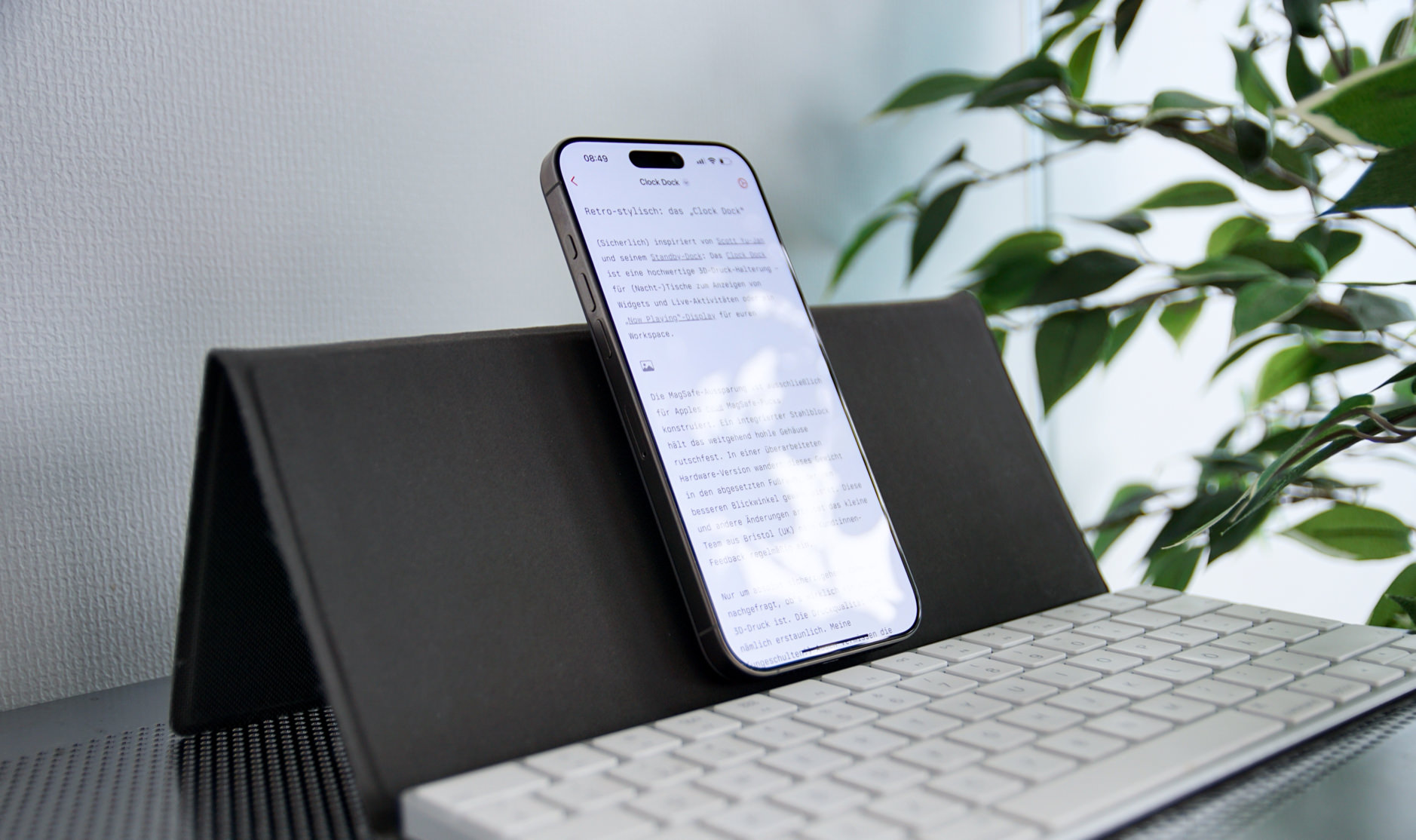
Das Bild zeigt ein Smartphone, das auf einem schwarzen Ständer vor einer weißen Tastatur steht. Auf dem Bildschirm ist Text in einer App sichtbar, während im Hintergrund eine grüne Pflanze und eine helle Wand zu sehen sind. Die Szene wirkt modern und minimalistisch.

Apples Magic Keyboard (Affiliate-Link) ist in diesem Fall kabellos verbunden. Das iPhone spricht über USB-C, mittlerweile aber auch mühelos mit jeder anderen Tastatur – etwa meinem Bauer Lite.

iOS helfen jedoch die Media-/Sondertasten. F3 öffnet etwa die Ansicht, um zwischen Apps zu wechseln. Im Gegensatz zum iPad kann man nicht über die Befehls-Tabulatortaste zwischen geöffneten Anwendungen wechseln. iOS steht externen Keyboards immer noch fundamental fremd gegenüber.

Trotzdem sollte jemand über die neuen USB-C-Möglichkeiten von Apples Telefonen tiefer nachdenken – vielleicht im Schulterschluss mit MagSafe. Für ein vollständig integriertes writerDeck – im „Nokia Communicator“-Stil – wäre ich nämlich sofort zu haben.
„An update to my Alt Text generator shortcut“ (via OpenAI’s API)

Ich hege die Hoffnung, dass wir in naher Zukunft nicht mehr manuell die Alt-Texte für Bildbeschreibungen setzen müssen. AI für ein barrierefreies Internet? Das wäre doch mal sinnvoll.

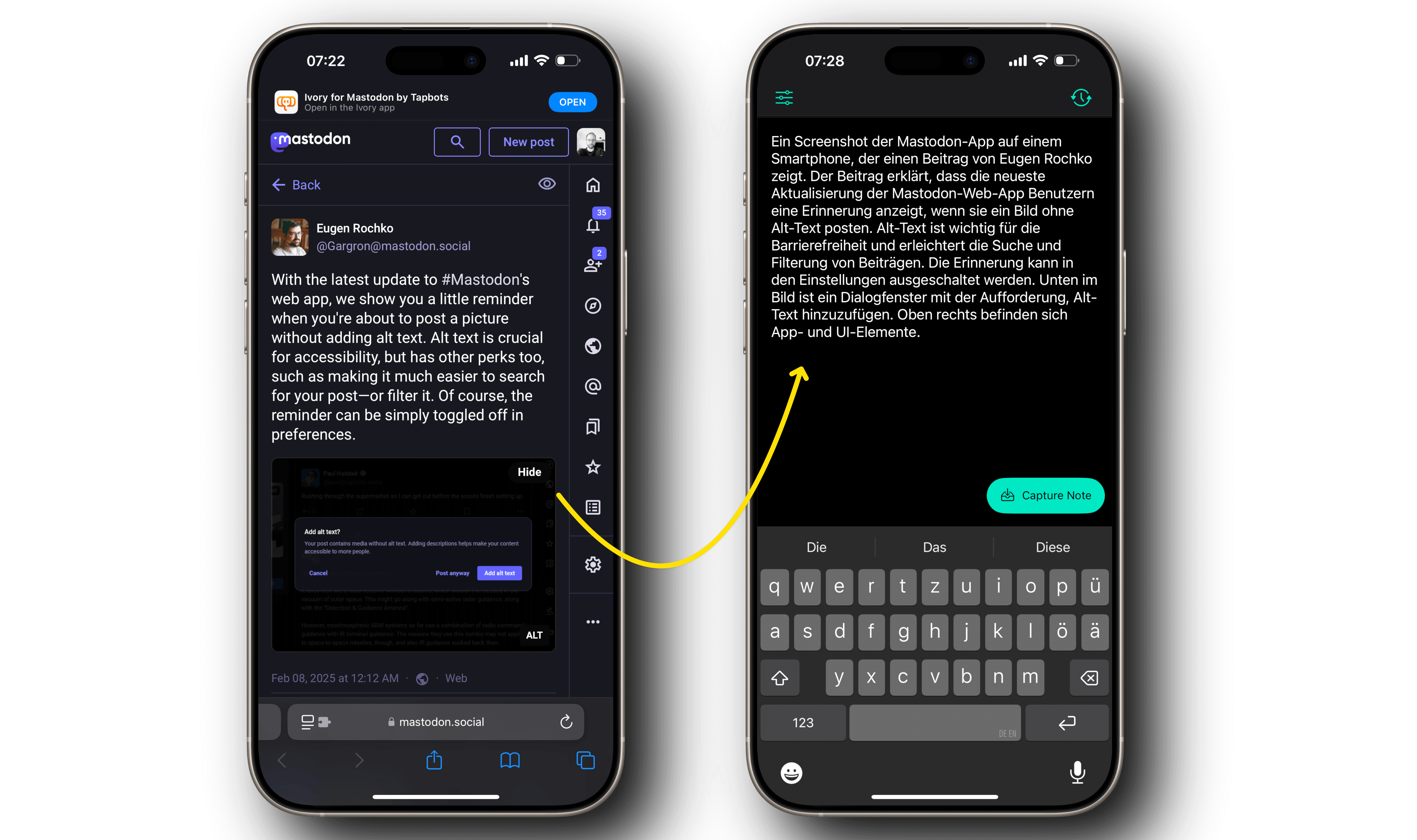
Solange das noch nicht automatisch bei jedem Social Network und allen Publishern mitläuft (Mastodon erinnert zumindest löblich!), kümmert man sich selbst.

Zwei Smartphones zeigen die Mastodon-App. Links sieht man einen Beitrag von Eugen Rochko, der erklärt, dass die neueste Aktualisierung der Mastodon-Web-App Benutzer an das Hinzufügen von Alt-Texten erinnert. Alt-Text ist wichtig für Barrierefreiheit und erleichtert die Suche und Filterung von Beiträgen. Unten im Bild ist ein Dialogfenster mit der Aufforderung, Alt-Text hinzuzufügen. Rechts ist eine Notizen-App mit einem eingefügten Textabschnitt zu sehen. Ein gelber Pfeil verbindet beide Bildschirme.

One of my most-used shortcuts, and the one that gets mentioned the most online, is my Generate Alt Text with OpenAI Vision shortcut. Earlier today I received a request to build in support for generating alt text for multiple images at once. It was already on my feature roadmap, and I knew it wouldn’t be hard to do, so I set to work and made it happen. Now if you share multiple images into the shortcut, it’ll generate them all as a block of text, each one separated by a blank line. Check!

Jarrod Blundy

Für deutschsprachige Beschreibungen habe ich seinen Prompt im Kurzbefehl leicht geändert: „Please create alt text for this image in german language.“

Der Shortcut funktioniert direkt aus der Foto-Bibliothek, aber auch über die Dateien-App.

Apps, die einfach funktionieren: heute, Infuse.

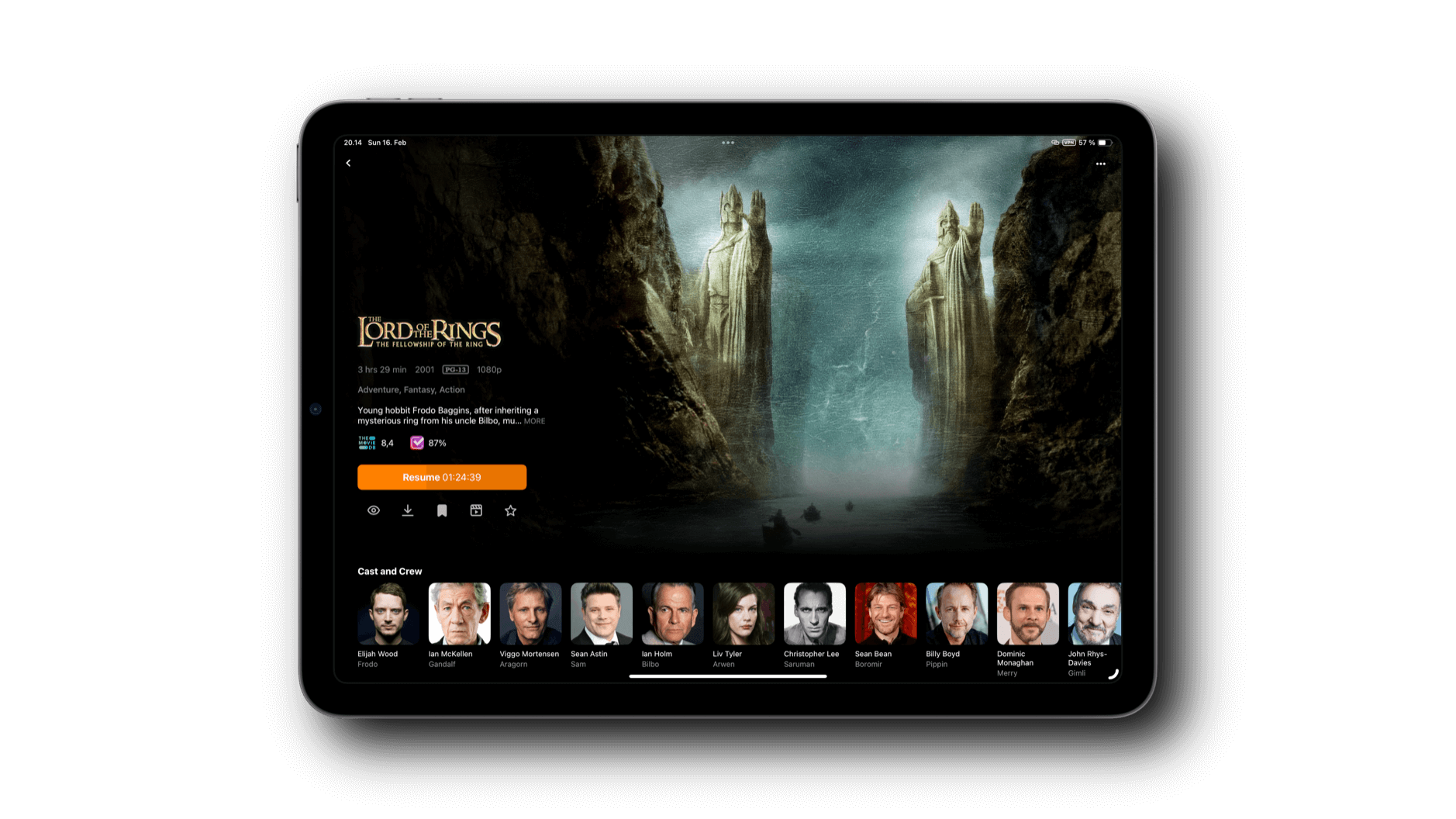
Das Bild zeigt die Benutzeroberfläche eines Tablets, auf dem der Film Der Herr der Ringe: Die Gefährten abgespielt wird. Im Hintergrund ist das ikonische Motiv der Argonath-Statuen aus dem Film zu sehen, während darunter Details wie Genre, Bewertung und die Option zum Fortsetzen des Films angezeigt werden. Unten befindet sich eine Übersicht der Besetzung und Crew mit den Namen der Schauspieler.

Infuse ist die eine App, mit der ich (m)einen Vision-Pro-Kauf rechtfertigen würde – für ganz normale 2D-Filme, aus der eigenen Bibliothek, auf einer gigantischen Leinwand.

Legale Wege zu einer solchen Library findet man immer seltener, wenn die Filmindustrie komplett auf Streaming setzt. Die letzten Blu-Ray-Player rollten bereits vom Band. Wovon macht man noch Privatkopien, wenn es Filme und Serien zukünftig auch nicht mehr digital zu kaufen gibt (wovon ich fest ausgehe)?

Ob das Chaos um Lizenzierungen (Wer spielt, wo welche Serie für wie lange?) und ob die Vielzahl der Streamingdienste dieser Industrie-Hoffnung hilft, kann man ausschweifend diskutieren. Nur nicht jetzt. Heute gehen wir von lokalen Filmbeständen aus, auf die Infuse setzt.

Darauf greift ihr via Netzwerk-Ordner (ich bevorzuge WebDAV), Cloud-Dienste oder Medien Server zu – inklusive Plex.

Über iCloud synchronisiert sich eure Timecodes – wenn man mal wieder nur die erste Hälfte eines dreistündigen Dramas geschafft hat. Trakt.tv kann eure Fortschritte automatisch mitschreiben. Stimmen Metadaten nicht, korrigiert man sie direkt in der App; fehlende Untertitel für mehr Sprachen lassen sich mit wenigen Kicks nachladen.

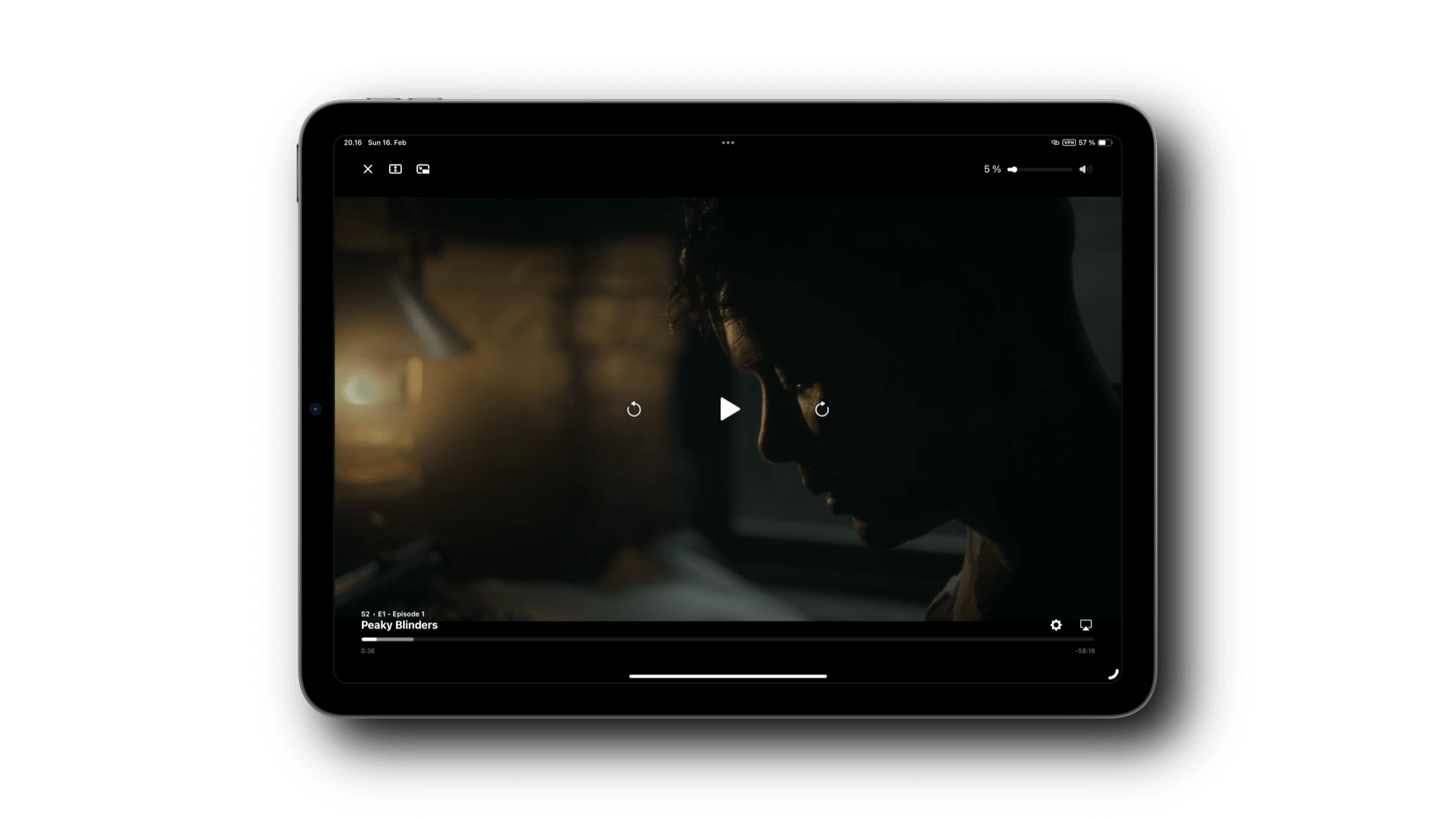
Das Bild zeigt ein Tablet, auf dem eine Szene aus der Serie Peaky Blinders abgespielt wird. Die Darstellung ist dunkel und zeigt eine Person im Profil, beleuchtet von einer schwachen Lichtquelle im Hintergrund. Unten auf dem Bildschirm ist der Titel „Peaky Blinders“ sowie die Episoden- und Staffelnummer (S2 - E1) zu sehen.

Infuse baut (im Gegensatz zu einigen Streamern) keine eigene Player-Software; so funktionierte etwa an Tag 1 die präzise Steuerung über die Apple-TV-Fernbedienung. Genauso schaut es aus, wenn HomePods an Apples Streamingbox hängen und ihr dort die Features „Dialoge verbessern“ und „Laute Töne reduzieren“ nutzt.

Eine neue Option der Wiedergabesteuerung ist „Tap/Hold“ für die (temporär) doppelte Abspielgeschwindigkeit. Ansonsten schalte ich die Gestensteuerung auf iPhone und iPad gerne komplett aus, damit ich nicht aus Versehen die Lautstärke oder die Bildschirmhelligkeit verstelle, wenn ich diese Bildschirme greife.

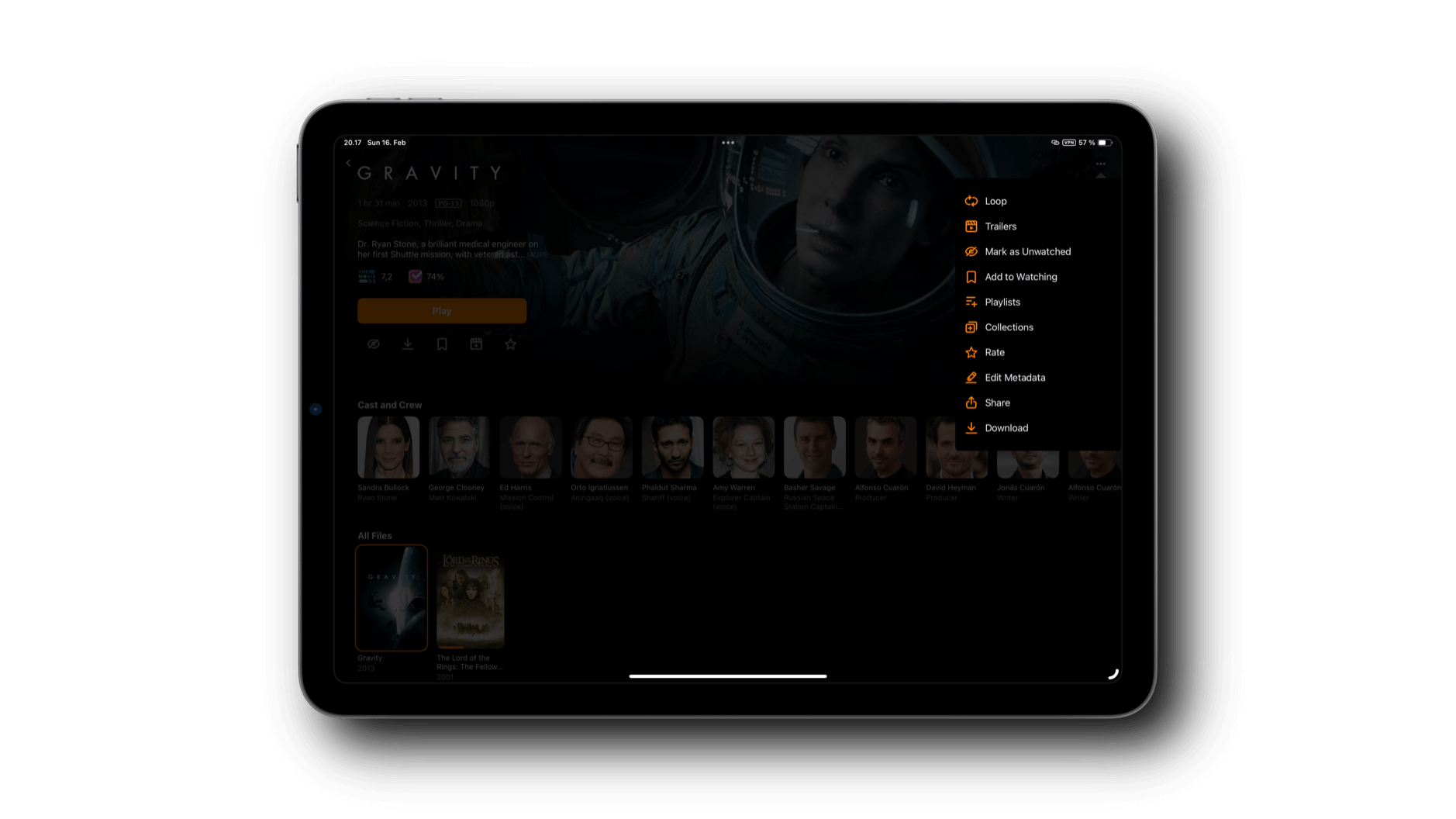
Das Bild zeigt ein Tablet mit einer Benutzeroberfläche, auf der der Film Gravity angezeigt wird. Es gibt Informationen zum Film, wie Genre, Bewertungen und Besetzung, sowie eine Liste von Optionen wie "Abspielen", "Bewerten" und "Herunterladen". Unten sind weitere Filme und die Besetzung des Films sichtbar.

Für (Offline-)Reisen lassen sich einzelne Folgen oder gleich alle bisher nicht angeschauten Episoden einer Staffel aufs Gerät laden. Einen solchen File-Transfer direkt innerhalb der App zu erledigen, ist gleichzeitig hübsch und bequem.

Für eine Medien-Player-Software diskutiert ihre Community reichlich lebhaft darüber. Infuse lässt sich Livetime (teuer) kaufen, ist mit 15 EUR im Jahresabo aber der bessere Deal.

Matt Gemmell: „Back to Mac“

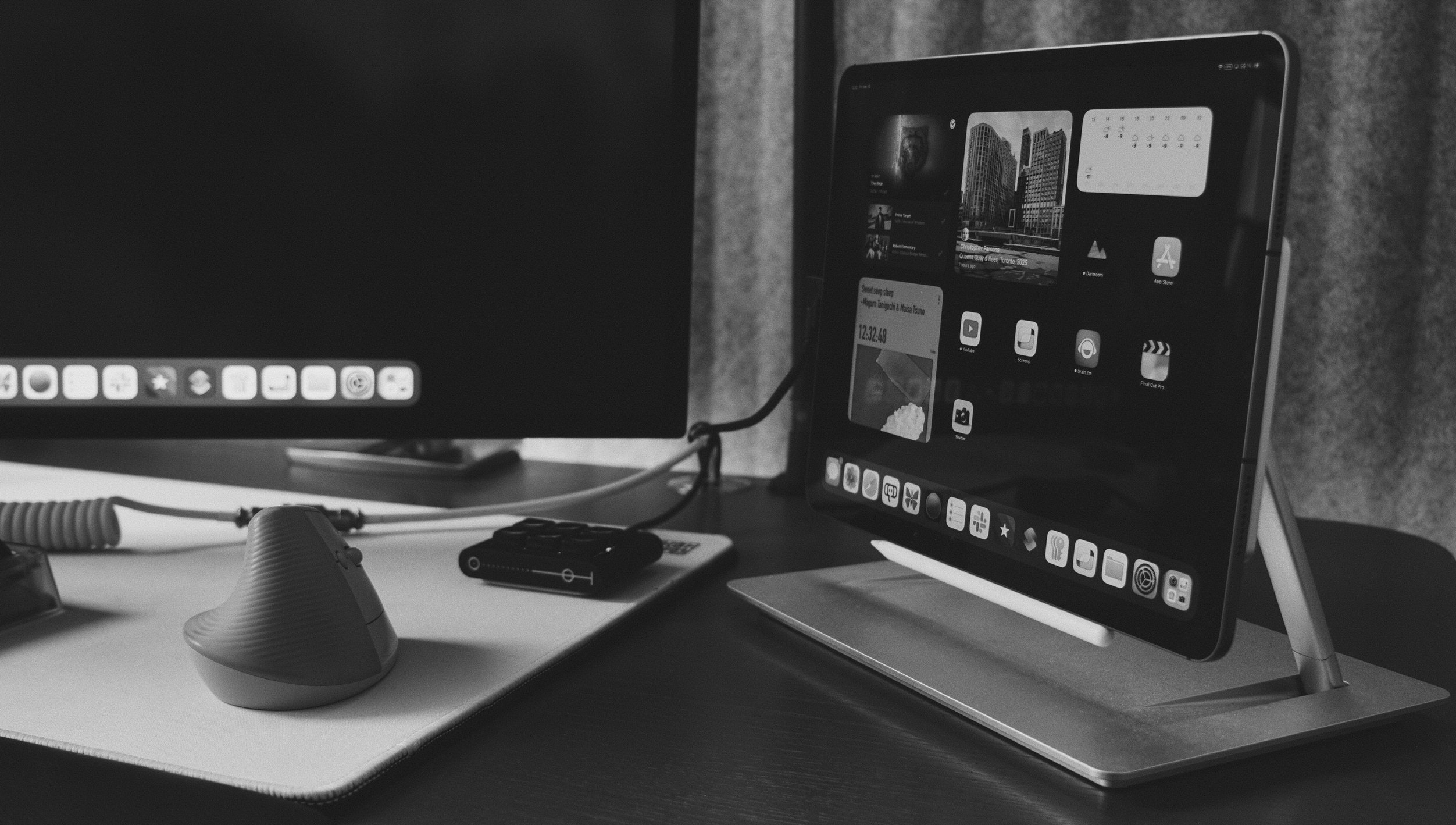
Das Bild zeigt eine minimalistische Schreibtisch-Setup in Schwarz-Weiß. Ein iPad steht auf einem eleganten Ständer, daneben ist ein vertikales ergonomisches Maus-Design zu sehen. Im Hintergrund befindet sich ein Monitor, der mit dem iPad verbunden zu sein scheint.

Almost eight and a half years ago, I switched to using an iPad as my full-time computer, having come from decades of having Macs.


In recent years we did get an emergency-use shared/household M2 MacBook Air, which my wife would occasionally take out of the cupboard. Now, that laptop has become my computer. […]

Here are some observations. They may not be yours, but they are mine. I can assure you that I’ve done my homework, and that I’ve given both platforms a fair chance. Nor am I going to pronounce a winner, not just because that notion presupposes a homogeneity of usage and need which doesn’t reflect the diversity of reality, and also not just because the two platforms possess both shared and heterogeneous properties not facilitating reductive comparison, but because it’s stupid. There doesn’t need to be a winner. Let’s learn that single lesson one of these centuries.

Matt Gemmell

Für mich bleibt es nicht entweder oder, sondern und – fürs Beste aus macOS und iPadOS. Wie Gemmell die Unterschiede zwischen den beiden Betriebssystemen zerlegt, ist wirklich wundervoll.

Mit „Panels“ nicht nur Comics, sondern auch PDFs lesen

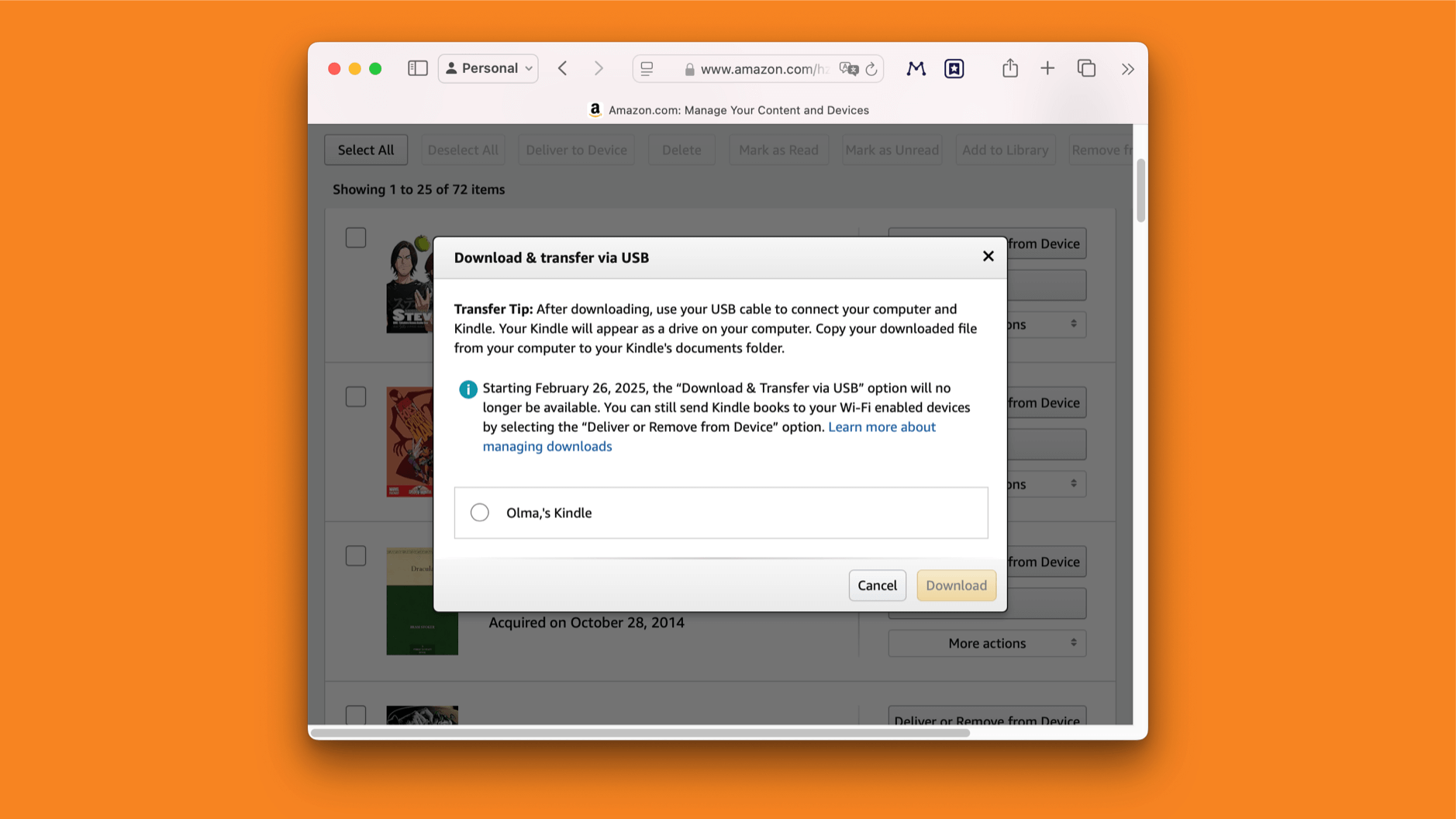
Das Bild zeigt ein Pop-up-Fenster auf der Amazon-Website im Bereich "Manage Your Content and Devices". Es informiert darüber, dass die Option "Download & Transfer via USB" ab dem 26. Februar 2025 nicht mehr verfügbar sein wird. Stattdessen können Kindle-Bücher weiterhin über Wi-Fi-fähige Geräte gesendet werden.

Amazon dreht „Download & Transfer via USB“ für Kindle-E-Books ab – über Calibre und dieses Plug-in sichert man seine bisherigen Käufe. Calibre Sync stellt eure Bibliothek am iPhone zur Verfügung.

Nachdem ich das alles noch einmal durchgespielt und verifiziert hatte, fiel mir auf, wie gut Panels auch mit PDFs umgeht. E-Book-Formate mag die App nicht; es schließt sie sogar explizit aus. Trotzdem jongliert es (für mich) überraschend gut PDF-Dateien, auch wenn dort keine Comics drinstecken.

Wenn man diese Dokumente einfach in den entsprechenden iCloud-Drive-Ordner steckt, indiziert sie der Reader beim nächsten Öffnen. Anschließend stehen für diese PDFs alle (Darstellungs-)Optionen zur Verfügung, die auch für Bilderbücher existieren.

Für alle Magazin-artigen Lesewerke liebe ich insbesondere das iPad mit der 11“-Bildschirmdiagonale. Die hier im Bild zu sehenden 13″ sind mir dafür eine Spur zu groß.

Eine Person hält ein Tablet in den Händen, auf dem ein Artikel mit dem Titel „Trouble in Paradise“ angezeigt wird. Die Person trägt eine dunkelblaue Kleidung, und der Hintergrund besteht aus einer grauen, strukturierten Oberfläche. Der Fokus liegt auf dem Bildschirm des Tablets und dem Text des Artikels.

Alternativ bleibt uns natürlich immer noch der exzellente E-Book-Allrounder Yomu.

HDMI-auf-USB-C: die Hagibis Capture Card

Wie viele Capture Cards kann man besitzen? Die Antwort lautet: Ja!

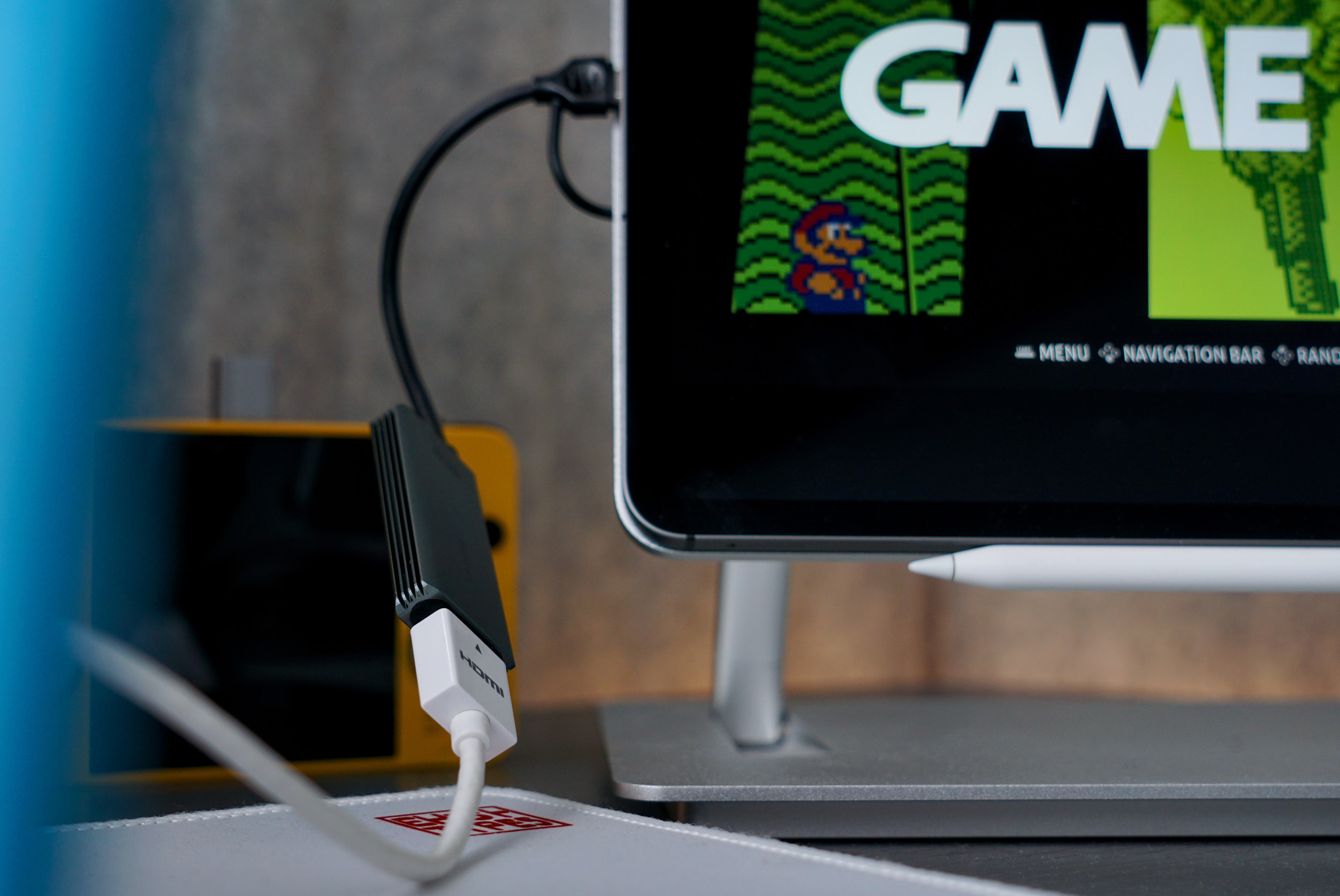
Das Bild zeigt ein technisches Setup mit einem angeschlossenen Gerät, das über einen HDMI-Adapter mit einem Bildschirm verbunden ist. Auf dem Bildschirm ist ein Retro-Videospiel mit einer Figur und dem Wort "GAME" zu sehen. Im Hintergrund befindet sich ein gelbes Gerät, möglicherweise eine tragbare Konsole.

Neu in meiner Sammlung findet sich dieses Videokabel von Hagibis (Affiliate-Link). Es zeichnet sich durch seine sehr überschaubare Größe, einen attraktiven Preis sowie die integrierte Stromversorgung für das empfangende Gerät aus – zum mühelosen Anschluss an Gesichts-Computer (Vision Pro / Meta Quest), MacBooks und iPads.

Die Video-Capture-Karte nimmt ein 4K@60Hz-Bild entgegen und spielt es in einer maximalen Auflösung von 1920×1080@60Hz wieder raus – etwa an die App „Console Link“.

Neben (Retro-)Konsolen sind Systemkameras als Webcams ein populärer Anwendungsfall. Das klappt unter macOS, aber auch am iPad.

Der Dongle besitzt einen vollwertigen Standard-HDMI-Anschluss. Je nach Sender nutzt ihr ohne Einschränkungen entsprechende Adapter-Kabel – von Micro- bis Mini-HDMI.

Das integrierte Kabel trennt den Body der Capture-Karte von seinem USB-C/A-Anschluss und entlastet damit den Port des Bildschirms.

Die Hagibis ist auf eine Full-HD-Auflösung beschränkt. Das ist eine Konsequenz seiner wirklich kompakten (!) Bauform und für viele Anwendungsfälle vollkommen ausreichend.

#442 – Structured 4.0

Ich denke häufiger an diese eine TikTokerin, die in kurzen Videoclips ihre Aufgaben für den jeweiligen Tag beschreibt, und sich dann selbst – einige Stunden später – über die Duet-Funktion im Split-Screen bewertet.

Ob sie ihre geplanten To-dos geschafft hat oder nicht, spielt keine Rolle. Es ist der Kontrast zwischen der Vorstellung, was man machen möchte, und was man dann tatsächlich umgesetzt hat, der so tief blicken lässt.

Hier das Intro zur Episode:
iPhoneBlog #one kann man abonnieren. Alle Abonnent:innen bekommen jede Woche ein neues „Gewusst-wie”-Video, den Zugriff auf alle schon veröffentlichten Episoden und die Einladung zu einer ganz besonderen Community in einem privaten Slack-Kanal. iPhoneBlog #one ist ausschließlich von Lesern und Leserinnen finanziert und unterstützt direkt das iPhoneBlog.

„Käufe von einem Apple Account zu einem anderen Apple Account übertragen“ – (noch?) nicht in der Europäischen Union

Wenn ein Apple Account nur für Käufe verwendet wird, können diese Käufe zu einem primären Apple Account übertragen werden, um sie zusammenzufassen.

Du kannst Apps, Musik und andere Inhalte, die du bei Apple mit einem sekundären Apple Account gekauft hast, zu einem primären Apple Account migrieren. Der sekundäre Apple Account kann ein Account sein, der nur für Käufe verwendet wird. Du musst die primäre E-Mail-Adresse oder Telefonnummer und das Passwort für beide Accounts kennen. Keiner der Accounts sollte mit anderen Personen geteilt werden.

Support.Apple.com

Ausnahmen bestätigen wahrscheinlich die Regel, aber dieses Problem – die Trennung zwischen iCloud- und App-Store-Account – betrifft in erster Linie eine alteingesessene Apple-Kundschaft. Es sind Personen, die sich vor „iCloud“ – aus dem Jahr 2011 – ein MobileMe- oder .Mac-Konto geklickt hatten, und damals ihre bislang gekauften Apps und Medien für das neue Konto (zurecht!) nicht noch einmal shoppen wollten.

Die E-Mail-Adresse einer Apple ID (heute „Apple Account“) kann geändert werden (was ich bereits selbst erfolgreich tat), aber es war nie möglich, Käufe respektive Abonnements zusammenzuziehen.

So fast forward to today, and I’ve had two Apple Accounts on every device I use for the last 20-or-so years. One for “Media and Purchases” (my original iTunes account, using the @daringfireball.net address), and my primary Apple ID (the @mac.com address). All my purchases — all the music, books, apps, subscriptions, and thousands of dollars in movies that I’ve purchased with that iTunes account over the years — are using an Apple Account that’s not my iCloud account.

John Gruber

Genau so sieht’s auch bei mir aus.

Was anfangs eher eine organisatorische Unbequemheit war, wurde spätestens für die Familienfreigabe (ab iOS 8) ein echtes Bedürfnis.

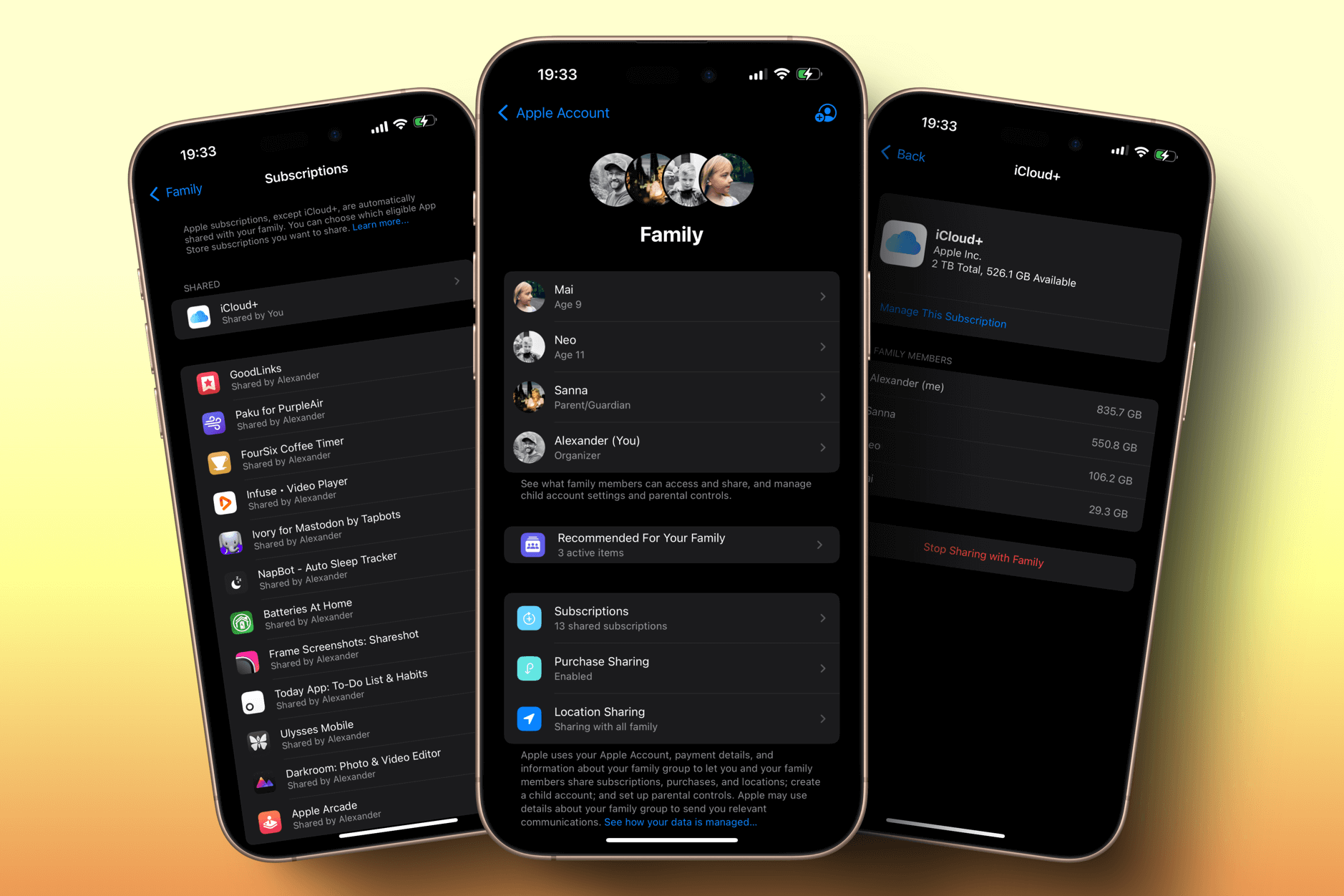
Das Bild zeigt drei iPhones mit der Benutzeroberfläche von Apples Familienfreigabe. Auf den Bildschirmen sind geteilte Abonnements, Familienmitglieder und die iCloud+-Speichernutzung zu sehen. Die dargestellten Optionen ermöglichen es, Abonnements, Käufe und Speicherplatz innerhalb einer Familie zu verwalten und zu teilen.

Als inoffiziellen Hack fügte man dafür seinen Alt-Account als fiktive Person der Familie hinzu, und räumte die Freigabe deren Käufe ein („Legacy Stephen“).

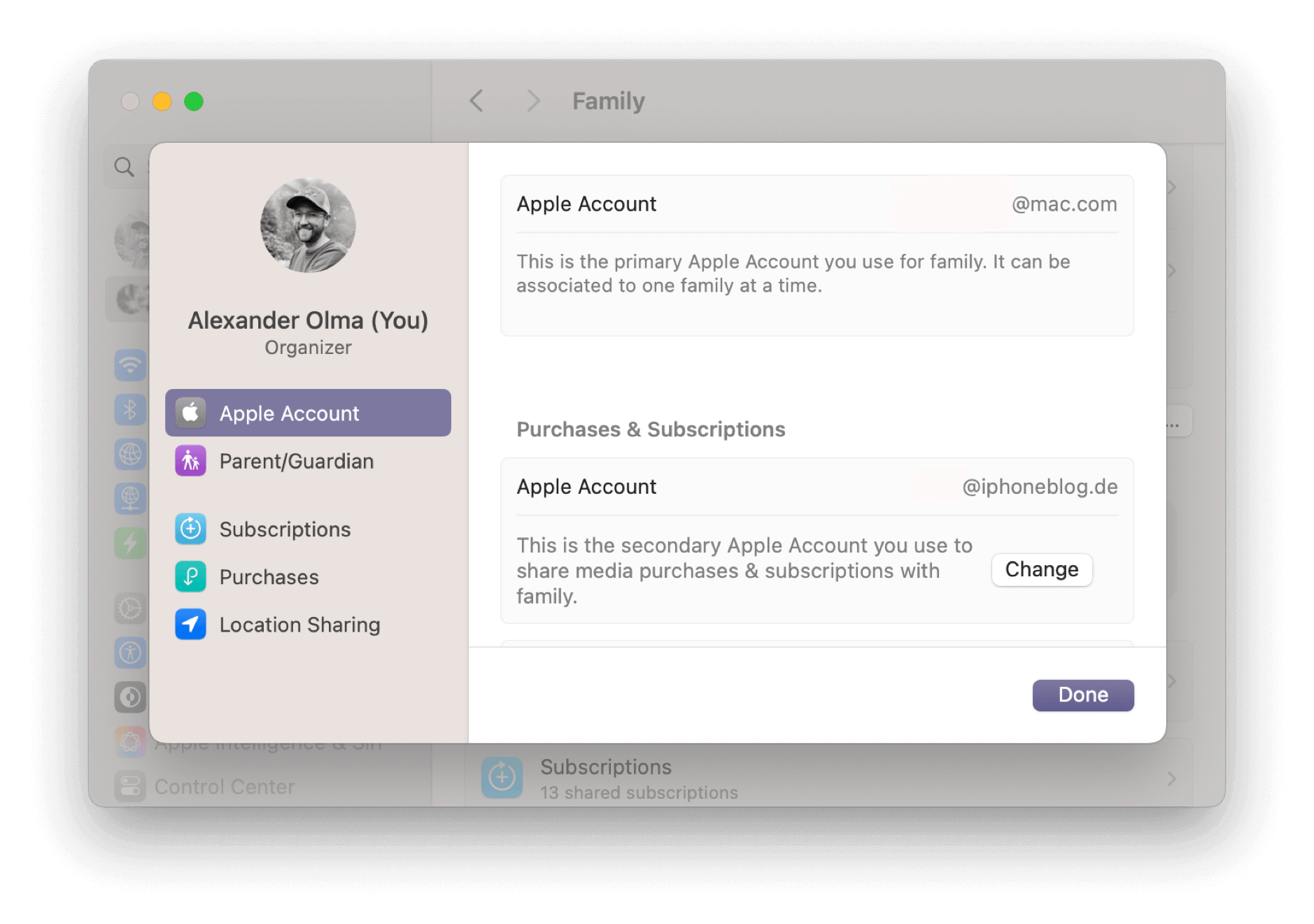
Ich habe eine solche Person nie angelegt, sondern weiter über meinen Alt-Account alle Inhalte gekauft. Für jeden Apple-Computer, den ich neu einrichte, hinterlege ich dieses „Zweit-Konto“ (➝ Einstellungen ➝ iCloud ➝ „Medien & Käufe“).

Ich muss mich einmal damit einloggen, etwa bei Apple Music und dem App Store, weil das iPhone bei einer Neueinrichtung standardmäßig das primäre iCloud-Konto für alles verwendet. Anschließend funktionieren Erst- und Zweit-Account auf einem Gerät jedoch problemlos – seit immer.

Dieser sekundäre Account wird mit der Familie geteilt1, sodass alle Abos und (die mittlerweile nur noch wenigen) Einmalkäufe im ganzen Haushalt zur Verfügung stehen – inklusive iCloud+ und Wolkenspeicher.

Das Bild zeigt die Einstellungen für die Familienfreigabe auf einem Apple-Gerät. Der Benutzer "Alexander Olma" ist als Organisator der Familie aufgeführt, und zwei Apple-Accounts sind sichtbar: ein primärer Account für die Familienzugehörigkeit und ein sekundärer Account für Käufe und Abonnements. Es gibt eine Option, den sekundären Account zu ändern.

Noch betrifft uns das neue Zusammenführen von Apple-Account-Käufen nicht. Die Fußnoten von Apples Support-Dokument lesen sich ohnehin so, als ob man das nicht als allererster ausprobieren möchte.


  1. Danke, @Leo