[script] Geburtstage im iPhone mittels Outlook

Mit Windows und Outlook habe ich bekanntlich nicht viel am Hut. Gut das sich Tobias Gaiselmann damit auskennt und der ganz speziellen ‚Geburtstags-Thematik‘ annimmt. Hier sein Bericht:
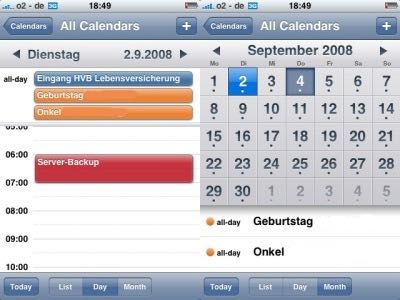
Leider werden die Geburtstage, die man im iPhone bei den Kontakten hinterlegt, nicht automatisch in den Kalender eingetragen. Es gibt also auch keinerlei Erinnerung, wenn jemand Geburtstag hat. Inzwischen gibt es zwar die nette App “HappyDayz!“, aber auch hier bekommt man die Geburtstage lediglich schön angezeigt. Eine Erinnerungs-Funktion ist hier ebenfalls nicht möglich, da Apple in den Richtlinien verbietet Applikationen im Hintergrund auszuführen. Viele User von HappyDayz! haben angeregt, die Geburtstage von der App in den Kalender eintragen zu lassen. Allerdings erlaubt auch hier das SDK den Zugriff nicht.

Mich hat dies auch schon seit längerem gestört. Heute kam mir dann die Idee, wieso das Ganze nicht über Outlook zu machen? Ich verwende mein iPhone ja sowieso mit einem Exchange Server. Von daher bietet es sich ja an. Outlook trägt in der Regel die Geburtstage, die man bei Kontakten hinterlegt, automtisch in den Kalender ein. So weit so gut. Ich hätte aber doch ganz gerne, dass ich direkt im Kalendereintrag sehe, wie alt die betroffene Person denn eigentlich wird. Also musste auch hier etwas anderes her.

Ich hab mich also hingesetzt und mir ein VBA Script (Makro) erstellt. Dieses Script geht alle meine Kontakte, bei denen ein Geburtstag hinterlegt ist, durch und erstellt am entsprechenden Tag einen Eintrag (mit Alter) im Kalender. Das Script generiert die Geburtstage 10 Jahre im Vorraus – was für mich völlig ausreichend ist. Nach dem Starten des Makros hat man die Möglichkeit diverse Eingaben zu machen. Unter anderem Erinnerungszeit, Präfix für den Eintrag und ob das Alter im Eintrag ersichtlich sein soll.

Während dem Scripten stieß ich dann auf die Frage: Wie aktualisiere ich Einträge, wenn ein Geburtstag oder der Name eines Kontaktes geändert wird?! Da ich keine eindeutige ID o.ä. zur Verfügung habe, musste ich einen etwas umständlichen – dafür aber sauberen – Weg einschlagen. Und zwar werden zu Beginn des Scriptes alle Einträge aus dem Kalender gelöscht. Der ein oder andere wird jetzt sicherlich Panik bekommen, denn es könnten ja auch andere Kalendereinträge vorhanden sein. Aber auch hierfür habe ich eine Lösung gefunden. Zum einen verwende ich bei mir einen extra Kalender (Geburtstage) für die Einträge und zum anderen schreibe ich in jeden Eintrag in das Feld Kategorie den Namen des Kontaktordners rein. Es werden beim Löschvorgang dann nur die Einträge gelöscht, die eben diesen Namen im Kategoriefeld stehen haben.

Soviel ersteinmal zur Theorie. Wie das ganze jetzt in der Praxis funktioniert zeige ich euch jetzt.

Ich gehe davon aus, dass ihr auf eurem iPhone und in Outlook bereits den Exchange Account eingerichtet habt und es einen neuen Kalender Geburtstage (nicht zwingend notwendig) gibt. Ebenso sollten bei den Kontakten die Geburtstage eingetragen sein – aber das habt ihr ja sicherlich schon, sonst würdet ihr das hier gar nicht lesen…

  1. Zuerst benötigt ihr das VBA Script (Makro). (Download auf meiner Seite)
  2. Entpackt die heruntergeladene ZIP-Datei in einen beliebigen Ordner.
  3. Danach Outlook starten
  4. Drückt jetzt die Tasten ALT + F11 (Makro-Editor)
  5. Im neuen Fenster wählt ihr im Menü: Datei -> Datei importieren …
  6. Wechselt in den Ordner – in dem zuvor die Datei entpackt wurde – und wählt dann die Datei “Geburtstage.bas” aus.
  7. In der Baumansicht auf der linken Seite des Fenster sollte jetzt ein Eintrag Module -> Geburtstage vorhanden sein.
  8. Ist dies der Fall, könnt ihr den Editor wieder schließen.
  9. Wählt als nächstens den Eintrag Extras -> Makro -> Makro … (Alt + F8) aus dem Outlook-Menü.
  10. Hier sollte jetzt ein Eintrag “BirthdayEntries” erscheinen. Wählt diesen aus und klickt anschließend auf Ausführen.
  11. Das Script beginnt und am Anfang erscheinen ein paar Eingaben
  12. Im ersten Eingabfeld könnt ihr einen Text eingeben, der vor den Kalendereinträgen stehen soll.

    z.B. Geburtstag von
  13. Im Anschluss könnt ihr entscheiden, ob die Altersangabe in den Einträgen erscheinen soll.

    Mögliche Eingaben sind hier: J oder N

    Bei Eingabe von J wird bei jedem Eintrag das Alter des Kontaktes angezeigt. Bei N entsprechend nicht.
  14. Bei der nächsten Eingabe könnt ihr festlegen wann ihr erinnert werden wollt. Die Eingabe ist hier in Minuten zu machen. Sprich, wenn ihr 5 Minuten vor dem Ereignis erinnert werden wollt, gebt eine 5 in das Eingabefeld ein. Falls ihr keine Erinnerung wollt gebt einfach ohne in das Textfeld ein.
  15. Jetzt müsst ihr noch euren gewünschten Kontakte-Ordner wählen. (Ihr könnt gerne auch das Script ein zweitesmal für einen anderen Ordner starten)
  16. Zum Schluss muss noch gewählt werden in welchem Kalender-Ordner die neuen Einträge erstellt werden sollen.
  17. Nach dem Wählen des Ordners und Bestätigung durch OK werden die Einträge erzeugt. Es kann gut sein, dass die Anzeige für einige Minuten stehen bleibt. Dies ist aber normal und extrem abhängig von der Anzahl der Kontakte.
  18. Am Ende des Scriptes erscheint die Meldung “Kalender-Einträge wurden erstellt.”

Das wars eigentlich schon. Bitte habt ein wenig Geduld bis die Einträge auch auf dem iPhone erscheinen. Je nach Anzahl der Kontakte und somit der erstellten Einträge kann das gut und gerne mal mehrere Minuten gehen.

Bei Anregungen und Fragen benutzt einfach die Kommentar-Funktion hier oder auf meiner Seite.

In der Zwischenzeit arbeite ich an einer Windows-Application, die das Ganze noch komfortabler machen soll. Näheres hierzu fndet ihr in Kürze in meinem Blog http://gaiselmann.net.


Für Mac-Benutzer sei noch das iCal-Automator-Skript meiner Podcast-Kollegin Winnie empfohlen, das sich der automatischen Erstellung eines Geburtstagskalenders auf Basis des Adressbuchs mit Erinnerung annimmt.

-> iCalBirthdays: Automator-Action

[game] Line Rider

DirekteStrichzeichnung

‚Line Rider‘ ist eines dieser Internet-Phänomene, das es als Flash-Spiel 2006 durch Mundpropaganda und ein paar hilfreiche Verlinkungen in die Top 10 der Google-Suchergebnisse geschafft hat – ein unerwarteter Erfolg des slowenischen Studenten Boštjan Čadež.

Unter LineRider.com zeichneten bislang über eine Millionen Menschen ihre Strecken und konstruierten somit komplexe Bilder, auf denen der Schlitten(fahrer) seinen Weg durch das Linien-Chaos navigierte. Durch eine ausgetüftelten Physik-Engine begeisterte die Erstellung interessanter Geländeabschnitte und schafft noch diesen Herbst den Sprung auf die Heimkonsolen Nintendo DS und Wii.

Jagged Peak Adventure | Line Rider.jpgJagged Peak Adventure | Line Rider-1.jpg

Wie inXile entertainment vorgestern außerdem bekannt gab, fährt Line Rider noch diesen September für $2.99 in den AppStore und damit auf euer iPhone.

-> http://linerider.com/

via touchArcade

Dienstreise durch Parma

Goldgräberstimmung im iPhone-Lager. Gestern erreicht mich dieser sehr unterhaltsame Reisebericht aus Italien. Und da ich beim Kauf meines eigenen Gerätes nicht persönlich vor Ort war, verschlinge ich diese Zeilen mit Genuss.

***

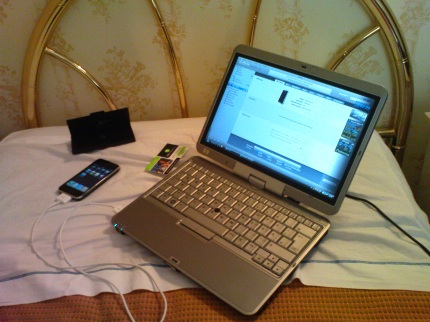
Ich bin diese Woche auf Dienstreise in Parma und habe die Gelegenheit genutzt, um für einen Freund und mich zwei schwarze (net- und simlock-freie) iPhones zu kaufen.

Ein kurzer Reisebericht.

01TIM-Shop-aussen.JPG

Montag 12:35 – Ankunft Flughafen Mailand.

Erstmal durch die kleine Flughafenhalle und einen TIM-Shop suchen – keinen gefunden, dafür aber den 13 Uhr Shuttlebus in die City um 2 Minuten verpasst.

14:30 Ankunft Mailand Hauptbahnhof.

Der Zug nach Parma geht erst um 19:10 und so bleibt noch etwas Zeit zum Sightseeing. Auf der Suche nach den Schließfächern stolpere ich über den ersten TIM-Shop – aber erstmal das Gepäck loswerden und die Stadt erkunden. Der Laden wird nachher auch noch geöffnet haben.

Gegen 17:55 laufe ich auf dem Rückweg zum Bahnhof an einem großen Telecom Italia Verwaltungsgebäude vorbei. Darunter ist auch ein größerer TIM-Shop. Ich denke mir, wenn der kein iPhone hat, wer dann? Nach kurzer Unterhaltung mit der freundlichen Verkäuferin stellt sich heraus, dass derzeit keine iPhones vor Ort sind, aber morgen Vormittag Neue kommen sollen. Mist. Sie bietet mir sogar an, mich morgen anzurufen, wenn sie eintreffen. Ich erkläre ihr, dass ich nur auf der Durchreise bin und erst am Samstag wieder in Mailand sein kann. Sie verweist mich noch auf die drei TIM-Shops in der Innenstadt (die ich da aber übersehen haben muss) und ich gehe trotz leerer Hände erleichtert weiter Richtung Bahnhof. Sie wollte mir immerhin was verkaufen und mich nicht nur abwimmeln.

Am Bahnhof angekommen statte ich erstmal dem dortigen TIM-Shop einen Besuch ab und sehe sofort vor mir vier weiße iPhones (also zumindest die Verpackungen) im gläsernen Tresen. Aber nein, mehr haben sie nicht, also weiter. Die Frage, seit wann sie denn weiße iPhones hätten, da es doch in Italien nur schwarze Gräte gäbe, verkneife ich mir.

Dienstag 09:30 Parma.

Da ich bereits in Deutschland auf der Webseite tim.it keinen Shoplocator gefunden habe, musste ich mich auf die Ortskenntnisse des Concierge verlassen. Der nächste TIM-Shop liegt dann auch nur 30m weiter auf dem zentralen Plaza. Eine der zwei äußerst attraktiven Italienerinnen bedient mich sofort. Mit Händen und Füßen (na gut, nur mit Händen) mache ich ihr verständlich, welches iPhones ich will. Als sie in den entsprechenden Schrank greift sehe ich, dass dort etwa 10 iPhones (5x weiß, 5x schwarz) liegen.

Leider kleben auf 4 schwarzen und 4 weißen Post-it Zettel. Aber das eine Schwarze stellt sie auf den Tresen vor mir – und packt es aus. Ich denke mir noch, „ey nicht auspacken, ich will das selber auspacken!“ Aber sie wird schon wissen, was sie tut. Leider ist es aufgrund der Sprachbarriere nicht möglich herauszufinden, was sie macht. Deshalb hier meine spekulativen Schilderungen zur Beobachtung.

Sie packt das iPhone aus und setzt eine TIM-Simkarte ein. Damit geht Sie in ein Büro und schließt es an einen Rechner an. Sie muss noch ein paar Sachen eintippen und wartet dann ca. 3 Minuten. Danach nimmt sie die Simkarte wieder raus und verpackt das iPhone wieder.

02TIM-Shop-iPhone-Aktivierung.JPG

Zurück im Hotel konnte ich einfach meine O2-Simkarte einlegen und lostelefonieren. Ich musste also nicht zuerst eine Verbindung zu iTunes herstellen. Stellt sich nur die Frage, ob Sie das machen musste oder ob sie das aus Freundlichkeit einem Touristen gegenüber gemacht hat, da sie davon ausgegangen ist, dass ich keinen Rechner da habe?

10:30 – gleicher Ort

Aber nicht lange Rumspielen, das zweite iPhone will gekauft werden. Der TIM-Shop bekommt neue iPhones vielleicht irgendwann diese Woche. Der enge Zeitplan für den Rest der Woche erlaubt mir leider keinen weiteren Besuch dort. Dem Tipp der ‚Italian Connection‚ folgend, bin ich in den nächsten UniEuro (dank der übersichtlicheren Webseite konnte ich den Weg dahin schon in Bremen planen). Der UniEuro ist eine Art kleiner Schweineladen. Die nicht ganz so freundliche Frau in der Telefonecke konnte leider überhaupt keinen Fetzen Englisch. Aber ich sehe eine schwarze iPhone-Verpackung im Tresen. Nachdem sie aus meinem Redeschwall wohl iPhone raushört, greift sie sofort zu der TIM-iPhone-Tarif-Übersicht.

Darauf fehlt aber das 16 GB-iPhone für 569 EUR Angebot. Ich versuche Begriffe wie „prepaid“ oder „pay and go“, stoße aber nur auf Unverständnis. Schließlich hole ich meinen Kassenbon aus dem TIM-Shop hervor und zeige ihr den Betrag. Der Groschen scheint zu fallen und sie schreibt 8 GB 499 EUR + 16 GB 569 EUR auf einen Zettel.

Ja! Sie hat es verstanden. Ein Zeigen auf den Zettel mit verbundenem Kopfschütteln ernüchtert mich jedoch wieder. Nun kramt sie wieder die Tarifübersicht hervor und ich verabschiede mich freundlich.

03unieuro-aussen.JPG04unieuro-innen.JPG

Mittags.

Da viele Läden hier von 12:30 bis 15:30 Mittagspause machen, ziehe ich mich erstmal zurück und kaufe iPhoneApps mit dem bereits erworbenen Gerät. Nebenbei versuche ich, das Update auf 2.0.2 zu installieren. Gut, dass iTunes abgebrochene Downloads nicht fortsetzt bzw. dass das WLAN hier nur mit 20 KB/s saugt und alle 20 min abbricht. Zum Glück gibt es Downloadmanager und den Direktlink auf iPhoneBlog.de.

05erstes-iphone.JPG

17:30.

Auf dem Weg in einen Park laufe ich an einem Vodafone Laden mit iPhone-Werbung an der Tür vorbei. Hmm, stimmt ja, die haben das ja auch. Nur ohne Netlock? Ich kann mich nicht mehr erinnern. Also rein in den Laden und nachgefragt. Ja, die haben schwarze 16 GB iPhones da und die kann ich auch mit fremden Simkarten betreiben. Nur ins Internet käme ich damit nicht. Aber der Kollege mit besseren Englischkenntnissen könnte mir das nochmal genau erklären. Der erzählt mir dann, dass Telefon und SMS mit der eigenen Simkarte funktionieren, man auch über WiFi ins Internet kommt, aber die Software auf dem iPhone nur UMTS-Verbindungen ins Vodafone Italia-Netz zulässt.

Das müsse aber auch nicht stimmen…

Hört sich für mich so an, als wäre da der APN fest eingestellt. Kann doch eigentlich nicht sein, oder? Verunsichert ziehe ich mich ins Hotel/Internet zur Recherche zurück.

Frustrierend. (Fast) alle Google-Treffer beziehen sich auf die Ankündigungen zum 11. Juli. Der Ruf in den Wald (Twitter) bleibt unbeantwortet. Nach fast einer Stunde Suche finden sich vereinzelte Quellen, die sagen, dass man den APN ändern kann, wenn man a) eine SIM eines unbekannten Providers oder b) eine andere SIM als bei der Aktivierung einsetzt. Das würde auch erklären, was die Frau heute Morgen im TIM-Shop gemacht hat. Also ’no risk no fun‘ ab in den Vodafone-Shop.

18:30. Vodafone Shop.

Muss etwas warten, bis ich dran komme. Allein in der Zeit (15 min) werden drei (!) iPhones verkauft. Bei Kauf wollen die Mitarbeiter eine Anschrift vor Ort wissen. Die Hotel-Adresse wird akzeptiert. Auch hier ist eine SIM-Karte dabei. Eine Aktivierung kostet wohl 3 EUR aber dafür hat man 150 MB-Datentraffic in der ersten Woche frei (wenn das mal kein Angebot für Touristen-iPhone-Käufer ist).

06vodavone-aussen.JPG

19:00.

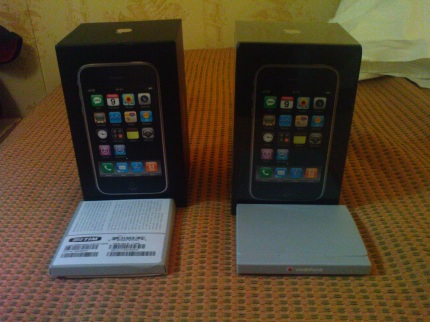
Zwei iPhones liegen auf meinem Bett. Ich packe das Zweite aus. Chinesische Fabrikluft strömt in meine Nase. Das Einschalten zeigt mir jetzt auch den „ich brauche ein iTunes“-Bildschirm. SIM-Karte rein und angeschlossen – es geht.

07beide-iphones.JPG

Interessant – das TIM-iPhone kam mit Firmware 2.0, das Vodafone mit 2.0.1. Also Update rein und währenddessen die letzten Sätze dieses Berichts geschrieben. Da fällt mir auf, dass ich seit dem Frühstück noch nichts gegessen habe. Gleich einmal den ‚location based‘ Service ausprobieren – und ab Morgen wird dann endlich gearbeitet!

Fazit: Wenn man ein paar TIM / Vodafone One Läden abklappert, hat man gute Chancen ein paar iPhones zu erstehen.

Danke Marc (aus meiner Heimatstadt Bremen)!

Photo-des-Tages #81

steve_steved.jpg

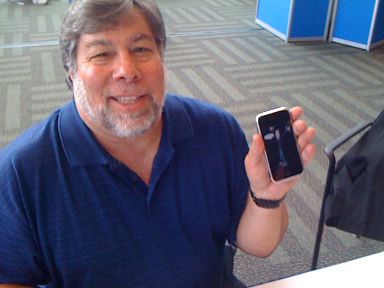
Steve Wozniak, ist der neue Chuck Norris!

Steve Wozniak braucht kein Telefon. Wenn er mit jemandem sprechen will, geht er in eine Telefonzelle und wird angerufen.

via blog.iphone-dev

[app] UsedBudget

1.PNG

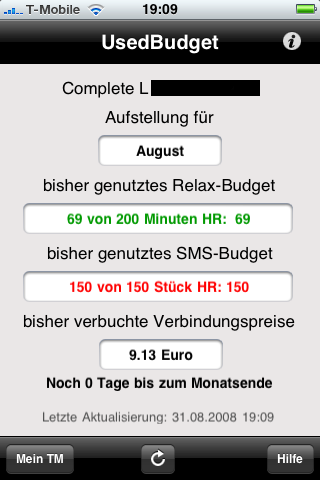
Über UsedBudget, wollte ich schon seit Wochen ein paar Zeilen schreiben. iPhoneBlog-Leser Martin hat mir nun diese höchst empfehlenswerte Programm-Vorstellung abgenommen.

***

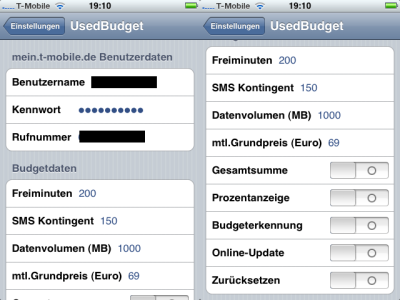
UsedBudget ist eine kleine – unverzichtbare – App für jeden iPhone-Besitzer und T-Mobile-Kunden. Das Programm informiert euch über die laufenden Budgetdaten eures Mobilfunkvertrags sowie die bereits verbrauchten Inklusivminuten, InklusivSMS und Verbindungspreise des aktuellen Monats.

Mit der seit Ende August erhältlichen Version 1.2 ist zusätzlich eine Hochrechnungs-Funktionalität dazugekommen. Dieses errechnet unter Annahme von gleichbleibendem Verhalten, den Verbrauch eures Guthabens (SMS Kontingent / Freiminuten / Datenvolumen) bis zum Monatsende. So behält man immer den Überblick seines iPhone-Etats.

Die Daten holt sich UsedBudget von der Internetseite https://mein.t-mobile.de – einem Service von T-Mobile. Hierfür ist ein kostenfreier Login notwendig, der mit wenigen Handgriffen eingerichtet ist.

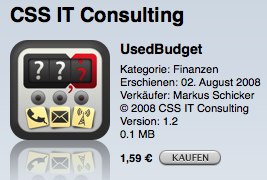
Überträgt man diese Login-Daten in die iPhone-Einstellungen für UsedBudget, erkennt das Programm welchen Vertrag ihr habt und kann mit euren individuellen Berechnungen anfangen. Die App kostet im AppStore schlanke 1,59 Euro und ist, wie ich finde, jeden Cent wert.

iTunes-4.jpg

-> iTunes Download-Link

Photo-des-Tages #80 – die mysteriöse Zeile

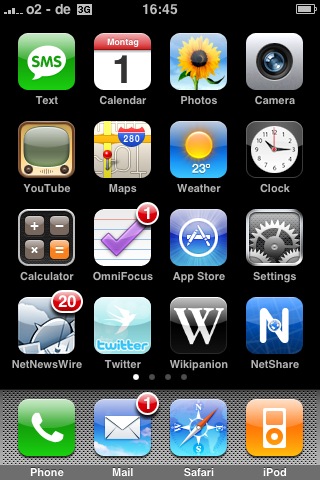
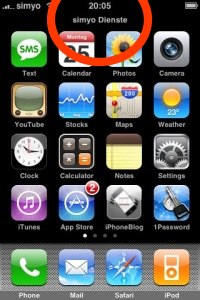
Das hier ist ein Bildschirmphoto eines meines ganz normalen Springboards.

photo.jpg

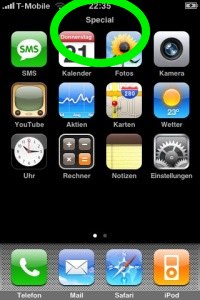
Im folgenden sehen wir zwei ähnliche Photos vom iPhone 3G jeweils mit einem (ganz normalen) T-Mobile-Vertrag (kein Jailbreak / FW 2.0.2) und meinem Italo-iPhone 3G mit eingesetzter Simyo-SIM-Karte. Nach dem Unterschied zum oben aufgeführten Bild zu fragen, wäre natürlich Quatsch – meine Photoshop-Fähigkeiten in allen Ehren.

specia.jpgphoto.jpg

Es gibt eine mysteriöse Zeile, die nach Belieben (?) Titel wie ‚Special‘ oder ‚Simyo Dienste‘ einfügt (reproduzierbar) und dabei die Icons grafisch nach unten ‚verschiebt‘ um der Einblendung Platz zu verschaffen. Ich kann mir keinen Reim darauf machen, was das bedeutet, wo das herkommt oder welchen Sinn das erfüllt.

Über Antworten – vielleicht auch ganz banaler Art – würden ich und Matthias, der mir den ‚Special‘-Screenshot geschickt hat, sehr freuen. Wir sind derzeit noch ein bisschen ratlos…

Update: Eine Auswahl an möglichen Antwort findet sich in unseren Kommentaren. Die Vermutungen zielen in Richtung Sim-Karte und deren Zusatzdienste, die sich (manchmal) einblenden.

Das iPhone bei O2

O2 can do!

o2online - Internet auf dem Handy.jpg

Zahlreiche Support-Anfragen von iPhone-Kunden führten beim Mobilfunkanbieter O2 anscheinend dazu, ein FAQ-Dokument zu erstellen.

Hier einige Auszüge:

Einstellungsdaten. Anbei übersenden wir Ihnen die gewünschten Einstellungsdaten für Ihr Apple iPhone (bis Software-Version 1.14). Bitte haben Sie Verständnis, dass wir über diese Anleitung hinaus keinen Service für Anfragen zum iPhone anbieten können, da das Gerät nicht von o2 vertrieben wird.

MMS. Das iPhone unterstützt grundsätzlich keinen MMS-Service. Um MMS mit dem Safari-Browser empfangen zu können, verfassen Sie eine SMS mit dem Inhalt »no MMS« und senden Sie diese an die Nummer 46667. Sie erhalten dann über jede eingehende MMS eine SMS-Benachrichtigung. Mit dem Safari-Browser des iPhones können Sie auf www.o2online.de/goto/mms Ihre empfangenen MMS-Nachrichten anschauen und neue MMS-Nachrichten verschicken. Falls Sie auf Ihrem iPhone einen externen MMS-Client installiert haben, verwenden Sie die folgenden Einstellungen. Über Bezugsquellen für etwaige MMS-Client für Ihr iPhone informieren Sie sich bitte im Internet. Wir können diesbezüglich keine Empfehlung aussprechen.

WAP. Das iPhone unterstützt keinen WAP-Service. Eine Nutzung unseres o2 Active Portals ist nicht möglich.

Synchronisation. Das iPhone unterstützt grundsätzlich keine Synchronisation mit dem o2 Communication-Center. Falls Sie auf Ihrem iPhone einen externen SyncML-Client installiert haben, verwenden Sie die folgenden Einstellungen. Über Bezugsquellen für etwaige SyncML-Clients für Ihr iPhone informieren Sie sich bitte im Internet. Wir können diesbezüglich keine Empfehlung aussprechen.

iTunes-3.jpg

-> iTunes Download-Link

Der Internet-Pack-M war (und ist) mit seinen 200 MB für €10/Monat ein fairer Deal.

Viele inoffizielle iPhone-Kunden sind wahrscheinlich auch diesbezüglich bei O2 aufgelaufen. Im iPhone 3G flutschen auch mit diesem Internet-Paket die Daten per UMTS durch die Leitung – vorausgesetzt die SIM-Karte wird vom 3G akzeptiert, was nur in den wenigsten Fällen so sein sollte. Auf dem iPhone Classic ist man ansonsten mit GPRS-Geschwindigkeit unterwegs, da O2 über kein eigenes EDGE-Netz verfügt. Ist man jedoch in Regionen unterwegs, in denen O2 auf die Netzabdeckung vom Service-Provider T-Mobile zurückgreift, gibt’s auch das etwas schnellere EDGE.

Das standardisierte Support-Dokument ist vermutlich als Selbstschutz der Mitarbeiter zu werten, die damit allerlei Anfragen für ein Gerät, welches nicht selbst von ihnen vertreiben wird, abwiegeln können.

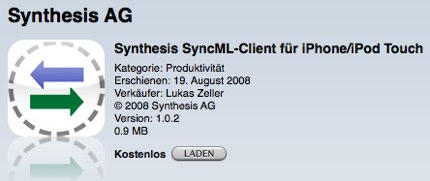
Der SyncML-Client für den Abgleich mit dem o2-Communication-Center war mir nicht bekannt – das kostenlose Programm im AppStore macht es möglich. Nicht, dass ich das brauchen würde: Ganz und gar nicht…

…aber: O2 can do!

(Danke, Sebastian!)

Per Anhalter durch die Backup-Galaxy

Backups sind wichtig!

backup-iphone.png

Mir ist vollkommen unbegreiflich, wie unverantwortlich manche Menschen ihre elektronischen Daten behandeln und nicht absichern. Egal. Meinen Kopf habe ich auf diesem Sender schon mehrfach darüber geschüttelt.

Aber zum iPhone. Mit der Gerätegeneration 1.0 trat Apple an, eine vernünftige Synchronisation und ein standardisiertes Backup für ein Mobilfunktelefon zu etablieren. Auch wenn ich jetzt stark vereinfache: So etwas hat weder Symbian noch Nokia oder SonyEriccson ansatzweise systemübergreifend im Griff. Müssen Sie vielleicht auch gar nicht, weil die Kunden schön ruhig und schweigend auf ihren Plätzen sitzen bleiben oder sich selbst behelfen.

Apple’s Ziele sind für die Datensicherung zumindest ‚ambitioniert‘. Die Wiederherstellungsfunktion in iTunes bietet für neue Geräte oder ‚wieder-erneuerte‘ Geräte an, seine alten Einstellung zu übernehmen. Mit genügend Speicherplatz für seine SMS, die Kontakte im Sync und Notizen…okay, sprechen wir nicht über Notizen.

Obwohl ich immer noch davon überzeugt bin, dass im Vergleich zur Konkurrenz die Backup-Funktionalität recht ordentlich flutscht, ist mit der aktuellen Firmware-Version die ‚Herstellung‘ einer Sicherheitskopie unsäglich. Gerade wenn via mobilem AppStore viel installiert wurde, dauert das Zurückspielen oft unerträglich lange.

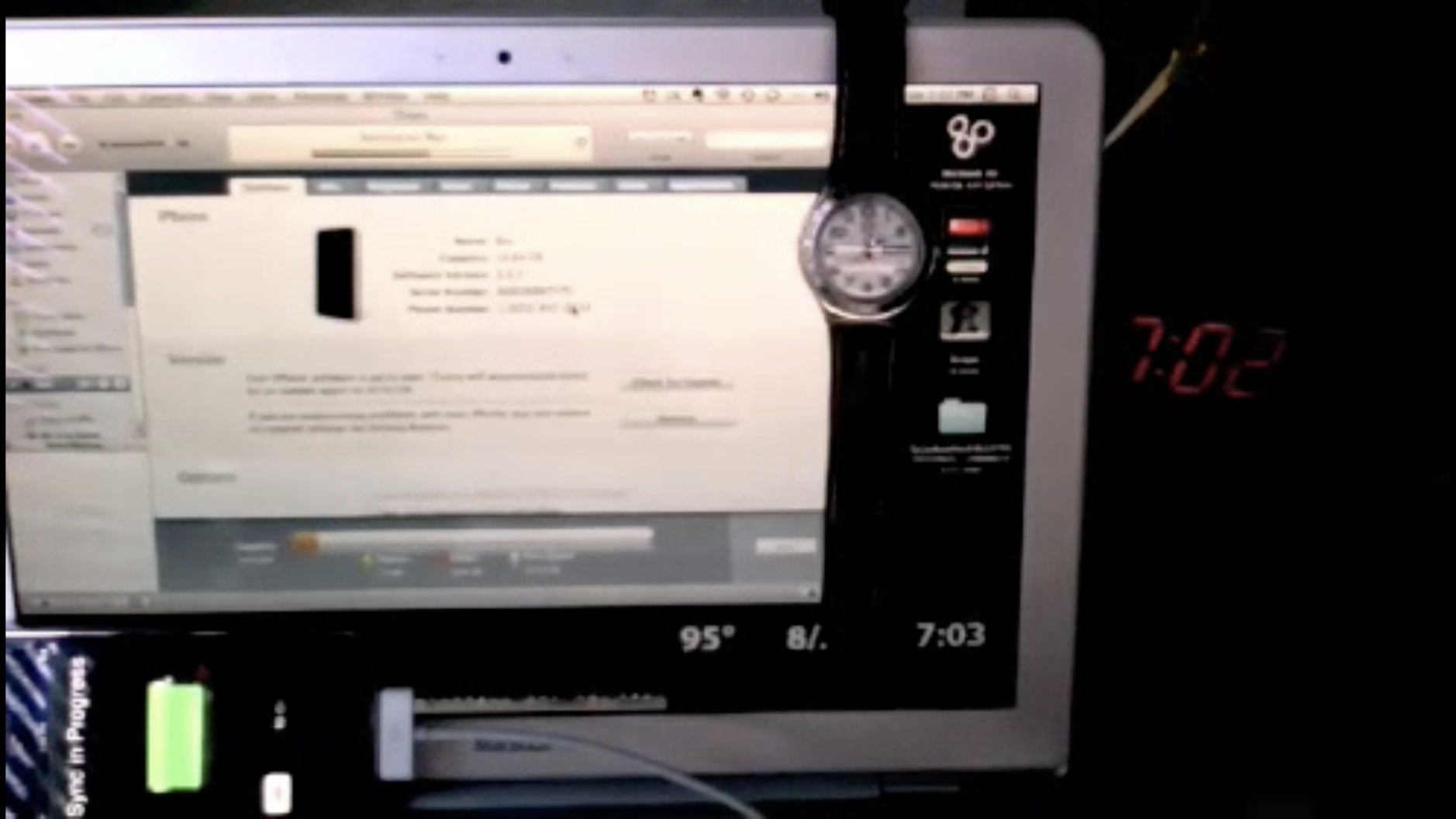
Vielleicht keine 8 Stunden, aber trotzdem…


+8 Hour iPhone Sync Will Make You Feel Grateful from Gizmodo on Vimeo.

…trotzdem…bleiben wir bei dem trotzdem…

Die Backup-Funktionalität abzuschalten, wie es von manch einer Stelle im Internet empfohlen wird, halte ich für höchst verantwortungslos. Nicht gegenüber den Datensätzen sondern gegenüber der Programmierer, auf die dann mit dem Finger gezeigt wird. Verwendet man eines dieser ‚wir-schalten-das-Backup-ab‘-Programme, nimmt man aufgrund einer schnelleren Synchronisierung den Verlust seiner Spielstände oder Datensätze in Kauf. Billigend. Die De-Installation ist auf dem iPhone durch das kleine X nämlich schnell bestätigt und die Daten weg. Bei vielen Programmen ist das vielleicht nicht elementar aber einen Super Monkey Ball-Spielstand auf Level 99 verliere ich ungern.

Und dann stehen wir vor der gleichen Situation wie bei Firmware 2.0, bei dem Einige ganz laut (und öffentlich) auf die Entwickler geschimpft, ohne zu wissen das Apple mit ihrem Sandboxing-Prinzip die Neustarts des iPhones verursachte. Ganz zu schweigen von den Updates, die in der Zertifizierungs-Warteschlange versauerten (versauern…).

Mit Firmware 2.0.2 ist das alles besser aber nach den hohen Maßstäben, die ich hier anlegen möchte, weit entfernt von optimal. Wenn man ernsthaft seinen Super Monkey-Spielstand absichern und im Konsolen- bzw. Smartphone Business-Markt ernst genommen werden möchte, darf ein Datenverlust nicht so einfach möglich sein.

Was ist dann also die Lösung? Per Jailbreak und SSH händisch seine Daten sichern? Sicher nicht!

Ich empfehle daher einen Blick auf unsere Entwickler-Freunde von Aurora Feint. Die Programmierer, die in die iPhone-Geschichte als erste Spyware-Schmiede eingingen.

Ich will das Thema nicht noch einmal komplett aufrollen aber Aurora Feint hat uns gezeigt wie Apple es machen muss. Ein ordentlicher Backup-Service funktioniert Online. Und wenn Apple clever agiert, bieten Sie den Entwicklern eine Schnittstelle zur iDisk ihres MobileMe-Services.

Selbst wenn euch die Bude abbrennt, könnt ihr auf einem neuen Mac/PC + iPhone den Super Monkey Ball-Spielstand zurückkopieren. Außerdem liegen die Daten nicht bei jedem einzelnen Programmanbieter sondern gesammelt an einer Stelle im Internet. Inwieweit ihr Apple dann vertraut keinen Unfug mit euren Bytes anzustellen, befinden sich ‚eure Daten in euren Händen‘.

Also liebes Apple-Team: Spielstände und Datensätze der iPhoneApps gehören zu MobileMe synchronisiert und ich unterschreibe noch heute einen Abo-Vertrag.