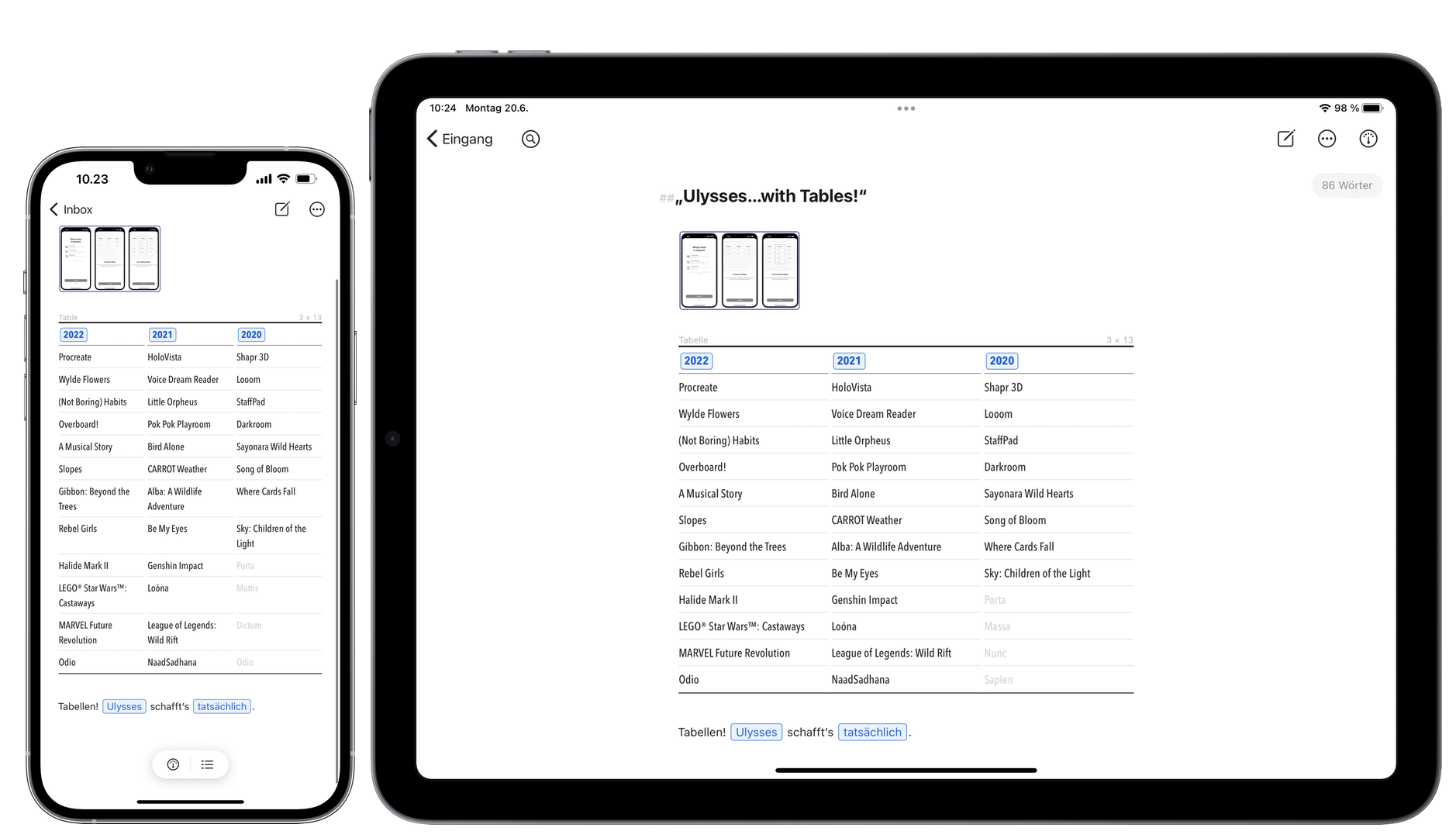
Okay, im Ernst: Tabellen! TABELLEN!!! Es hat etwas gedauert, aber jetzt unterstützt Ulysses Tabellen uneingeschränkt auf allen Geräten. Erstellen, bearbeiten, importieren, exportieren, veröffentlichen – alles, was das Herz begehrt. Tabellen sind leicht zu verwenden und sehen einfach gut aus. Wirklich gut. Wunderschön sogar. Und das ist uns wichtig.
Tabellen funktionieren nicht nur „uneingeschränkt auf allen Geräten“, sondern berücksichtigen auch deren Eigenheiten. So ist beispielsweise die iPadOS-Tastaturbedienung möglich – von der einfachen Navigation und Selektion bis zum Hinzufügen von Zeilen und Spalten (ohne dafür die Finger vom Keyboard zu nehmen).
Für den Schutz der eigenen Online-Daten verlässt man sich auf namenhafte Anbieter: NordVPN gewährleistet bereits seit 10 Jahren das anonyme Surfen von über 14 Millionen Kunden und Kundinnen. Der VPN-Anbieter verschleiert Standorte sowie IP-Adressen und sorgt so für Privatsphäre und Online-Sicherheit.
Ein Premium-Service zum Sparpreis
NordVPN ist in den nächsten 7 Tagen mein „Sponsor der Woche“. Im 2-Jahres-Paket gibts derzeit einen kräftigen 60%-Rabatt – umgerechnet sind das nur 2,89€ im Monat. Den neuen Online-Bedrohungsschutz, der Tracker und Viren blockiert, erhaltet ihr gratis dazu.
Wenn ihr euch neben NordVPN auch für NordPass (Passwort-Manager) und NordLocker (sichere Cloud) interessiert, erhaltet ihr über diesen Link eine Ermäßigung von sogar 68 % – das ist ein Rundumschutz für lediglich 4,69€ im Monat.
Ein VPN-Dienst gehört in jedes Reisegepäck! Ihr wollt natürlich euer begrenztes Datenvolumen im Auslandsurlaub sparen, im Gegenzug aber keine neugierigen Blicke aus dem Hotel-WiFi zulassen. Und wer diesen Sommer verreist, kann dank NordVPN wie gewohnt heimische Streaming-Dienste nutzen, die im Ausland blockiert sind.
Ein echter Geschwindigkeits-Testsieger: Über 5500 Server liefern eine pfeilschnelle Anbindung ohne Bandbreiten-Beschränkung. Damit könnt ihr das Gefühl von wahrer Internetfreiheit genießen und virtuell rund um die Welt surfen.
Browser-Erweiterungen für Chrome und Firefox sowie Apps für Windows, MacOS, Linux, Android und iOS gestalten den Verbindungsaufbau mühelos und erfordern keine technischen Vorkenntnisse. So surft ihr direkt privatsphärenfreundlich los. Verbindungsdaten werden natürlich nicht gespeichert. Euer Surfverhalten geht niemanden etwas an! Die strikte No-Logs-Richtlinie wurde sogar unabhängig bestätigt.
Auch deshalb sollte euch ein namhafter Anbieter wichtig sein. Durch die kräftigen Rabatte spart ihr aber bei diesem Premium-Produkt!
Vielen Dank an das gesamte Team von NordVPN für die Unterstützung von iPhoneBlog.de in dieser Woche.
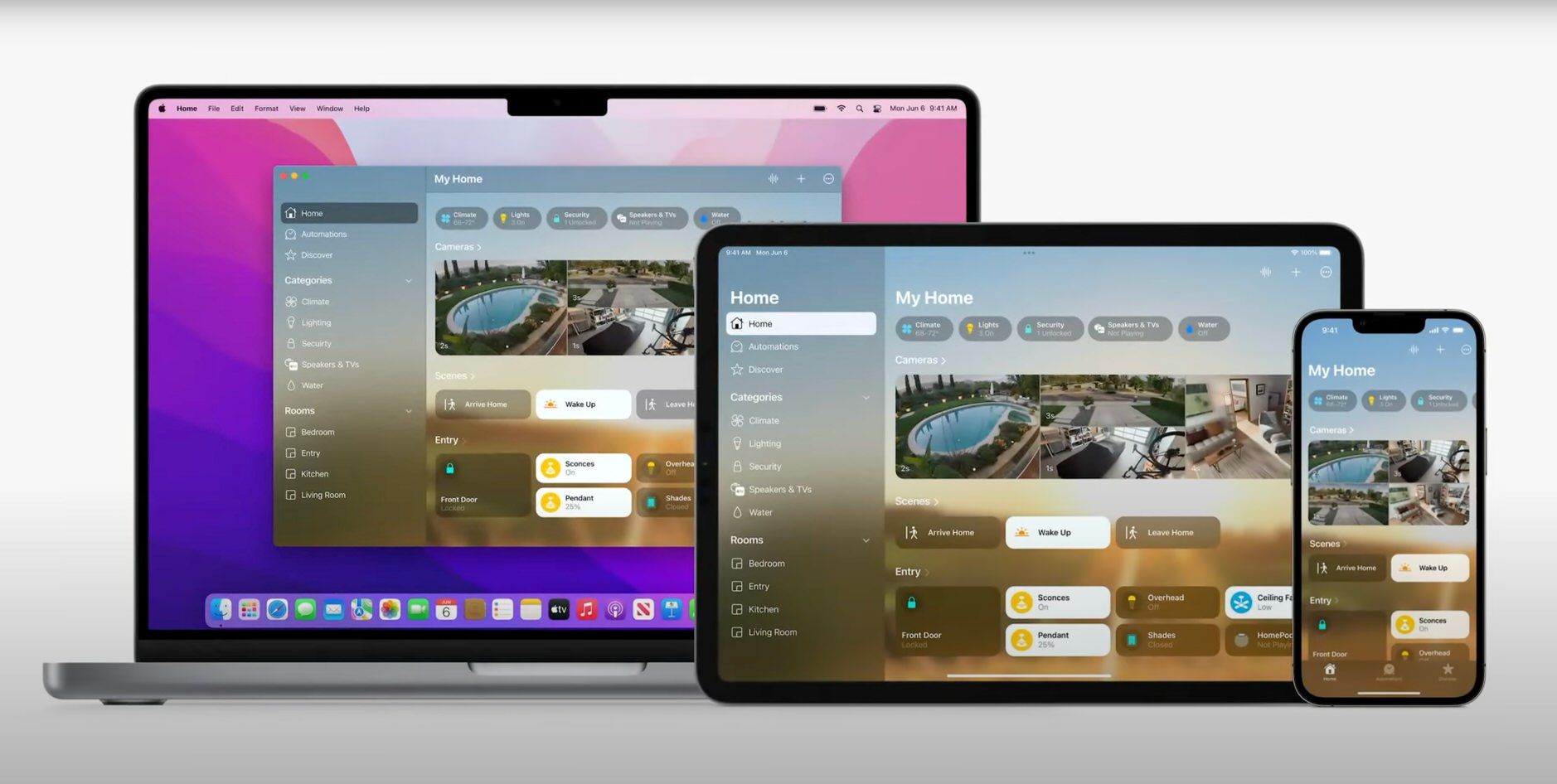
HomeKit heißt zukünftig Home – eine stringente und durchdachte Strategie fürs „smarte Zuhause“ zeigte Apple aber auch auf der diesjährigen WWDC nicht. Bislang existieren nur Ideen-Inseln.
Die Home-App in iOS 16 ist ein Fortschritt; tvOS fand auf der WWDC-Keynote dagegen keine einzige Erwähnung. Die HomePods sind abverkauft; der HomePod mini ist klasse, erfüllt aber andere Ansprüche. Netzwerk überlässt Apple weiterhin Drittanbietern.
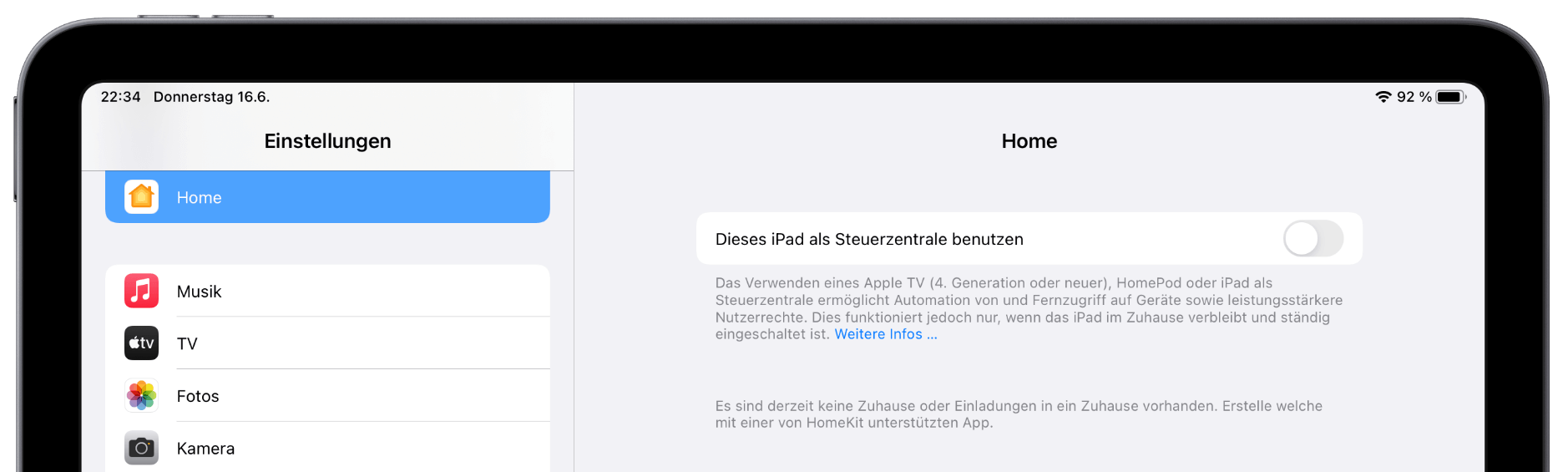
Mit dem langenAnlauf für Matter verabschiedet sich das iPad als HomeKit Hub1 – HomePods und Apple TVs bleiben als Steuerzentralen (die für mich nicht ausreichend zuverlässig funktionieren).
Insbesondere die „Arbeitsgruppe zur Entwicklung eines offenen Standards“ – der gemeinsam mit Amazon, Google und der Zigbee Alliance zu Matter führte – ist kein schlechter Ausblick. Und trotzdem benutzen wir HomeKit jetzt schon seit 2014. „Es zieht sich“…irgendwie.
Unterdessen verabschiedet sich Facebook von seinem stationären Videochat-Telefon.
Meta is moving away from its goal to establish its Portal smart display as a consumer product, Protocol has been able to confirm. The company will not make any future versions of Portal geared toward consumers, and will instead focus on selling Portal to businesses.
The shift was first reported by The Information Thursday, which also said that the company was switching up its road map for AR glasses and postponing the launch of a consumer-ready AR product by a few years. All of this is part of efforts to control costs of Reality Labs, Meta’s unit focused on metaverse software and hardware.
Das erinnerte an ein Gerücht über eine „Lautsprecher-Set-Top-Box-FaceTime“-Maschine.
I absolutely do think a new HomePod is coming — specifically, a device that combines a HomePod, Apple TV and FaceTime camera. I don’t think a big stand-alone HomePod is still in development, but perhaps a new HomePod mini is coming. In any case, the combination product will probably be at the center of Apple’s approach, with HomePod minis surrounding that throughout the home.
Im Gegensatz zu Facebook hat Apple bereits Hardware mit Bildschirmen im Haus (und am Handgelenk) – in absehbarer Zeit kommt noch eine Brille dazu. Warum also noch ein Display? Warum ein fest installiertes (Status-)Display?
Ich habe keine Zweifel, dass das Apple hübsch bauen und (uns) verkaufen könnte. Die eigentliche Aufgabe ist jedoch das Zusammenspiel und die (clevere) Abstimmung unter allen bereits vorhandenen Computern – nicht unbedingt noch ein weiteres Gerät.
AirPods, die noch zuverlässiger zwischen Geräten wechseln, wären ein Traum. Und Continuity Camera – die Möglichkeit, sein Videobild umzuziehen – klingt absolut vielversprechend. Hoffentlich lassen sich FaceTime-Gespräche am iPhone dann auch irgendwann auf den Apple TV werfen.
Das bleibt aber nur eine Hoffnung. Die „komplett überarbeitete Home App“ kommt zum Start nicht einmal für den Apple TV, obwohl die Set-Top-Box für Apple ein zentrales Element im Smarthome ist.
„Sharing a home and receiving Home notifications require a home hub. Only Apple TV and HomePod are supported as home hubs.“
Don’t worry about which game is on what network, or which one is blacked out due to local restrictions. It’s all right here. It may be elsewhere too (MLS can strike linear TV deals as well, and Apple is fine with that, as WSJ reports), but it will all be here for one price. It has a $0.99 a song iTunes-level simplicity to it. I like it.
Der Deal über 10 (!) Jahre, mit den weltweiten (wenn auch nicht exklusiven) Ausstrahlungsrechten, bestätigt Apples Ambitionen für Live-Sport. Die Apple TV-App wird ausnahmslos alle Spiele bis 2032 zeigen. Der Abo-Preis für „den neuen MLS-Streamingservice“ sind noch nicht kommuniziert.
Major League Soccer ist natürlich nicht die Bundesliga oder Premier League, zieht aber eine „young and tech savvy fan base“ an. Die Hälfte der Fans findet sich in der Altersgruppe 18 – 34 Jahre. Den MLS Cup im letzten Dezember schauten rund 1.1 Millionen Zuschauer_innen.
Live-Sport muss man sich leisten können – es hat keinen Wiederausstrahlungswert oder eine direkte Zweitverwertung. Aber es hält Kunden und Kundinnen im Ökosystem. Speziell hier geht‘s um das Ökosystem der Apple TV-App. Deutlicher konnte man das kaum in die Pressemitteilung schreiben.
„Zum ersten Mal in der Geschichte des Sports werden Fans in der Lage sein, alles von einer großen professionellen Sportliga von einem Ort aus abzurufen“, sagt Eddy Cue, Senior Vice President of Services von Apple. „Das ist ein wahr gewordener Traum für MLS-Fans, Fußballfans und alle, die Sport lieben. Keine Fragmentierung, keine Frustration — man muss sich einfach nur unkompliziert für einen Service anmelden, mit dem man alles aus der MLS überall und jederzeit sehen kann. Wir können es kaum erwarten, es noch mehr Menschen leicht zu machen, die MLS schätzen zu lernen und ihren Lieblingsverein anzufeuern.“
Ich lese gerade noch einmal Creative Selection von Ken Kocienda, und wie er die erste iPhoneOS-Bildschirmtastatur gestaltete. Und das führte mir vor Augen, wie fundamental anders dieses sehr zentrale Bedienelement unserer Computer mittlerweile funktioniert, und was dort inzwischen drinsteckt.
Deshalb schauen wir heute einmal auf alle dort möglichen Fingergesten.
Hier das Intro zur fünfminütigen Episode:
iPhoneBlog #one kann man abonnieren. Alle Abonnent:innen bekommen jede Woche ein neues „Gewusst-wie”-Video, den Zugriff auf alle schon veröffentlichten Episoden und die Einladung zu einer ganz besonderen Community in einem privaten Slack-Kanal.
iPhoneBlog #one ist ausschließlich von Lesern und Leserinnen finanziert und unterstützt direkt das iPhoneBlog.
Apple scheint sein Format für die nächsten WWDC-Jahre gefunden zu haben. Nach zwei Jahren mit dem all-new online format ist es die Kombination aus einer limitierten (vierstelligen) Besucherzahl auf dem eigenen (!) Campus sowie vorproduzierten Session-Videos.
Ob die Keynote als Auftaktveranstaltung jemals in ein Live-Format zurück auf die Bühne im Steve Jobs Theater kehrt, bleibt offen. Ich würde aktuell dagegen wetten. Mit den fehlerfreien (!) Aufzeichnungen scheint sich Apple sehr wohlzufühlen. Auch die Statements von Craig Federighi und Greg Joswiak in The Talk Show Live deuten darauf hin.
We do so well with these online presentations. WWDC used to be a matter of bringing you a few thousand of developers out to San Francisco or San Jose – depending on the years – and we have an incredible event.
But when COVID hit, we changed the way we had to do business. We changed obviously to these video – not just keynotes but sessions – and they’ve been incredibly well received. The developer satisfaction for them is incredibly high and millions and millions of developers engaged that week and after.
So that’s hard to give up. But Craig [Federighi] and a few others are like: But we need that connection. We need that conversation, that exchanging of ideas. Like Tim [Cook] said: The things that you can only do in person.
Die Gerüchte für dieses „Get-together“ hatten sich im Vorfeld auf eine „small in-person component“ eingeschossen – niemand vermutet ein so groß angelegtes Hybridformat. Immerhin war das „Public Viewing“ in Apple Park angesetzt – im inneren Zirkel – und nicht in zwei anonymen Kongresszentren (so wie das McEnery Convention Center in San Jose oder Moscone West in San Francisco).
Berücksichtigt man nun noch das neue Developer Center, erscheint mir ein erneuter Formatwechsel für die kommenden WWDCs nicht vorstellbar.
Once I passed security, I was treated to a visit to what I can only describe as Valhalla for developers. The new developer centre is a beautiful, functional, inspirational place that will facilitate rich conversations and relations between Apple and the developer community. Here are a few shots with commentary from the tour (note that all shots in this blog are from an iPhone 13 Pro Max. Apple did not permit the use of professional photography equipment, save for the media).
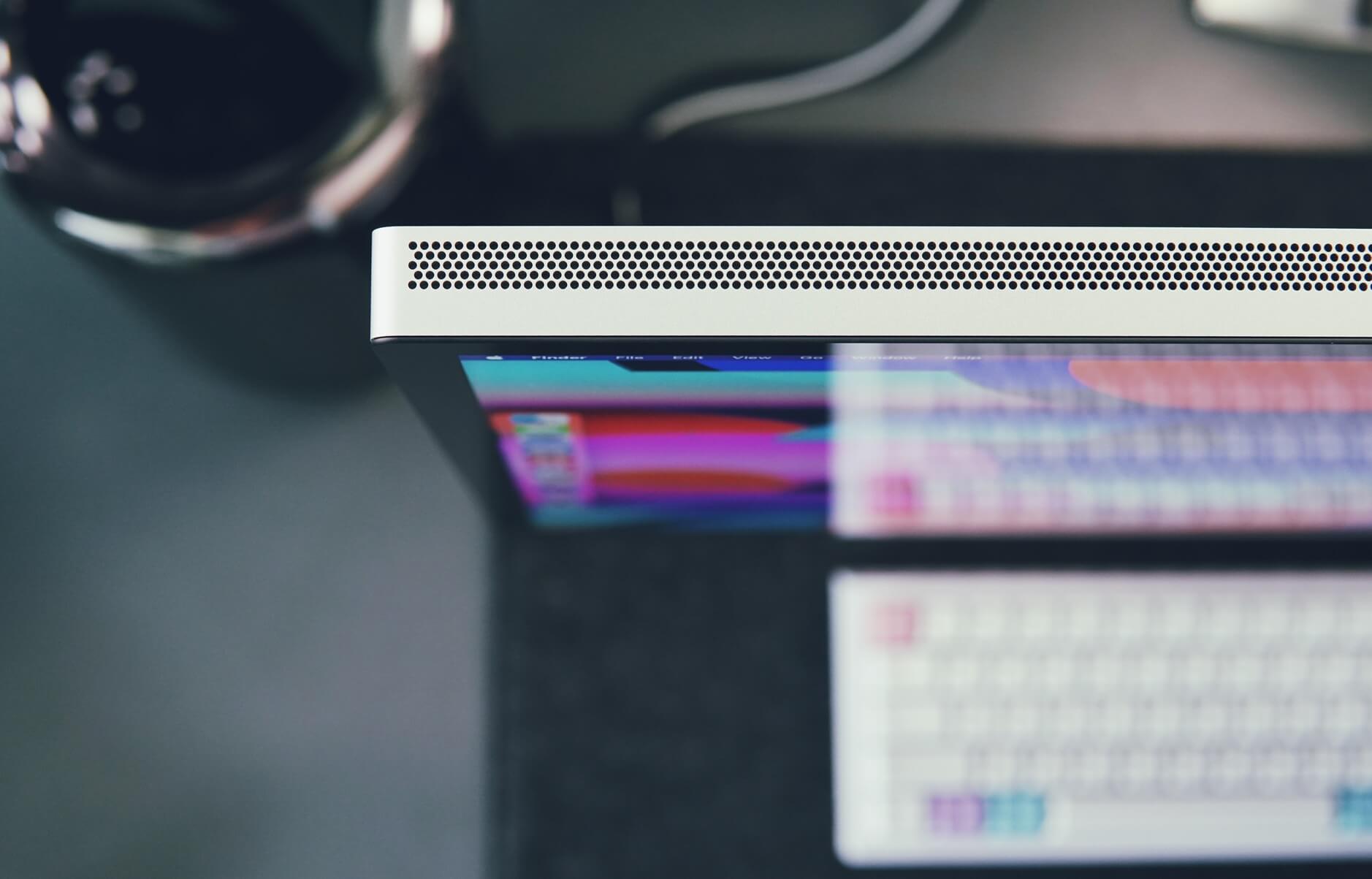
iPadOS unterstützt zukünftig ein externes Display – so wie erhofft. Der dafür benötigte Computer war hier bereits vorhanden; der passende Bildschirm fehlte noch.
Das änderte sich an diesem Wochenende. Meine kleine Setup- Odyssee gibt’s in „Bits und so“ #796 (ab 2:32:39).
Als Facebooks Software Development Kit vor zwei Jahren zahlreiche App-Store-Apps crashte, diskutierte man laut über „third-party SDK creep“. Nachdem Apples Anti-Tracking-Dienst ATT – App Tracking Transparency – im letzten Jahr kräftig einschlug, gewann Fingerprinting bei Datenhändlern an Popularität.
Dieses Jahr gibt’s trotzdem nur eine Art Warnschuss. Apple könnte den In-App-Datenverkehr über die „Private Relay“-Server schleusen, und damit diese Form der Datenzuordnung unpräziser gestalten. Noch tun sie das aber nicht.
If Apple has utilized the app approval process to police fingerprinting before, why won’t it now? As I explain here, app rejections punish app developers first and foremost, and regulating fingerprinting through wholesale ad tech SDK rejection (vs. just one specific ad tech SDK) would cause app updates from every scaled app to be disrupted.
But if Apple appears sufficiently serious about eradicating the practice (and rejecting app updates in the process), maybe the threat of being caught will motivate the general abandonment of the practice. Or Apple may reject enough updates that word of enforcement spreads and the offending SDKs are either updated or stripped out of apps by developers en masse. So while no apparatus or consumer feature, like an expanded Private Relay, was introduced at WWDC to regulate fingerprinting, Apple did assertively and very visibly proscribe its use.