Tapestry fädelt Bluesky, Mastodon und (RSS-)Feeds auf eine chronologische Timeline

Die Iconfactory hat ihn nicht vergessen, den „Look & Feel“ von Twitterrific – einen Namen, den ich vor zwei Jahren zuletzt hier ins Blog tippte.

Eine Kickstarter-Kampagne und 10 Entwicklungsmonate später zeigt sich nun Tapestry (App-Store-Link). Es ist Software, die verlockt, seine Social-Media-Gewohnheiten daran anzupassen – von Bluesky über Mastodon bis zu den eigenen RSS-, Podcast- und YouTube-Feeds.
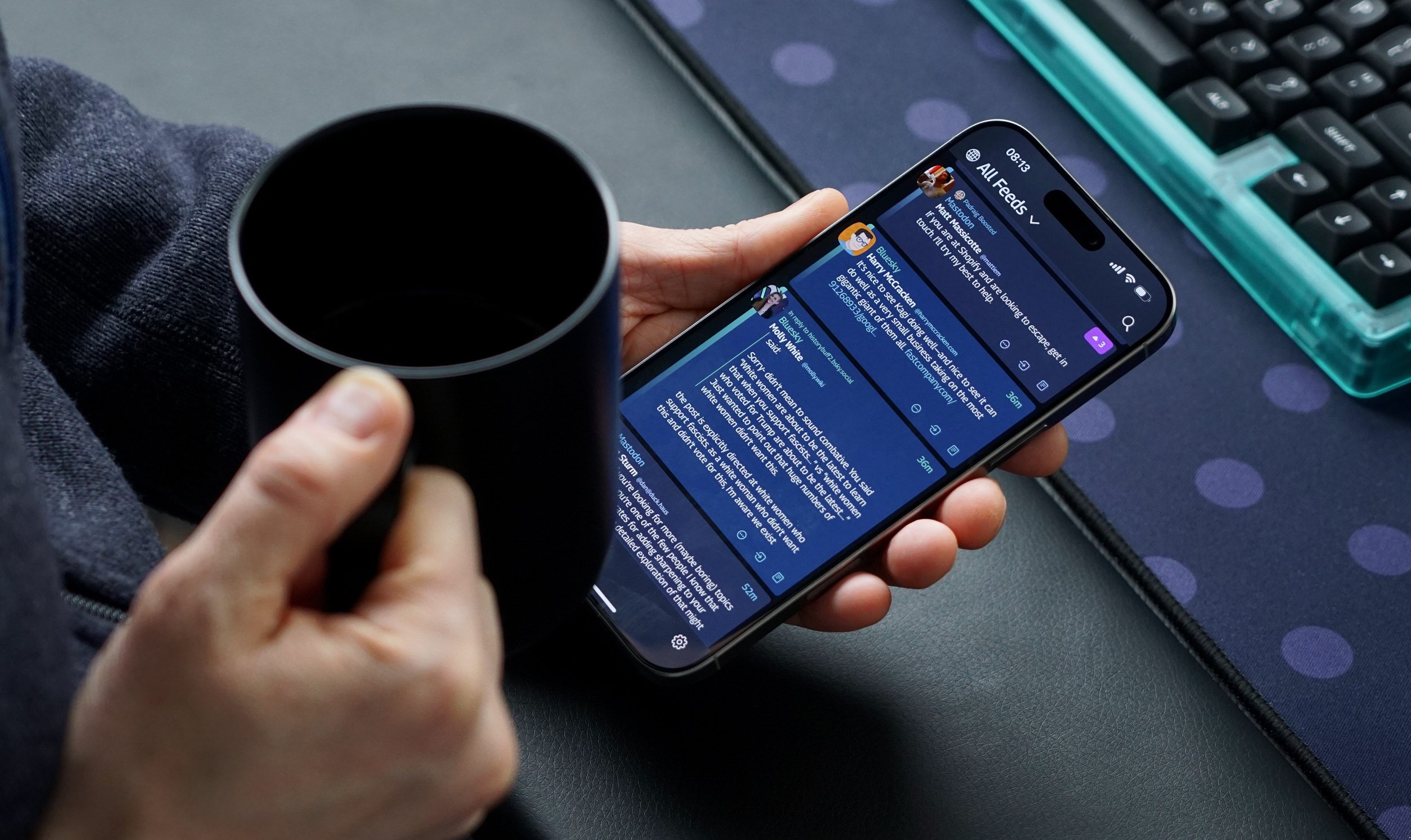
Eine Person hält eine schwarze Tasse in der linken Hand und ein Smartphone in der rechten Hand. Auf dem Smartphone ist eine App mit einem dunklen Modus geöffnet, die mehrere Textbeiträge anzeigt. Im Hintergrund sind eine Tastatur und ein gepunktetes Mauspad zu sehen.

Über die letzten Tage habe ich meine Quellen auf der „unified timeline“ versammelt und darüber überall mitgelesen. Was für mich im neuen Reeder bislang nicht funktionierte, klickte hier augenblicklich.

Ich kann nicht genau den Finger drauflegen, warum es hier klappt und dort nicht. Vielleicht ist es das bunte Design; eventuell ist es der Flow, mit dem man hier Feeds einbindet.

Die Safari-Erweiterung abonniert etwa direkt den RSS-Feed von einer Webseite. Für Mastodon und Bluesky meldet ihr euch lediglich einmal an. Ob ihr diese Konten in Tapestry mit oder ohne Reposts/Replies lesen wollt, bleibt eure Entscheidung.

Den unterschieden Feeds eigene Farben zuzuweisen, trennt die Quellen visuell elegant. Neben der Optik macht Tapestry aber auch deshalb so viel Spaß, weil’s unter der Haube („Feed Finder“) so exzellent funktioniert.

Ich habe mir separate „Timelines“ für YouTube-Videos und Podcasts angelegt. Dort habe ich nicht nur einen Überblick aller Veröffentlichungen, sondern schaue direkt auf die (Show-)Notes. Konten auf Pixelfed und Glass folgt ihr genauso.

Im Twitterrific-Style finden sich hier die bekannten „Muffles & Mutes“, eine visuell anzupassende Darstellung der Timeline („Mini, Collapsed + Expanded“) sowie ein Sync der Leseposition zwischen iPhone und iPad.

Die Performance schleppt sich noch ein wenig: Tapestry lädt neue Posts beim App-Start etwas gemächlich und scheint Beiträge nicht im Hintergrund, wenn die App geschlossen ist, nachzuladen.

Social Media, nicht Social Network: Tapestry lässt euch mitlesen, aber nicht mitschrei(b)en. Dafür springt man in die entsprechenden Clients respektive auf die jeweiligen Webseiten.

Es ist ein unaufgeregter Ansatz für die aktuell versprengte Social-Landschaft, der sich Threads weiterhin nicht komplett öffnet – von anderen unkooperativen Diensten einmal ganz abgesehen.

Tapestry benötigt Geduld; vor allem bis man es (für sich) aufgesetzt hat. Mein RSS-Volumen ist etwa zu groß, dass es Lire ablösen könnte. Die Timeline ist für Hunderte von Feeds keine geeignete Darstellung; für weniger Quellen mag das aber funktionieren.

Bei mir verheiratet Tapestry vorrangig mein Mastodon– und Bluesky-Konto – von ausgewählten Subreddits, einem Micro.blog und kommenden „Connectors“ einmal abgesehen.

Tapestry ist eine Wette auf eine Feed-verdrahtete Zukunft; ein Gegenentwurf zu geschlossenen Plattformen. Es ist jedoch keine einseitige Wette: Eine solche Zukunft benötigt Apps wie Tapestry, die diese dezentralen Netzwerke dann auch zusammenbringt.
Für macOS: OneTab teilt Browser-übergreifend Tabgruppen

Mit Tabgruppen merkt man sich alle geöffneten Webseiten im eigenen Safari; mit diesem Shortcut schiebt man diese URLs zu GoodLinks.

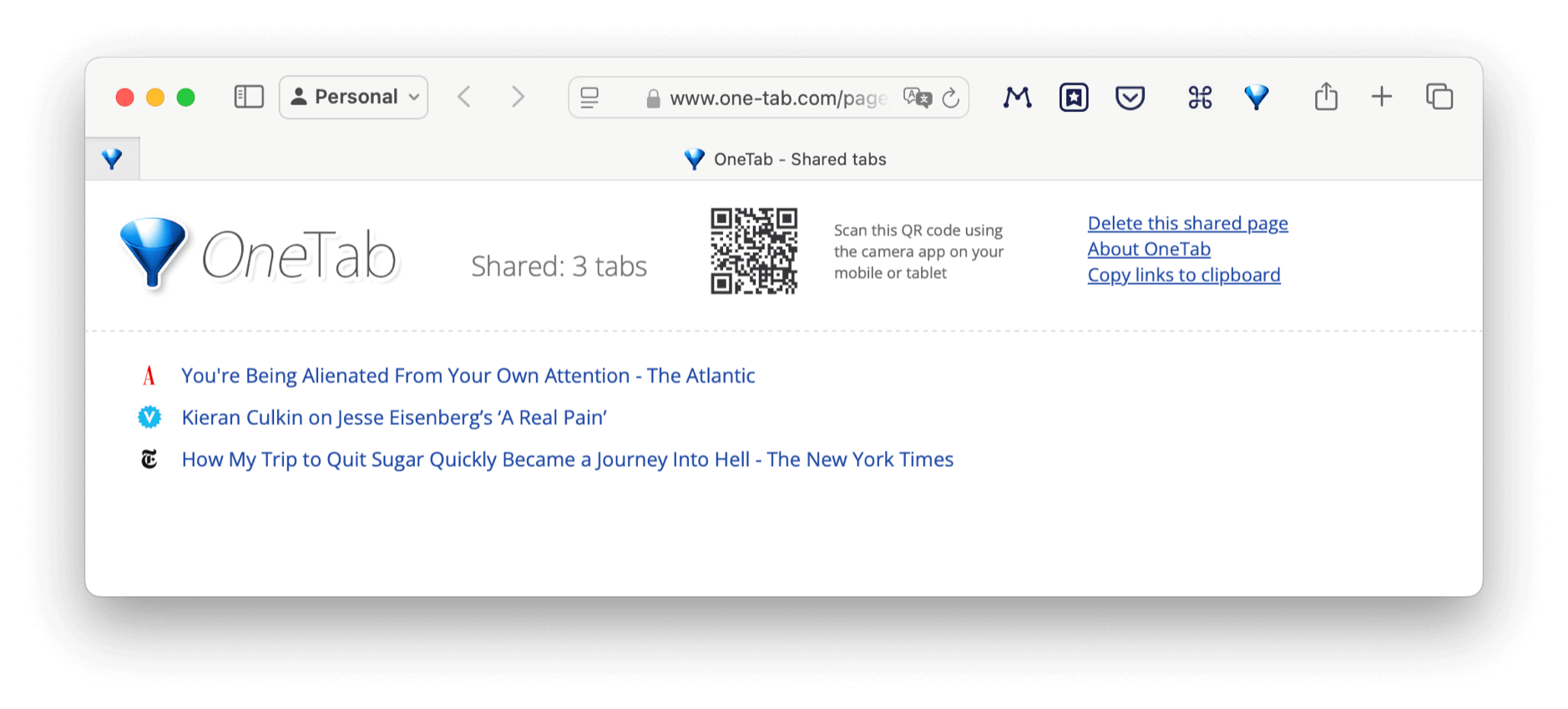
Die Browser-Erweiterung OneTap bietet eine vergleichbare Funktionalität, arbeitet jedoch Browser-übergreifend und lässt euch eine „OneTab“-Gruppe auch außerhalb von Safari teilen – als Webadresse oder per QR-Code.

Das Bild zeigt die Benutzeroberfläche von OneTab, einem Browser-Tool, das geöffnete Tabs in einer Liste zusammenfasst. Es sind drei gespeicherte Links sichtbar, darunter Artikel von The Atlantic, Vulture und The New York Times. Zusätzlich gibt es Optionen wie das Löschen der Seite, Informationen zu OneTab und das Kopieren der Links.

Whenever you find yourself with too many tabs, click the OneTab icon to convert all of your tabs into a list. When you need to access the tabs again, you can either restore them individually or all at once. […]

OneTab is free of charge and is not designed to make money. It was created because we badly needed it for our own use, and we wanted to share it with the world.

Für Recherche und Zitate: YouTube-Untertitel im direkten Zugriff

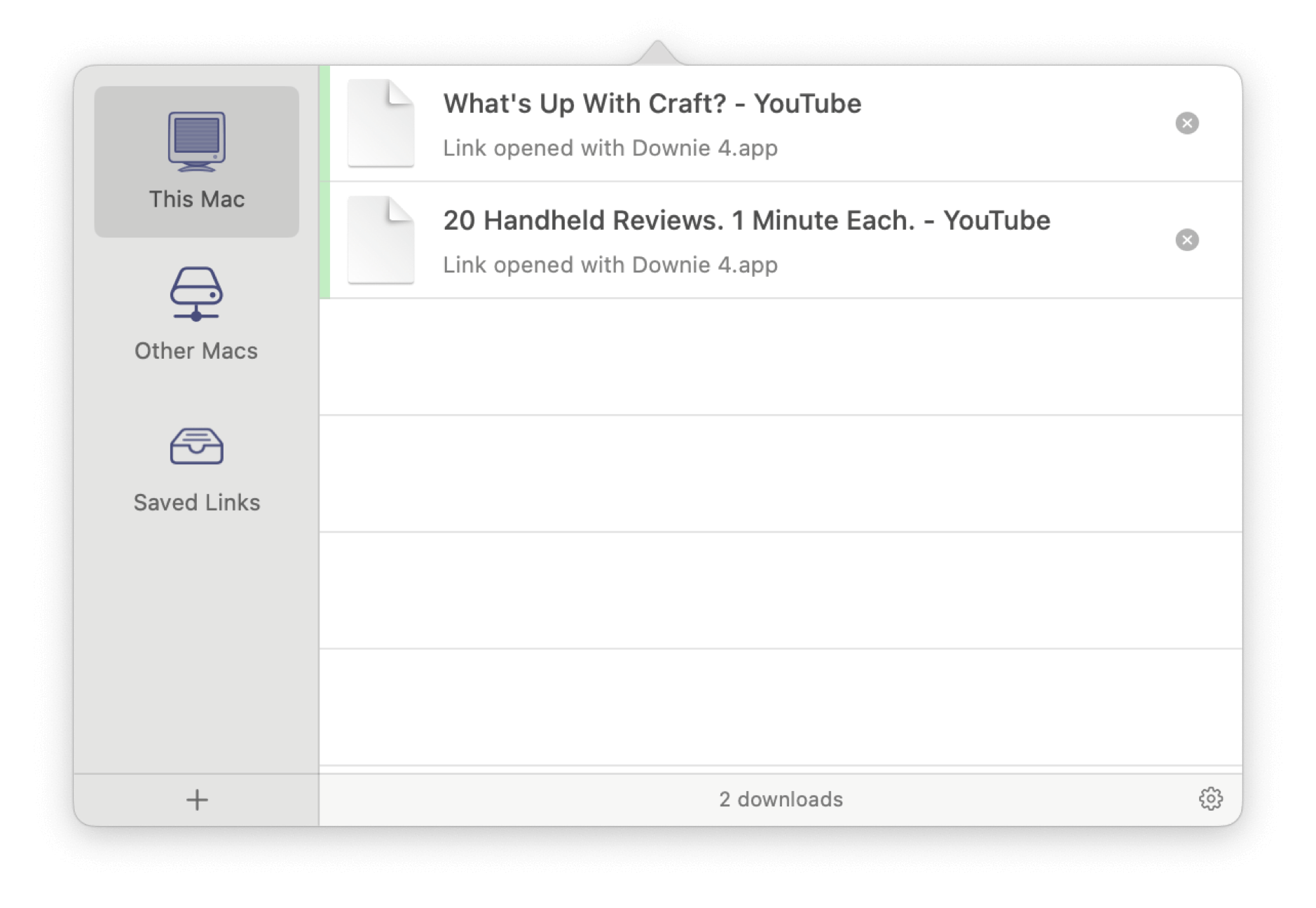
Mit Transloader übergebe ich YouTube-Links von iOS an Downie auf dem Mac – nicht (nur) zum Herunterladen von Videos, sondern auch den dazugehörigen Untertiteln.

Dies ist ein Screenshot der Transloader-App auf einem Mac, die zwei YouTube-Links anzeigt, die mit Downie 4.app geöffnet wurden. Die Benutzeroberfläche zeigt eine Seitenleiste mit den Optionen "This Mac", "Other Macs" und "Saved Links". Am unteren Rand des Fensters wird angezeigt, dass es sich um 2 Downloads handelt.

Hazel wandelt mir dieses SRT-File per Shell Script in eine TXT-Datei um, und stellt mir die komplette Niederschrift des Videos in Ulysses (über extern eingebundene Ordner) zur Verfügung – zum Durchsuchen und Zitieren, direkt in meiner Textverarbeitung.

Wenn ich nur einmal schnell in die Subtitles reinlesen will, hilft (als Safari-Erweiterung) der Transcript Reader; zusammenfassen lasse ich mir Videos über den Summarizer von Kagi (via Shortcut).

Besser gegriffen: das Bookcase von Astropad

Am 12. Dezember ging’s auf den Postweg; in dieser Woche kam das Bookcase von Astropad bei mir an. Ich habe keine Erklärung, warum die Paket-Götter mit dieser US-Sendung durch sieben Länder in sieben Wochen geritten sind.

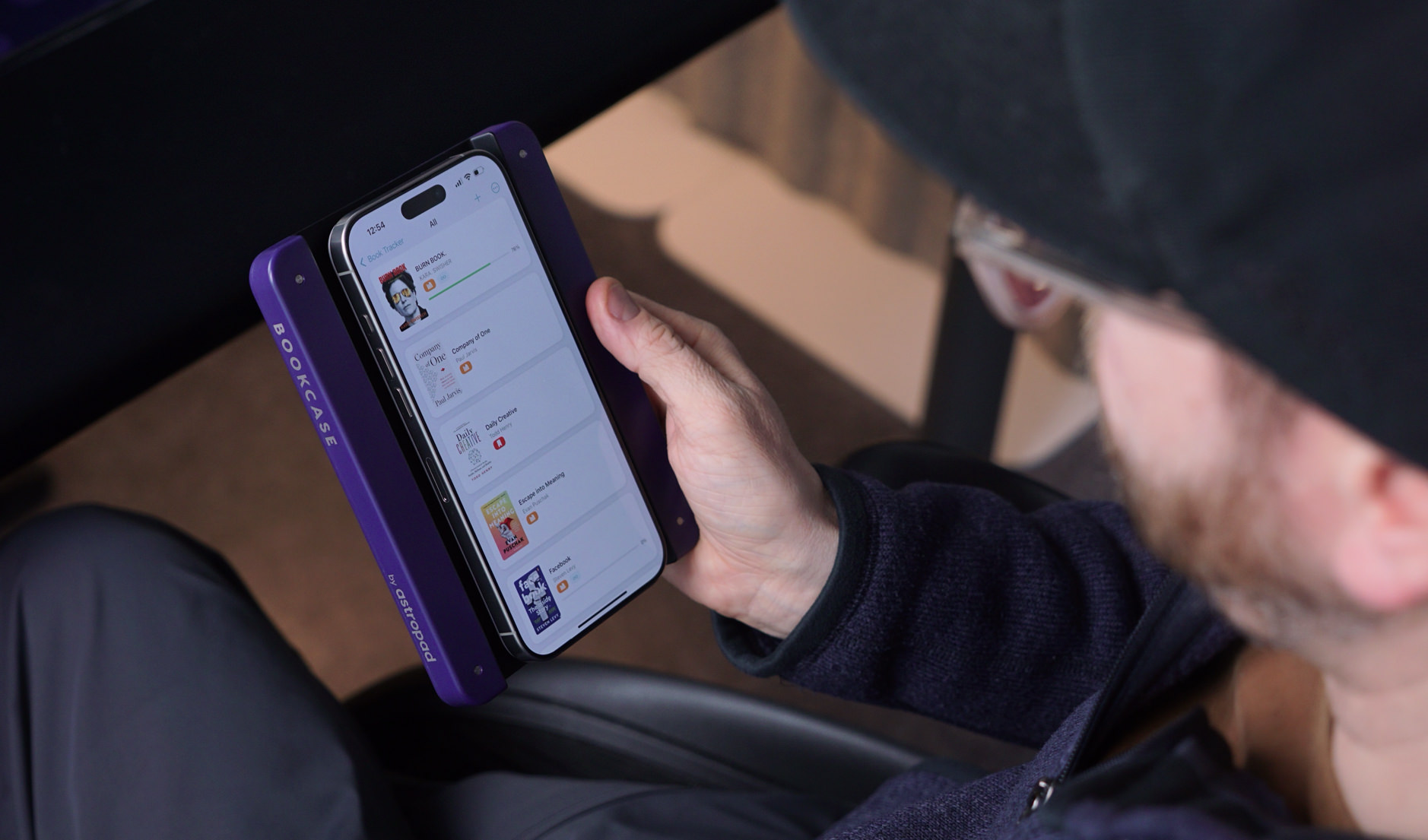
Statt „24-Tage“-Video schreibe ich nun darüber. Und das ist gar nicht unpassend für eine Halterung, die (werbe-)verspricht euer Telefon bequemer beim Lesen zu halten.

Ein Benutzer hält ein iPhone mit einer auffälligen violetten Schutzhülle in der Hand. Auf dem Bildschirm des Smartphones ist eine App-Oberfläche zu sehen, die verschiedene Buchcover oder Leseoptionen anzeigt. Die Person trägt einen dunklen Pullover und sitzt entspannt in einem Sessel.

Ich mag Produkte, die sich von selbst erklären. Ich muss etwa nicht aufschreiben, dass hier jegliches Telefon-Modell mit jeder beliebigen Hüllen am MagSafe hält – man sieht das! Sollte euer Phone keine magnetische Rückseite besitzen, liegt ein „MagSafe-Kit“ zum Ankleben bei.

Die Magnete sind verdammt stark; hier schüttelt ihr kein Telefon ab. Dank „MagSafe Mount“ legt ihr euer Telefon einfach auf, zieht es aber genauso mühelos wieder runter. Noch besser: Ihr greift das Bookcase gleichermaßen mit der linken oder rechten Hand. Und wenn ihr etwa eingecremte Finger habt, verschmiert ihr nicht gleich das Telefon-Display.

Trotzdem ist das Bookcase (fast) frei von Technik: Es besitzt keine Schalter, Schieberegler und muss nicht aufgeladen werden. Die einzige Elektronik ist ein NFC-Chip, den ihr in der Kurzbefehle-App mit Automationen konfiguriert. „Starte den Nicht-Stören-Fokus und öffne die Books-App!“

Das ist kinderleicht zusammengeklickt und selbsterklärend, ansonsten zeigt’s euch die dazugehörige App-Store-Software.

Abseits der naheliegenden Automationen (fürs Lesen) startet ihr aber auch beliebige andere Anwendungen – so wie etwa Infuse. Das Bookcase eignet sich nämlich ganz fantastisch, um das iPhone für Filme und TV-Serien vor der eigenen Nase zu positionieren – oder im Bett liegend auf dem Bauch zu balancieren. Wir machen das alle so, oder? Oder?

So bleiben jedenfalls ungewollte Bildschirmberührungen aus; so verdeckt kein Finger das Bildschirmgeschehen. Ähnlich gut steuert ihr Emulatoren, wenn einmal kein Controller zur Hand ist.

Eure Finger erreichen trotz der Schiefertafel noch die seitlichen Hardware-Tasten inklusive den Screen. Umschließt die Halterung mit beiden Händen und tippt bequem auf der Software-Tastatur.

Mit einer (weit) gespreizten Hand kann ich es komplett umgreifen; ähnlich wie einen Amazon Kindle. Bequem ist das natürlich nicht, deshalb ruhen Daumen und Handballen komfortabel an nur einer Seite.

Ich war mir vorab sicher, dass ich das Bookcase mag. Wie sehr ich die Idee jedoch in der täglichen Praxis feiere, hatte ich unterschätzt. Die Konstruktion ist trivial und gleichzeitig eine echte Bereicherung. Das An- und Abdocken klappt mühelos; man bekommt einen hervorragenden Haltekomfort und genießt gleichzeitig die „schmalsten Display-Ränder“.

Die zusätzlichen 143 Gramm merkt man aber deutlich; so wollt ihr das iPhone nicht dauerhaft benutzen. Der bequeme Griff ist in ausgewählten Situationen aber schwierig zu übertreffen – etwa auf der Couch oder im Bett.

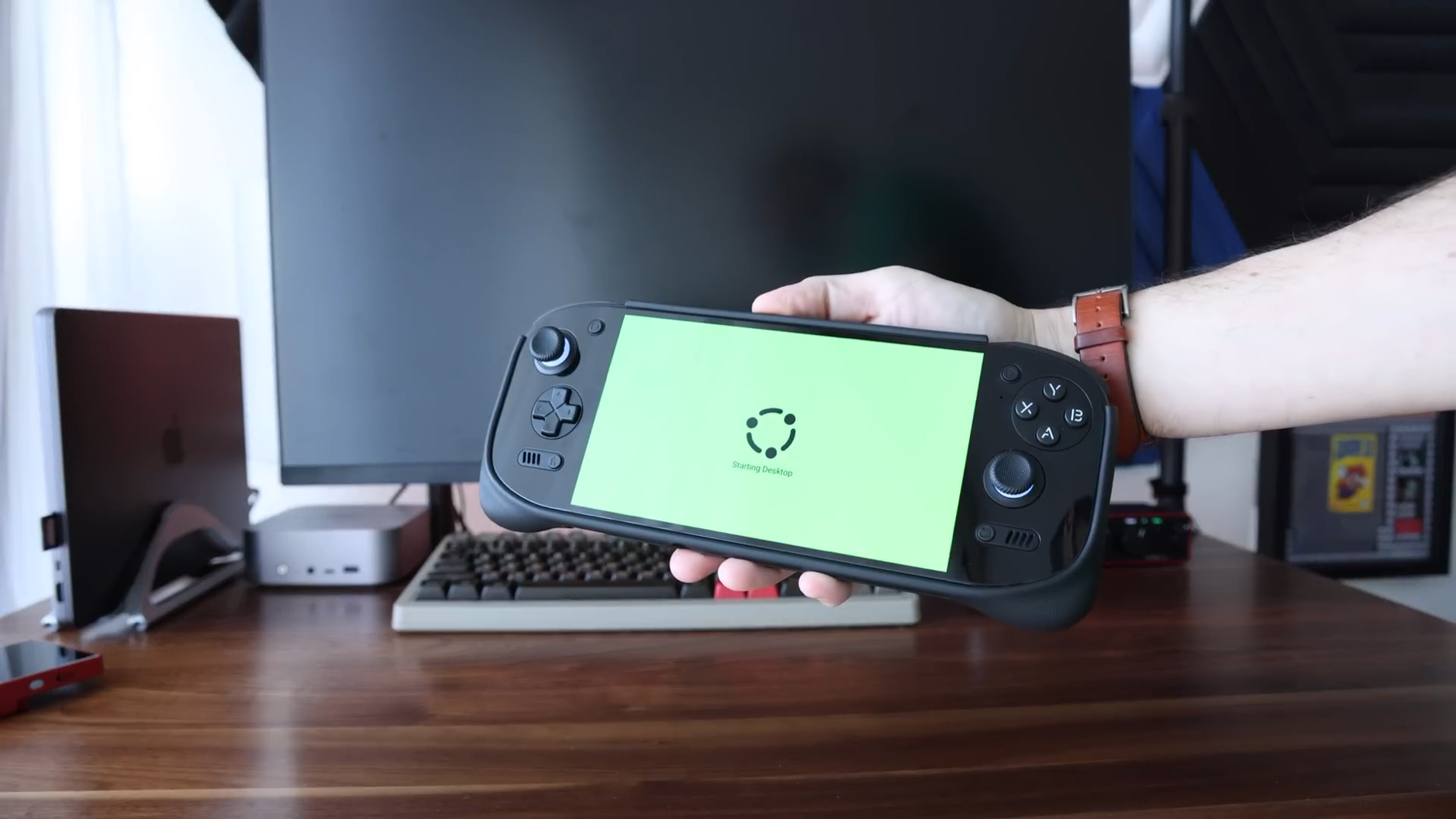
„The EASIEST PC Game Streaming Setup“

Das Bild zeigt ein tragbares Spielegerät mit einem Ubuntu-Logo auf einem hellgrünen Bildschirm. Das schwarze Gerät ähnelt in seiner Form einem Steam Deck oder einer Nintendo Switch, mit Analog-Sticks und Tasten auf beiden Seiten. Im Hintergrund sind ein Monitor, eine Tastatur und andere Bürogeräte auf einem Holzschreibtisch zu sehen.

Here is a guide on the simplest PC game streaming apps out right now, that will also automatically adjust to your device’s resolution, aspect ratio, and refresh rate. This will work great for any type of PC streaming: to your phone, tablet, or dedicated handheld.

Retro Game Corps

Apropos Videospiele: Razer Cortex läuft zwar auf Windows 10, erfordert für „PC Remote Play“ jedoch Windows 11 (Version 23H2).

Deshalb konnte ich’s leider nicht selbst ausprobieren, aber das Video von Russ Crandall zeigt die (simplere) Alternative zu Steam Link und Moonlight.

#440 – Retro-Gaming aus dem App Store (Reimagining)

Apple-autorisiertes Retro-Gaming ist im App-Store noch kein Jahr alt. Entsprechend jung ist die Software für iOS und iPadOS; viele Features von anderen Plattformen funktionieren hier nicht. Noch nicht?

Deshalb habe ich mich dieses Mal weit über den Tellerrand gelehnt und mich sogar von einem Windows PC unterhalten lassen.

Hier das Intro zur Episode:
iPhoneBlog #one kann man abonnieren. Alle Abonnent:innen bekommen jede Woche ein neues „Gewusst-wie”-Video, den Zugriff auf alle schon veröffentlichten Episoden und die Einladung zu einer ganz besonderen Community in einem privaten Slack-Kanal. iPhoneBlog #one ist ausschließlich von Lesern und Leserinnen finanziert und unterstützt direkt das iPhoneBlog.

„Persönlicher Hotspot“: ein Alltime-Alltags-Highlight

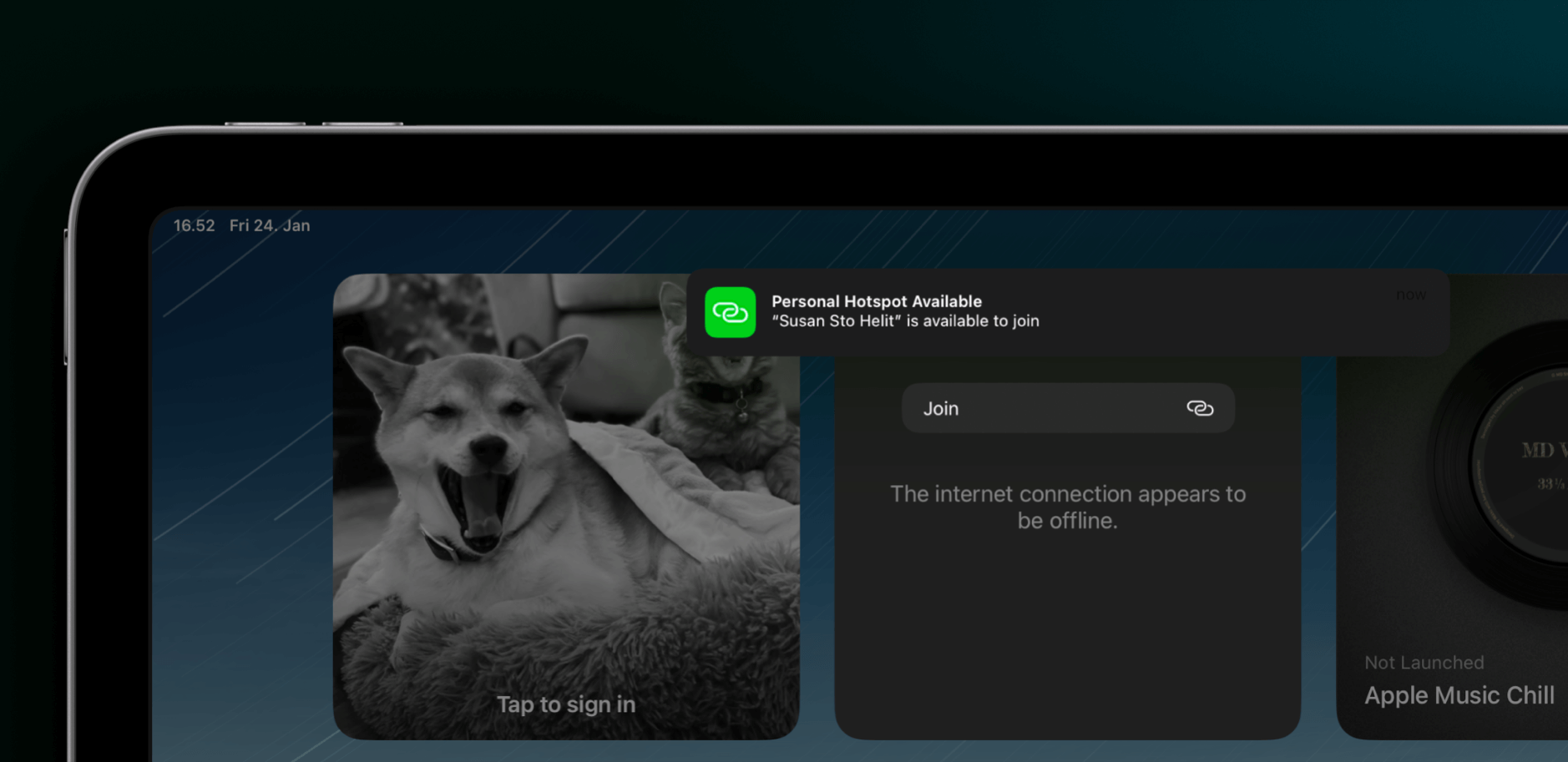
Auf dem Bild ist der Sperrbildschirm eines Geräts zu sehen, auf dem ein schwarz-weißes Foto eines gähnenden Hundes und einer Katze angezeigt wird. Oben rechts erscheint eine Benachrichtigung, die darauf hinweist, dass der persönliche Hotspot „Susan Sto Helit“ verfügbar ist. Unten wird eine Meldung eingeblendet, dass die Internetverbindung offline zu sein scheint.

Das „Personal Hotspot“-Feature erreichte uns im Jahr 2011; der (heutige) „Instant Hotspot“ – der sich in den Einstellungen mittlerweile wieder „Persönlicher Hotspot“ nennt, schaffte es mit Version 8 ins iOS-Betriebssystem.

Du kannst die Internetverbindung von deinem iPhone mit anderen Geräten über eine Funktion namens „Instant Hotspot“ teilen. „Instant Hotspot“ verwendet den persönlichen Hotspot deines iPhone-Geräts und ist nützlich, wenn dein anderes Gerät keinen Internetzugang zu einem WLAN hat.

Support.Apple.com

„Tethering“, die kabelgebundene Modem-Nutzung seit iPhone OS 3, war zuvor eine aufpreispflichtige Tarifoption in ausgewählten Mobilfunkverträgen. Eine Suche im iPhoneBlog nach „Tethering“ (und seinem damaligen Drama) zauberte mir heute ein Lächeln aufs Gesicht.

Zurück in die Zukunft: Abseits von bekannten WiFi-Netzwerken schlägt der „Personal Hotspot“ über das „Continuity framework“ automatisch eine Verbindung mit Computern in Reichweite vor, wenn diese mit demselben Apple-Account eingeloggt sind. Familienmitglieder dürfen eine „Genehmigung anfordern“ oder die Berechtigung „automatisch“ erhalten. Natürlich lässt sich das WiFi(-Passwort) auch mit beliebig anderen Geräten „in der Nähe teilen“.

Ich benutze das Feature mehrmals in der Woche – immer mit dem „Always online-“iPhone und einem iPad ohne Simkarte. Auch wenn’s zweimal Strom zieht: Ich kümmere mich lieber um die Akkus, als einen zweiten Mobilfunkvertrag – so zuverlässig klappt die WPA3-Funkverbindung.

Schicke ich das iPad in den Stand-by, bleibt es noch längere Zeit online. Wenn ich hier gleich meinen Platz in der Turnhalle beim Kindersport räume, an dem ich diese Zeilen tippe, wird mir die Dynamic Island noch den ganzen Fahrtweg nach Hause die Hotspot-Verbindung zwischen iPhone und iPad bestätigen.

Klar, irgendwann kappt die Connection; ein Hotspot verbleibt nie dauerhaft online. Das Netz ist jedoch direkt wieder da, wenn ich „Autojoin“ in den iPad-WiFi-Einstellungen für dieses Netzwerk aktiviere.

Im starken Kontrast zu macOS steckt iPadOS einen wechselnden Online-/Offline-Status mühelos weg. Das Betriebssystem wirft einen modalen Pop-up-Dialog, der einmal bestätigt werden muss; weitere Offline-Warnungen bleiben jedoch aus.

Damit ist der „Persönlicher Hotspot“ eines (m)einer Alltime-Alltags-Highlights.

„Apple Finally Explains How to Install New Firmware on Your AirPods“

Das Bild zeigt Apple AirPods in einer künstlerischen Schwarzweißaufnahme auf einer dunklen, strukturierten Oberfläche. Die weißen, drahtlosen Kopfhörer sind in einer Nahaufnahme festgehalten, wobei einer der AirPods scharf im Vordergrund liegt und der andere leicht unscharf im Hintergrund zu sehen ist. Der Kontrast zwischen den weißen AirPods und dem dunklen Hintergrund mit verschwommenen kreisförmigen Lichtreflexionen erzeugt eine minimalistische, elegante Atmosphäre.

This process was generally already known, but the specific steps for charging via a cable and the 30 minute+ wait time remove any ambiguity on how to get new firmware installed.

Juli Clover

Es war äußerst albern, dass das Apple (seit über acht Jahren) nie offiziell dokumentierte – genau, wie sie weiterhin nicht die AirPods-Klänge erklären.

Wenn sie sich den Luxus eines dedizierten „Update-Buttons“ sparen, bedarf es mindestens der Beschreibung – unabhängig davon, dass alle wussten, wie’s geht.