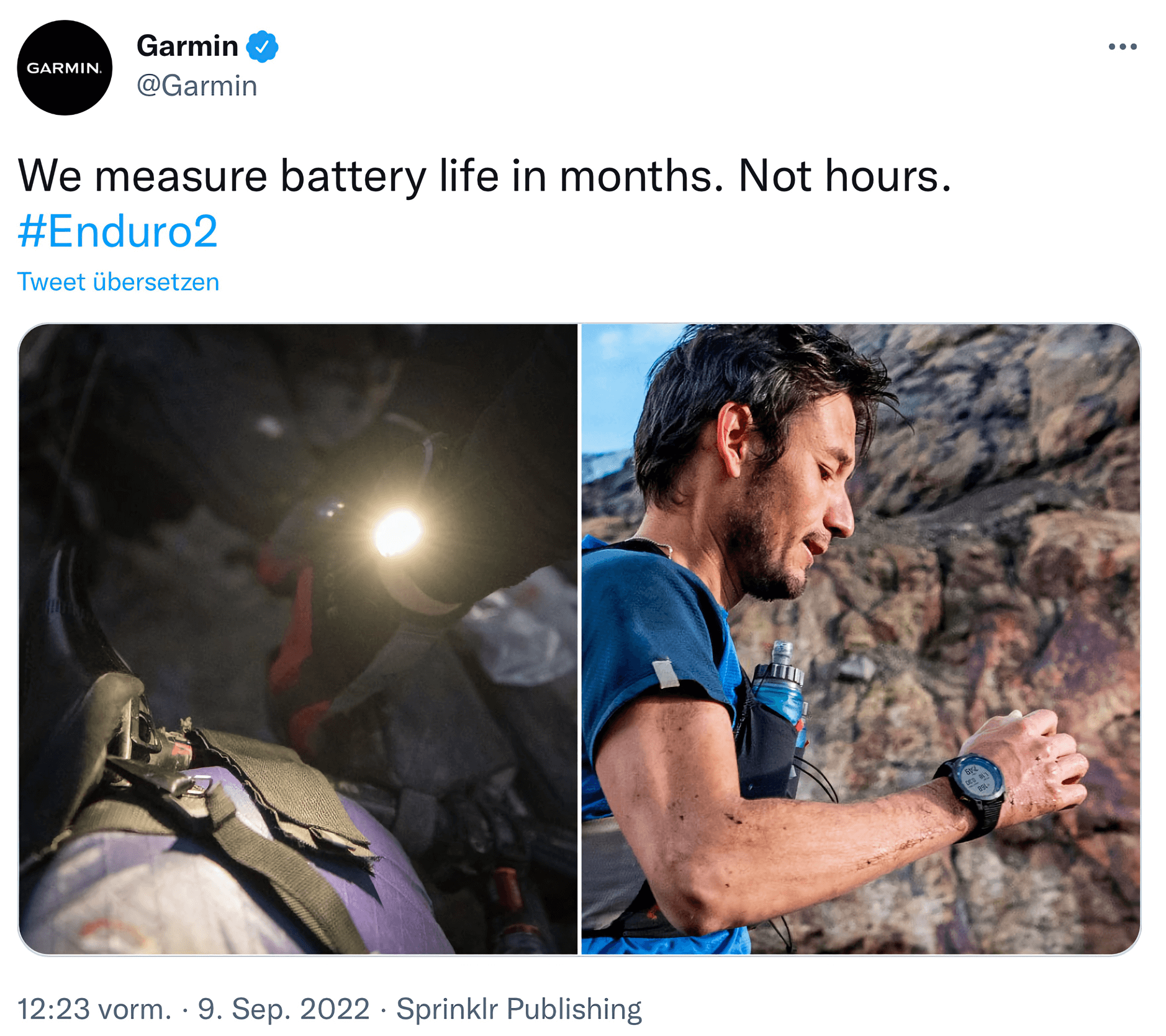
Garmin has reacted to Apple’s new rugged Apple Watch Ultra, saying in a tweet following the iPhone 14 and Apple Watch event that it measures battery life in „months“ and „not hours,“ promoting its latest Enduro 2 watch for athletes.
Ein mutiges Statement. Ich besitze keine Sportuhr von Garmin. Thomas Ricker schreibt darüber:
I can say this already though: Garmin’s biggest weak spot is usability. Its high-end watches have tons of features and capabilities that are obscured by complicated software that feels, at times, like operating a scientific calculator. Apple excels at user interfaces, Garmin doesn’t, just like Nokia which struggled in vain to adapt Symbian in response to the iPhone and Android. And given enough time, Apple’s watches will catch up to the specs and features available on Garmin’s flagship watches.
Auch Apple Watch fehlt noch ganz viel Software. Beispielsweise importieren nur Dritt-Apps wie WorkOutDoors oder Footpath eure Laufrouten im GPX-Format. So etwas benötigen nicht nur Spitzensportler_innen.
Wenn sich deine Software jedoch wie „like operating a scientific calculator“ anfühlt, ist Batterielaufzeit ein schwaches Argument.
Unterschätze nämlich niemals Computer! Geräte, die einem einzigen Zweck dienen („Single-Purpose Devices“), halten sich nur solange, bis sie auf ihre Funktion reduziert werden können.
Gegenüber dem Vorjahr bleiben die Startpreise der neuen iPhones in den USA und China gleich; viele andere Länder erfahren jedoch eine Preiserhöhung – inklusive Deutschland.
Mit zwei Faktoren lässt sich der Preis für Käufer_innen beeinflussen: Modell + Speicher.
Der Entscheidung hilft, dass das iPhone 14 und 14 Plus identisch ausfallen – abgesehen von der Displaygröße und Akkulaufzeit. Genauso gleichen sich iPhone 14 Pro und 14 Pro Max.
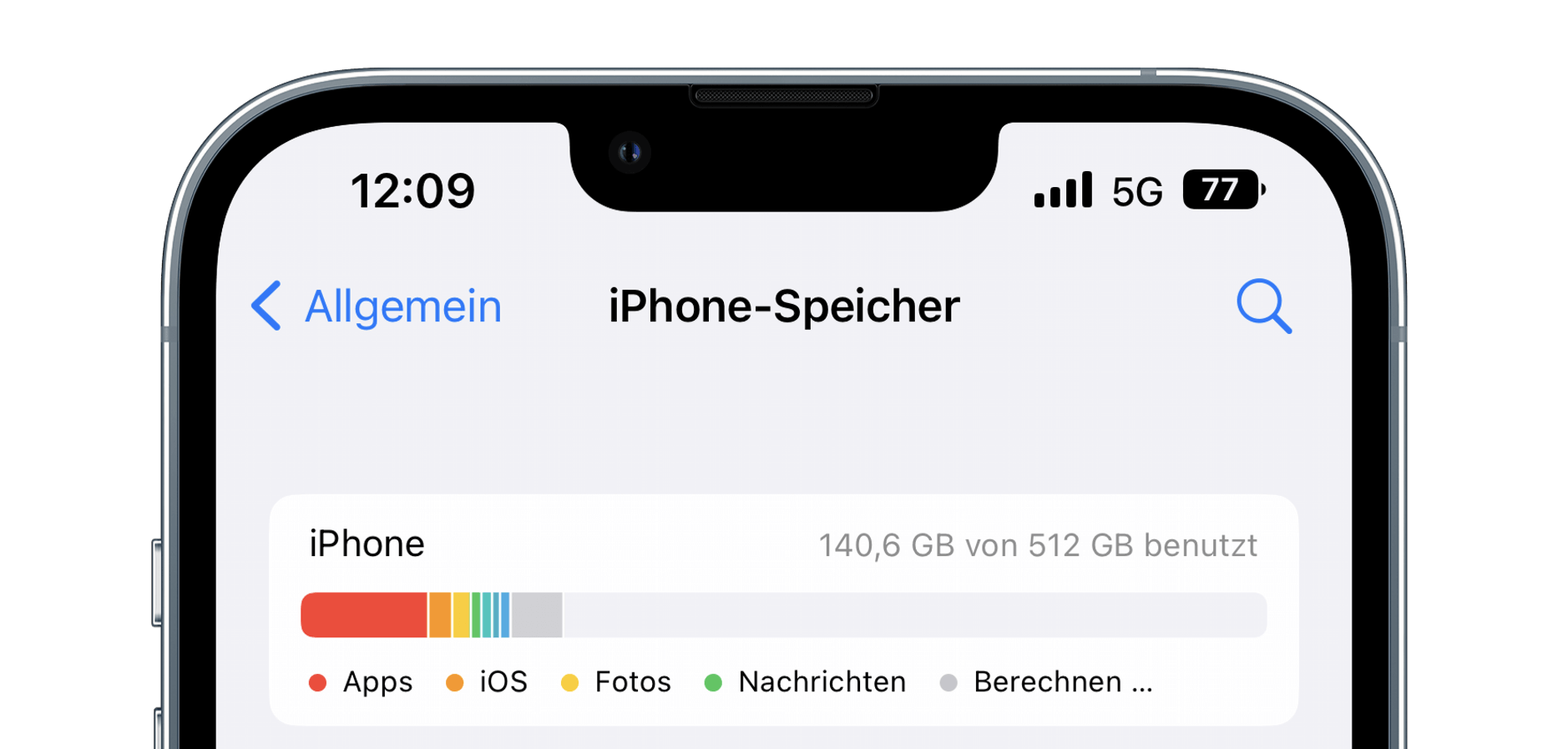
Ein Blick in die Systemeinstellungen verrät, wie viel Speicherplatz man in seinem aktuellen iPhone tatsächlich belegt. Diese Orientierungshilfe fehlt (natürlich) Neukunden und Neukundinnen.
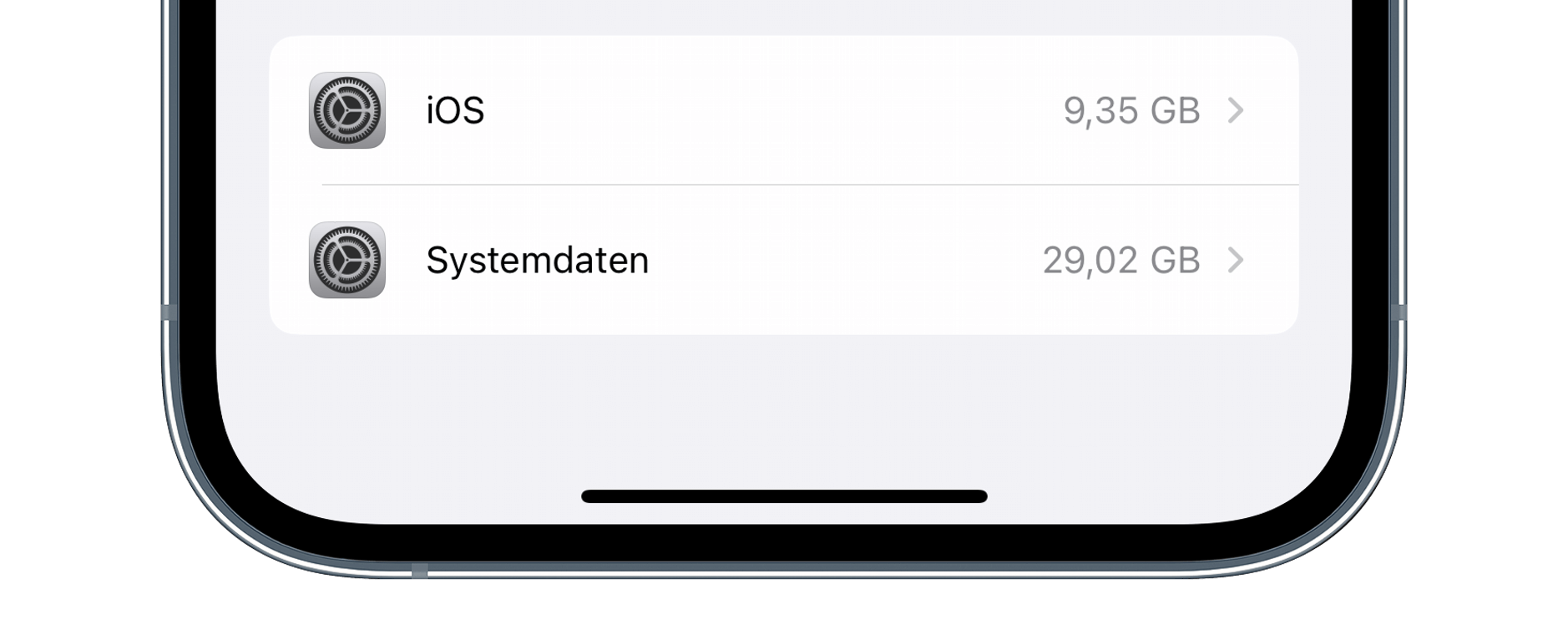
Es bleibt aber tatsächlich nur eine Orientierung: iOS versteckt belegten Speicher in „Andere Systemdaten“ (➝ Einstellungen ➝ Allgemein ➝ iPhone-Speicher ➝ Systemdaten).
Apple schreibt…
Systemdaten umfassen Caches, Protokolle und andere Ressourcen, die derzeit vom System verwendet werden. Dieser Wert fluktuiert je nach Systembedürfnissen.
…bietet aber keine weitere Einsicht.
Bei mir nehmen diese Systemdaten rund 30 GB in Anspruch. Sie fallen zusätzlich zu den Speicherplatz-Bedürfnissen von iOS an. Auf meinem iPhone 13 Pro Max (512 GB) reserviert das Betriebssystem rund 10 GB.
Die Fußnote zu den Kapazitäten der neuen iPhones merkt an:
Der verfügbare Speicherplatz ist geringer und hängt von vielen Faktoren ab. Eine Standard-Konfiguration nutzt ungefähr 12 GB bis 17 GB Speicherplatz, inklusive iOS 16 mit den neuesten Features und Apple Apps, die gelöscht werden können. Apple Apps, die gelöscht werden können, nutzen ungefähr 4,5 GB Speicherplatz. Sie können jederzeit wieder aus dem App Store geladen werden. Die Speicherkapazität kann sich abhängig von Softwareversion, Einstellungen und iPhone Modell ändern.
Auf die Speicherplatzbelegung von „Systemdateien“ und „Andere Systemdaten“ hat man keinen Einfluss. Das ist ein triftiger Grund, warum man die Speicherkapazität für seine Kaufentscheidung berücksichtigen muss.
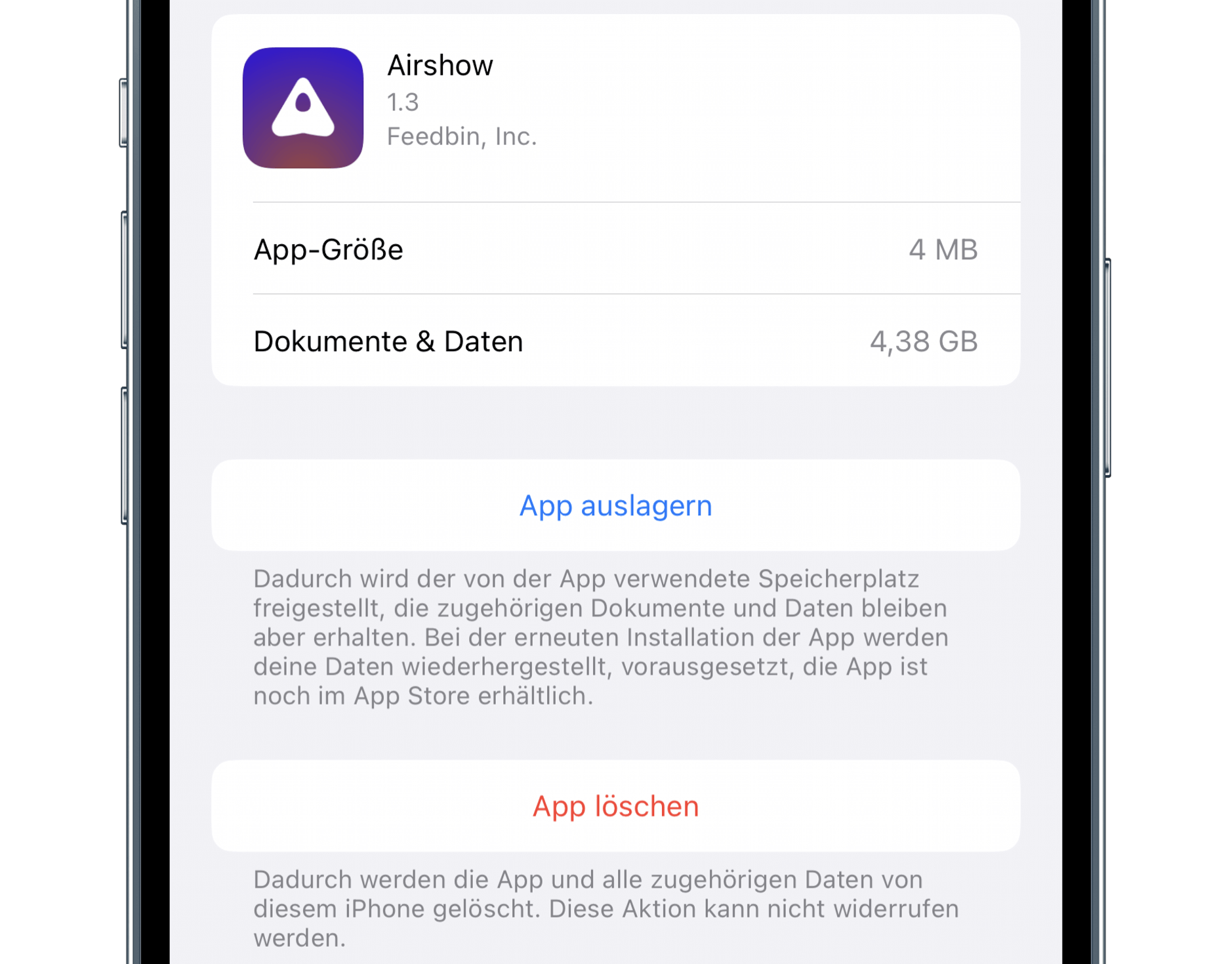
Diese fehlende Kontrolle für systemrelevante Daten kann man kritisieren, für mich macht sie den Appeal dieser Computer aus. Speicherplatzmanagement ist kein Spaß; die Aufschlüsselung nach installierten Apps mit der Möglichkeit sie „auszulagern“ empfinde ich sogar als weitreichend.
Wer sich für 512 GB oder 1 TB entscheidet, weiß (hoffentlich?!) warum. Der gezahlte Aufpreis für die höheren Speicherkapazitäten sind beim späteren Weiterverkauf nämlich schwieriger zurückzubekommen – insbesondere wenn man sein iPhone nicht direkt nach 12 Monaten weitergibt.
Die meisten Käufer_innen stehen daher vor der Frage: „128 oder 256 GB?“ Mein Tipp: Ignoriert die 1080p-Beschränkung für ProRes-Videoaufnahmen im 128-GB-Modell, berücksichtigt Luft nach oben (mindestens 30 GB frei) und spart nicht am Online-Backup von iCloud+.
Apple verkauft keine Apple Watch Nike mehr. Der Link im Webshop führt lediglich zu den Armbändern; die Webseite bewirbt nur die Apple Watch SE und Series 8.
Und da die vormals exklusiven Zifferblätter jetzt allen Apple-Watch-Träger zur Auswahl stehen, gehe ich davon aus, dass das Nike-Modell auch nicht wieder zurückkehrt.
Starting this fall, any Apple Watch user running watchOS 9 — even those without a Nike model — will be able to access all the Nike watch faces, including the fresh colors coming to the Bounce face.
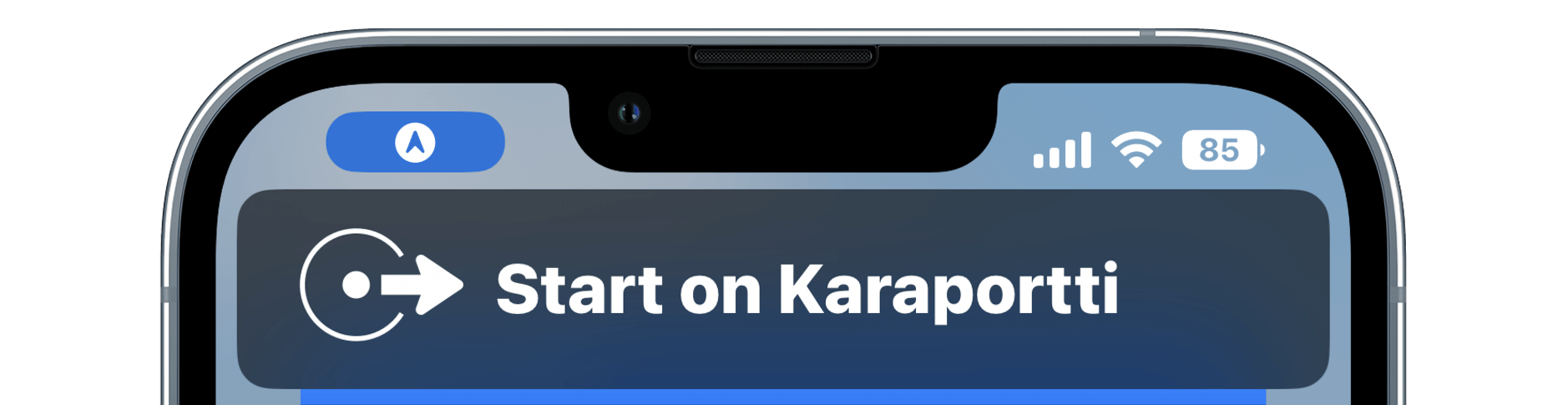
Die Dynamic Island eröffnet ganz neue Wege mit dem iPhone zu interagieren. Durch ihr Design rücken Hardware und Software noch enger zusammen, um wichtige Hinweise, Mitteilungen und Aktivitäten in Echtzeit anzuzeigen. Mit der Einführung der Dynamic Island wurde die TrueDepth Kamera neu gestaltet, sodass sie jetzt weniger Raum im Display einnimmt. Ohne den Bildschirminhalt einzuschränken, bleibt die Dynamic Island kontinuierlich aktiv und ermöglicht durch einfaches Tippen und Halten einen schnelleren Zugriff auf Steuerelemente. Laufende Hintergrundaktivitäten wie Karten, Musik oder ein Timer bleiben sichtbar und interaktiv und auch Apps anderer Anbieter können die Dynamic Island in iOS 16 nutzen, um Infos wie Sportergebnisse oder Mitfahrgelegenheiten anzuzeigen.
„Dynamic Island“ wandelt eine (vermeintliche) Schwäche in eine Stärke. Niemand hatte diese neue Multitasking-Leiste vorhergesagt; es war eine echte Überraschung, obwohl sich das Design an bereits bekannte Formen anlehnt.
Face ID ist mit Blick auf seine Sicherheit der gesamten Smartphone-Welt immer noch drei Schritte „weit(-er) voraus“, weshalb die Display-Aussparung („Notch“) nie eine tatsächliche Schwäche der iPhones war.
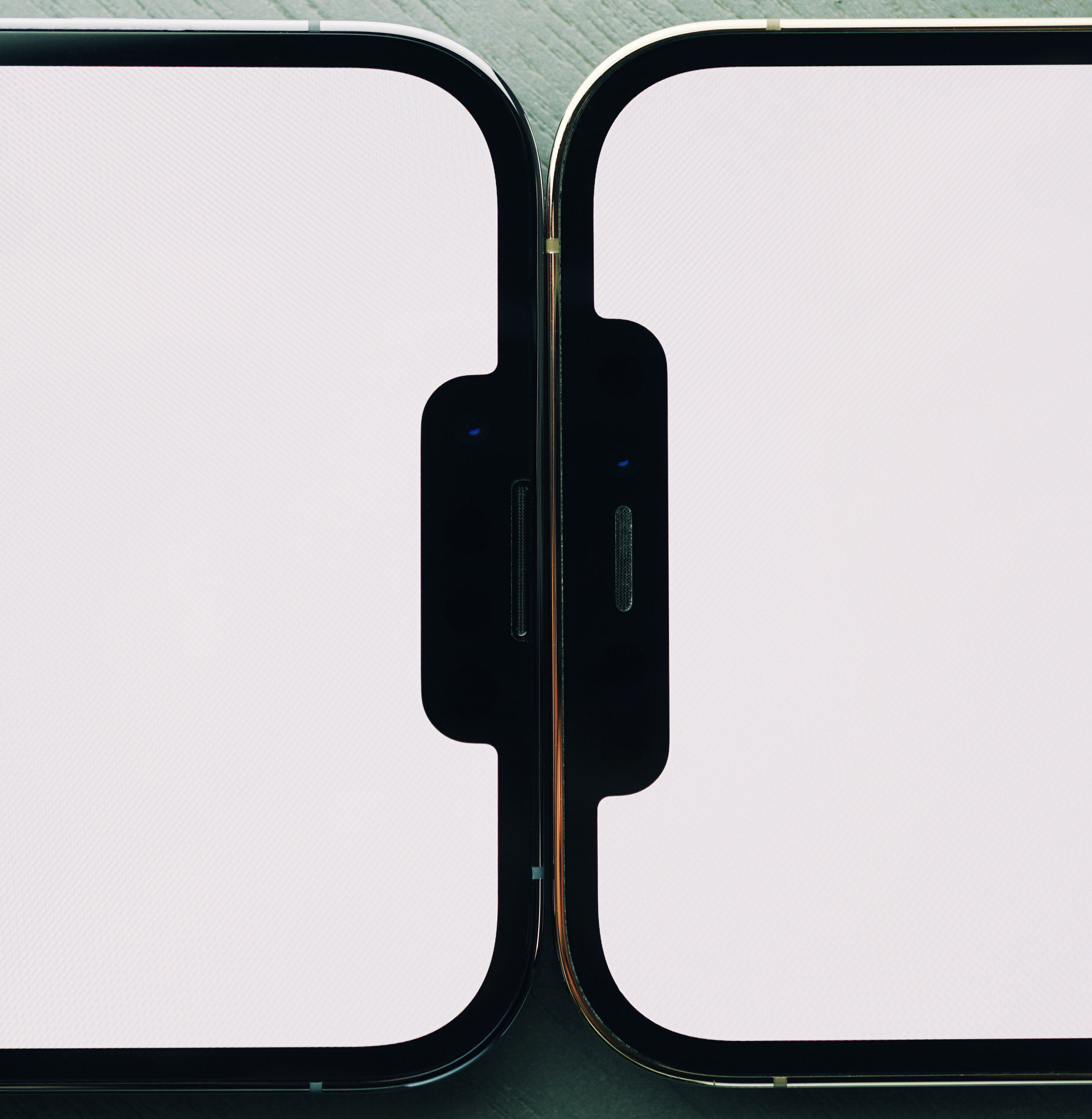
Trotzdem schrumpfte Apple im letzten Jahr das TrueDepth-Kamerasystem. Es ist 20-Prozent kleiner als in den vier iPhone-Modellen zuvor, ohne jedoch Nutzen aus dem zusätzlichen Bildschirmplatz zu schlagen.
Diese Entscheidung ist erst im Rückblick nachvollziehbar, weil die klassische „Kerbe“ uns (vorerst) in den Nicht-Pro-Modellen erhalten bleibt. Mit „Dynamic Island“ setzen sich die Ultra-iPhones Pro-iPhones erstmals wieder sehr deutlich ab. Es ist ein visueller Unterschied, den jeder sieht. Er ist so deutlich wie eine andere Gehäusefarbe oder ein zusätzliches Kameraobjektiv auf der Gehäuserückseite. „Dynamic Island“ ist markant. Es ist ein Software-Feature, das an eine ganz bestimmte Hardware gekoppelt ist.
Die Unterscheidung ist jedoch nicht nur optisch. Es ist ein interaktives Element mit neuer (!) Funktionalität für iOS. Apple nennt es ein „interaktives Nutzererlebnis“. Es macht Hintergrundaktivitäten nicht nur sichtbar – so wie die eingefärbte Uhrzeit in der Statusleiste – sondern liefert tatsächlich Informationen und Möglichkeiten damit zu interagieren.
Für Entwickler_innen von passenden Apps sollte die Integration „later this year“ ganz nach oben auf deren Prioritätenliste stehe. Nutzer_innen werden diese Funktionalität zukünftig von ihrer Software erwarten.
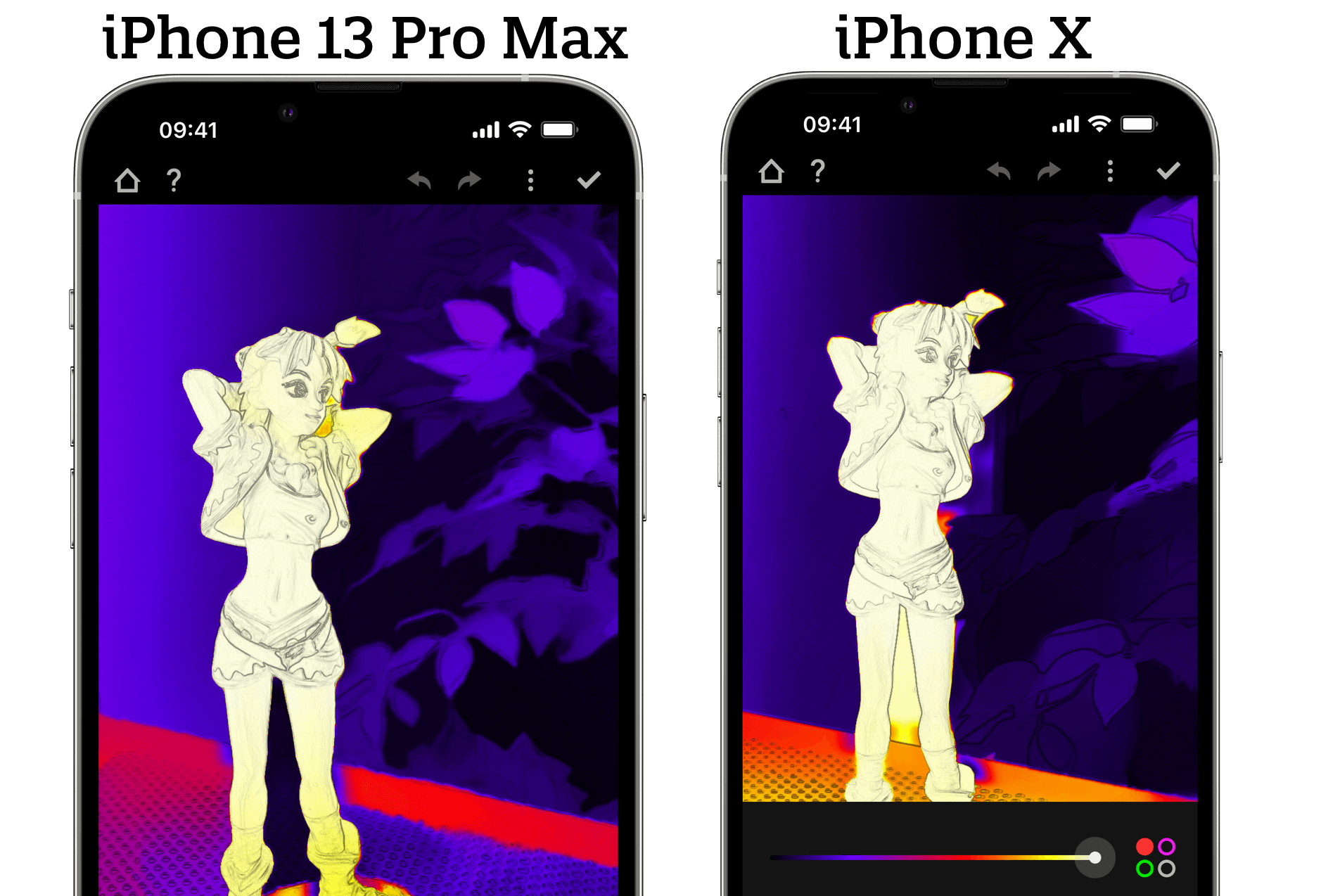
Ich habe heute Vormittag mit dem Porträtmodus im iPhone X gespielt. Dieser Kamera-Mode trägt zwar weiterhin den gleichen Namen, ist aber kein Vergleich mehr mit dem (lediglich) fünf Jahre älteren iPhone 13.
Portrait mode isn’t the default shooting mode on iPhone. It lacks the beloved Live Photo feature, skips out on some of Apple’s more intense image processing (which some would argue is a benefit), and its results aren’t ideal for all camera use cases.
However, the introduction of Cinematic mode’s video depth of field effect opens the door to the same effect on Live Photo animations, higher processor speeds could enable more intense image processing in Portrait mode, and the blur effect could be toggled on or off both pre-capture and post-capture. All of this would exponentially increase file sizes and processing power requirements, but technological improvement tends to negate these issues in due time. I’d wager that Portrait mode will one day be enabled in the camera app by default.
Wir entwickelten sicherlich alle unsere eigenen Pandemie-Hobbys. Ich bin im letzten Jahr über das „Everyday Carry“-Thema gestolpert, und hatte viel Spaß daran, mir einen eigenen Rucksack zusammenzustellen.
Oft war es nur spannend mitzulesen; ein paar Mal habe ich aber auch (mit-)gekauft. Was sich in meinem Backback mittlerweile findet, zeigt dieses Video.
Hier das Intro zur sechsminütigen Episode:
iPhoneBlog #one kann man abonnieren. Alle Abonnent:innen bekommen jede Woche ein neues „Gewusst-wie”-Video, den Zugriff auf alle schon veröffentlichten Episoden und die Einladung zu einer ganz besonderen Community in einem privaten Slack-Kanal.
iPhoneBlog #one ist ausschließlich von Lesern und Leserinnen finanziert und unterstützt direkt das iPhoneBlog.
Dreht die Elgato Key Lights gegen eine (weiße) Wand. Es arbeitet sich damit tagtäglich angenehmer, wenn ihr nicht direkt im Rampenlicht sitzt.
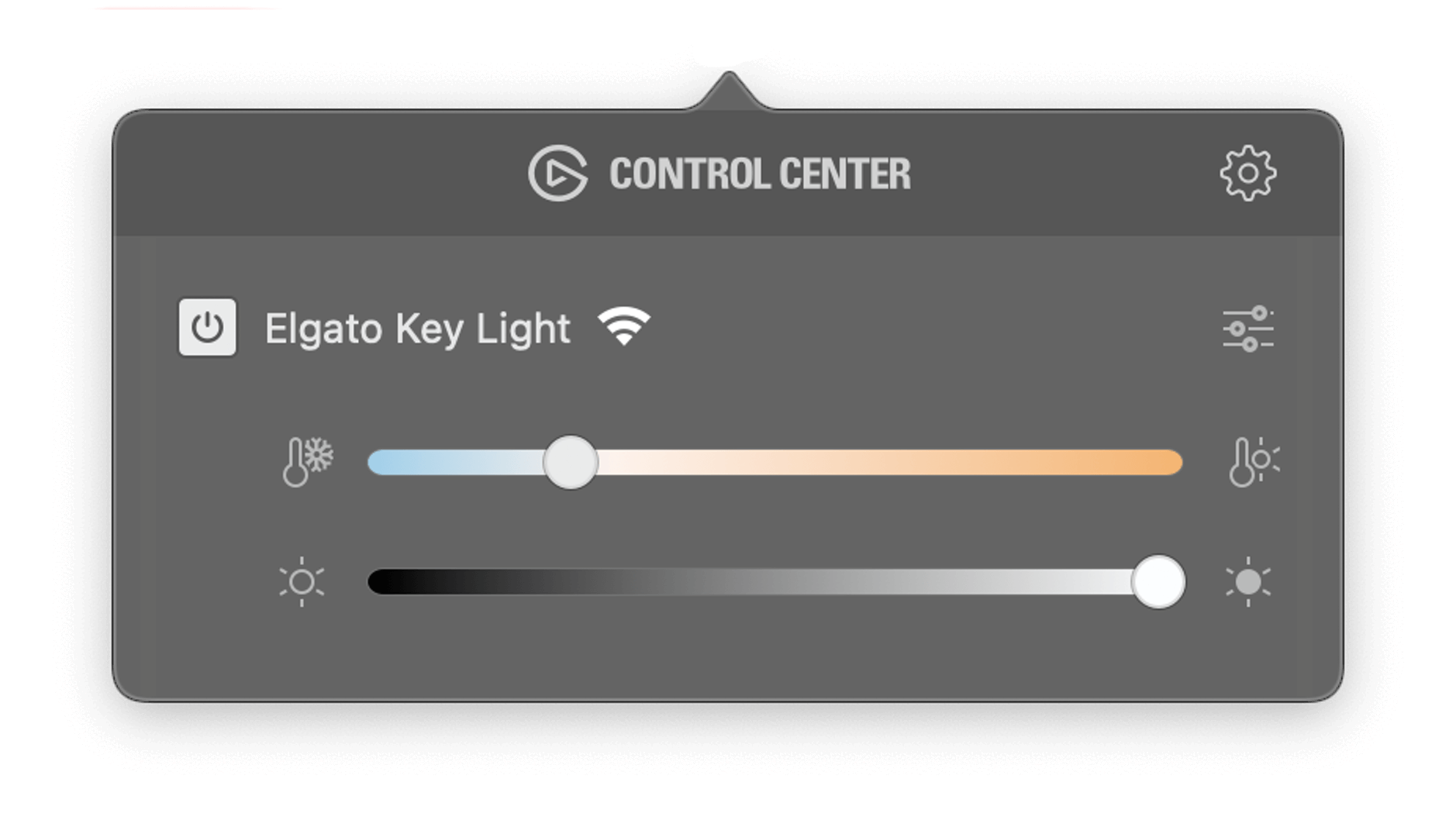
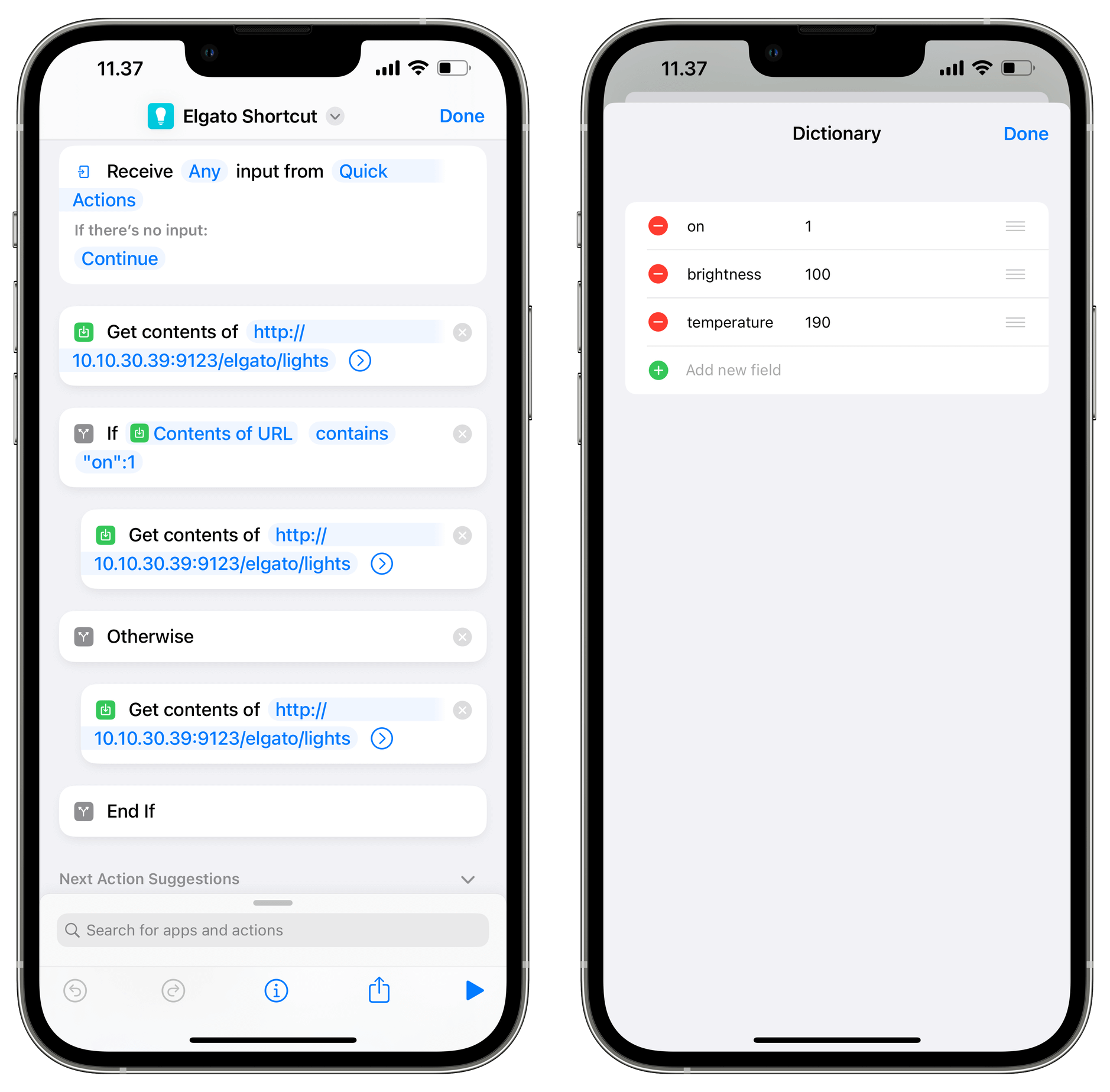
Auch nach der Übernahme durch Corsair im Jahr 2018 wartet die Control-Center-App zur Steuerung der Arbeitsplatzbeleuchtung noch auf HomeKit-Support und Shortcuts-Funktionalität. Mit diesem Kurzbefehl spricht man die IP-Adresse der Lampe im eigenen Netzwerk trotzdem an.
The Key Light air has an unprotect HTTP API running on port 9123. You can read it with a GET command, and update with a PUT command. […]
Toggling the shortcut will turn the light on, or off, depending on the state. This only works with one light, but shouldn’t be hard to update with two lights.
Neben der Netzwerkadresse setzt ihr im verlinkten Kurzbefehl noch eure bevorzugten Helligkeits- und Farbtemperatur-Werte. Ich mag 100 („brightness“) und 190 („temperature“), weil die Lampe (wie betont) im Normalfall gegen eine Wand zeigt.
Der Shortcut schaltet die Lampe ganz einfach ein und wieder aus. Durch den Kurzbefehl sind Integrationen mit NFC-Stickern oder persönliche Automationen möglich. Mich erfreut es lediglich das Symbol aus der macOS-Menüleiste zu werfen, respektive nicht die Elgato-App auf dem iPhone öffnen zu müssen.
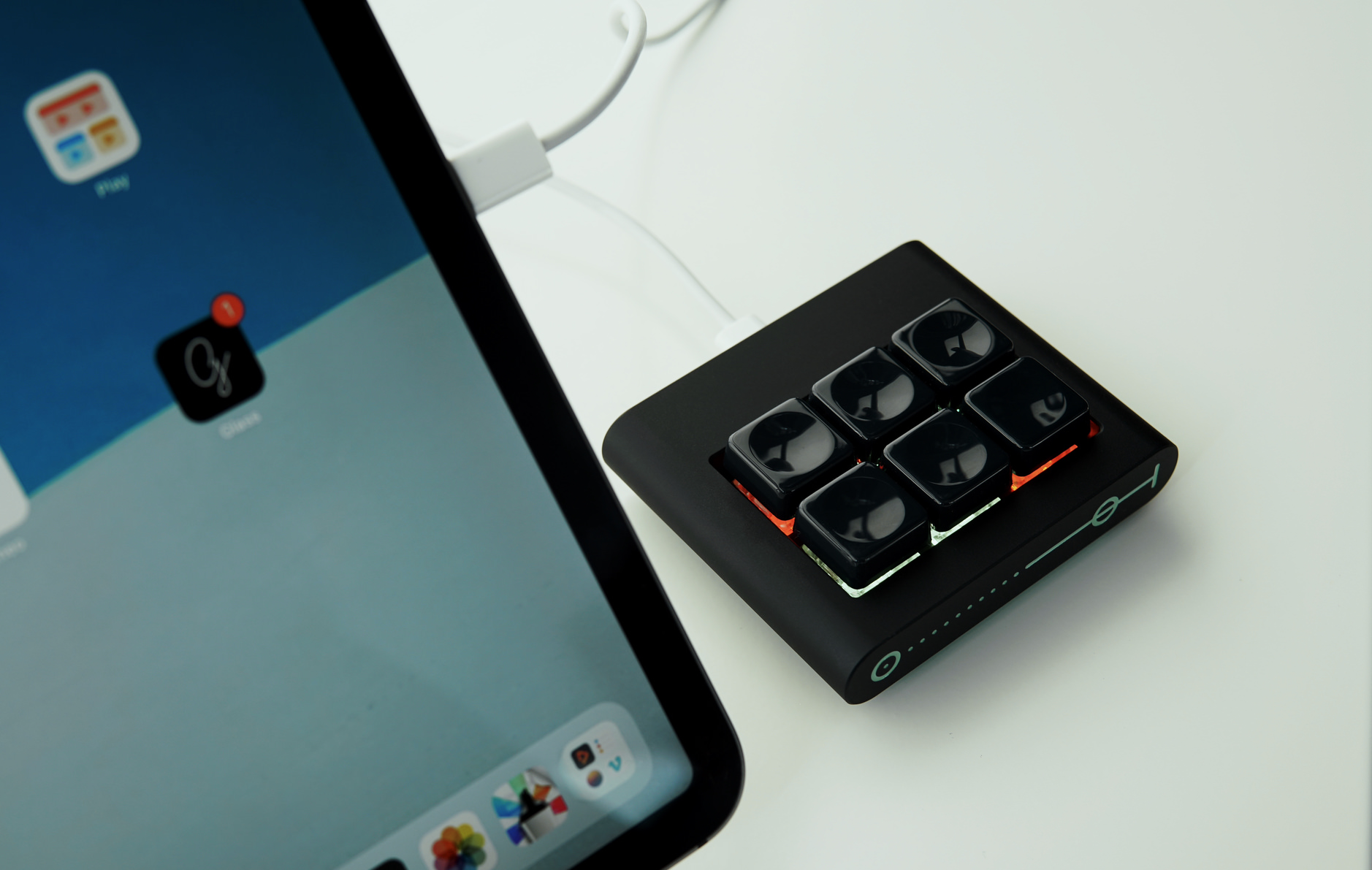
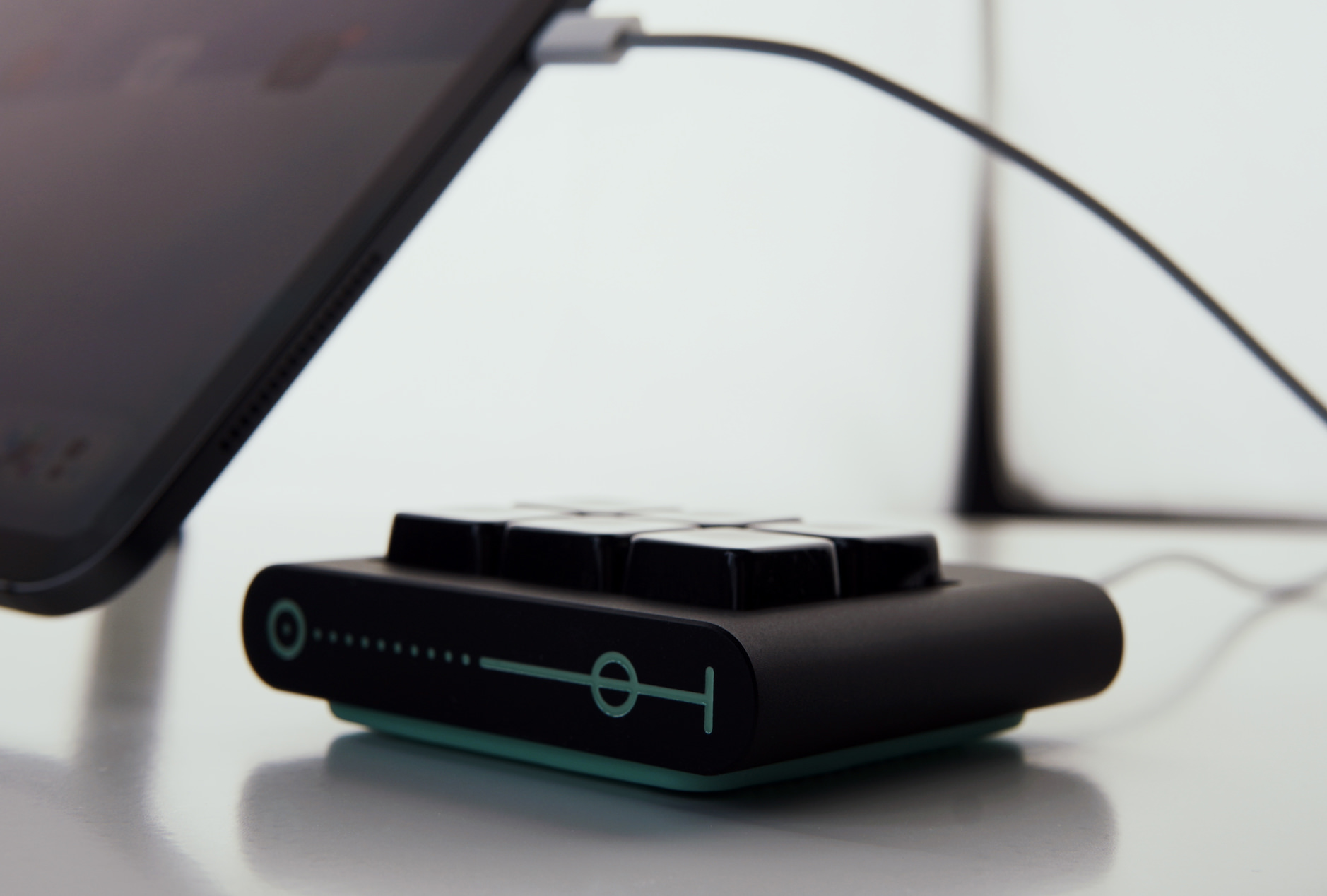
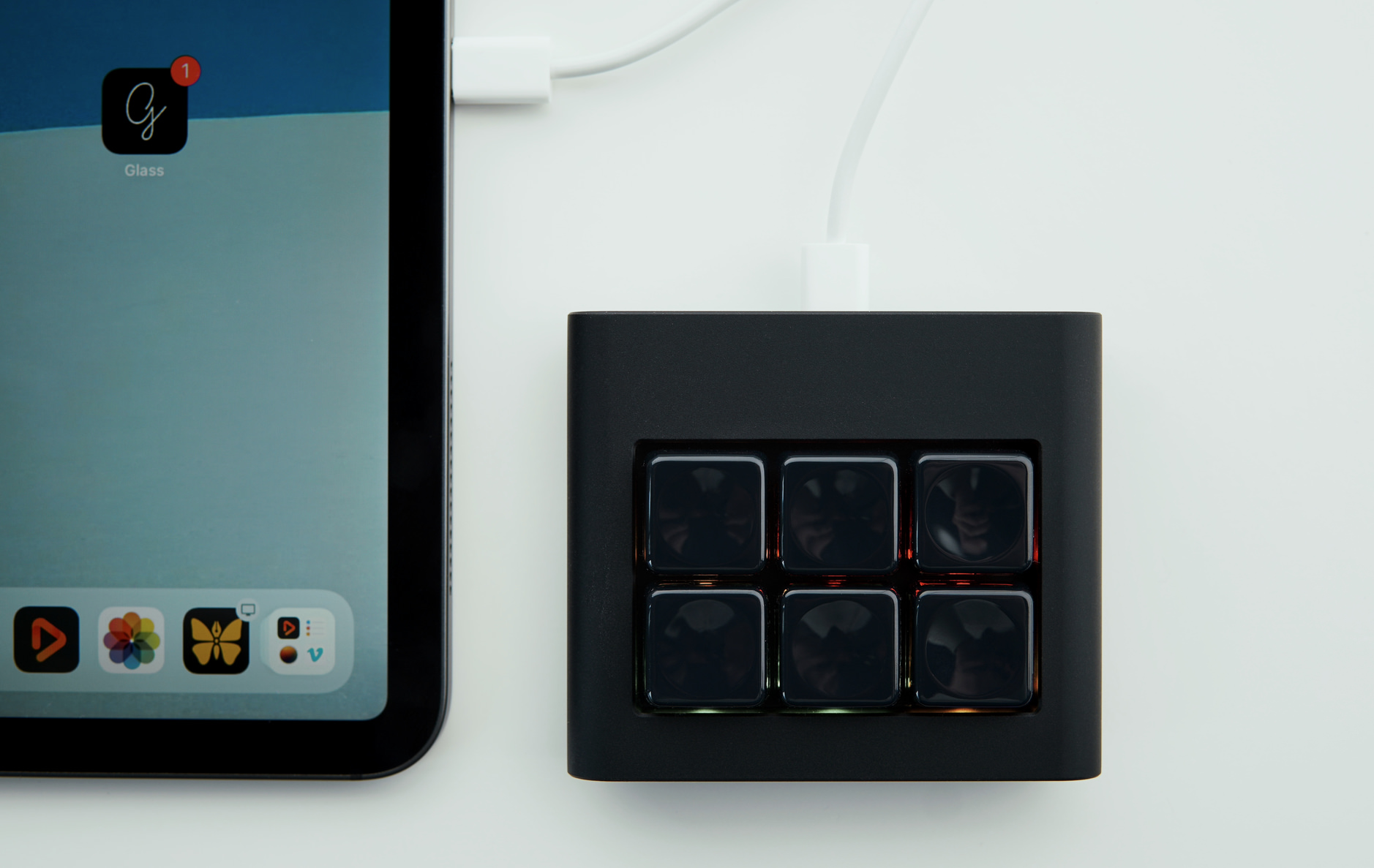
Die Möglichkeit alle Buttons individuell zu belegen, unterscheidet es von Keyboards, die sich nicht programmieren („remappen“) lassen. Die VIA-Software erlaubt mir die Zuteilung von (vorgefertigten) Media-Funktionen – von Play/Pause über Vor und Zurück bis Laut/Leiser.
Eine solche Konfiguration erfordert keinerlei Vorwissen, benötigt aber die Desktop-Software. Sobald Safari eine WebHID API anbietet, wäre die Belegung der Tasten auch direkt über Safari möglich (usevia.app).
Neben den bereits vorgefertigten Buttons lassen sich Tastenanschläge auch kombinieren – für den Aufruf des Kontrollzentrums, die Benachrichtigungszentrale, die App-Bibliothek oder den Multitasking-Switcher.
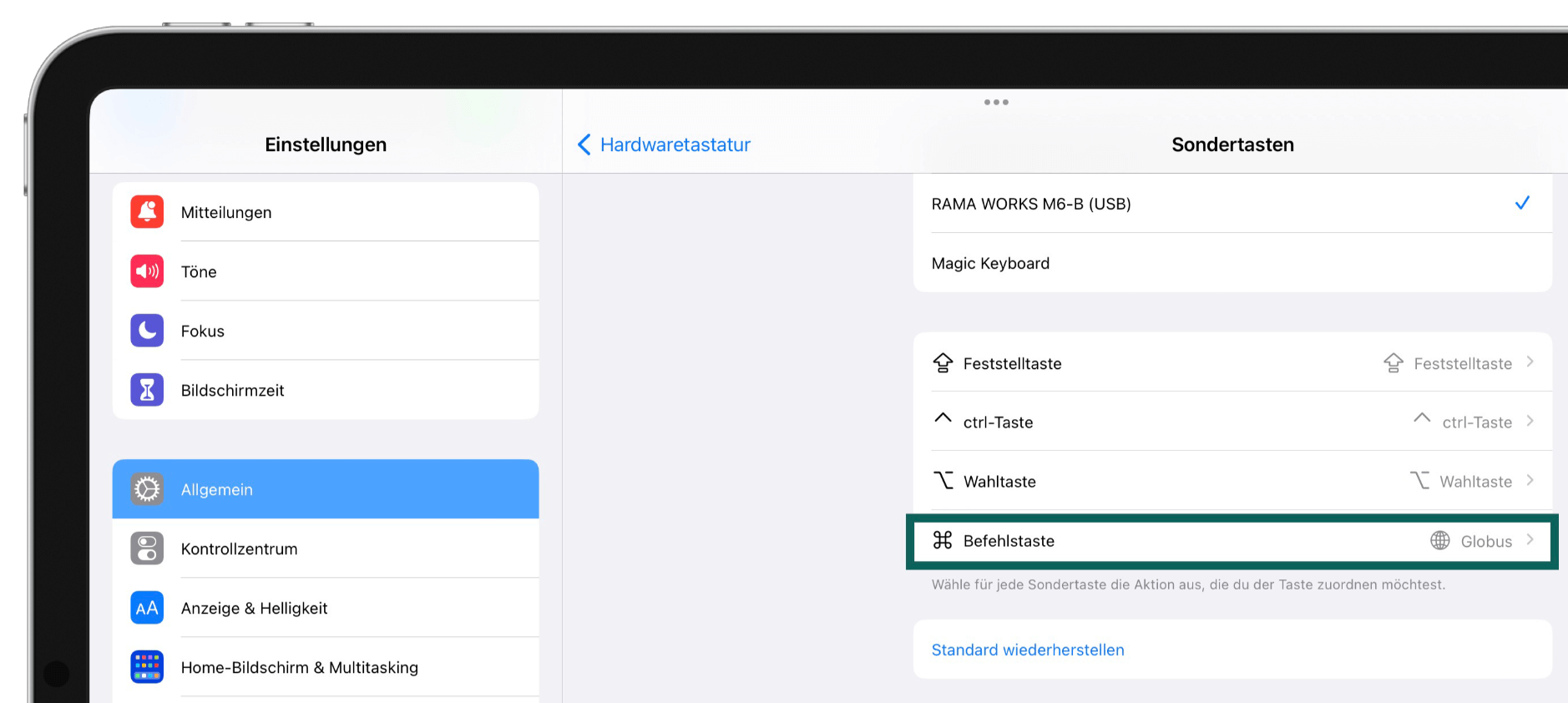
Für diese systemweiten Tastaturkurzbefehle nutzt iPadOS die Globus-Taste. Die VIA-Software, die Tastaturen gewöhnlich nur für Desktop-Betriebssysteme konfiguriert, kennt die Weltkugel-Taste nicht.
Seit iPadOS 13.4 ist das aber kein Problem: Mit den sogenannten „Modifier Keys“ (➝ Einstellungen ➝ Allgemein ➝ Tastatur ➝ Hardwaretastatur) – Sondertasten – biegt ihr die Weltkugel-Taste um – beispielsweise auf die Befehlstaste.
Diese Änderung gilt dann nur für diese Tastatur. Auf dem (gleichzeitig) angeschlossenen Magic Keyboard ändert sich die Tastenbelegung nicht.
Einmal eingestellt, könnt ihr mit VIA solche Macros auf die einzelnen Hardwaretasten des Macropads legen.
{KC_LGUI,KC_C}
Diese Abkürzung öffnet und schließt etwa das Kontrollzentrum. Es entspricht der (Magic-)Keyboard-Tastenkombination von Globus + C.
Die „Globe Key“-Tastaturkürzel sind zahlreich. Um die entsprechenden Keycodes für VIA aufzutreiben, kontaktiert ihr dieses Dokument.
Christopher Lawleyerstöberte obendrein den Befehl, um die Suche zu öffnen (Befehlstaste-Leertaste), dort Text einzufügen und die Trefferauswahl zu bestätigen. Er benutzt dies, um systemweit (!) mit nur einer Tastenberührung seine Kurzbefehle auszuführen.
Ein solcher Kurzbefehl kann beispielsweise auch die Verknüpfung zum iCloud-Schlüsselbund in den Systemeinstellungen sein. Mit einem einzelnen Tastendruck aufs Makropad springt so für mich die Passwortverwaltung auf (und wird über FaceID entsperrt).
{KC_WWW_SEARCH}Passwords{KC_ENT}
Genauso wäre es möglich, eine beliebige App aufzurufen. Voraussetzung: Die iPadOS-Suche findet mit dem gesetzten Begriff die erwünschte App als ersten Treffer.
Bei mir liegt damit die Apple-Music-App Albums nur einen Tastenanschlag entfernt.
{KC_WWW_SEARCH}Albums{KC_ENT}
Das ist alles kein Hexenwerk, lediglich das Zusammenspiel aus einer programmierbaren Tastatur und den Sondertasten von iPadOS.
Im nächsten Schritt erwarte ich von Apple eine direkte Integration der systemweiten Tastaturbefehle in sein modernes Betriebssystem. Ist nämlich ausschließlich das Macropad angeschlossen, unterdrückt dieses Zubehör das Aufspringen der Software-Tastatur. Und auch das Ändern der iPadOS-Systemsprache führt zu einem Showstopper: iPadOS findet das hinterlegt „Passwords“ (auf Englisch) nicht mehr, weil die Einstellung (auf Deutsch) jetzt „Passwörter“ heißt.
Obendrein kann die Programmierung von mehreren Tasteneingaben einzelne Buchstaben verschlucken. Das passiert nicht, wenn das Betriebssystem diese Keys kennt. So wäre es dann auch möglich eine Kombination aus Tasten zu wählen, die sich direkt auf Apples Magic Keyboard finden – ganz ohne Macropad, und damit für die große Mehrheit aller Nutzer_innen.