Erst wenn eine externe Tastatur verbunden ist, lässt sich Spotlight auf iPadOS von überall aus öffnen – egal in welcher App ihr steckt oder auf welchen Bildschirm ihr schaut. Es ist die zentrale Geste, um Apps zu starten und per Drag-and-drop in die Split View zu ziehen.
Mir bleibt dafür nur verständnisloses Kopfschütteln und zu unterstreichen, warum ein Magic Keyboard so unverzichtbar ist.
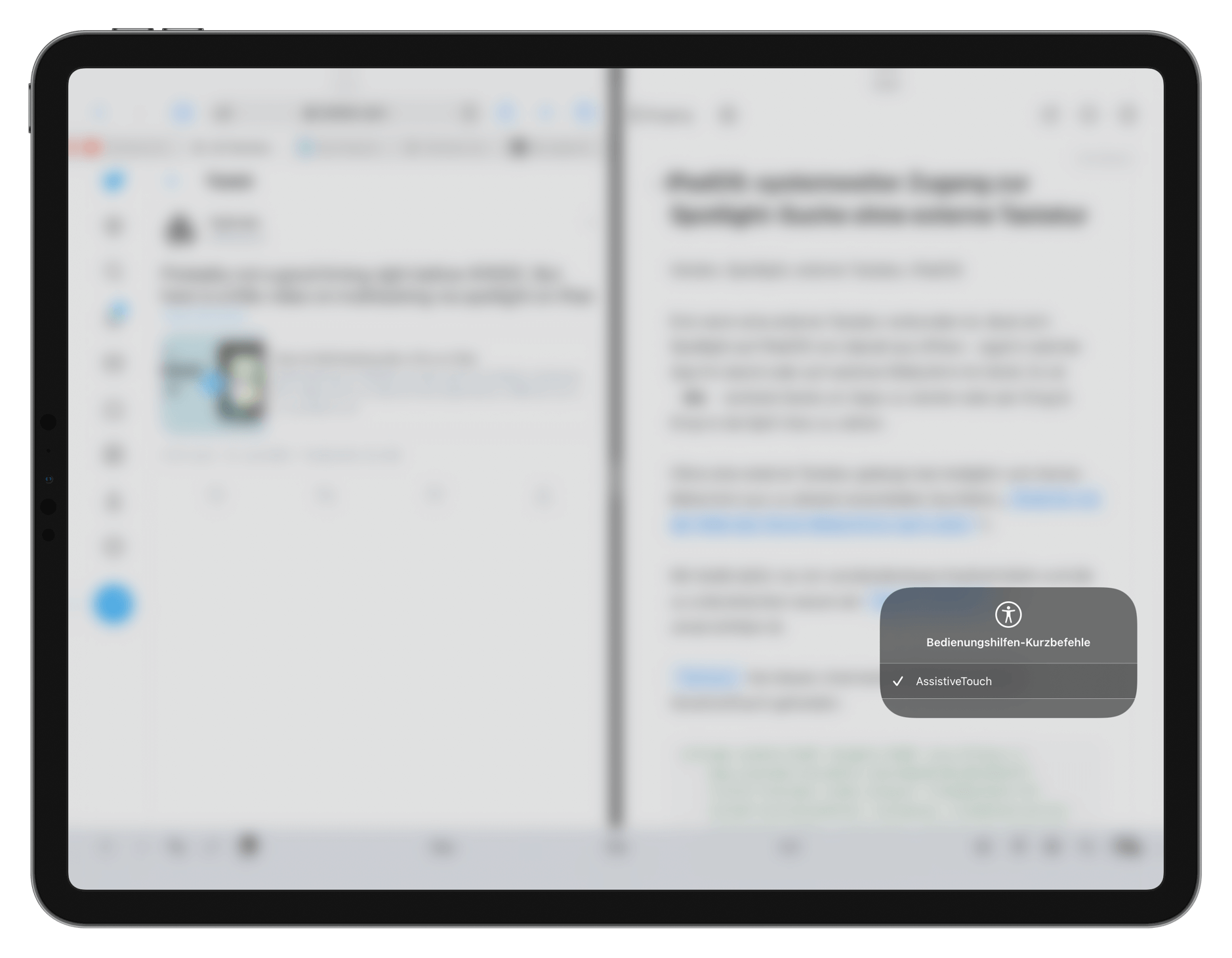
Tachyon hat diesen charmanten Workaround über AssistiveTouch (➝ Bedienungshilfen ➝ Tippen) gefunden, bis Apple sich dem Thema (hoffentlich am morgigen Montag!) annimmt.
Wer die Bedienungshilfe nicht dauerhaft aktivieren möchte (weil man beispielsweise häufig ein Magic Keyboard anschließt), kann sich die „Bedienungshilfen-Kurzbefehle“ zur schnellen Aktivierung / Deaktivierung von AssistiveTouch ins Kontrollzentrum legen.
Next versucht sich als DJ auf eurer Apple-Music-Bibliothek – bei mir sehr erfolgreich seit letztem Jahr.
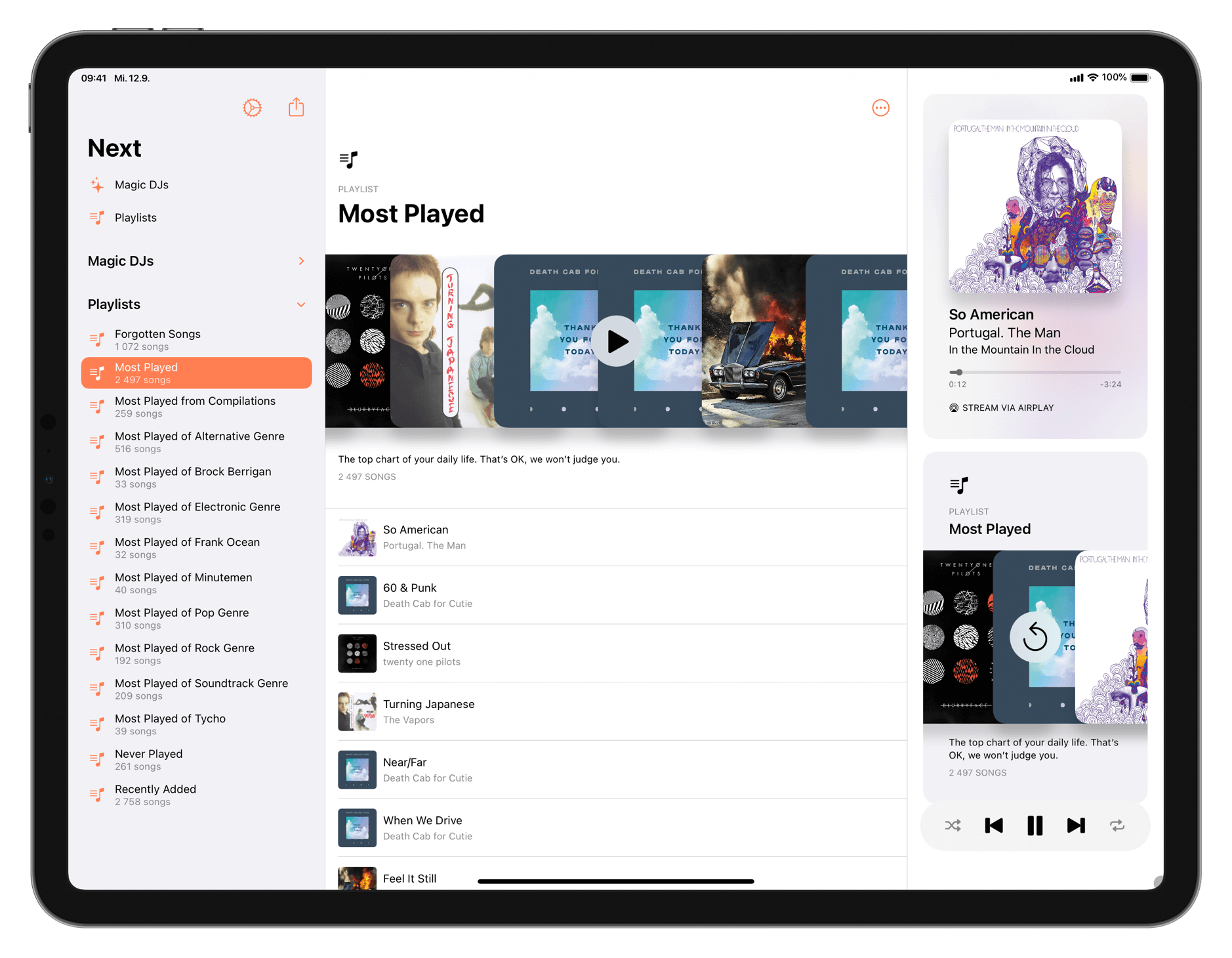
The new 1.5 version has everything that you’d expect from a great iPad app: a sidebar with access to your Magic DJs and playlists, Split View and Slide Over for multitasking while listening to your mixes, widgets to quickly open Next and remember your forgotten songs right from iPad’s Home screen, and more.
Das neue iPadOS-Layout funktioniert ganz hervorragend. Die App schrumpft oder streckt sich in jede Multitasking-Ansicht – die Steuerung der Musik bleibt dabei jederzeit möglich.
Mit nur wenigen Parametern baut ihr Wiedergabelisten – hier liegt der Reiz von Next. Solche Variablen sind beispielsweise einzelne Genres, kürzlich hinzugefügte Titel oder vergessene Musik. Die restliche Arbeit überlasst ihr dem „Magic DJ“-Algorithmus.
Das Widget empfinde ich als nicht sehr hilfreich und ich wünsche mir diese App auf dem Apple TV. Im Moment bleibt euch für die Wiedergabe am TV der Stream über AirPlay oder der Export einer besonders gelungenen Playliste zur Musik-App.
Unsere Kids starten heute in die Sommerferien. Ihre mathematischen Probleme bewegen sich in der ersten Klasse noch im dreistelligen Zahlenbereich – für Algebra und Trigonometrie dauert es also noch ein paar Jahre.
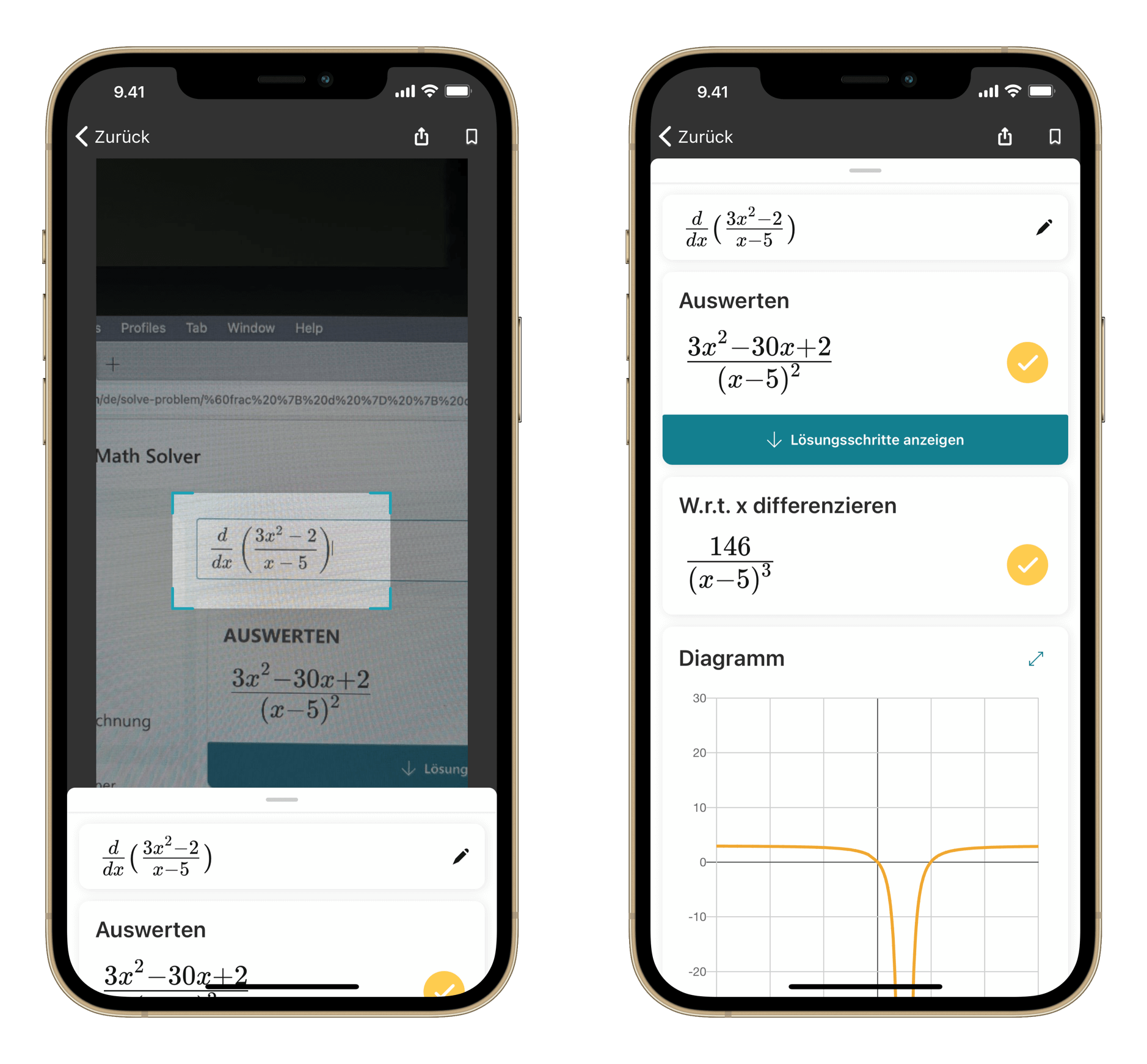
Genau dann beschäftige auch ich mich erst (wieder) damit, wollte aber unbedingt den Microsoft Math Solver hier im Blog haben – egal ob als Webseite oder App.
Es ist schlicht grandios, dass jeder von uns einen Taschenrechner für höhere Mathematik griffbereit hat, der durch Abfotografieren oder handgeschriebene Formeln (MyScript Calculator) die kompliziertesten Kalkulationen löst und obendrein den Rechenweg erklärt (photomath).
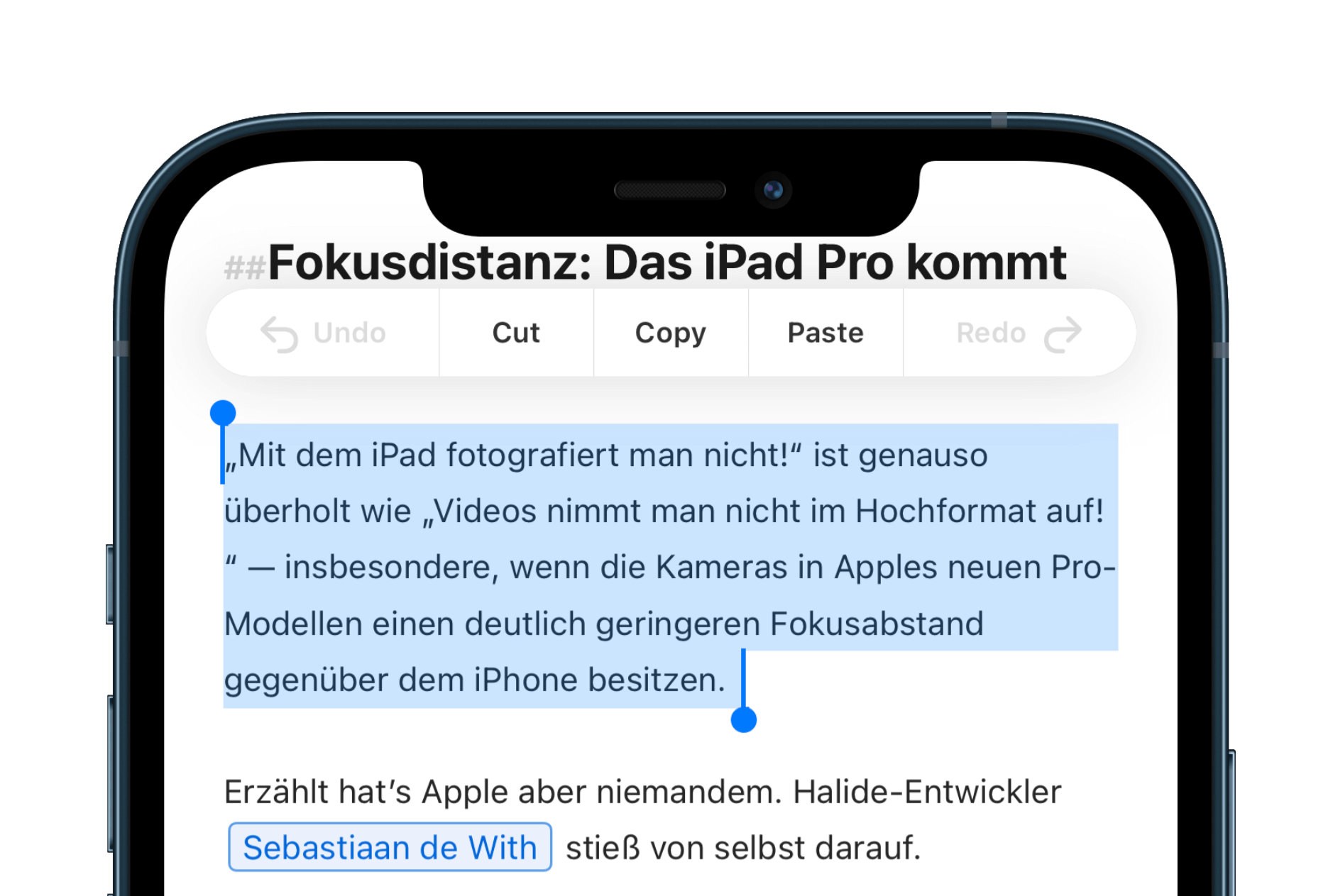
Über die „Fingergesten für die Textbearbeitung in iOS 13“ bloggte ich im September 2019. Und obwohl alle Spreiz- und Wischgesten mit drei Fingern zurecht in Vergessenheit gerieten (obwohl sie alle noch auf iOS und iPadOS funktionieren!), bleibt das einfache Auflegen von drei Fingern relevant. Es ruft systemweit ein „Cut & Copy und Paste“-Kontextmenü für markierten Text auf.
Bei mir sind es oft Passwortfelder, die sich weigern das Pop-up „Einfügen“ aufspringen zu lassen – egal wie oft ich dort reintippe. Ein solches Eingabefeld überlistet man beispielsweise über die Werkzeugleiste, die sich mit dem einfachen Auflegen von drei Fingern auf den Bildschirm zeigt.
Anbei findet ihr meine Checkliste für alle Einstellungen, die ich mir nach einer Neuinstallation von iOS und iPadOS vorknöpfe. Vielleicht inspiriert die Auflistung auch zu der einen oder anderen Änderung in eurem Setup.
Hier das Intro zur siebeneinhalbminütigen Episode:
iPhoneBlog #one kann man abonnieren. Alle Abonnent:innen bekommen jede Woche ein neues „Gewusst-wie”-Video, den Zugriff auf alle schon veröffentlichten Episoden und die Einladung zu einer ganz besonderen Community in einem privaten Slack-Kanal.
iPhoneBlog #one ist ausschließlich von Lesern und Leserinnen finanziert und unterstützt direkt das iPhoneBlog.
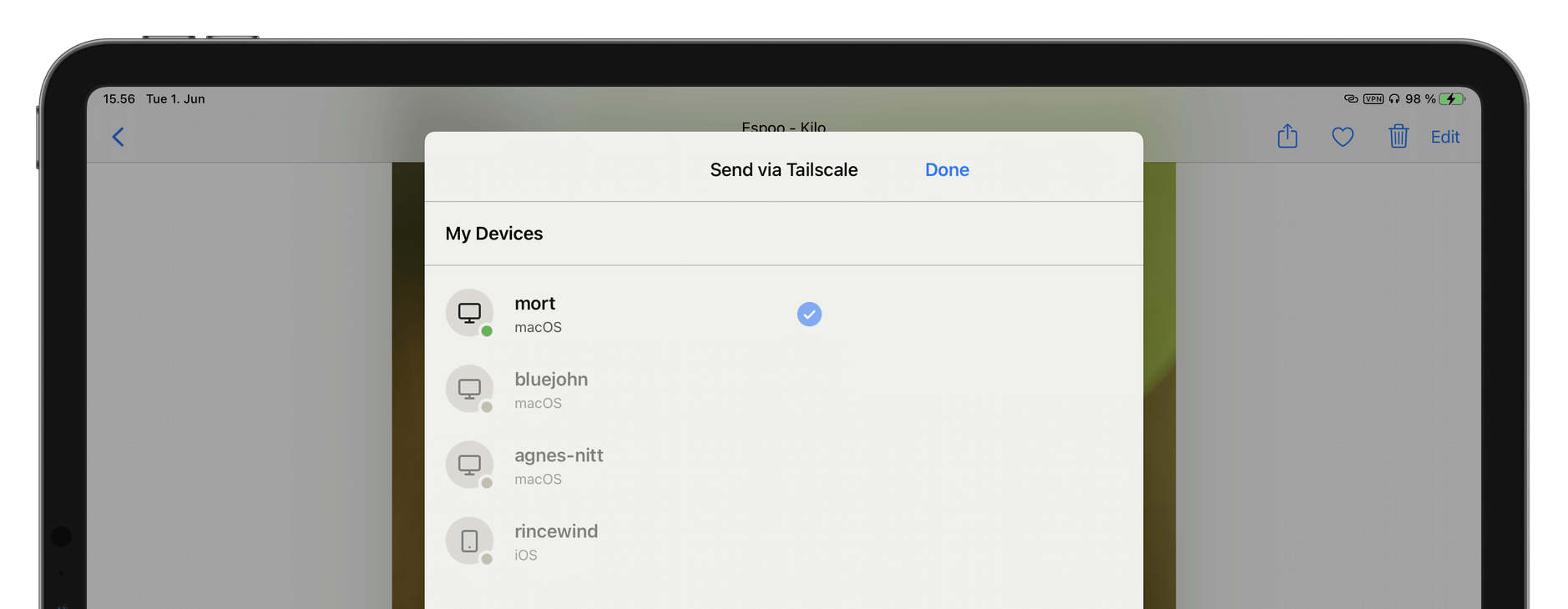
Seit letztem Jahr tunnel ich mit Tailscale vom iPad auf den Mac – für einen bequemen Fernzugriff. Neben Screen-Sharing und eine Datenübertragung mittels der Dateien-App gibt es seit einigen Tagen auch „Taildrop“ (Alpha).
Taildrop provides an easy way to share your sensitive files between any of your devices. And no matter where your devices are, the files are sent over encrypted peer-to-peer connections. So, you’re guaranteed the only machines that will ever have access to the files during the transfer are the sending and receiving devices.
Über das iOS-Teilen-Menü fühlt sich ein solcher Datei-Transfer wie AirDrop an. Der bedeutende Unterschied: Ihr müsst euch nicht vor Ort oder im selben Netzwerk aufhalten. „AirDrop ohne (Netzwerk‑)Grenzen“ quasi.
Die beste Webcam für macOS ist bekanntlich keine Webcam.
Zoom und Camo benötigten nur wenige Tage, um Apples „Center Stage“ für Videoanrufe über die Frontkamera der neuen iPad Pros einzuschrauben. Damit euch die TrueDepth-Kamera von selbst im Bild behält, müsst ihr den „Folgemodus“ in den iOS-Einstellungen anschalten.
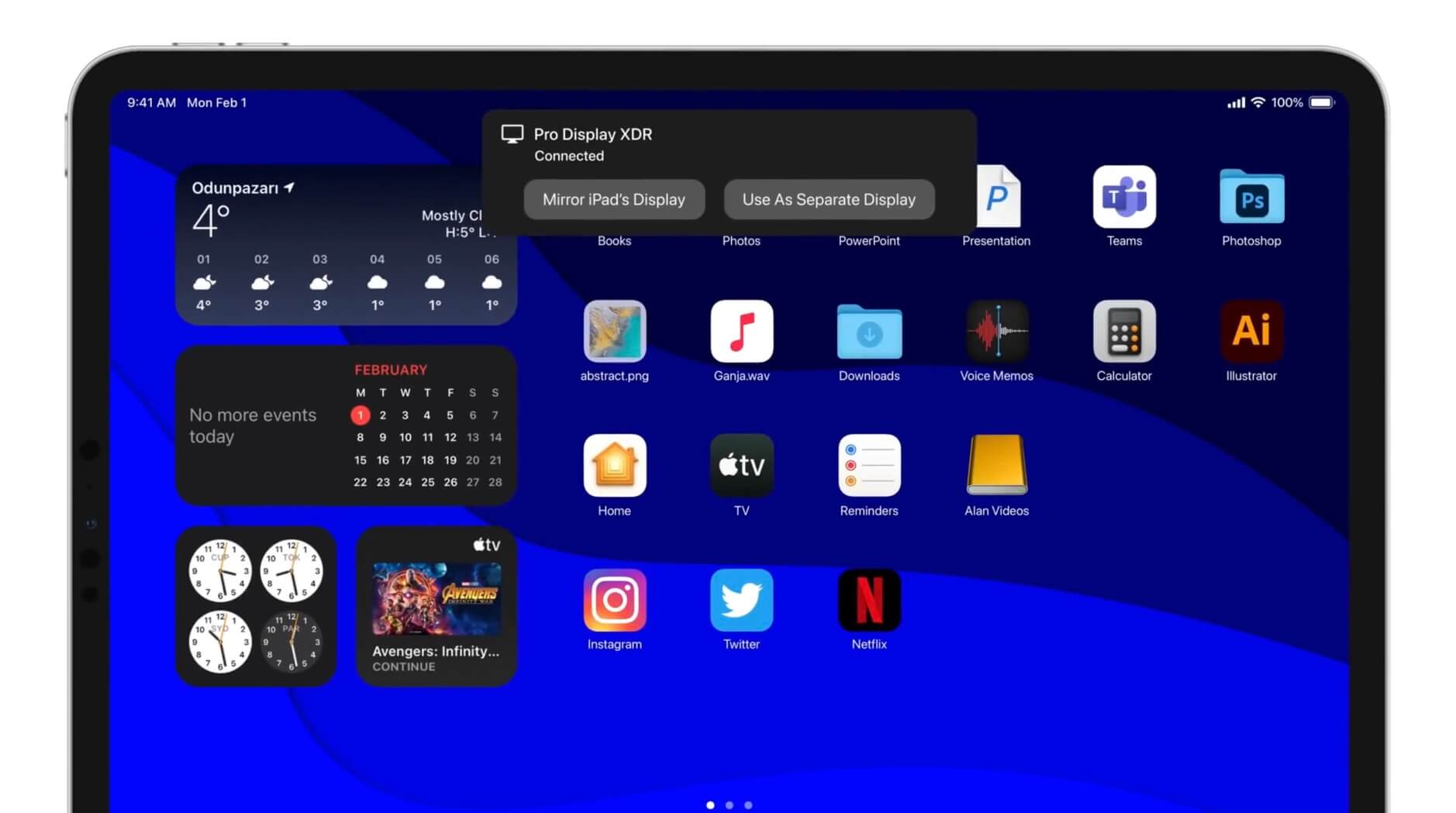
Die (bessere) Unterstützung von externen Displays für iPadOS steht seit vielen Jahren auf vielen Wunschzetteln. Die Voraussetzungen dafür existieren jedoch genau genommen erst seit letztem Jahr.
Vor 14 Monaten lernte iPadOS den Trackpad-Mode. Mit Pointer und Trackpad-Gesten ist die Benutzung über einen separaten Monitor erst vorstellbar – AssistiveTouch war limitiert; die Touchbedienung ohne haptisches Feedback erfordert den kontinuierlichen Blick zurück aufs iPad.
Es versteht sich von selbst, trotzdem sei es erwähnt: Externe Multitouch-Displays existieren nicht. Es gibt zwar Computer mit berührungsempfindlichen XXL-Displays (Microsoft Surface Studio), aber keine alleinstehenden Monitore.
Wenn wir also über „das iPad am Monitor“ sprechen, sprechen wir zwangsläufig über zwei unterschiedliche Bedienungskonzepte: Touch vs Cursor.
iPadOS ist und bleibt ein Touch-Betriebssystem. Schließt man es an einen Monitor an, ändert sich seine grundlegende Bedienung – anders als bei macOS. Ein Zweitmonitor am MacBook steuert sich immer gleich – egal ob der Bildschirm gespiegelt oder erweitert wird.
„Display spiegeln“ funktioniert bereits am iPad. Der große Nachteil: iPadOS zeigt sich auf externen Displays lediglich im beschnittenen 4:3-Pillarbox-Format. Nur wenn Apps eigene Funktionen auf den angeschlossenen Monitor auslagern (LumaFusion, MindMote, etc.), füllen sie einen minimal größeren Teil des Bildschirms.
„Mirror-Mode“ bedeutet: Selbst mit Blick auf das angeschlossene Display sieht man aus dem Augenwinkel ständig alle identischen Aktionen auf dem iPad-Bildschirm. Zwar lässt sich das iPad in einem Magic Keyboard oder Smart Folio zuklappen (und funktioniert über eine externe Tastatur auch weiterhin am angeschlossenen Monitor), allerdings beraubt man sich so den Touch-Eingaben und der gelegentlichen Authentifizierung über Face ID.
Im Gegensatz zu macOS ist es für iPadOS also schlicht nicht praktikabel den Computer im geschlossenen Zustand zu benutzen – als Kniff hat sich lediglich eingebürgert die Display-Helligkeit runterzudrehen.
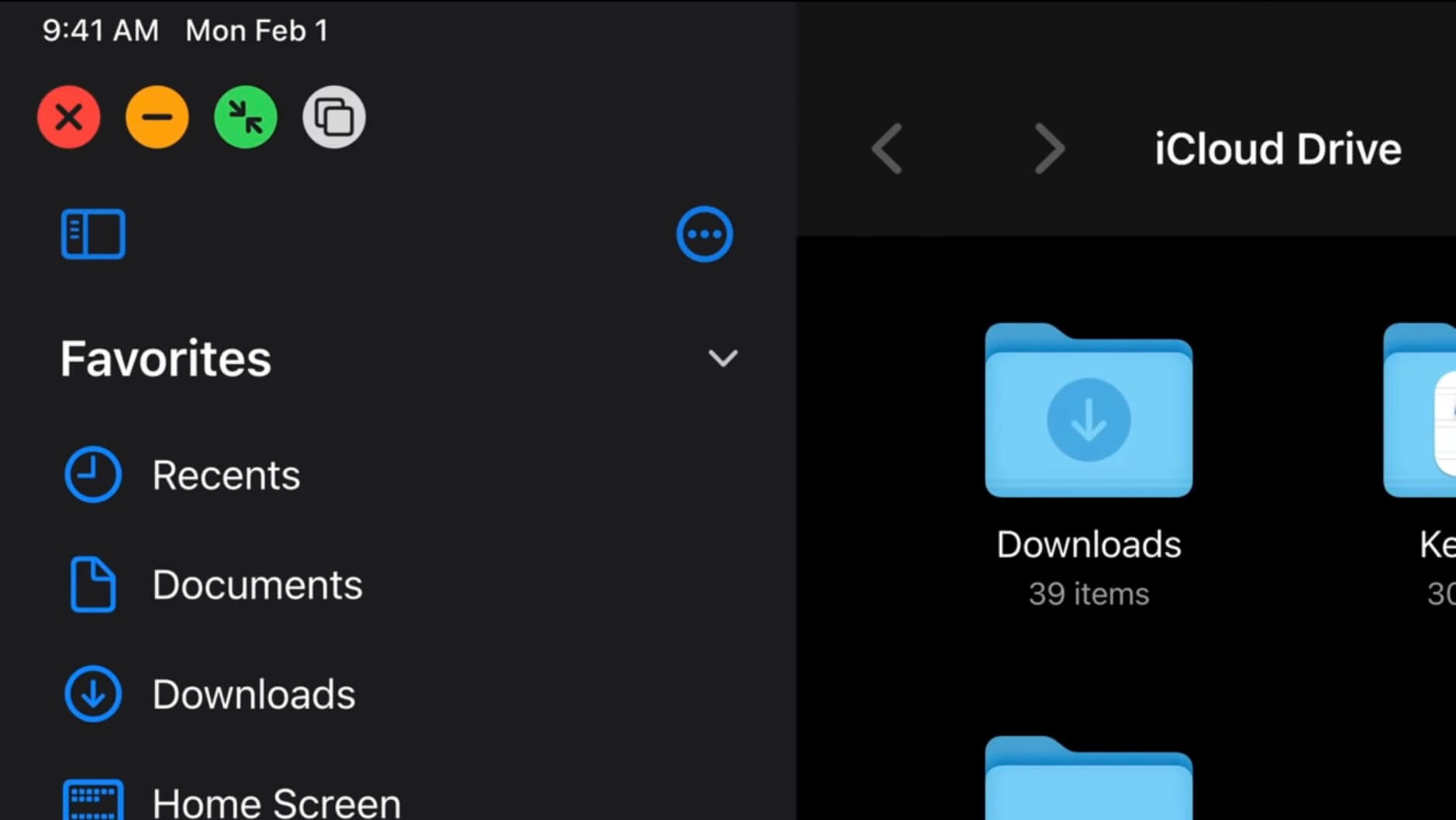
Eine vollwertige Unterstützung für externe Monitore erfordert von iPadOS obendrein ein neues Multitasking. Da die Bedienung auf dem angeschlossenen Display ausschließlich über ein Trackpad und eine Tastatur erfolgt, muss man das Arbeiten mit mehreren Apps einmal komplett umkrempeln. Auch hier ist macOS simpel: Apps in Fenstern bleiben Apps in Fenstern – mit allen Vor- und Nachteilen.
Abstrakter formuliert: iPadOS fehlt Parallelität – die Gleichzeitigkeit mehrerer Vorgänge. Das iPad startete mit „Vollbild-Apps“ und spürt bis heute diese iPhone-OS-Wurzeln.
„Externe Bildschirmunterstützung” für iPadOS ist also schnell gefordert. Ich habe mich daran hinreichend über die Jahre beteiligt. Ernsthaft angegangen, wäre es jedoch eine substanzielle Änderung für das Betriebssystem und würde auch als solche verstanden werden.