Eine Investition in Komfort: das Nuki Smart Lock 3.0 Pro


Wir sprachen in Episode #857 von Bits und so bereits über dieses smarte Türschloss. Den Auszug aus dieser Podcast-Folge verstehe ich ergänzend zu diesem Blogpost.

Für diesen Artikel wurde ein Haus gebaut. Nein. Das ist natürlich eine Lüge. Für diesen Artikel wurde ein Haus umgebaut.

Weil ich die Kompatibilität der smarten Nuki-Schlösser mit den finnischen Türriegeln nicht abschließend klären konnte, musste meine Schwester ein Eigenheim renovieren. So kann ich jetzt darüber schreiben.
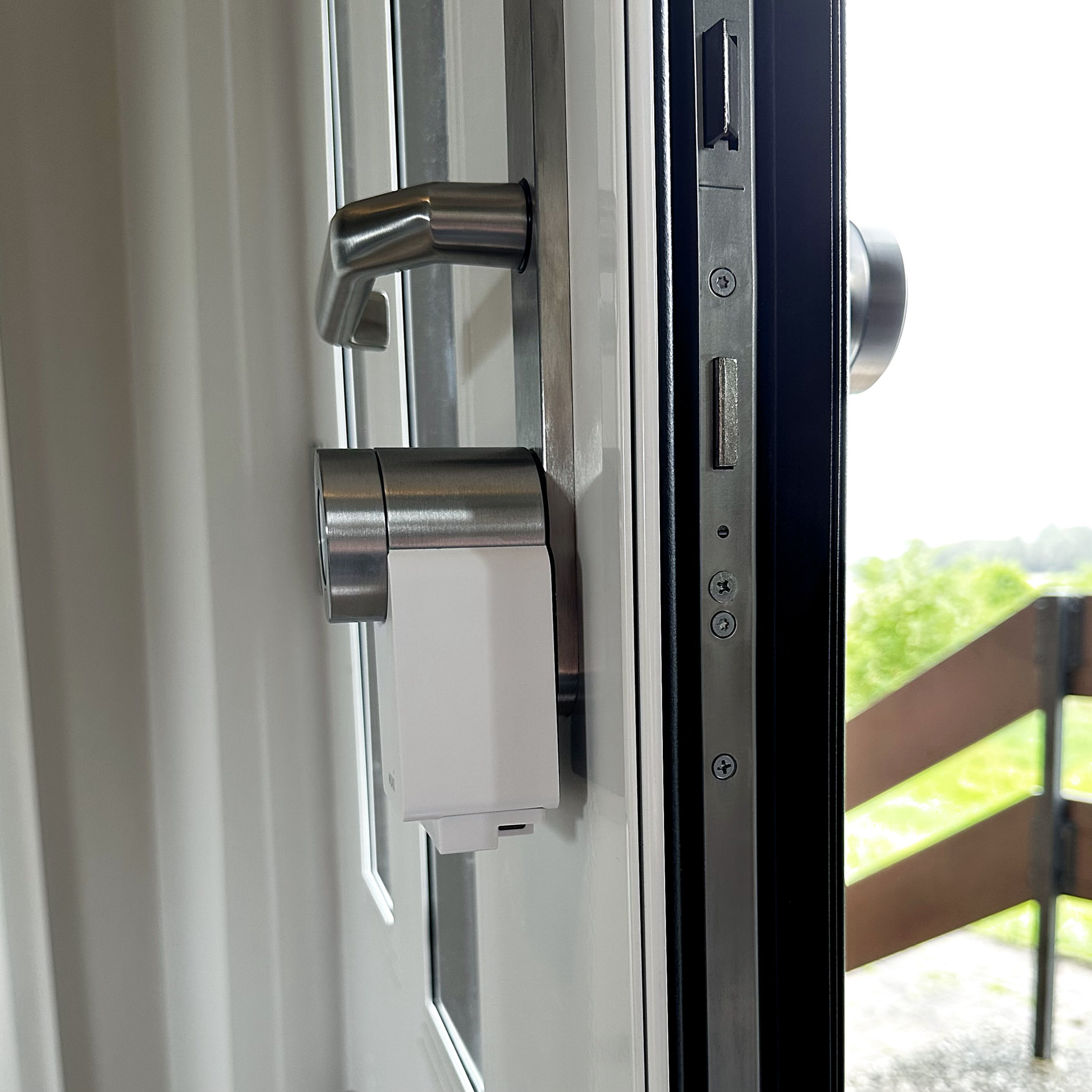
Bild zeigt eine geöffnete Tür und das Nuki-Türschloss.

Man möchte unbedingt das Nuki Smart Lock 3.0 in seiner Pro-Version (Affiliate-Link). Der Straßenpreis für den 280-Euro-Knauf liegt häufig schon bei rund 220 Euro. Integriertes WiFi und ein USB-C-Akkupack sind Komfort-Features der Pro-Version, die man bei diesem Komfort-Gadget unbedingt möchte. Obendrein bekommt man das Pro nicht nur in Weiß, sondern auch in der Farbe Schwarz.

Ich verstehe, warum Nuki die preislich attraktivere Nicht-Pro-Version im Store führt, und auch, warum die „Bridge“ sowie der „Power Pack“ weiterhin separat zu kaufen sind, aber sie dezimieren die Übersichtlichkeit für Neukunden. Deshalb gilt: Wer noch kein intelligentes Türschloss hat, schaut einfach nur aufs „Nuki Smart Lock 3.0 Pro“.

Bevor ihr jedoch im Online-Store aufschlagt, ist der „Installation Check“ zu durchlaufen. Ich habe gelernt: Schließzylinder fallen recht unterschiedlich aus; Türen öffnen sich nicht zwangsläufig nur nach innen. Eine Handvoll Fragen prüft, ob Kompatibilität mit eurer Eingangstür besteht.
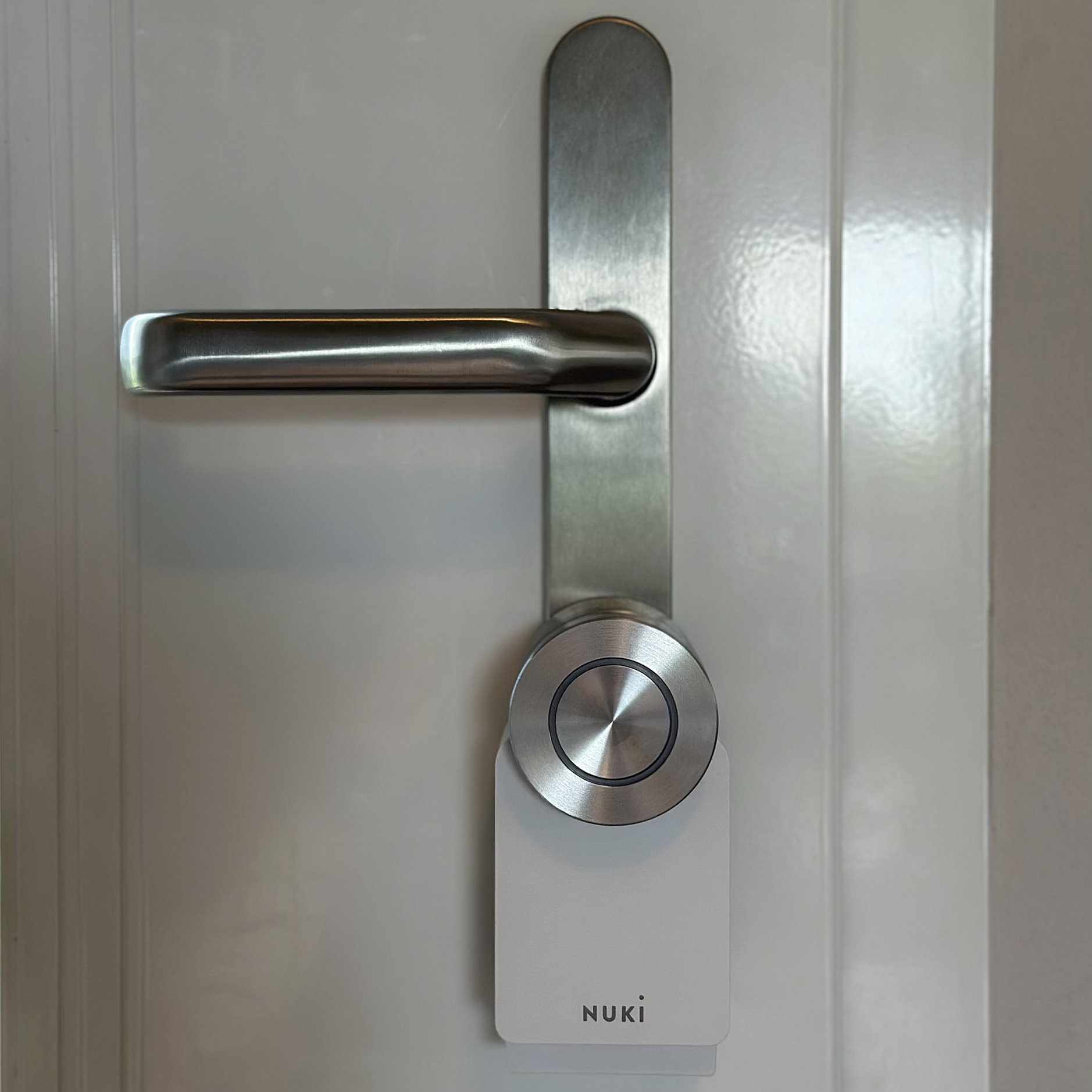
Bild zeigt eine geschlossene Tür und das Nuki-Türschloss.

Zwei Kriterien seien aus dieser Prüfung hervorgehoben: Das Klötzchen, das an der Innenseite auf dem Schließzylinder klebt, dreht einen Schlüssel, der dauerhaft steckt. Sprich: Wer seine Installation vorbereitet, legt besser einen Ersatzschlüssel bereit.

Zweiter Aspekt: Obwohl Nuki optional einen „Universal Cylinder“ verkauft, erfordert das Smart Lock grundsätzlich keinen Austausch des vorhandenen Schließmechanismus, neue Schlüssel oder handwerkliche Fähigkeiten bei der Befestigung.

Ich möchte das doppelt unterstreichen: Für Mitbewohner:innen, die sich dem schlüssellosen Zugang verweigern, ändert sich absolut nichts, und die Installation ist wahlweise in wenigen Minuten rückgängig gemacht.

Und ja, ich schämte mich ein wenig, als ich am Tag der Einrichtung mit einem Werkzeugkoffer in der Tür stand.
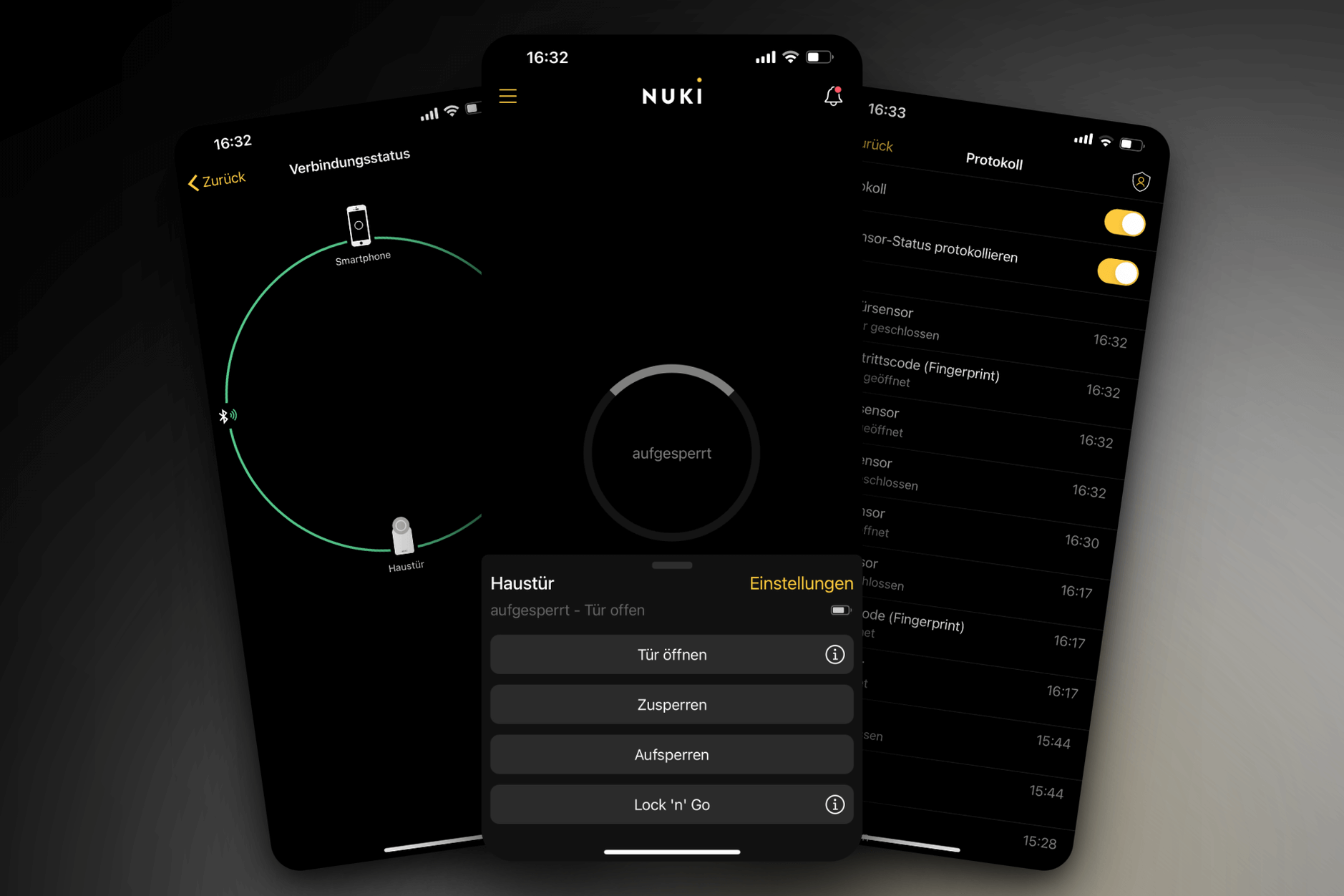
Drei Screenshots der Nuki-App.

Im Gegensatz zur Installation der Hardware verbringt ihr ein bisschen Zeit beim Einrichten der Software. Ihr arbeitet euch durch eine Checkliste mit Einstellungen, vergebt Kontonamen sowie Passwörter und verschickt Einladungen an Personen.

Es war hilfreich, diesen Prozess in einem ruhigen Stündchen anzugehen, und Oma und Opa mit den Kindern zur Eisdiele zu schicken.

Das Set-up nimmt euch dabei an die Hand. Es dauerte lediglich ein paar Minuten länger, als ich mir das vorgestellt hatte. Mir fehlt die Erfahrung mit der Nuki-Software aus den letzten Jahren, aber die aktuelle Version warf mit keinerlei Türstoppern um sich; alles funktioniert unkompliziert und nachvollziehbar, wenn man nur ein wenig Technikfreude aufbringt.
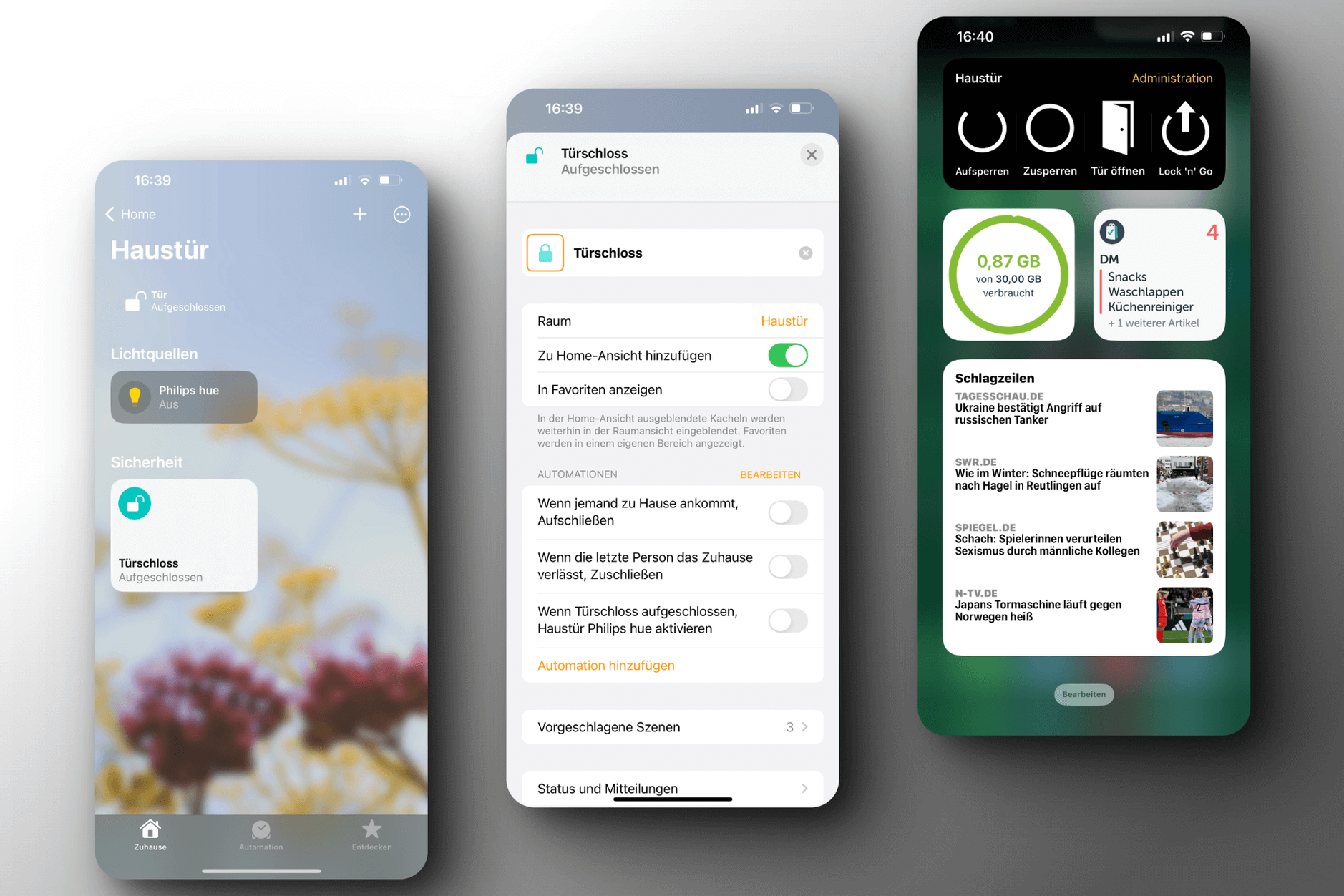
Drei Screenshots der Home-App.

Einmal eingerichtet, fällt die tagtägliche Nutzung – über die Nuki-App oder die Einbindung in Apple Home – fast minimalistisch aus. Wahlweise öffnet sich euer Schloss, wenn ihr (mit schweren Einkaufstüten in beiden Händen) davor steht; vielleicht möchtet ihr es aber auch explizit über Siri aufsperren. Mein Software-Schlüssel für das Haus von Schwesterherz galt für exakt die Zeitspanne von meinem Besuch; mit beschränktem Zugang in den Abendstunden.

Diese temporäre Schlüsselvergabe an Großeltern, Lieferanten, eure Airbnb-Besucher:innen oder das Hauspersonal, ist ein unterschätztes Feature. Schlüssel auszuleihen oder gar unter Blumentöpfe vors Haus zu legen, sind Gewohnheiten aus einer anderen Zeit.

Das Türschloss bindet ihr in Szenen der Home-App ein, die es zu unchristlichen Stunden etwa komplett verriegelt, während die Tür tagsüber lediglich ins Schloss fällt.
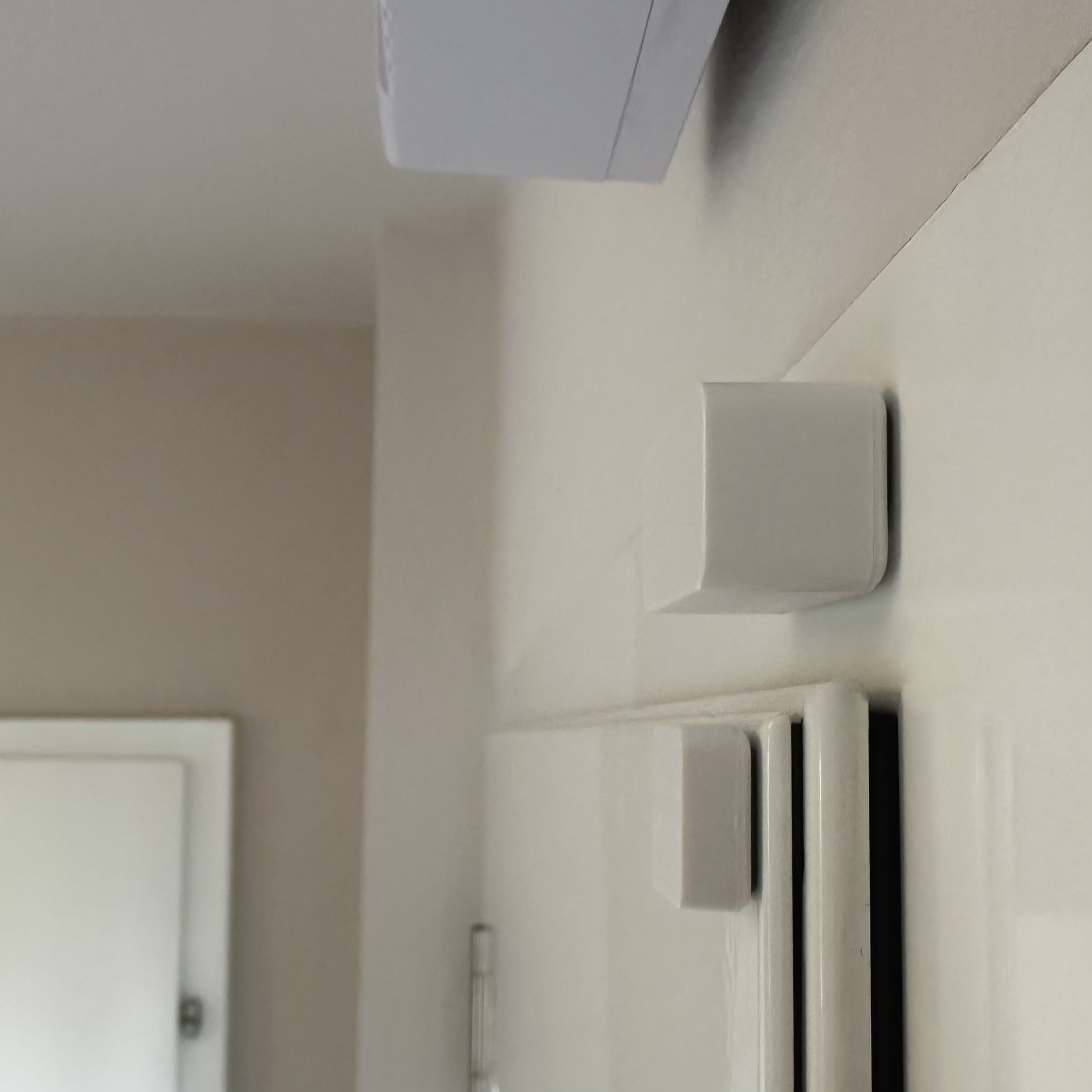
Bild vom Nuki-Tür-Sensor.

Der 50-Euro-Türsensor (Affiliate-Link) ist hier ein sinnvolles Zubehör, auch wenn ich die nicht gängigen ½ AA-Akkus deutlich kritisieren möchte.

Der Sensor informiert über offenstehende oder offengelassene Türen – eine insbesondere hilfreiche Information, wenn du nicht Zuhause bist. Die Nuki-App führt Protokoll, wer, wann welche Tür geöffnet hat. Beispielsweise, wenn ihr wissen möchtet, wann das Kind (nach der Schule oder Party) wieder Zuhause eingecheckt hat.
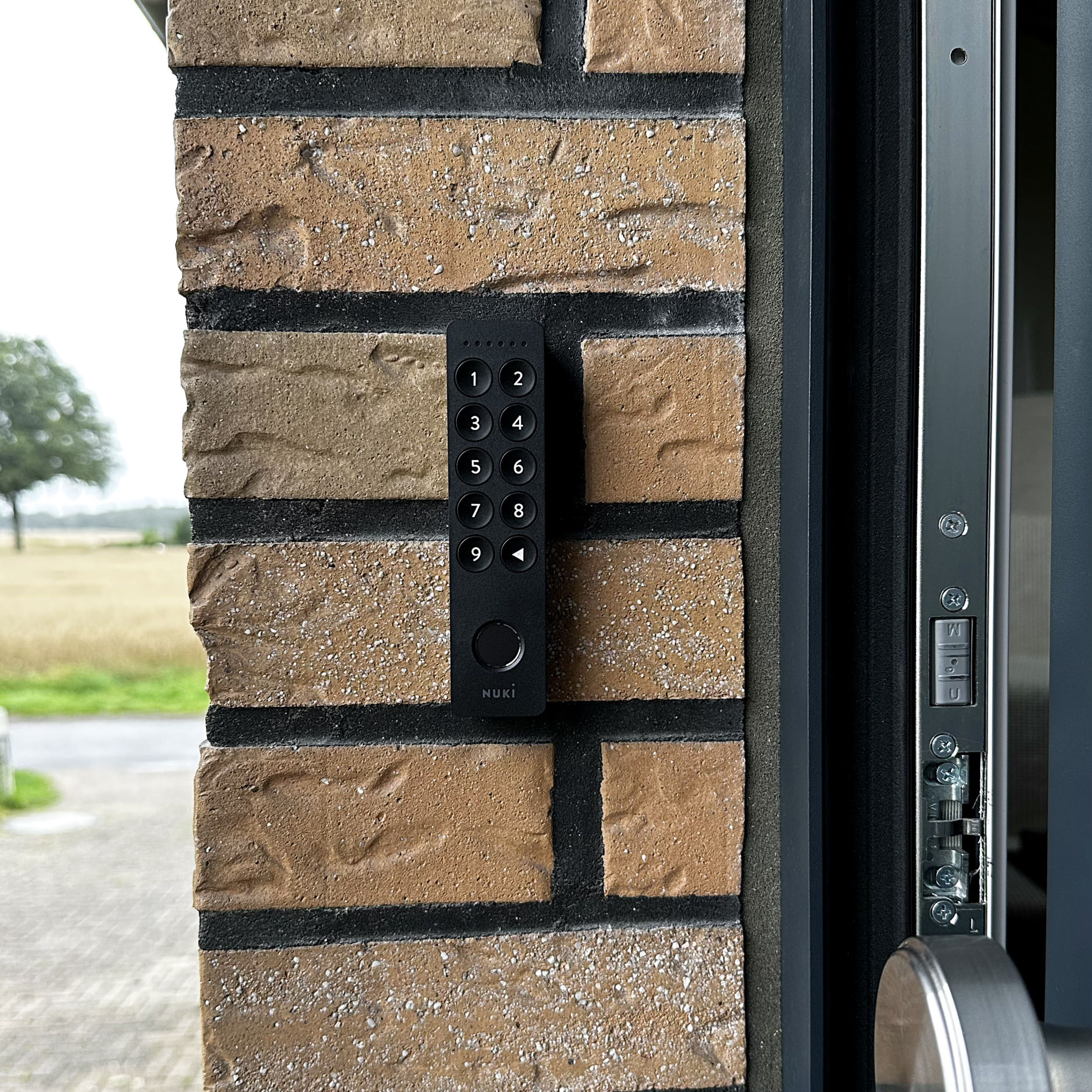
Bild vom Nuki-Keypad.

Die Kleinen sind auch das Stichwort fürs Keypad 2.0 (Affiliate-Link), das die Zutrittscodes speichert und als einziges Accessoire von außen die Benutzung eines Smart Locks preisgibt.

Die Zurück-Taste lässt sich mit dem Zuschließen-Befehl belegen; bis zu 20 Touch-ID-Fingerspitzen merkt es sich. Die Kinder meiner Schwester haben noch keine Telefone und verschaffen sich darüber nun Zugang – ohne die Gefahr, ihren Haustürschlüssel zu verbummeln.

So etwas will man unbedingt als Vermieter:innen von Ferienwohnungen anbieten, ansonsten setzt man dieses optionale Zubehör auf seine Weihnachtswunschliste und probiert zuerst das automatische Auf- und Abschließen, die Sprachsteuerung oder die Watch-App.
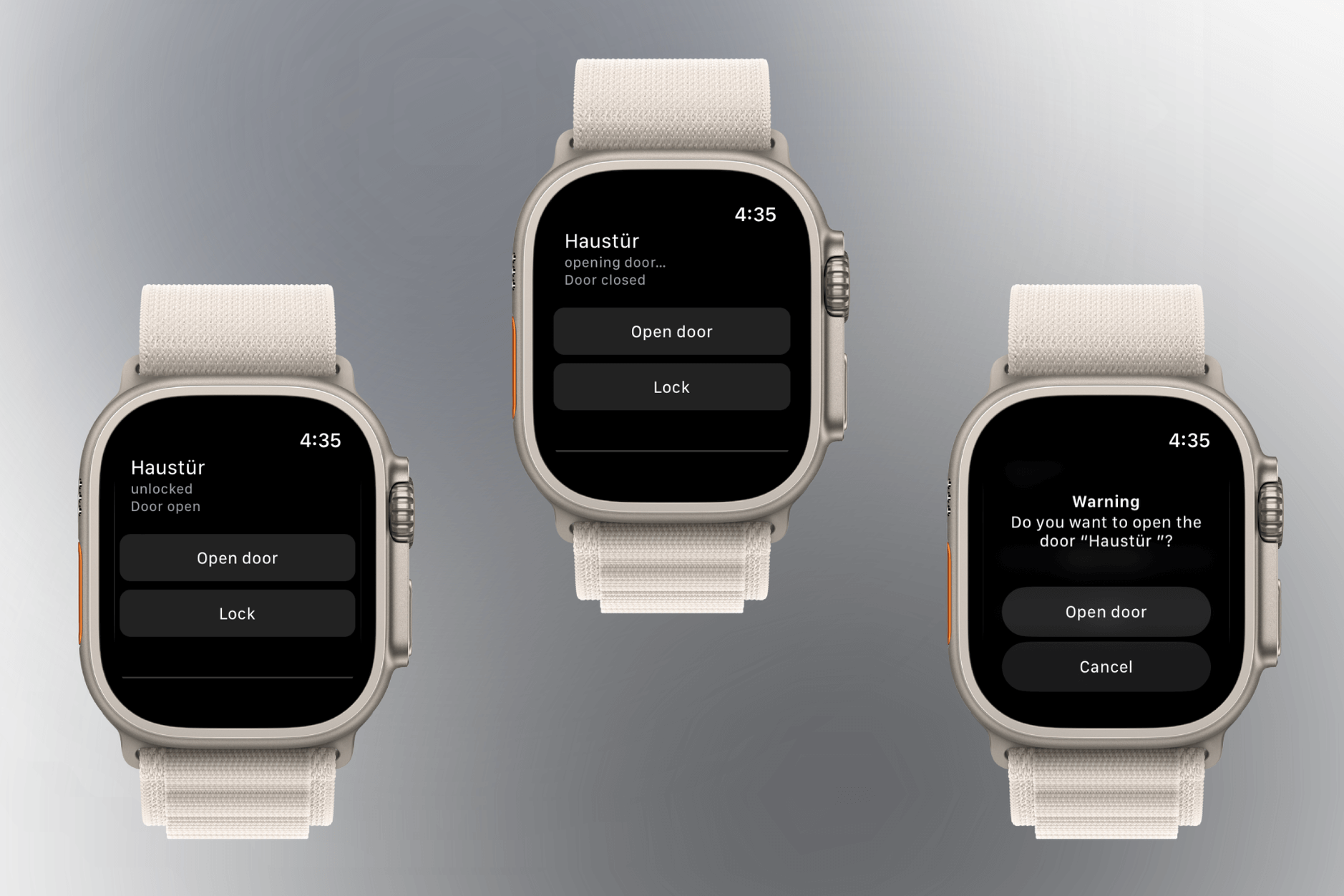
3x Screenshots der Nuki-App auf der Apple-Watch.

Als ein wirklich notwendiges Zubehör zum Schloss (in der Pro-Version!) empfinde ich nur den Türsensor. So bleibt auch der Einstiegspreis erschwinglich.

Das Nuki ist nämlich kein Luxus, sondern bezahlbarer Komfort. Ich finde, Nuki könnte den optionalen Power-Pack noch hübscher integrieren und eine andere Batterielösung für den Türsensor wählen. Ausreichend kompakt und moderat leise ist ansonsten aber der Motor, der den Schlüssel dreht.

Software-Schlüssel bieten eine flexible Zugangskontrolle für euch und andere. Software-Schlüssel gehen nicht verloren und müssen nie gesucht werden. Mein Ziel ist es zukünftig auf den kompletten Schlüsselbund zu verzichten. Nuki macht den Anfang für die Haustür – auch wenn’s erst einmal nur meine Schwester ist, die in dieser Zukunft bereits angekommen ist.
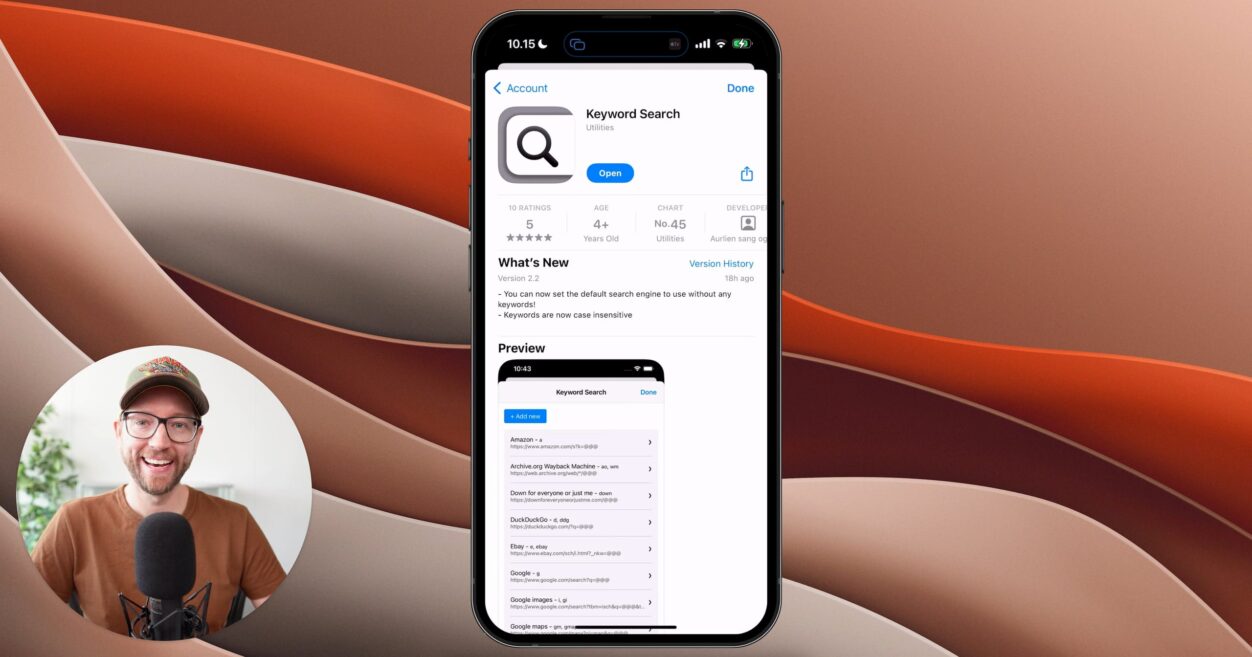
Tipp: „Keyword Search“ setzt beliebige Suchseiten/Suchmaschinen in Safari als Standard

(Vimeo / YouTube)

Lange bekannt, aber aus aktuellem Anlass noch einmal mit expliziter Erwähnung: Keyword Search.

Wer am Desktop auf Arc setzt, findet dort die vergleichbaren „Site Search Settings“.

#368 – Capture Cards am iPad

Mehr Spielspaß unterwegs: Mit einer Capture-Karte flimmert nun „The Legend of Zelda“ über den 13”-iPad-Pro-Bildschirm. iPadOS 17 macht’s möglich und ich habe nicht nur „Tears of the Kingdom“ ausprobiert, sondern (natürlich!) auch ganz viele Retro-Videospiele.

Hier das Intro zur Episode:

iPhoneBlog #one kann man abonnieren. Alle Abonnent:innen bekommen jede Woche ein neues „Gewusst-wie”-Video, den Zugriff auf alle schon veröffentlichten Episoden und die Einladung zu einer ganz besonderen Community in einem privaten Slack-Kanal. iPhoneBlog #one ist ausschließlich von Lesern und Leserinnen finanziert und unterstützt direkt das iPhoneBlog.

„To Quieten The World“

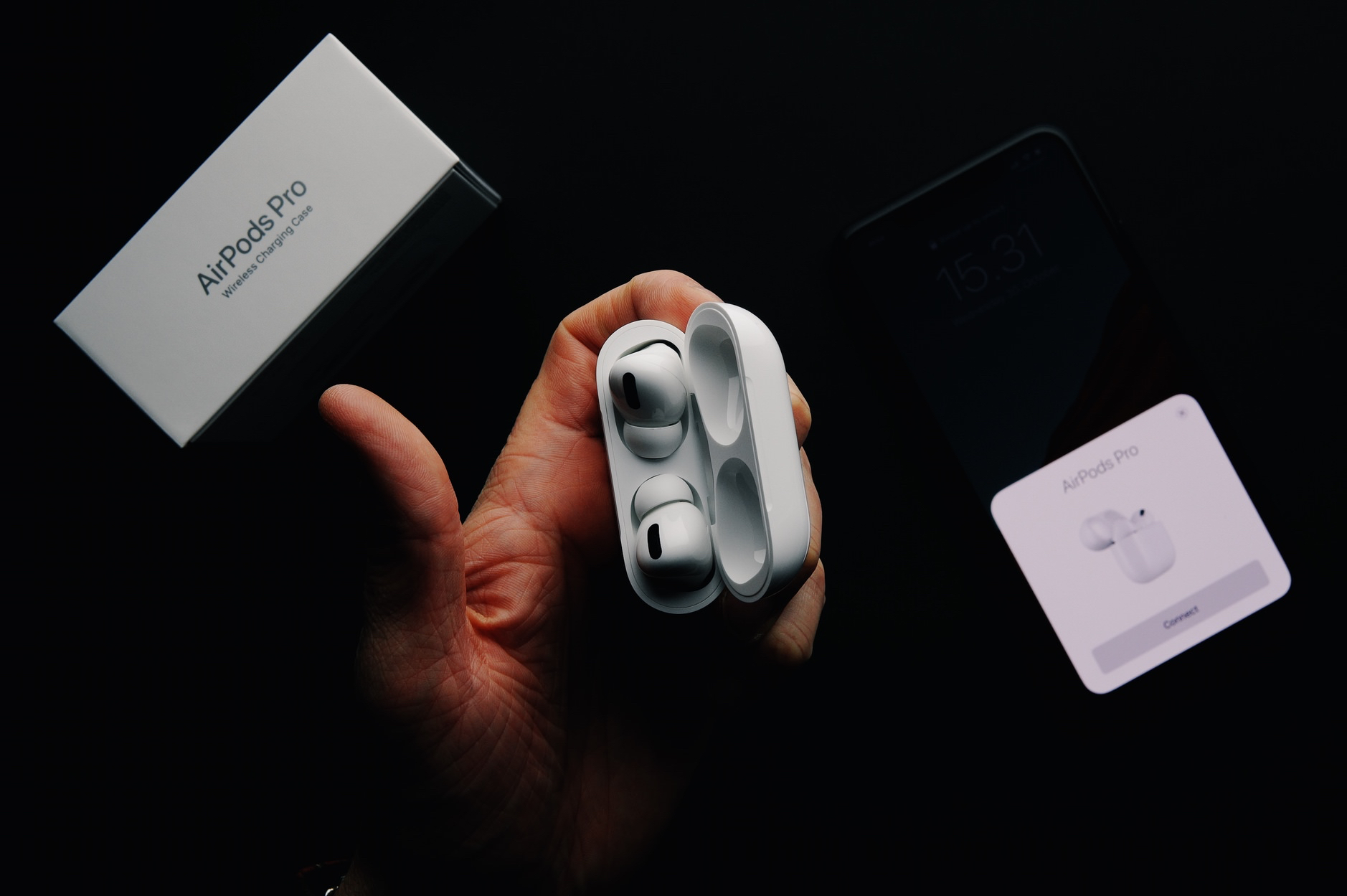
Bild zeigt AirPods Pro inklusive Verpackung und Pop-up-Screen auf iPhone.

These tiny white bits of genius (obviously other noise-cancelling headphones are available) are my favourite bit of technology I own. Not only do they help with quietening down the world, they also improve me hearing the things that matter. Apple has done a wonderful job of transparency mode when you need to hear the things going on around you, and the upcoming Adaptive Audio is a wonderful improvement.

There’s still the unshakable feeling that I am being rude by wearing my headphones, but I think the world is getting used to it. If teenagers can get away with it, so can I!

Greg Morris

Seit vier Jahren kämpfe ich mit der selben Frage:

All das führt natürlich auch zu neuen sozialen Fragen und Benimmregeln. Ich persönlich finde es weiterhin ausgesprochen unhöflich seine Kopfhörer nicht herauszunehmen, bevor man mit jemandem ins Gespräch kommt – und sei es nur fürs kurze Dankeschön an der Supermarktkasse.

Mittlerweile will ich glauben, dass das Wissen um den Transparenzmodus existiert. Personen verstehen, dass ich sie genauso gut (wenn nicht sogar besser!) mit Stöpseln in den Ohren höre.

Ich vermute, es hat sich ein gesellschaftliches Wissen aufgebaut, dass alle kabellosen Kopfhörer inzwischen eine Art von Geräuschkontrollmodi aufweisen, die für kurze Interaktionen absolut akzeptabel sind.

Unhöflich wird’s, wenn man sein Gegenüber nicht versteht und nachfragen muss. Egal, welchen Grund das dann hat: Es wirkt automatisch unfreundlich.

Um nicht in eine solche Situation zu geraten, kann ich es daher gut nachvollziehen, wenn man seine Ohrstöpsel (präventiv) doch herausnimmt. Grundsätzlich haben sich die sozialen Konventionen und Normen hier aber verschoben. „Fürs kurze Dankeschön an der Supermarktkasse“ sind AirPods im Transparenzmodus vollkommen in Ordnung.

iOS 17 setzt Wallpaper besser

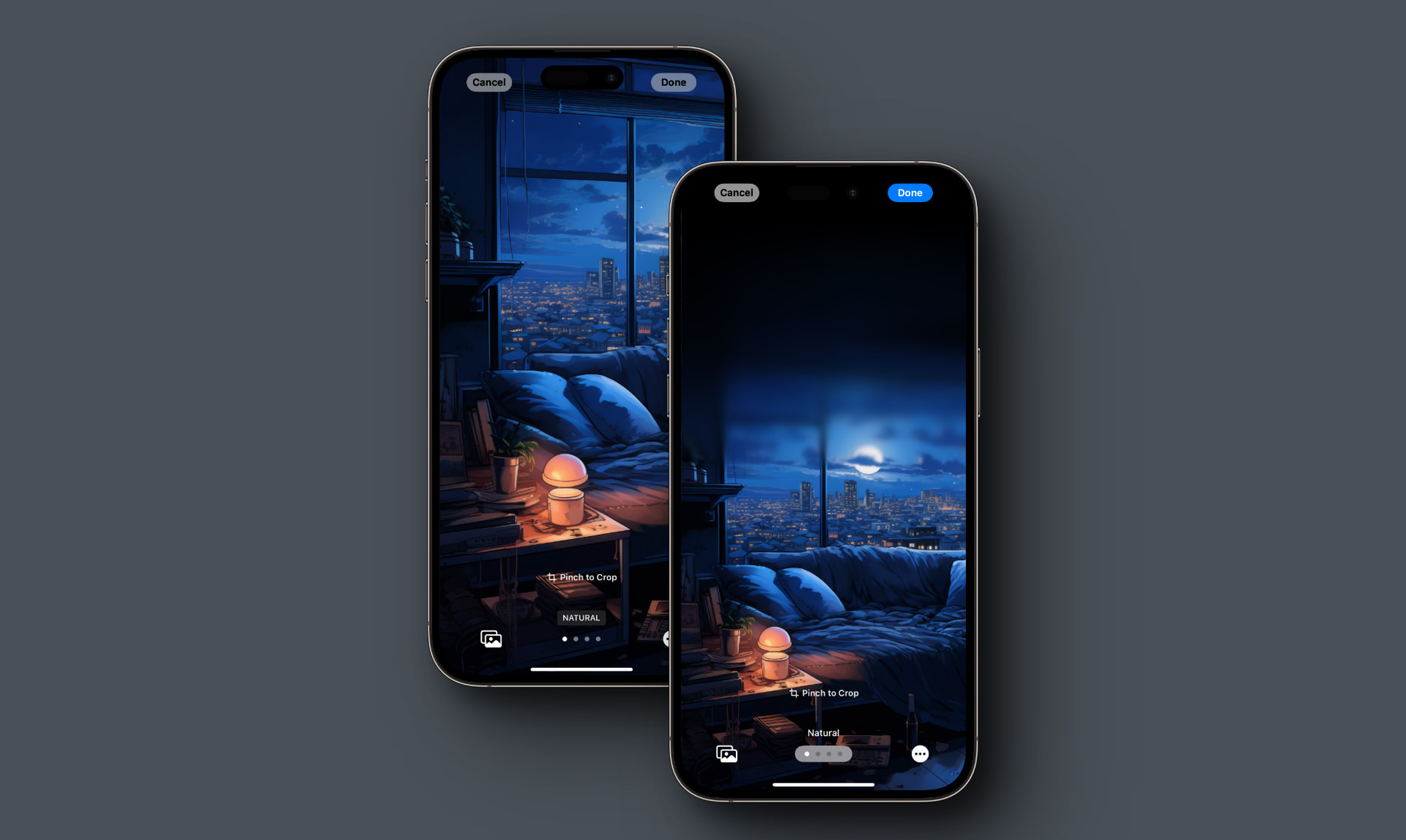
iOS 17 zeigt sich flexibler für Hintergrundfotos mit unterschiedlichsten Seitenverhältnissen. Es besteht nicht mehr darauf, euren gesamten Home-Bildschirm, respektive Sperrbildschirm auszufüllen. Zieht ihr euer Wallpaper kleiner, setzt es an der Oberseite des gewählten Fotos einen Unschärfeeffekt, der das Bild mit dem Hintergrund verschmilzt.

Zwei Screenshots der Wallpaper-Einsellungen, die die Änderungen zwischen iOS 16 und iOS 17 demonstrieren.

Das ermöglicht nicht nur insgesamt mehr Gestaltungsmöglichkeiten, sondern lässt euch Fotos wählen, die vorher optisch nicht als Hintergrundbild funktionierten.

#367 – die kleinen Neuerungen aus iOS 17 (Part III)

Dieses Video nennt sich „Part III“, weil’s davor bereits Part I und Part II gab – obviously.

Es finden sich immer mehr Kleinigkeiten, die sich inzwischen zu einem richtig runden Release aufreihen. Im Stakkato-Stil geht’s in sechseinhalb Minuten durch die (für mich) bemerkenswertesten Neuerungen.

Hier das Intro zur Episode:
iPhoneBlog #one kann man abonnieren. Alle Abonnent:innen bekommen jede Woche ein neues „Gewusst-wie”-Video, den Zugriff auf alle schon veröffentlichten Episoden und die Einladung zu einer ganz besonderen Community in einem privaten Slack-Kanal. iPhoneBlog #one ist ausschließlich von Lesern und Leserinnen finanziert und unterstützt direkt das iPhoneBlog.

Drei Monate günstig testen: pCloud ist dein sicherer Cloud-Speicher in Europa [Sponsor]

16 Millionen Nutzer:innen verlassen sich mittlerweile auf den Onlinespeicherplatz von pCloud – wahlweise in einem EU-Datenzentrum. Probiert es zum zehnjährigen Firmenjubiläum selbst aus: 3 Monate Premium (500 GB) testet ihr für 4,99  statt 14,97 €!

Zu Schnäppchenpreisen sichert ihr euch im August auch den lebenslangen Zugriff ohne monatliche Abogebühr: pCloud Premium Lifetime (500 GB) kostet einmalig 199 € (statt 299 €); für pCloud Premium Plus Lifetime (2 TB) zahlt ihr nur 399 € (statt 599 €).

Bild zeigt Sommerangebot von pCloud.

Datenschutz inklusive: pCloud ist ein Schweizer Unternehmen, das den Schweizer Datenschutzgesetzen unterliegt. Diese gehören zu den weltweit strengsten in Bezug auf die personenbezogenen Daten. Als Serverstandort ist bei der Neuregistrierung automatisch das EU-Rechenzentrum in Luxemburg ausgewählt.

Die ISO-zertifizierten Rechenzentren erfüllen höchste Sicherheitsstandards – mit intensiver Risikobewertung und Frühwarnsystem. Deine Daten sind mehrfach gespiegelt, um Verfügbarkeit und Vorbeugung von Datenverlust zu gewährleisten. Die 256-Bit-AES-Verschlüsselung und der TLS/SSL-Kanalschutz sichern deine Dateien während der Übertragung.

Alle eure persönlichen Dokumente bleiben immer griffbereit – übers Web-Interface, eine Browser-Erweiterung sowie Apps für iOS, Android, macOS (auch M1-nativ), Linux und Windows. Typische Funktionen wie Link-Sharing, intelligente Suchmöglichkeiten und Backups verstehen sich von selbst.

Nicht vergessen: Probiert es erst einmal günstiger über diesen Link für 3 Monate aus oder sichert euch gleich den Wolkenspeicher zum Einmalpreis!

Vielen Dank an das gesamte pCloud-Team für die Unterstützung von iPhoneBlog.de!

Matter transkribiert YouTube-Videos

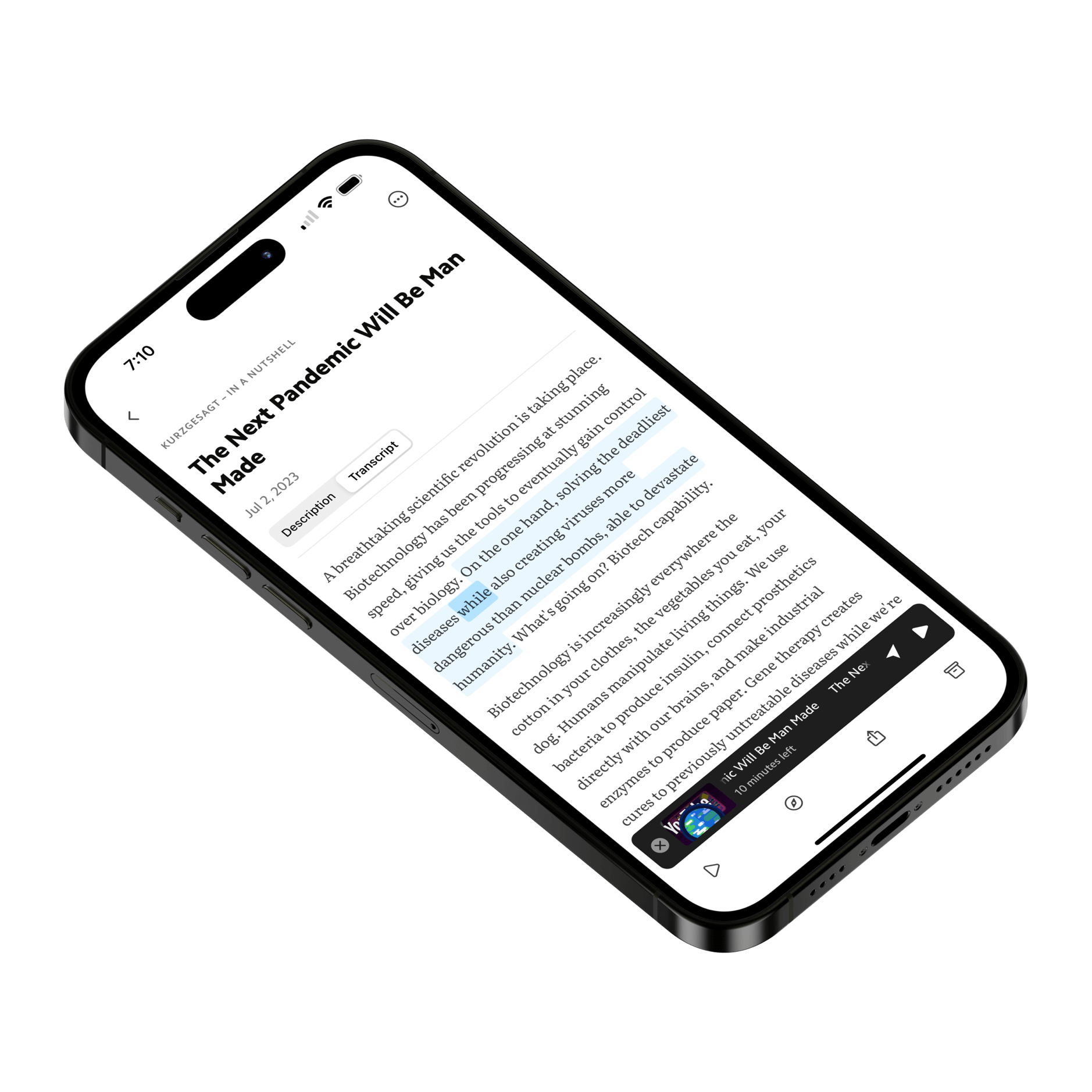
iPhone zeigt Matter-App mit Wiedergabe von YouTube-Video.

Matter’s YouTube experience starts with a minimalist media player that lets you focus on your content without distraction.
But the real leap forward is converting YouTube to time-synced text. Our transcription is state of the art — more accurate and better formatted than YouTube’s closed captions.
Text opens a new range of possibilities. For the first time ever, you can highlight, copy, excerpt, search, skim, and read your YouTube videos! It’s magical.

hq.getmatter.com

Als zuschauerfreundlich gelten für mich YouTube-Videos, die Kapitelmarken setzen, ausführliche Videobeschreibungen pflegen und sich Mühe mit Untertiteln geben. Trotzdem fehlte bislang eine bequeme Möglichkeit bereits beim Zuschauen ein Statement herauszuziehen und/oder es mit einer Notiz zu vermerken – ganz ohne zweite App oder ein separat geöffnetes Fenster, sondern direkt durch Antippen am iPhone.

Matter formatiert übersichtlich und leserlich. Anstatt auf YouTube-(Auto-)Untertitel zurückzugreifen, transkribieren sie selbst. Das wurde mir noch einmal auf Rückfrage bestätigt. Deshalb ist der synchron-mitlaufende Text nicht augenblicklich verfügbar, sondern erst nach wenigen Minuten. Gegenwärtig begrenzt Matter die YouTube-Mitschriften auf drei Videos pro Tag.

Ob man das Limit für diese (rechenintensive) Aufgabe auf- oder anhebt, will man nach erstem Feedback und Aufkommen entscheiden. Auch eine bessere Sortierung (nach „content type“) ist geplant: Bislang gruppiert ihr YouTube-Videos lediglich nach „Publisher“.

YouTube-Links fügt ihr dem „Später-Lesen-Dienst“ natürlich über das iOS-Teilenmenü hinzu. In Googles Video-Streaming-App kämpft ihr dabei mit dem individuell gestalteten „Share Sheet“ – ein echtes Design-Verbrechen (an dem Matter natürlich keine Schuld trägt).