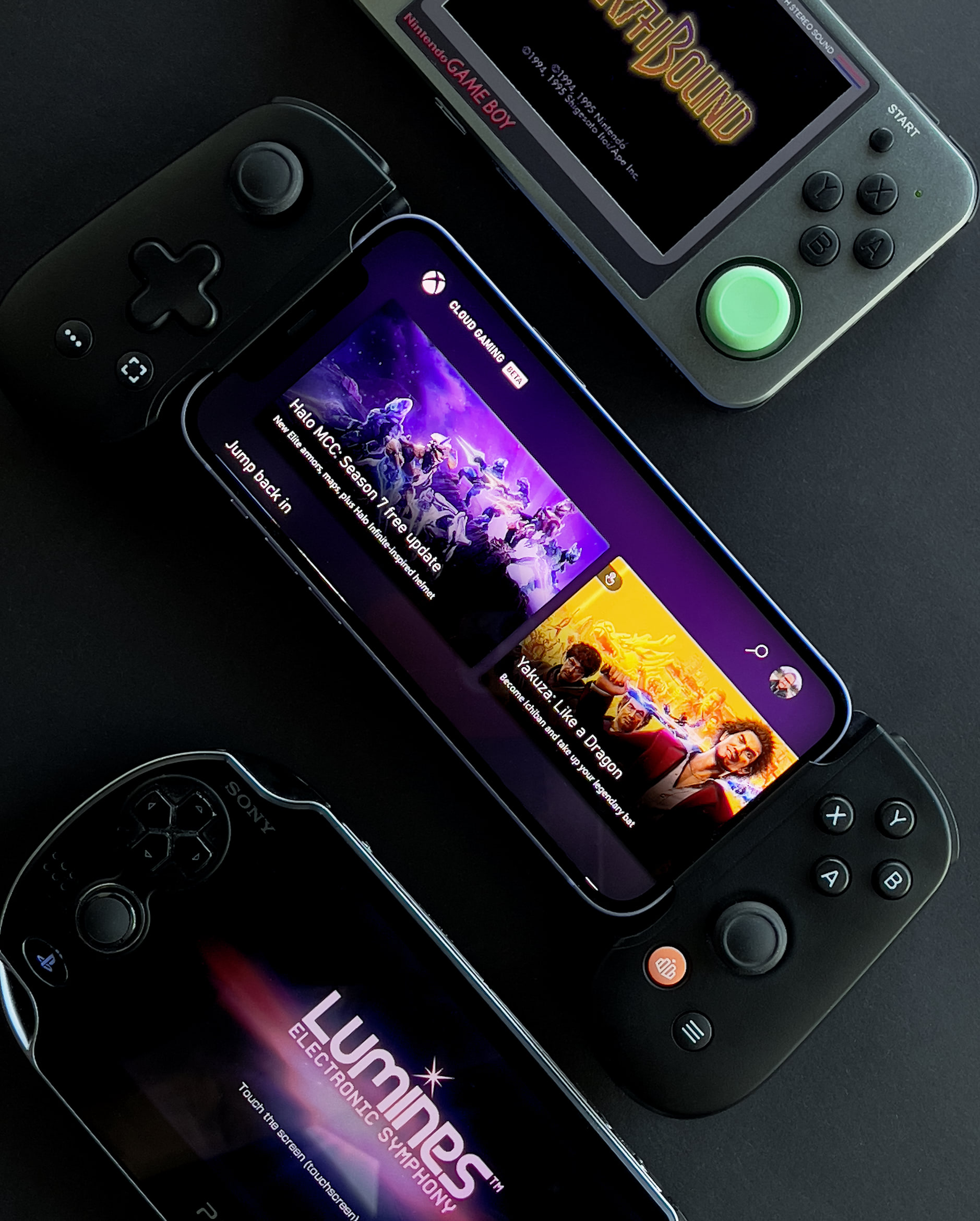
Konzeptionell ist Xbox Cloud Gaming für mich die Zukunft; in der Praxis bleibt es oft noch hinter meinen Erwartungen zurück. Seit einigen Monaten streame ich jetzt schon die circa 100 Spiele aufs iPhone; nun darf jeder mit Ultimate-Pass drauf.
Microsoft hat seinen Dienst nicht zufällig auf die populäre URL https://xbox.com/play gelegt, die man unter iOS auf seinem Home-Bildschirm platziert: Redmond weiß, wie sehr sie sich mit Streaming und dem „All-you can eat“-Abo in die eigene Zukunft lehnen.
Und es ist tatsächlich beeindruckend, wenn man in nur 60 Sekunden über eine Strecke in Forza saust, ohne vorher 100 Gigabyte herunterzuladen oder Updates einspielen zu müssen. Auch „Sea of Thieves“ oder „Batman: Arkham Knight“ starten genauso schnell und schubsen euch direkt zu euren Spielständen.
Verzögerte Controller-Eingaben habe ich mit dem Backbone One eigentlich nie gespürt, allerdings knickt die Framerate oft ein – und nicht nur bei grafisch anspruchsvollen Spielen. Auch der Sound stotterte immer mal wieder und reißt euch aus dem Spiel.
Nicht nur die individuellen Erfahrungen (mit eurem Netzwerk) variieren hier; selbst zwischen unterschiedlichen Spielen schwankt teilweise die Performance. Ich hatte in den letzten Monaten zwar nie einen Titel, der gar nicht lief, allerdings wollte ich einige Spiele mit hoher Videokompression und Soundaussetzern nicht länger ausprobieren.
„Katana Zero“, „Guacamelee! 2“ oder „Hollow Knight“ habe ich bereits auf anderen Plattformen (bis zum Abwinken) gespielt, trotzdem fühlt es sich nach einem Mehrwert an, diese hervorragenden Titel auch hier zu sehen und schnell reinspringen zu können.
Microsoft beeindruckt; für Apple bleibt es eine verpasste Chance. Mein Game-Pass-Abo läuft noch bis nächsten Sommer. Ich kann mir gut vorstellen, dass ich den Service dauerhaft ins Budget einplanen muss.
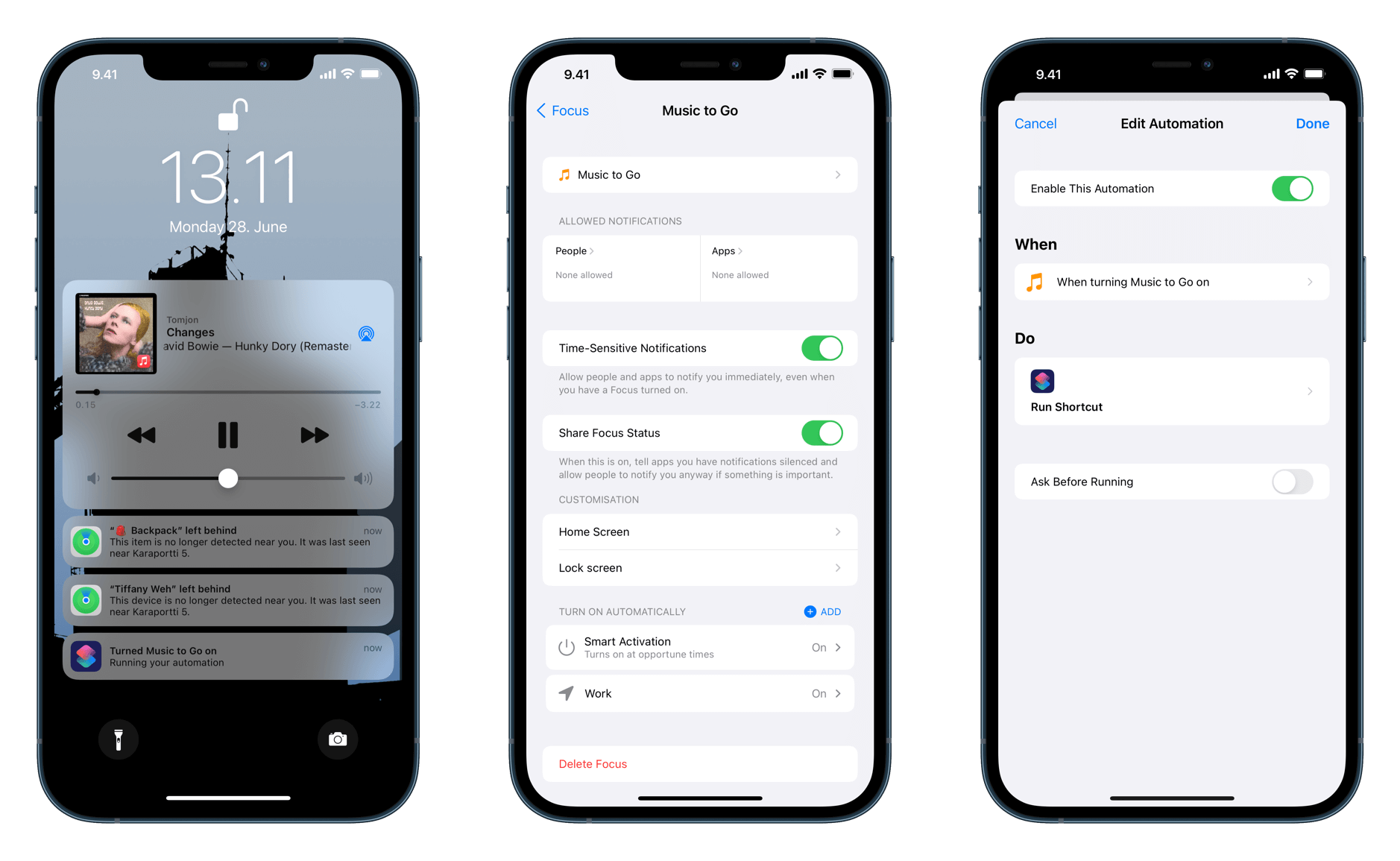
Örtlichkeiten können nur dann Shortcuts anstoßen, wenn man sie individuell bestätigt. In iOS 15 wechselt jedoch der neue Fokus-Mode je nachdem ob man einen Ort erreicht oder verlässt. Und so kann der Fokus-Mode als Trigger für Kurzbefehle und Automationen dienen, die dann ohne Rückfrage ablaufen.
With the Focus modes, you can allow a mode to enable/disable based on location via automation within the options of creating a Focus. In Shortcuts, like the previous DND automation, you now have the option to choose a Focus as a trigger to fire off a shortcut. When the Focus mode enables or disables, that change will trigger the automation in Shortcuts, which in turn will fire off your actions.
Ich habe mit drei Klicks die Idee nachvollzogen, indem ich eine Automation gebaut habe, die meine Lieblingsmusik abspielt, sobald ich das Büro verlasse. Euch fallen garantiert cleverere Kurzbefehle ein, die ortsbasiert von selbst ablaufen sollen.
Neben NextDNS und 1Blocker filtert Hush bei mir nervige Pop-ups und Cookie-Hinweise.
Beim Blockieren dieser Webseiten-Unerträglichkeiten in Safari überschneiden sich eventuell 1Blocker und Hush. So richtig auseinanderdröseln kann (und möchte) man es ohnehin nicht. Wichtig ist: Dieses Software-Teamwork funktioniert bei mir seit Jahresbeginn auf macOS und iOS.
Hush ist Open Source, komplett privat, kostenlos und besitzt ein wunderbares App-Icon. Allerdings bekommt man das nie zu sehen: Nachdem einmal die Safari-Erweiterung aktiviert wurde, muss man die App nie wieder öffnen. „It just works.“
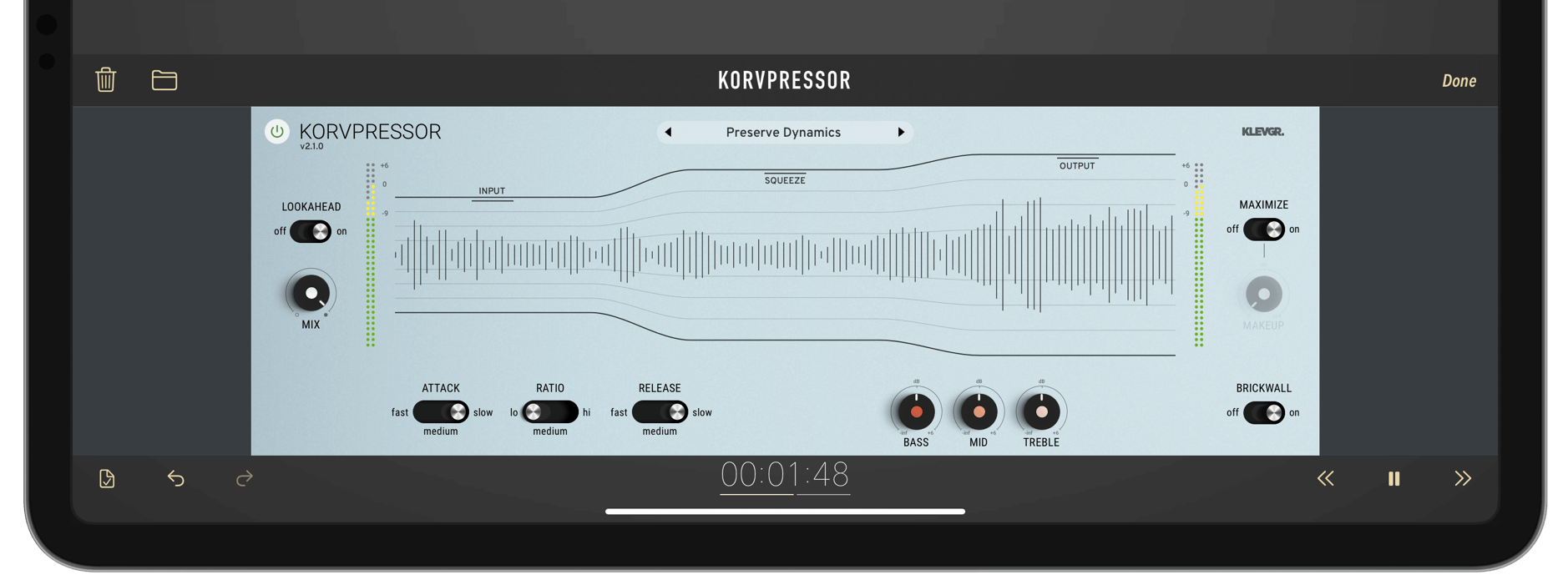
In Episode #180 fanden bereits die Audio-Plugins von Klevgrand für iPadOS eine Erwähnung – zuvor hatte ich schon über Brusfri berichtet. Gesternspielte ich mit Korvpressor – ihrem Kompressor.
Visuell die Höhen und Tiefen runterzuziehen respektive anzuheben, ist allem voran verständlich. Man sieht, wie kräftig man das Tonsignal quetscht, um den Dynamikverlauf zu glätten. Ich würde behaupten: Korvpressor versteht auch jemand, der noch nie einen Kompressor über Audio geworfen hat.
Auf der Webseiten von Klevgrand stehen Hörbeispiele, die euch exemplarisch Musik mit und ohne ihrem Kompressor vorspielen. Ihr Software-Sortiment lässt sich außerdem nach Plattform filtern. Vielleicht überrascht euch auch die große Auswahl an Audio-Plugins für iPadOS.
Korvpressor kann genau wie viele der anderen Plugins direkt innerhalb von Ferrite verwendet werden. Gleichzeitig sind es aber auch alleinstehende Apps, in die man Audiodateien importiert.
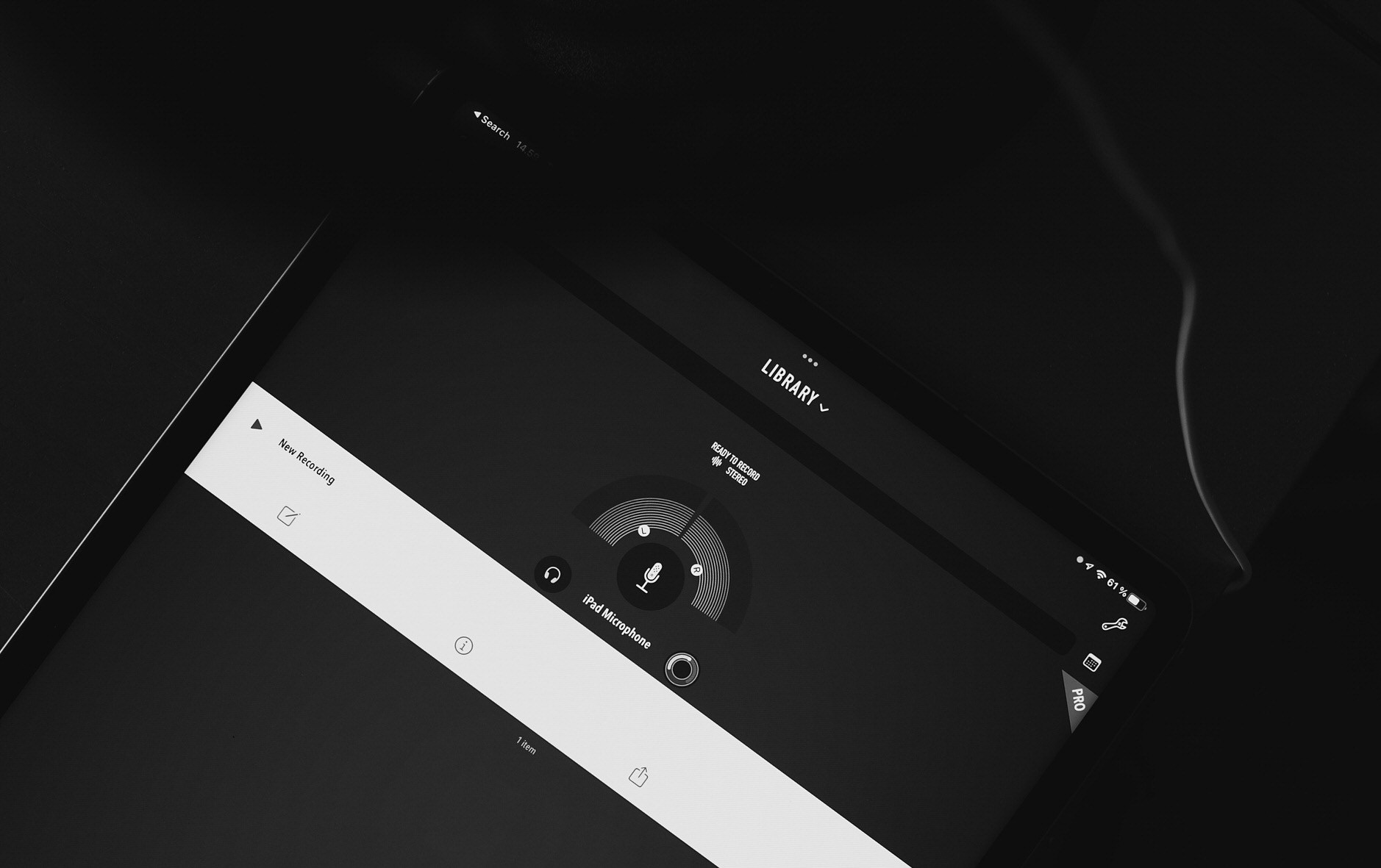
Mir sagen die integrierten Plugins zu, weil meine Voiceover-Aufnahmen direkt von Ferrite aufgezeichnet werden. Als Mikrofon benutze ich dafür ein NT-USB Mini, das ich vor einen „Reflexion Filter“ (Affiliate-Link) spanne, um Schall und Nebengeräusche weitgehend zu minimieren. Das NT-USB Mini hat zwar einen integrierten Popschutz, mit einer zusätzlichen NoName-Abschirmung (Affiliate-Link) gefällt es mir aber noch besser.
Der folgende Artikel ist über 13.500 Zeichen lang. Um ihn zugänglicher zu gestalten, habe ich ihn eingesprochen. Für Abonnenten von #one habe ich die Audiodatei zusätzlich in den persönlichen RSS-Feed eingestellt.
Computer werden jedes Jahr schneller. Niemanden überrascht das. Man muss nicht seinen Daumen auf den Puls der Techniknachrichten legen, um ein solches Upgrade zu erwarten. Ein flotterer Prozessor; ein wenig mehr Speicher – wir haben meistens ein Gefühl dafür welche Leistungssprünge realistisch sind.
Alle paar Jahre bricht jedoch diese Erwartbarkeit. In einem solchen Jahr hüpft die Technik tatsächlich eine Stufe höher. „Revolution statt Evolution“, ruft man dann.
In manchen Jahren sind die neuen Features sofort ersichtlich; in anderen Jahren braucht es Software-Updates, um die neue Leistung tatsächlich abzurufen. Und trotzdem weiß man um den Fortschritt, der sich gerade offenbart hat.
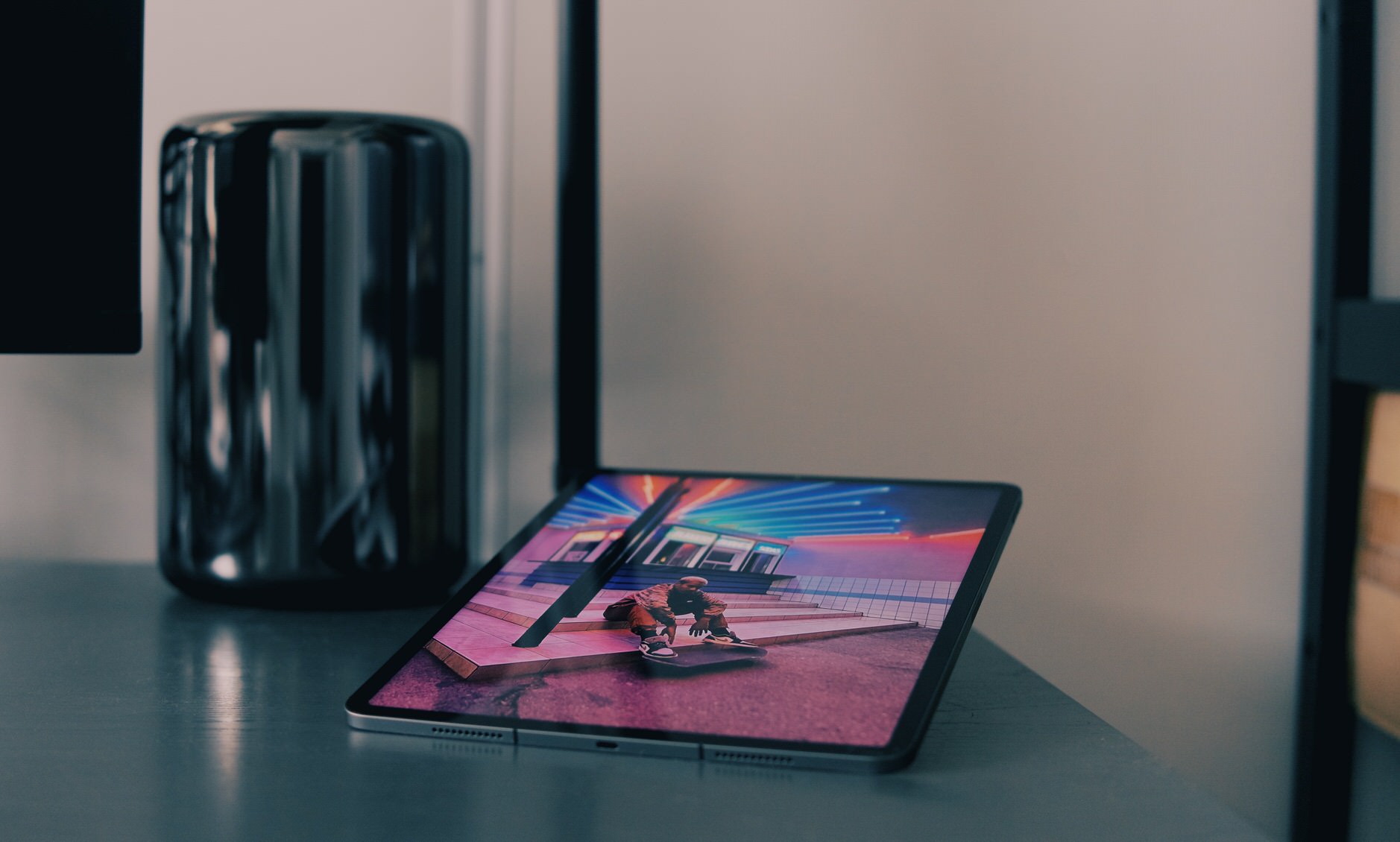
Im neuen 12,9“ iPad Pro steckt diesmal beides: ein Feature fürs hier und heute, aber auch die Leistung für eine Zukunft, die noch auf sich warten lässt. Das neue Pro hat zweifellos eines dieser bemerkenswerten Jahre.
Ums gleich ganz konkret zu machen: Das Display im 12.9“ iPad Pro ist konkurrenzlos – nicht nur gegenüber anderen Tablets, sondern allen Laptops. Und gleichzeitig holt sich das iPad seinen Prozessor zurück. Es ist die CPU, die auf Augenhöhe mit Apples schnellsten Computern springt und damit auch einen Vergleich mit den leistungsstärksten Windows-Laptops herausfordert.
Und das alles passt wie gewohnt unter einer flachen Glasscheibe. Dieser lüfterlose Computer ist 6,4 Millimeter dünn und wiegt 684 Gramm.
Das 12,9“ Wi-Fi + Cellular-Modell, das ich mir in den letzten Wochen (täglich!) angeschaut habe, ist 40 Gramm schwerer und 0,5 Millimeter dicker als im Jahr zuvor. Damit fällt es in puncto Gewicht und Tiefe zurück auf das Niveau der 12,9“ iPad Pros aus den Jahren 2016 und 2017.
Doch dieser Bildschirm! Er begeistert auch nach Wochen noch. Apples Marketing nennt das Mini-LED-Panel „Liquid Retina XDR“ – namentlich, wie technisch angelehnt, an ihr Pro Display XDR – für das man 5.500Euro auf den Tisch legt.
1.000 Nits ist die maximale Helligkeit auf dem ganzen Bildschirm; 1.600 Nits die Spitzenhelligkeit bei der Darstellung von HDR-Bildern und Videos. Mein OLED-Fernseher, ein Sony KD-55A1, schafft 700 Nits; die neuen farbenfrohen iMacs kommen auf 500 Nits.
Allerdings nimmt das menschliche Auge die Einheit der Leuchtdichte – gemessen in Nit – logarithmisch wahr. 1.000 Nits empfinden wir nicht als doppelt so hell wie 500 Nits, aber trotzdem deutlich lichtstärker. Niemand muss sich also sorgen, von diesem Bildschirm geblendet zu werden.
Das Bild poppt. In bereits leicht abgedunkelten Räumen sieht man augenblicklich den enormen Kontrast. Die iPhones mit OLED-Screen erreicht ein typisches Kontrastverhältnis von 2.000.000:1. Das 12.9“ iPad Pro kommt auf 1.000.000:1 und ältere iPad-Modelle – so wie etwa das iPad Pro (2018) – erreichten rund 1.800:1.
Richtig gelesen: 1800:1! Ich habe hier keine Zahlen vergessen.
Wenn ich meine Vorhänge zuziehe, das 2018er-Modell neben das aktuelle 12,9“ iPad Pro lege und „Das Jahr, das unsere Erde veränderte“ auf Apple TV+ abspiele, sind die schwarzen Filmbalken nur auf dem „Liquid Retina XDR“ tatsächlich schwarz. Auf meinem alten 2018er-Modell hat dieser Rahmen einen astreinen Grauton. Ich bin äußerst verlockt diesen Farbton „Space Grey“ zu nennen.
Gegenüber meinem iPhone 12 Pro Max – mit OLED-Bildschirm, das jeden einzelnen Pixel, der nicht angespielt wird, komplett abschaltet – sehe ich in dieser Gegenüberstellung keinen Unterschied. Ich weiß, dass er technisch existiert, kann ihn aber mit meinen Augen nicht erkennen. So wird insbesondere der „Dunkelmodus“ von iPadOS für mich zum ersten Mal attraktiv.
Die Pixel im Mini-LED-Display bleiben im Gegensatz zu einem solchen OLED-Screen von hinten beleuchtet und können sich nicht komplett abschalten. Der Workaround sind „lokale Dimmzonen“: Die Software teilt die 10.000 Mini-LEDs in 2596 Zonen ein.
Das kann zu einem sogenannten Blooming-Effekt führen. Dabei strahlt die Helligkeit von einem einzelnen Pixel ab und erleuchtet die Bildschirmpunkte in direkter Nachbarschaft. Diese Überstrahlung sieht wie eine Schattenbildung aus. Sie ist Teil der Bildschirmtechnologie, die wie beschrieben mit Zonen arbeitet und nicht individuelle Pixel schaltet.
Keine Frage: Man sieht das. Bei mir klemmte an einem Abend die Akkuanzeige in der Statusleiste während der Filmwiedergabe über Infuse – ein Software-Bug. Die Prozentangabe der Batterie streute dabei sein Licht auf einen größeren Teil der rechten oberen Bildschirmecke.
Auch weißer Text auf einem ansonsten pechschwarzen Hintergrund – beispielsweise in einem typischen Filmabspann – sieht bei düsterer Zimmerbeleuchtung ausgefranst aus – dieses Demo-Video zeigt es.
OLEDs haben dieses spezielle Problem nicht; Mini-LEDs übertreffen in den anderen Kategorien aber jeden anderen LCD-Screen – inklusive Apples „Liquid Retina Display“ , das sich im neuen 11“ iPad Pro befindet.
Im normalen (Office‑)Betrieb dreht das neue iPad nicht auf die Spitzenhelligkeit, sondern fährt mit den bekannten 600 Nits. Sprich: Erst bei einer Bildbearbeitung, einem intensiven Foto-Konsum und HDR-Filmen spielt man die Vorteile von Mini-LED aus.
Ich habe keine Ahnung, wer sein iPad ohne einen solchen Foto- und Video-Konsum nutzt, aber für diese Fälle braucht es das „Liquid Retina XDR“-Display nicht. Das iPad Air (2020) ist beispielsweise eine ganz hervorragende Wahl.
Für alle anderen ist dieser Bildschirm garantiert der beste Computerbildschirm, den man sich bis heute zugelegt hat. Das ist „Pro-Hardware“ mit einem Preisschild, das sich auch typische Kund:innen ohne besondere Technikliebe leisten.
Mich hat das Display nach wenigen Wochen verdorben: Ich tue mich mindestens schwer damit noch Macs oder externe Bildschirme zu kaufen, die nicht diese Displayqualität haben.
Nicht nur um draufzuschauen, sondern weil die ganze Produktions-Pipeline nun in HDR vorliegt – von der Aufnahme über die Bearbeitung bis zum Ausspielen.
Apropos Macs: Über Apples M1-Chip ist gefühlt bereits alles gesagt, und nicht nur nach dem ersten halben Jahr mit Apples neuen M1-Computern. Der M1 ist die lupenreine Fortsetzung von Apples A-Chips. Es sind CPUs, die jedes Jahr auf neuen iPhones und iPads beeindruckt haben, und über die deshalb in jedem Jahr geschrieben wurde.
Dass Apples eigene CPU-Architektur nun auch auf macOS existiert, löste berechtigterweise eine allgemeine Begeisterung aus. Als jemand, der vorrangig iPadOS benutzt, wusste man um den Sprung in der Performance, der nach vielen ereignislosen Intel-Jahren den Mac erreichte. Und trotzdem überraschte die gleiche Namensgebung und die explizite Nennung des Arbeitsspeichers fürs iPad. Es ist das erste Mal, dass Apple die Angabe für den RAM offiziell teilt.
Vielmehr sagen sie darüber aber nicht. Kunden und Kundinnen entscheiden sich auf meine Nachfrage bei Apple primär für die Speicherplatzgröße – nicht ob sie deshalb 8- oder 16-GB-Arbeitsspeicher bekommen. Apple verwies lediglich auf „Zukunftssicherheit“. Konkreter wurden sie nicht, obwohl sich in iPadOS 15 beta 2 ein „Entitlement“ ankündigt, mit dem Apps zukünftig nach mehr Arbeitsspeicher fragen dürfen.
Meiner mehrwöchigen Erfahrung nach bleiben Apps jedoch schon jetzt weitaus länger im Zwischenspeicher und damit direkt aufzurufen. Selbst in meinem kleineren 8 GB-Modell kann ich zwischen einem Dutzend geöffneter Anwendungen wechseln, ohne dass sich eine einzige App verschluckt.
Das schließt selbst die meisten Anwendungen in den ersten zwei Beta-Versionen von iPadOS 15 ein. Es ist ein zu wenig beworbenes Feature, das mir im Alltag deutlich mehr Freude bereitet, als der schnellere Prozessor.
Der M1 tritt zwar in die Fußstapfen von Apples ARM-Chips, weckte durch die identische Namensgebung und die gleichen Performance-Charakteristiken falsche Erwartungen. Der Name schrie nach grundlegenden Änderungen für iPadOS, die in Version 15 jedoch nicht stattfinden.
Apple flog mit diesem Statement zu nahe an die Sonne und verbrannte sich, obwohl iPadOS mit seinen Multitasking-Verbesserungen auf dem genau richtigen Weg ist. Die Betas von iPadOS 15 zeigen eine extrem gelungene Umsetzung.
Das Multitasking sieht zwar ähnlich aus, ändert aber komplett die Bedienung für Pros. Und nicht nur das: Alle Puzzlestücke scheinen jetzt in Position zu liegen, um darauf tatsächlich weiterführend aufzubauen – neue Paradigmen zu schaffen. Der „Hover-/Mouseover“-Status, das systemweite „Quick Note“-Feature für den Pencil und das „Center window“ sind vielversprechende Teaser.
Natürlich fehlt die Unterstützung von externen Displays und die Apple-eigenen Pro-Apps. LumaFusion, Ferrite (inklusive Plug-ins) sowie Cubasis werden gerne unterschätzt, aber es ist auch ein Statement, dass Logic und Final Cut weiterhin nicht für das iPad existieren.
Unterm Strich beschreiben der Prozessor und der Bildschirm das 12,9“ iPad Pro im Jahr 2021. Es sind zwei Features, die schwer beeindrucken. Und gleichzeitig lässt sich jemand mit einem iPad Pro aus den Jahren 2018 oder 2020 nicht stressen: Die Hardware eurer iPads hat noch viel Luft nach oben; ihr seid mit einem Neukauf erst wieder in ein paar Jahren an der Reihe.
Neben dem Prozessor und dem Bildschirm streute Apple noch eine Handvoll evolutionärer Features ein, die dieses Modell abrunden.
Trotz LiDAR fotografiert das iPad weiterhin nicht im Porträtmodus über die rückseitigen Objektive; das klappt nur mit der Frontkamera. Diese TrueDepth Kamera bekam jedoch ein signifikantes Hardware- und Software-Upgrade.
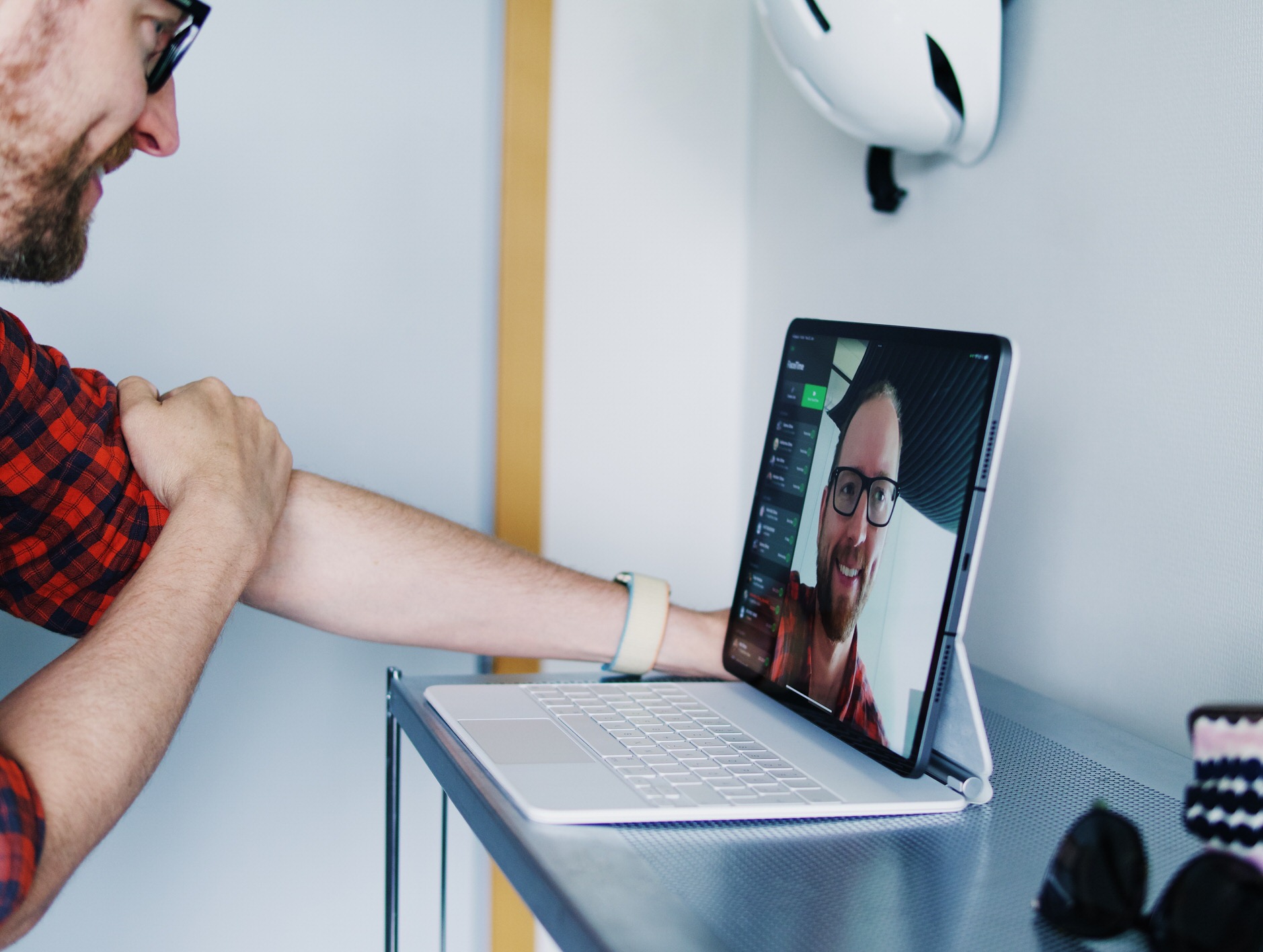
Gegenüber dem iPad Pro (4. Generation) sitzt dort nicht mehr eine 7 MegaPixel-Kamera, sondern ein 12-MegaPixel-Kamerasystem mit Ultraweitwinkel. Dieses System ermöglicht den Folgemodus. Nicht nur FaceTime hält euch so jederzeit im Bild, sondern über die offizielle Schnittstelle auch andere App-Store-Apps – von Videotelefonie (Camo) bis zu Software für Videoaufnahmen (FiLMiC).
iPadOS lässt euch während solcher Videogesprächen multitasken. Mit FaceTime und der Bild-in-Bild-Ansicht klappt das unter anderem hervorragend – die Split View ist dagegen nicht erlaubt. Und für andere Videochat-App schränkt Apple den Kamerazugriff noch weiterführend ein, sobald man die Anwendung in den Hintergrund schickt.
Unter der Hand stecken sie diese besonderen Berechtigungen jedoch Zoom zu. Frech! Dieses „Entitlement“ sollte schon aus Gründen der Gleichberechtigung jeder Videochat-App zur Verfügung stehen.
Richtig macht es Apple für den Folgemodus, den jede Videochat-App einbauen kann und damit von der exzellenten Bildqualität profitiert – insbesondere im (fast unfairen) Vergleich mit den integrierten Webcams der Macs.
Die Umsetzung von „Center Stage“ ist geprägt durch flüssige Kamerafahrten. Ich wette, die Kamera und der Algorithmus könnten euch auch dann im Bild halten, wenn ihr durch die Gegend springt, aber Apple entschied sich für subtilere Kameraschwenks. Der Videodreh verläuft sogar so behutsam, dass meiner Familie, dieses flüssige Raus- und Heranzoomen erst einmal überhaupt nicht auffiel.
„Center Stage“ klingt auf dem Papier nach einer Spielerei, entpuppt sich aber als sehr alltagstauglich. Sobald ein FaceTime-Anruf bei mir klingelt, greife ich inzwischen ohne zu zögern zum neuen iPad – und nicht mehr automatisch zum iPhone.
Thunderbolt / USB 4, das 10-Gigabit-Netzwerk sowie 5G waren zu erwarten. Ich neige dazu diese Funktionen an dieser Stelle lediglich zu erwähnen – jeder von euch hat eine Vorstellung der neuen Übertragungsgeschwindigkeiten. Gleichzeitig möchte ich aber die mobile Netzwerkkapazität noch einmal betonen – das beste iPhone-Feature aus dem letzten Jahr war. 5G ist „Internet für Zuhause, ohne Zuhause zu sein“.
Und es gilt, was bereits in den Jahren zuvor galt: Wer viel unterwegs ist, sollte den stattlichen Aufpreis von 169Euro für den Simkarten-Einschub trotzdem in Erwägung ziehen.
Unterm Strich steht wie immer die Frage: Kann mein Mac mein iPad ersetzen? Ja, aber nein.
Es ist eine wichtige und gleichzeitig müßige Diskussion. Und ganz ehrlich: Die Spielregeln haben sich nicht geändert. Das iPad Pro mit M1-Chip wechselt auch mit iPadOS 15 nicht seinen generellen Kurs. Es grenzt sich immer noch zu anderen Betriebssystemen ab, die auf Laptops und Schreibtischcomputern laufen.
Man sollte für iPadOS von Apple nach mehr verlangen. Ich wünsche mir von Apple mehr für sein jüngstes Betriebssystem. Und gleichzeitig spreche ich niemandem sein Recht ab, sich auf anderen Systemen besser aufgehoben zu fühlen.
Ums noch deutlich zu sagen: Es ist ein Privileg, sich für einen Computer zu entscheiden, der nicht jede einzelne Aufgabe erfüllt, die Computer zuvor erfüllt haben. Es ist ein verdammter Luxus zu sagen: Nein, ich kaufe mir nicht den (günstigeren) PC mit Grafikkarte, der obendrein eine Spielemaschine ist, sondern ein MacBook – weil mir die Arbeit damit besser gefällt.
So geht’s mir mit dem iPad. Es ist der Computer, der für mich passt. Weil ich Limits akzeptiere, die das Gesamterlebnis besser machen. Weil ich keinen Wartungsaufwand habe und reduzierte Komplexität tatsächlich ein Feature ist. Weil die Änderungen für das iPad von Jahr zu Jahr vielfältig ausfallen, und weil ich – wie zuvor erwähnt – in der privilegierten Position bin, mehr als einen Computer für meine Bedürfnisse und meine Arbeitserfordernisse zu besitzen.
Der Mac ist kein PC und das iPad ist kein Mac. Das iPad Pro ist ein modularer Computer, der sich mit Pencil, Magic Keyboard und Touch weiterhin für die unterschiedlichsten Arbeitsweisen anpasst. Für mich bleibt es schlicht der Computer, auf dem ich arbeiten will. Und mit M1-Chip und „Liquid Retina XDR“-Display wird dieser Rechner noch einmal viel attraktiver.
„Apple Design Award“-Finalist Craft startete umfangreich; legte in den letzten Monaten trotzdem weiter zu. Ich habe die Entwicklung nicht nur von der Seitenlinie beobachtet, sondern eigene Projekt damit umgesetzt. Diese Ideen finden sich unter anderem in diesem Video.
Hier das Intro zur sechseinhalbminütigen Episode:
iPhoneBlog #one kann man abonnieren. Alle Abonnent:innen bekommen jede Woche ein neues „Gewusst-wie”-Video, den Zugriff auf alle schon veröffentlichten Episoden und die Einladung zu einer ganz besonderen Community in einem privaten Slack-Kanal.
iPhoneBlog #one ist ausschließlich von Lesern und Leserinnen finanziert und unterstützt direkt das iPhoneBlog.
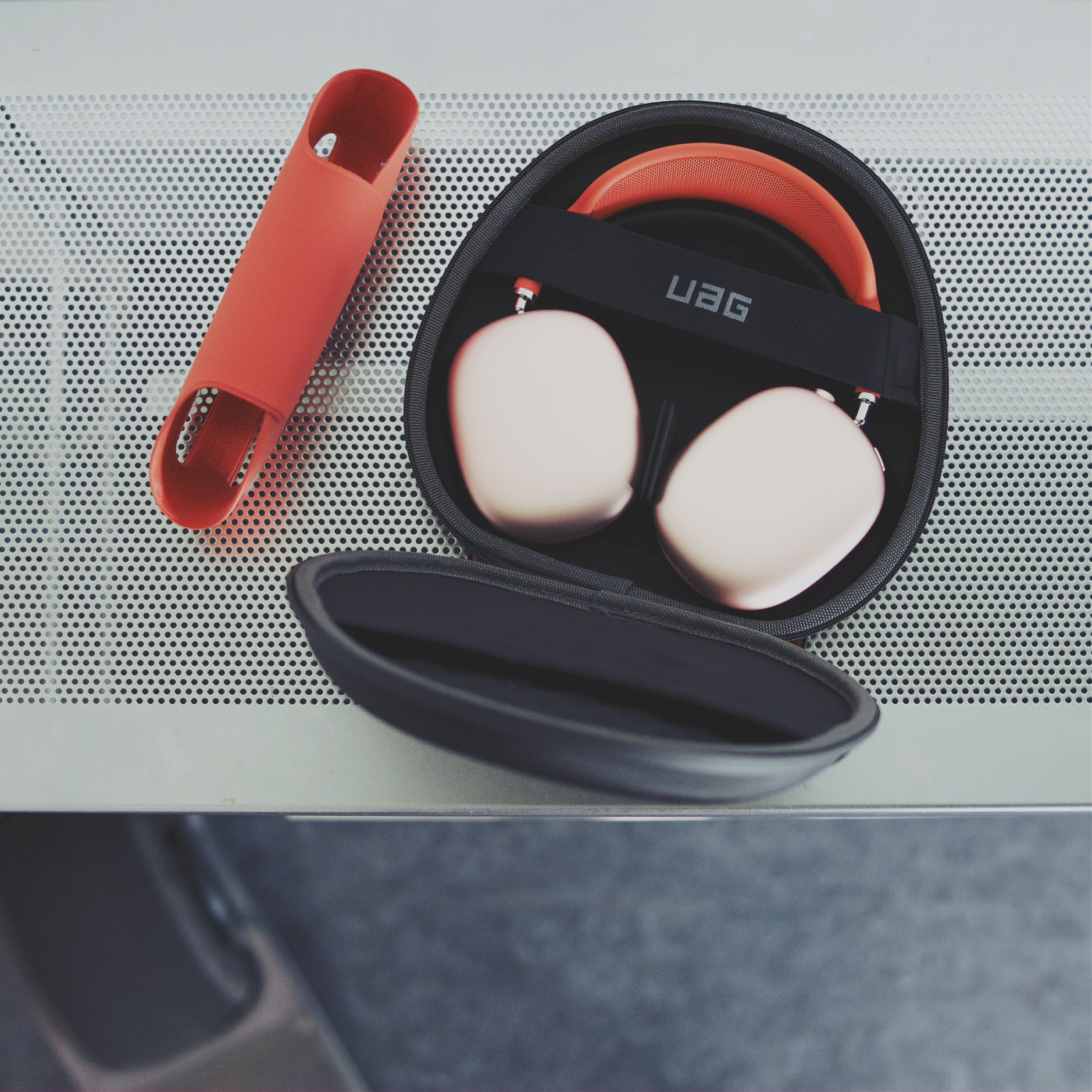
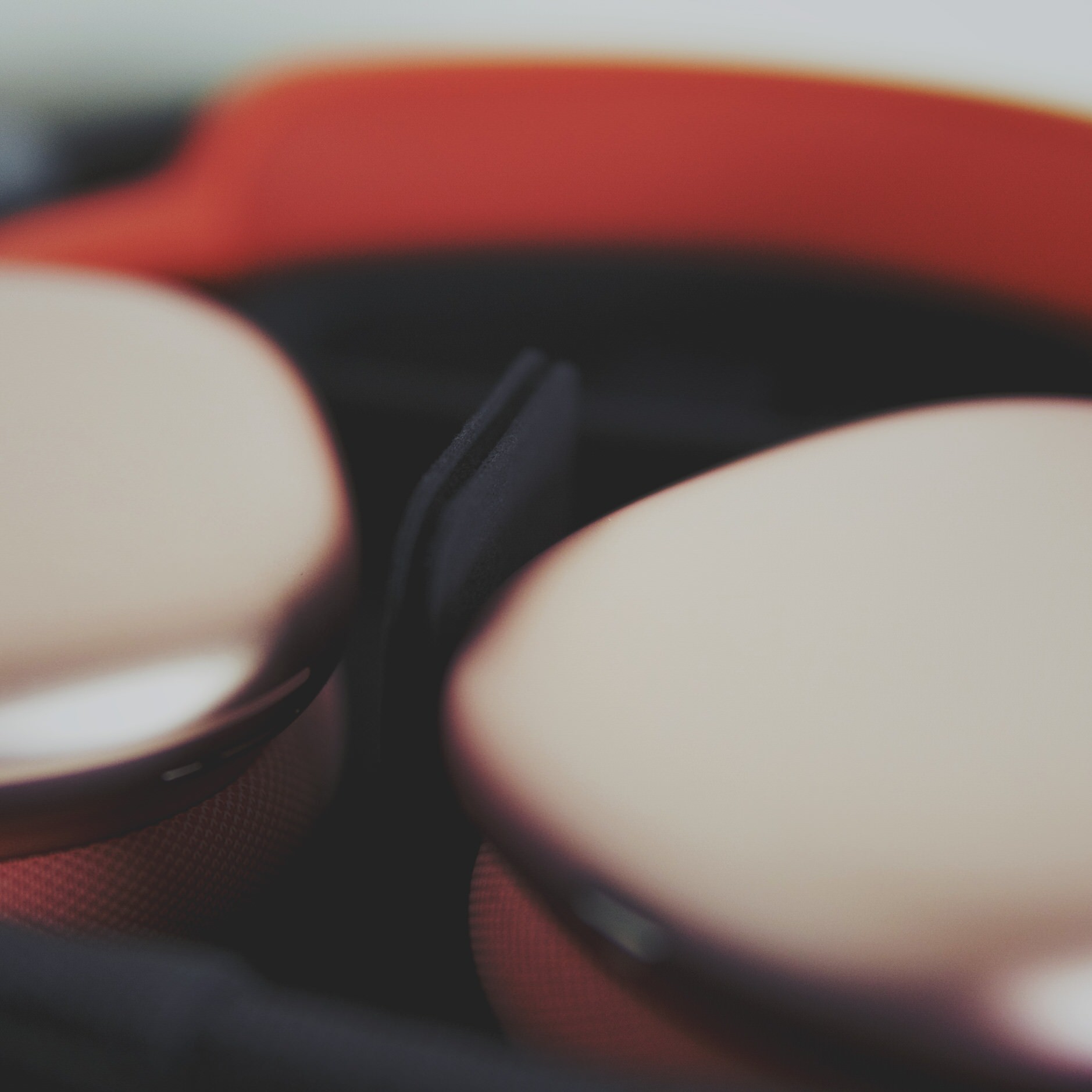
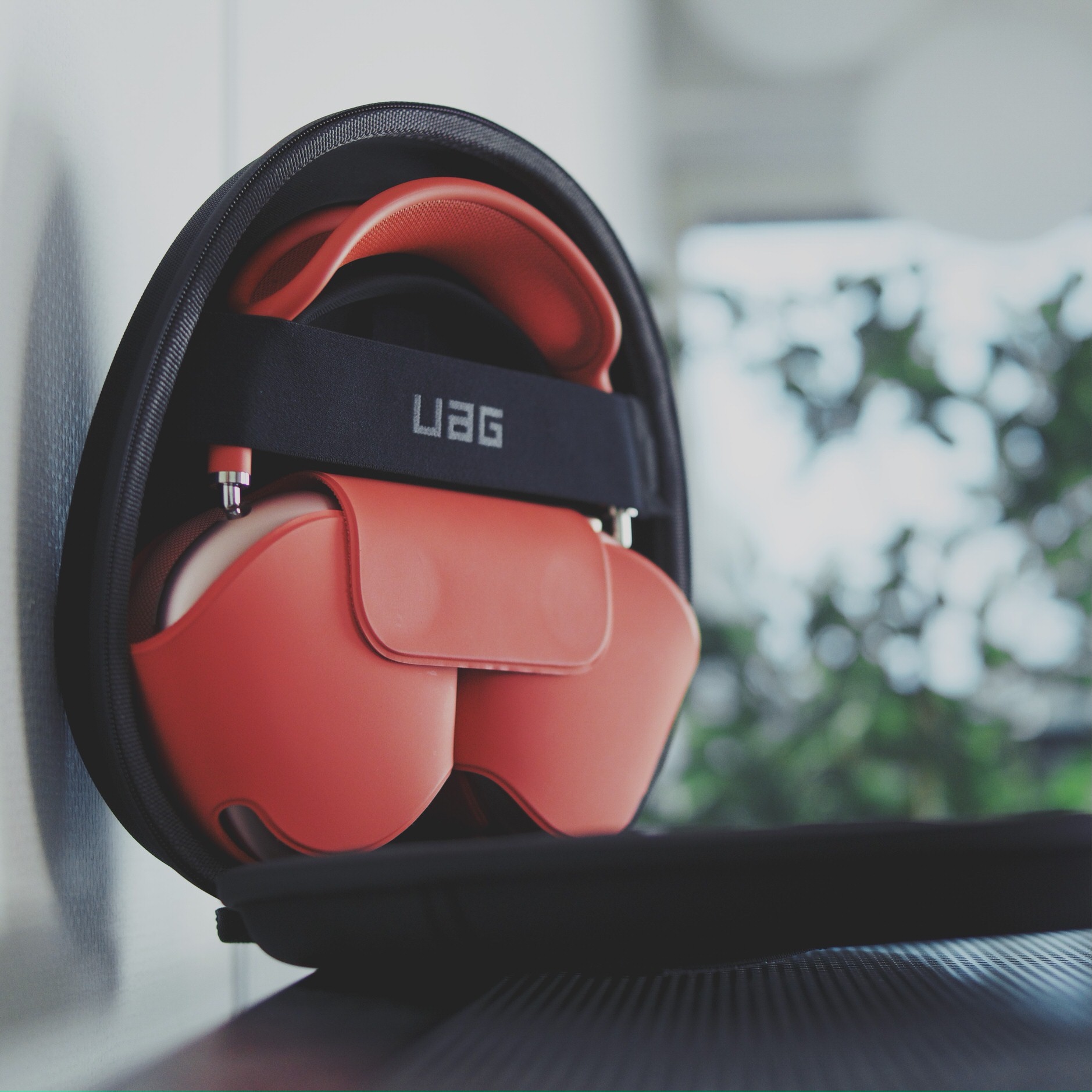
Apples Smart Case für die AirPods Max (Affiliate-Link) fällt platzsparend aus. Ich mag genau diesen Aspekt, um die Kopfhörer in meiner flachen Umhängetasche mitzunehmen.
Apples Over-ear-Kopfhörer passen in die 65-Euro-Schutztasche sowohl mit „Smart Case“, aber auch ohne Apples offiziellen Drüberzieher. Wenn ihr Apples Etui nicht mitnehmt, drängeln sich zwei magnetische Laschen zwischen die Ohrkapseln. So stoßen sie nicht gegeneinander, und schicken den Kopfhörer obendrein in seinen Stromsparmodus.
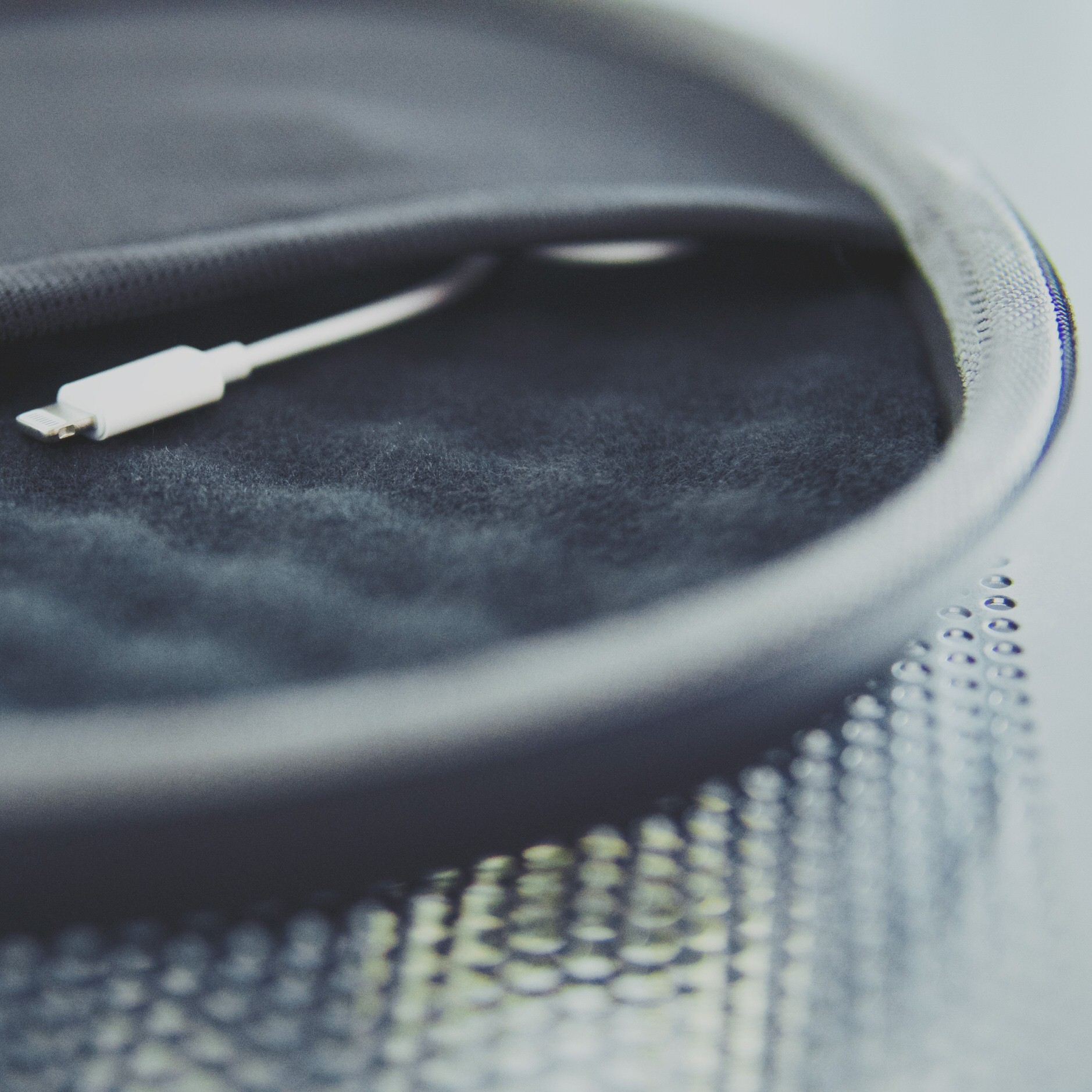
Im Netzfach lässt sich das beschämend dünne „Lightning auf 3,5 mm Audiokabel“ unterbringen; zwischen den Teleskoparmen bleibt Platz für einen Netzstecker oder AirPods Pro. Dieses Zubehör schiebt man unter ein Nylonband, damit es nicht herauspurzelt.
Den Kopfhörer selbst hält ebenfalls ein elastisches Stretch-Band in Position. Nur für den Fall, dass ihr das Case verkehrt herum öffnet. Dieses Band schließt nicht mit einem Klettverschluss, sondern auch über eine magnetische Lasche.
Die Trageschlaufe, der beigelegte Karabiner und der wasserdichte Reißverschluss sind ähnlich viel Overkill wie das kompressionsgeformte Innenfach. Mehr Schutz benötigt dieser Kopfhörer wirklich nicht. Der Preis: 330 Gramm fürs Case entspricht in etwa dem Eigengewicht der Kopfhörer (380 Gramm).
Eine Kurzreise war sicherlich nicht notwendig, um diese Hülle umfassend auszuprobieren. Ich habe den Ausflug trotzdem absolviert. Und obwohl keine Kinderfüße den AirPods Max dabei zu nahe kamen und kein Wasserglas in seine Richtung kippte: Für diese oder ähnliche Situationen lebt es sich ruhiger, wenn der 600-Euro-Kopfhörer nicht nur im „Smart Case“ steckt.
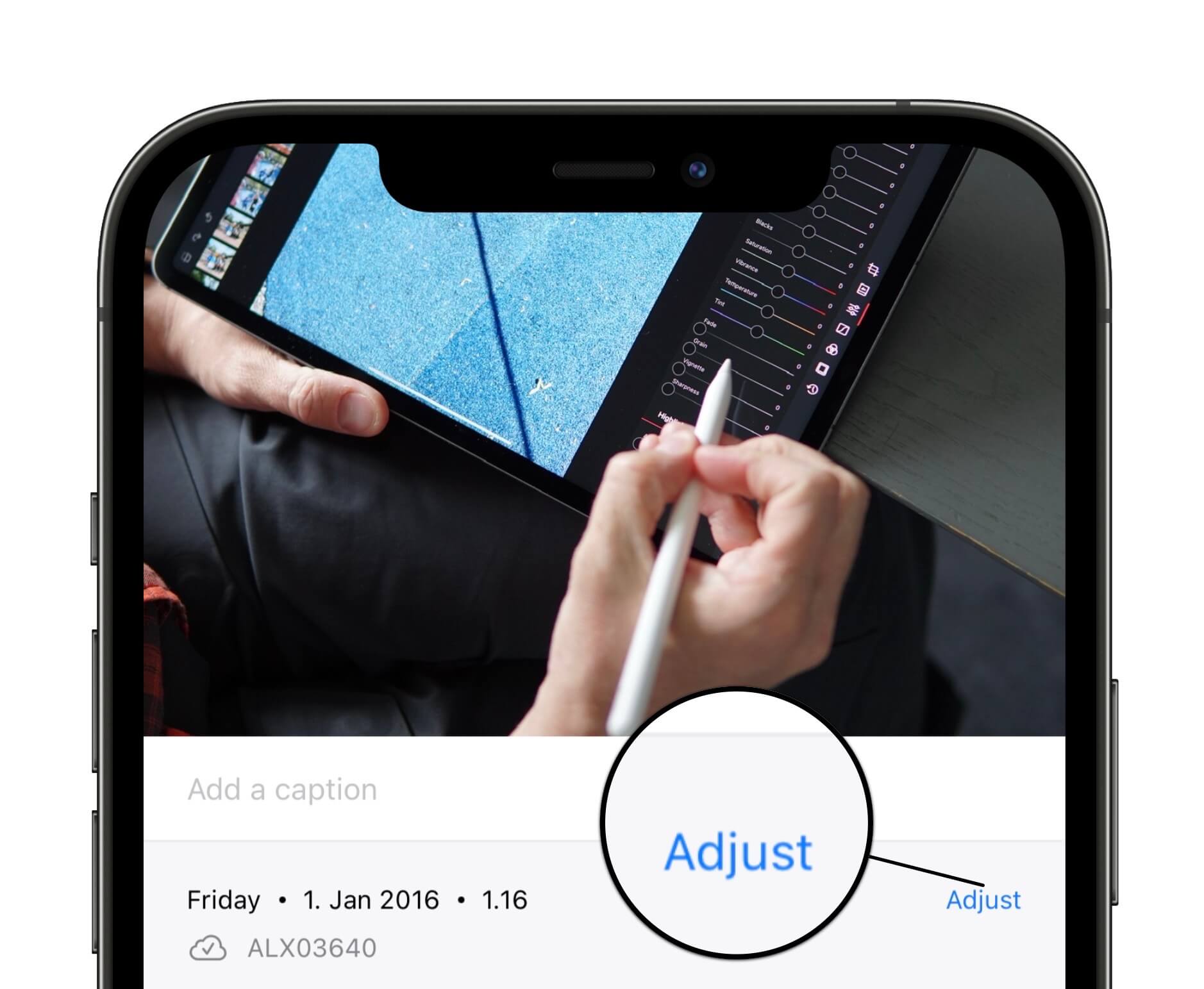
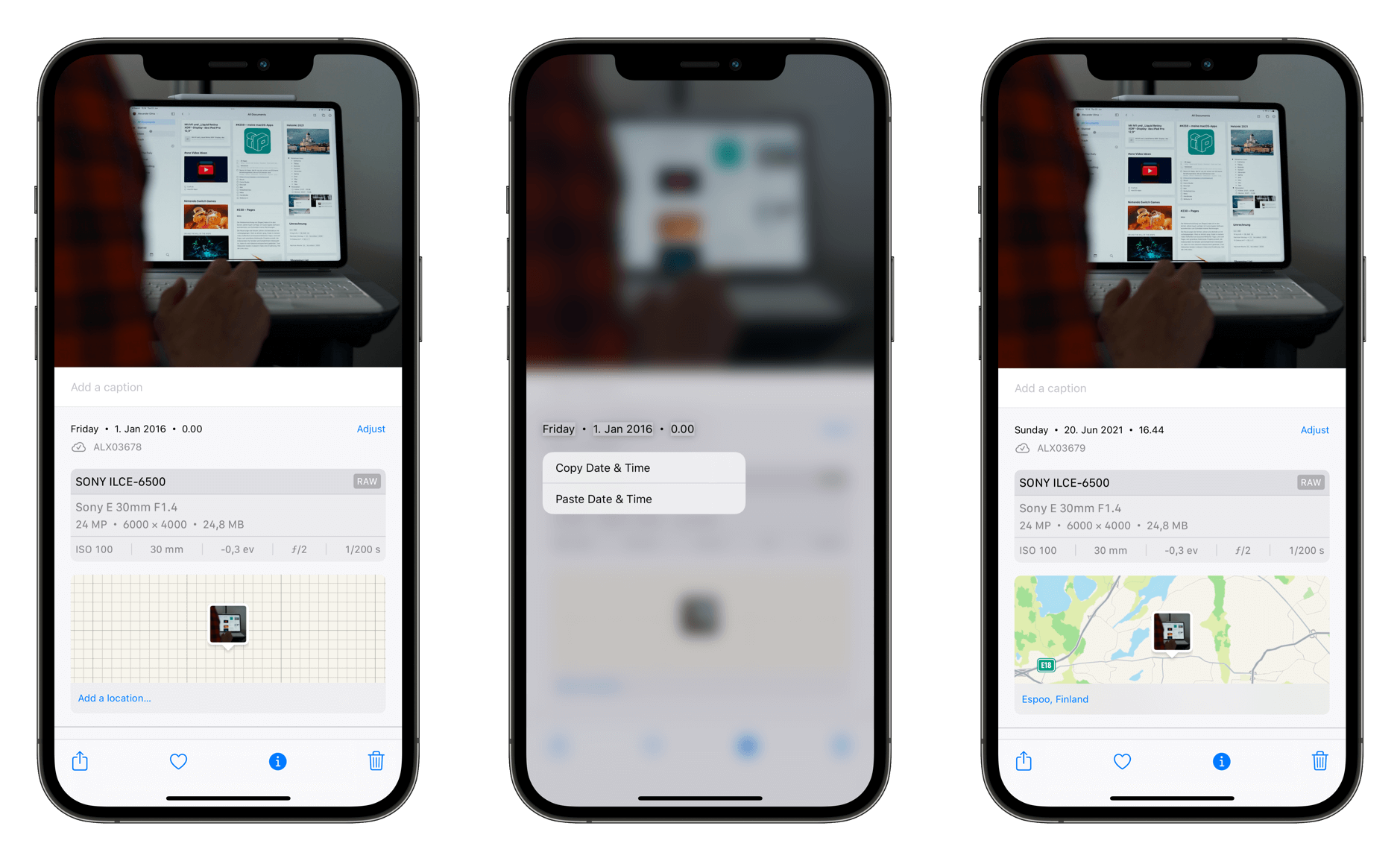
Metapho kümmerte sich bislang um korrekte Metadaten für RAW-Bilder aus meiner spiegellosen Kamera oder eingescannte Dias. Mit iOS und iPadOS 15 setzt man solche Exif-Daten jetzt direkt in Apples Fotos-App: Das Info-Menü mit dem blauen „Anpassen“-Button ist nicht zu übersehen.
Nicht ganz so offensichtlich ist der längere Druck auf das ausgeschriebene Datum, um diesen Zeitstempel zu kopieren beziehungsweise in ein anderes Foto einzufügen. So spart man sich das Blättern durch die Kalenderansicht und alle Drehrädchen, die die Uhrzeit einstellen.
Und auch mehrere Bilder können in einem Atemzug mit neuen Ortsinformationen und Zeitangaben versehen werden. Dafür selektiert ihr mehrere Fotos und wählt über das Teilen-Menü die Option „Datum & Uhrzeit bearbeiten“ respektive „Standort bearbeiten“.
Selbstverständlich bleibt in einer solchen Stapelverarbeitung der zeitliche Abstand – der „Offset“ zwischen den verschiedenen Bildern – erhalten.