Apple organisiert sich nach Fachwissen, nicht nach einzelnen Produkten – extrem kurz umschrieben. Mark Gurman listete erst kürzlich die Namen des dafür verantwortlichen Führungsteams auf.
Die Vorteile dieser Organisationsform finden sich in hochgradig integrierten Produkten. Wenn das iPhone 12 seine Videos in Dolby Vision aufnimmt, muss gleichzeitig ein iMovie-Update erscheinen, das diese Bewegbilder schneidet – um ein extrem simples Beispiel zu nennen.
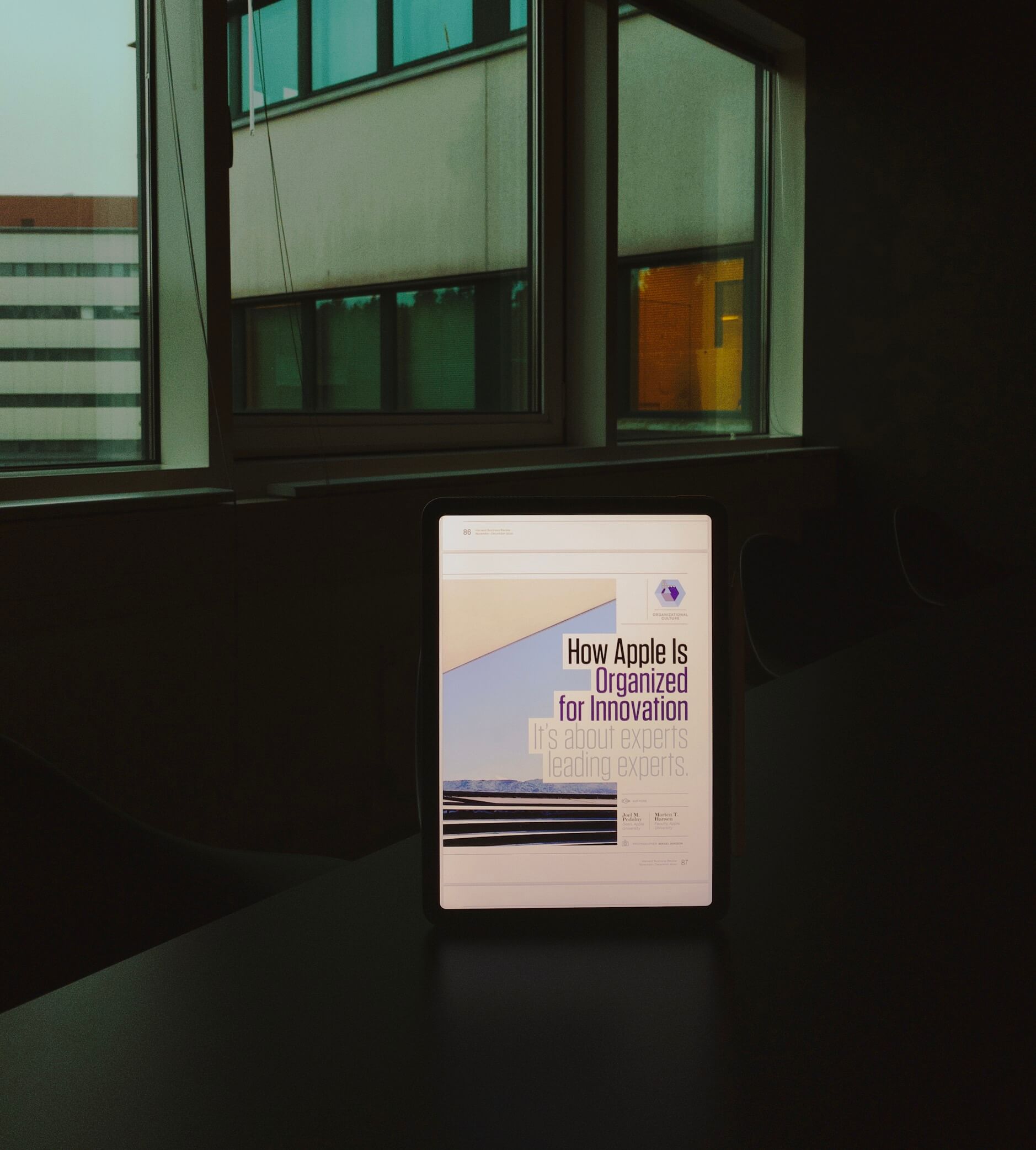
Wie sich Apple selbst organisiert, beschrieb der Vorsteher von Apples interner „Apple University” nun im Harvard Business Review. Es ist ein Artikel, mit dem ich so nicht gerechnet hätte.
Apple’s functional organization is rare, if not unique, among very large companies. It flies in the face of prevailing management theory that companies should be reorganized into divisions and business units as they become large. But something vital gets lost in a shift to business units: the alignment of decision rights with expertise. […]
Apple is not a company where general managers oversee managers; rather, it is a company where experts lead experts. The assumption is that it’s easier to train an expert to manage well than to train a manager to be an expert. At Apple, hardware experts manage hardware, software experts software, and so on. (Deviations from this principle are rare.) This approach cascades down all levels of the organization through areas of ever-increasing specialization. Apple’s leaders believe that world-class talent wants to work for and with other world-class talent in a specialty. It’s like joining a sports team where you get to learn from and play with the best.
This (universal; 3,49 Euro) bekommt nach über 4 Jahren ein App-Update. Damit beschriftet sie (meine) Fotos und Screenshots hoffentlich auch die nächsten 4 Jahre lang noch.
Eine so hübsche und einfache Software für diese eine einzelne Funktion ist mir in den letzten Jahren nämlich nicht noch einmal untergekommen.
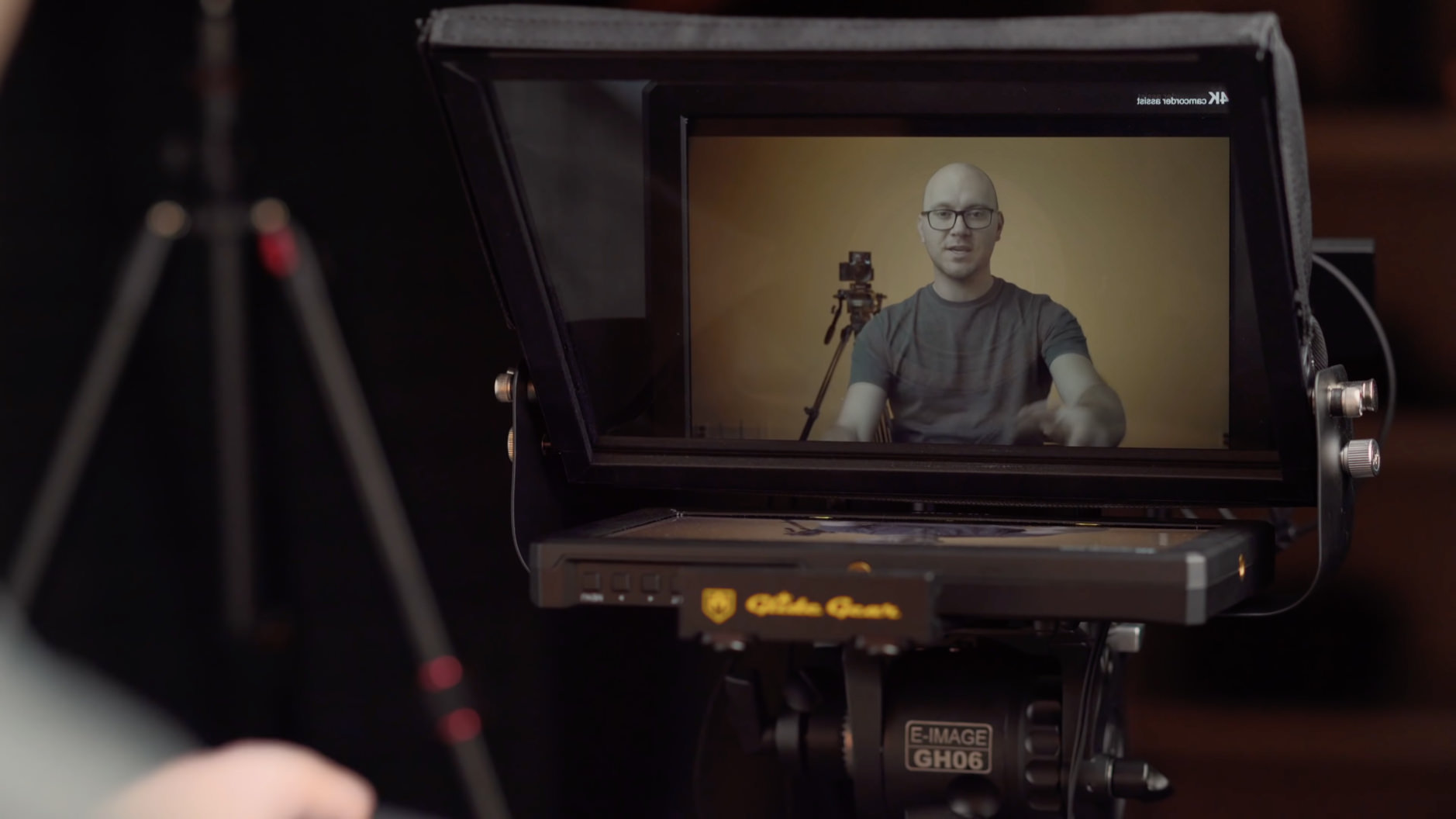
Caleb Pike verwandelte einen 8-Zoll-Screen mit der Hilfe von einem Teleprompter in einen Kontrollmonitor für seine YouTube-Videos. So muss er für seine „Talking Head Shots“ nicht den Augenkontakt mit der Kamera brechen.
Ein zweiter Anwendungsfall für dieses Setup sind Videokonferenzen um seine Gesprächspartner_innen direkt anzuschauen.
Das ist sicherlich Overkill für normale Team-Meetings, aber eine Überlegung bei der Einrichtung für ein (dauerhaftes) Home-Office.
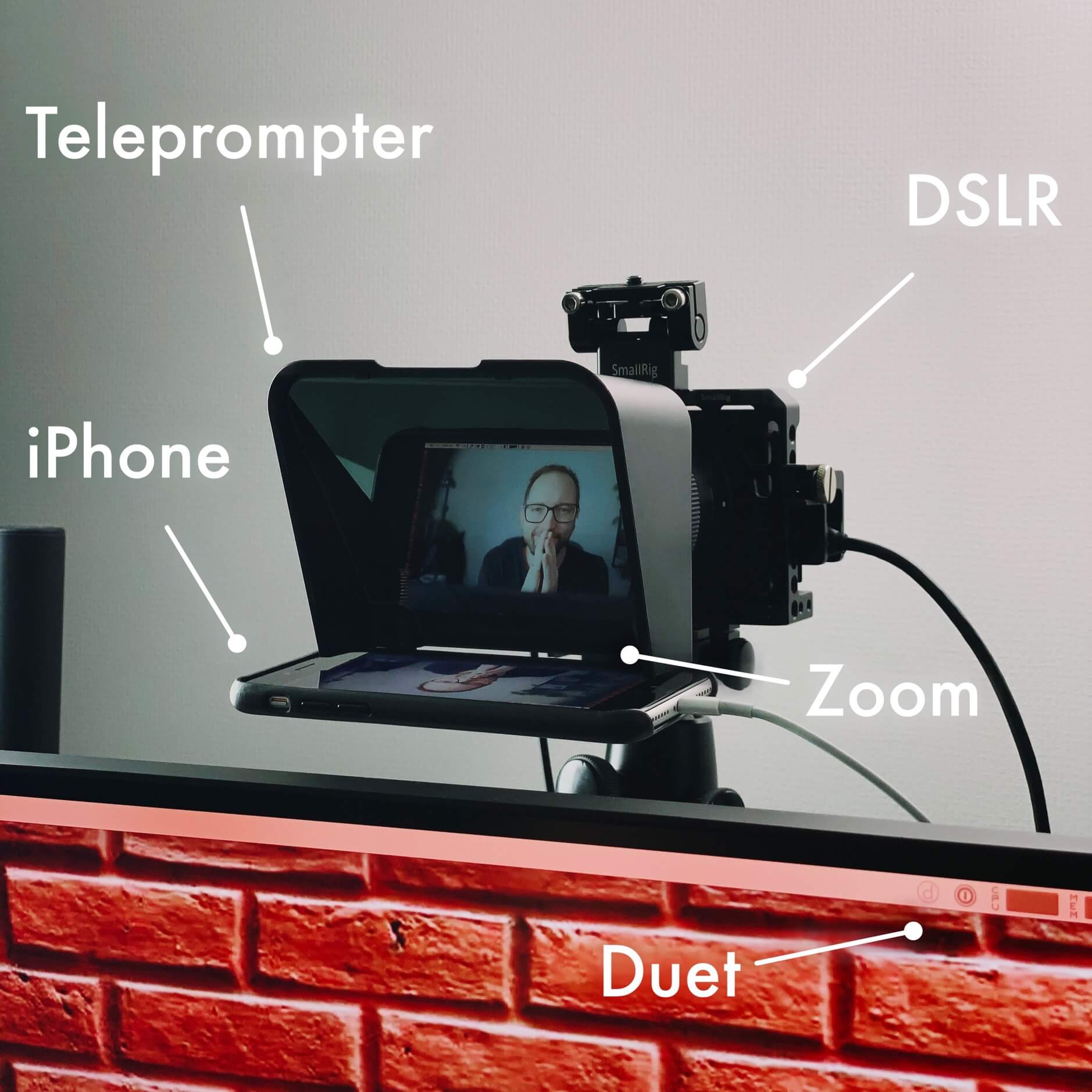
Meine (kleine) Ergänzung zu seinem Setup erspart die Anschaffung von einem separaten Monitor. Mit Duet kann man ein iPhone oder iPad vor den Teleprompter legen und seine Videokonferenz auf diesen zweiten Monitor am Mac oder Windows PC schieben.
Duet lässt sich über ein USB-Lightning-Kabel dafür sogar kostenlos nutzen. Zu beachten ist lediglich das die Bildschirmdrehung am Telefon stimmt, sich der Screen nicht nach einer gewissen Zeit ausschaltet und euch keine Benachrichtigungen ins Bild fliegen.
Ich bin sehr froh, dass ich das iPhoneBlog nie in eine App gesteckt habe. Mit einem Volltext-RSS-Feed können sich Leser und Leserinnen nämlich aussuchen, wie sie meine Artikel durchforsten.
Reeder ist eine der hübschesten Möglichkeiten einem bunten Blumenstrauß aus Nachrichten-Angeboten zu folgen – ohne dafür individuell Webseiten abzuklappern. Version 5 legt abermals zu, weshalb ich bereits nach eineinhalb Jahren der von mir mehrmals täglich genutzten App hier erneut Bühnenzeit gebe.
Hier das Intro zur sechsminütigen Episode:
iPhoneBlog #one kann man abonnieren. Als Abonnent bekommt man jede Woche ein neues Video, den Zugriff auf alle schon veröffentlichten Episoden und die Einladung zur Diskussion in einem privaten Slack-Kanal. iPhoneBlog #one ist ausschließlich von Lesern und Leserinnen finanziert und unterstützt direkt das iPhoneBlog.
Alle Infos und die Möglichkeit dabei zu sein, findet ihr unter iPhoneBlog.one.
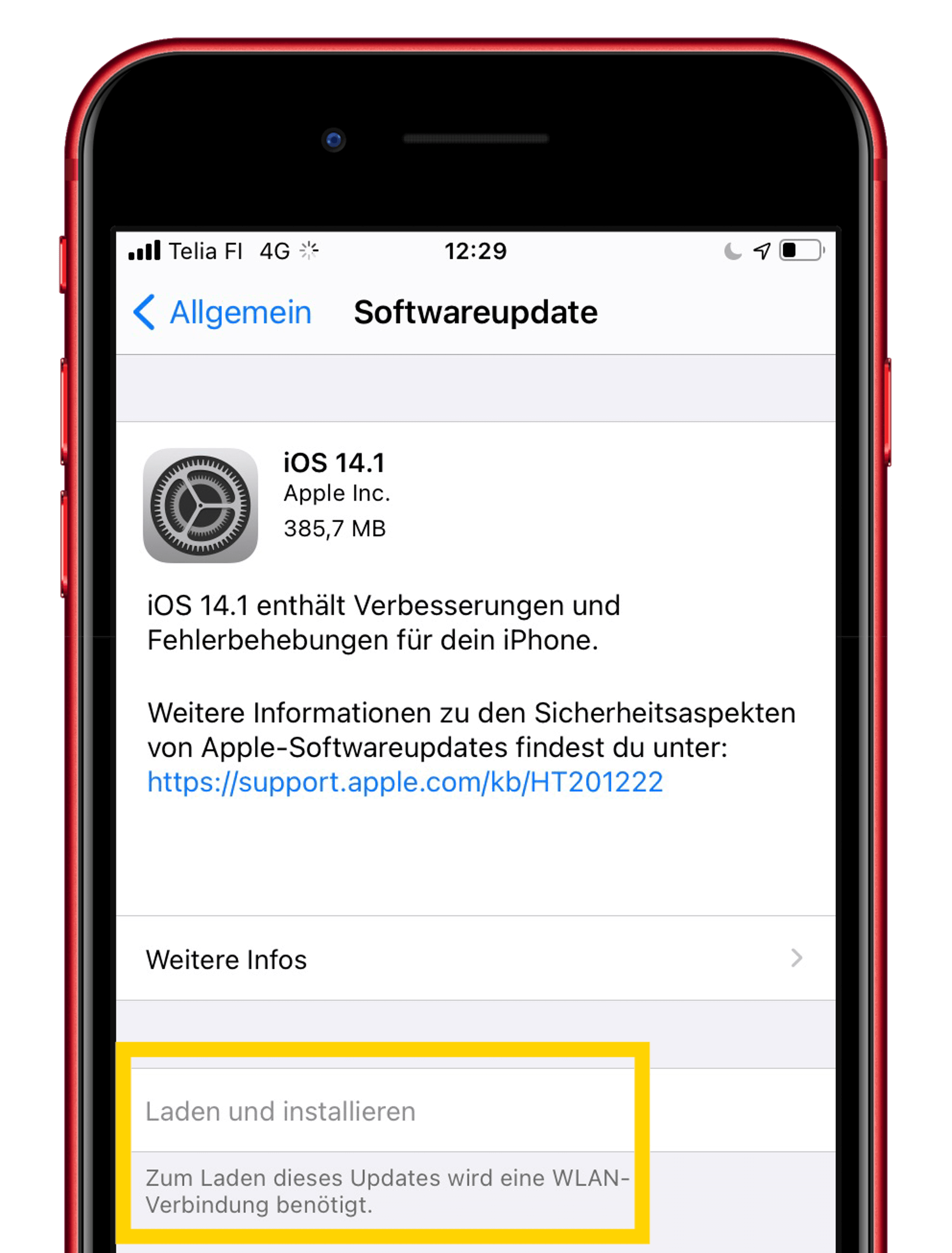
Allow More Data on 5G: Enables higher data-usage features for apps and system tasks. These include higher-quality FaceTime, high-definition content on Apple TV, Apple Music songs and videos, and iOS updates over cellular. This setting also allows third-party apps to use more cellular data for enhanced experiences.
Apple hätte das Einspielen von iOS-Updates natürlich schon lange über LTE erlauben können.
Bemerkenswert ist außerdem die Bedeutung des 5G-Icons in der Statusleiste: Es zeigt nicht den tatsächlichen Verbindungstyp an, sondern die in eurem Vertrag – an diesem Ort – bestmögliche Verbindungsgeschwindigkeit.
„When you’re in an area with 5G coverage for your carrier and your 5G cellular plan has been activated, you’ll see a 5G icon in the status bar of your iPhone.
Der folgende Artikel ist knapp 9.000 Zeichen lang. Um ihn zugänglicher zu gestalten, habe ich ihn eingesprochen. Für Abonnenten von #one habe ich die Audiodatei zusätzlich in den persönlichen RSS-Feed eingestellt.
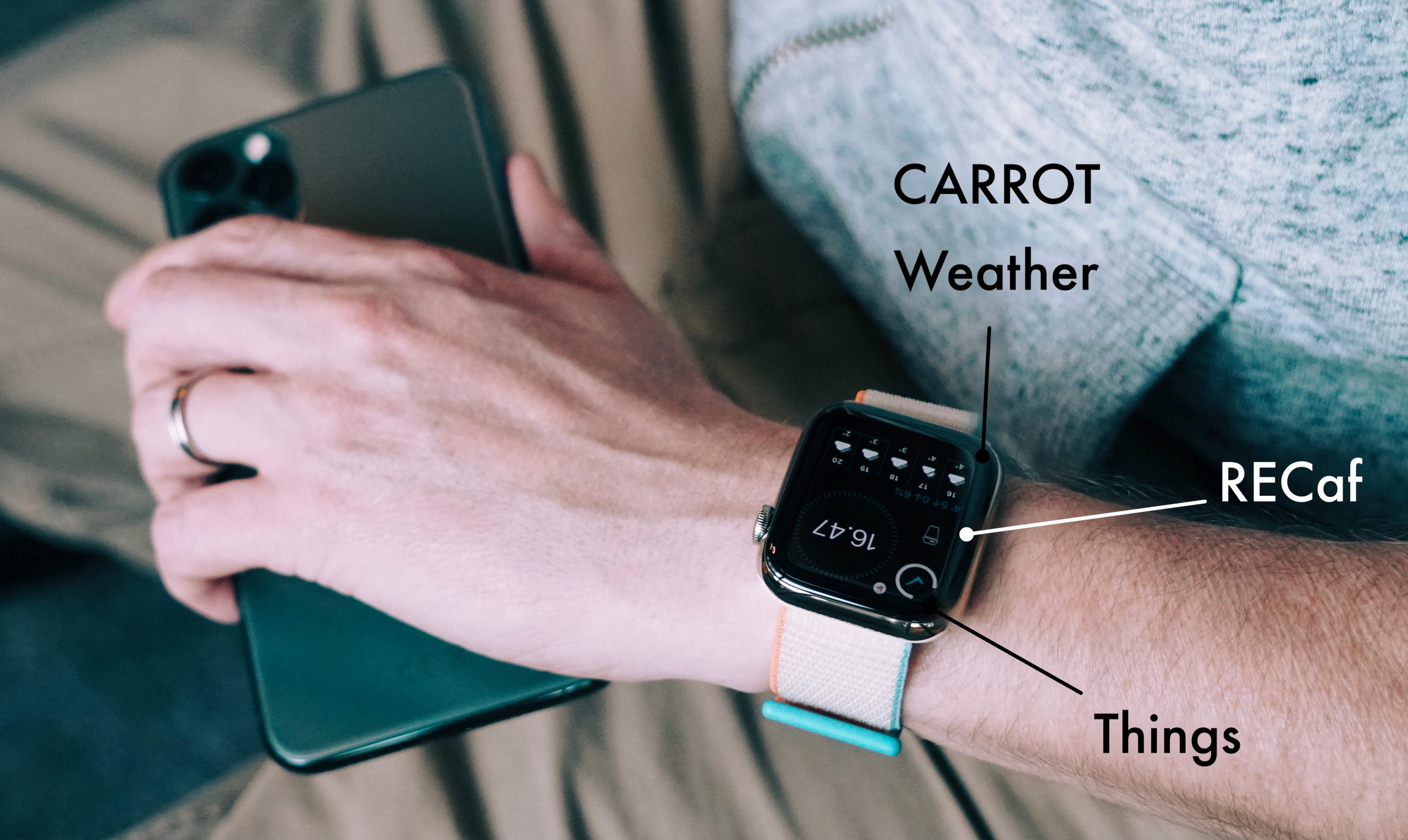
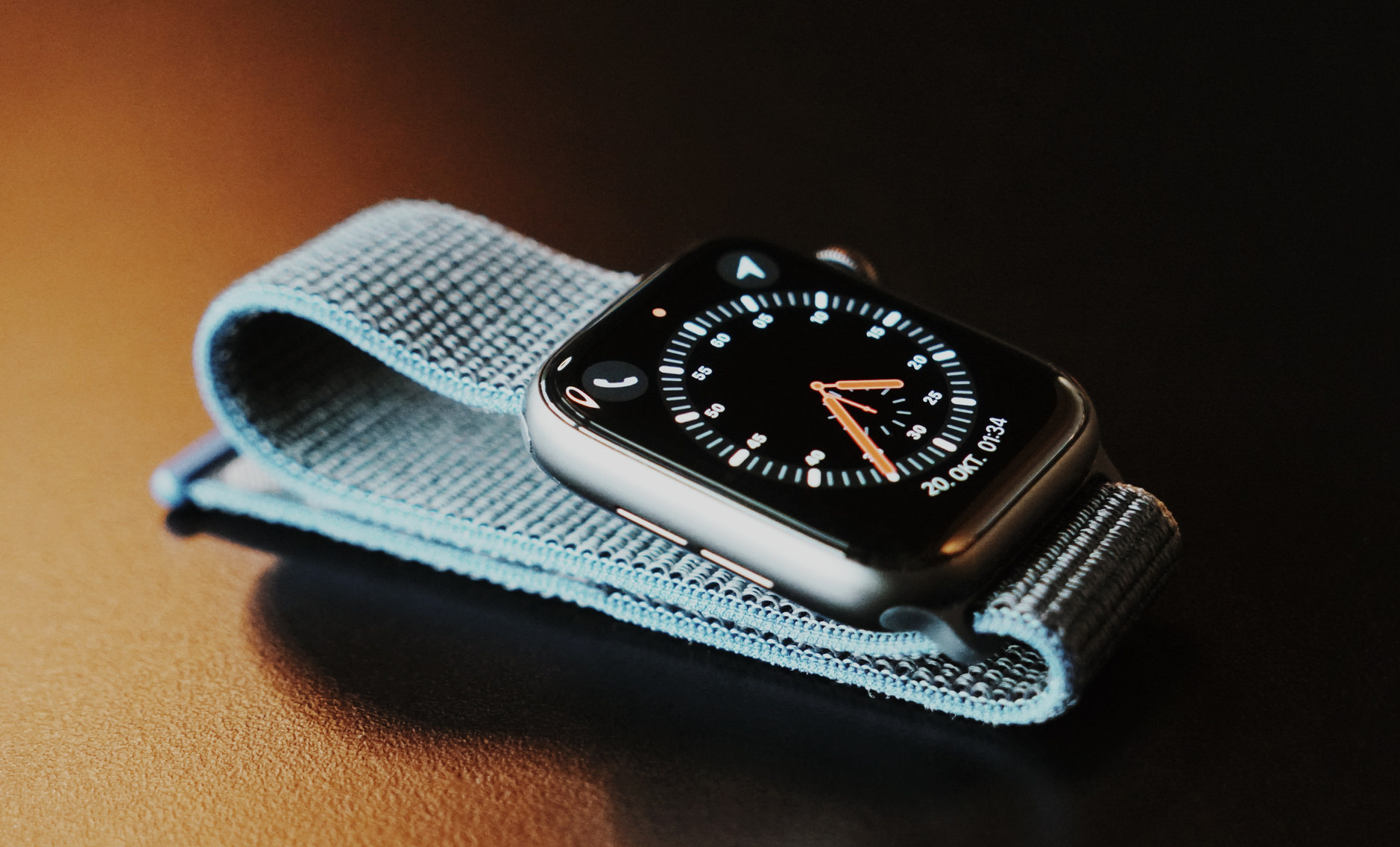
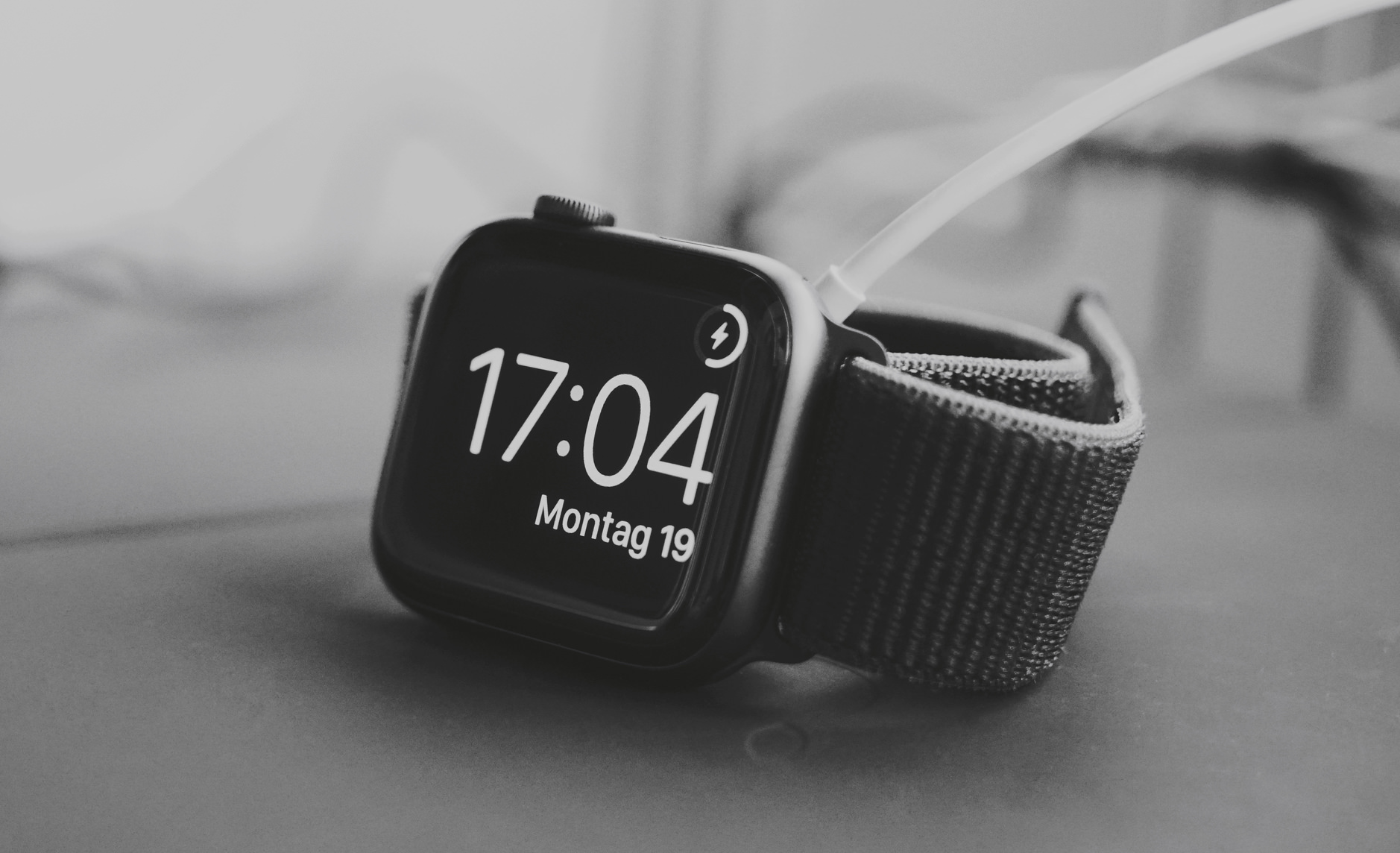
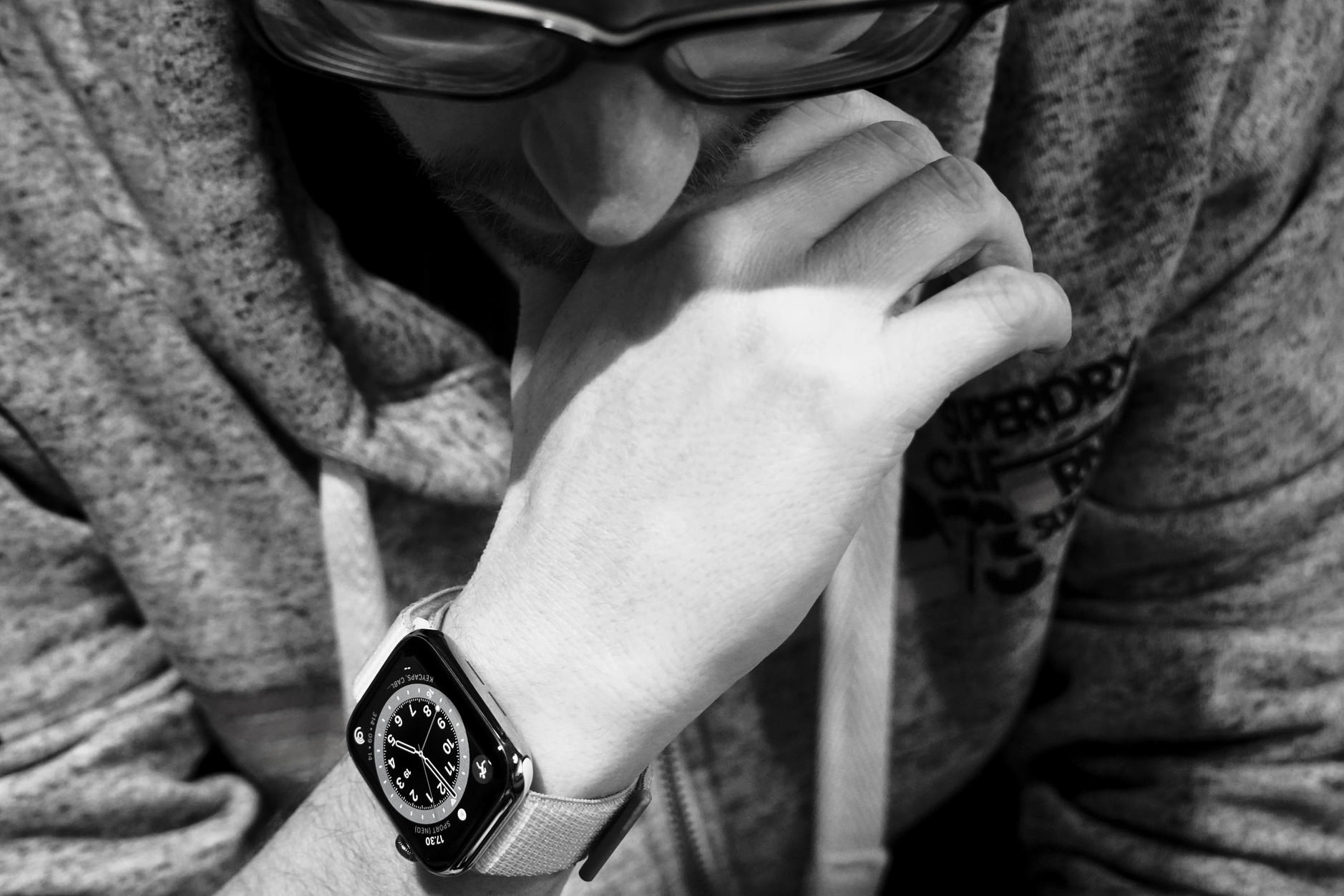
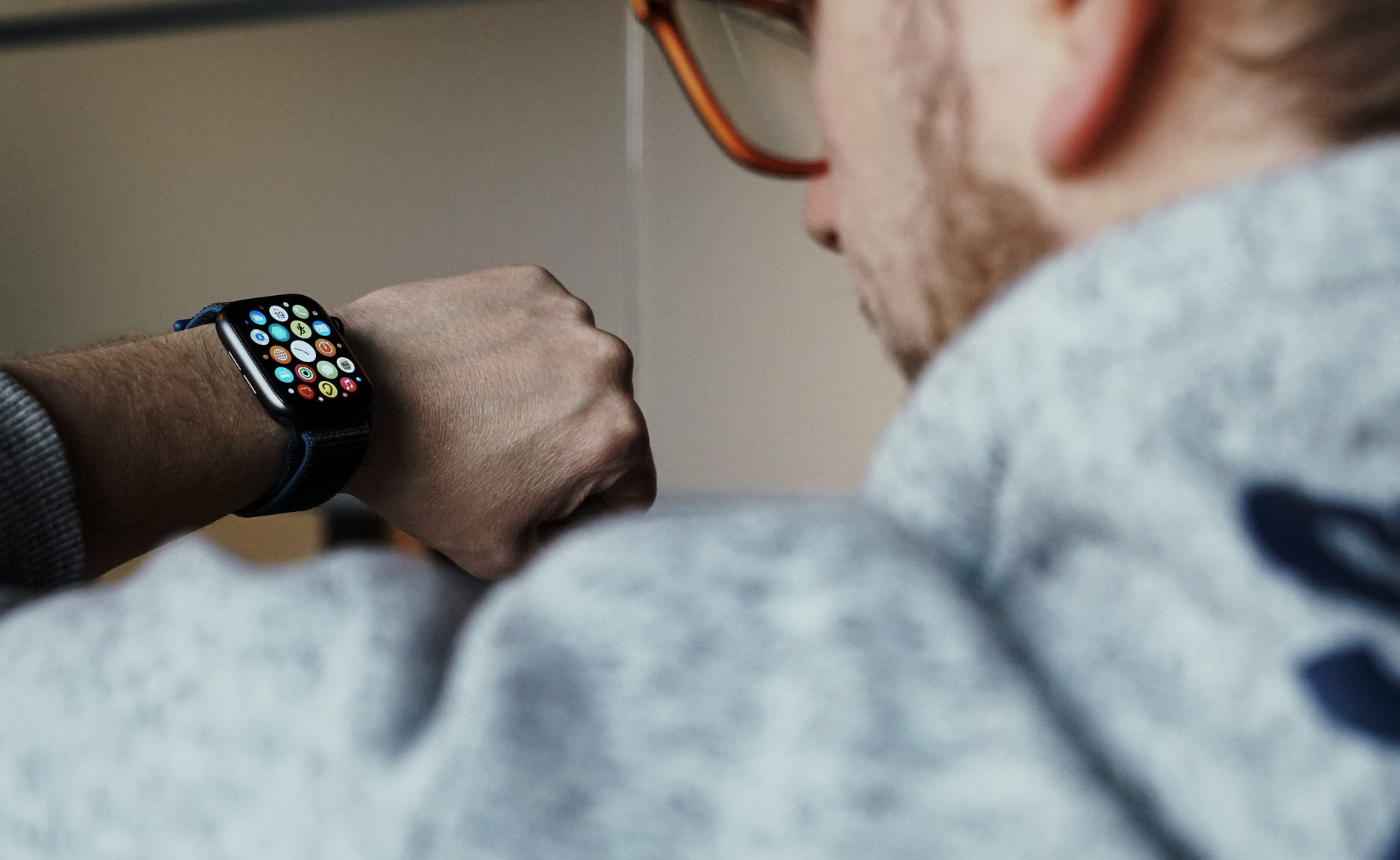
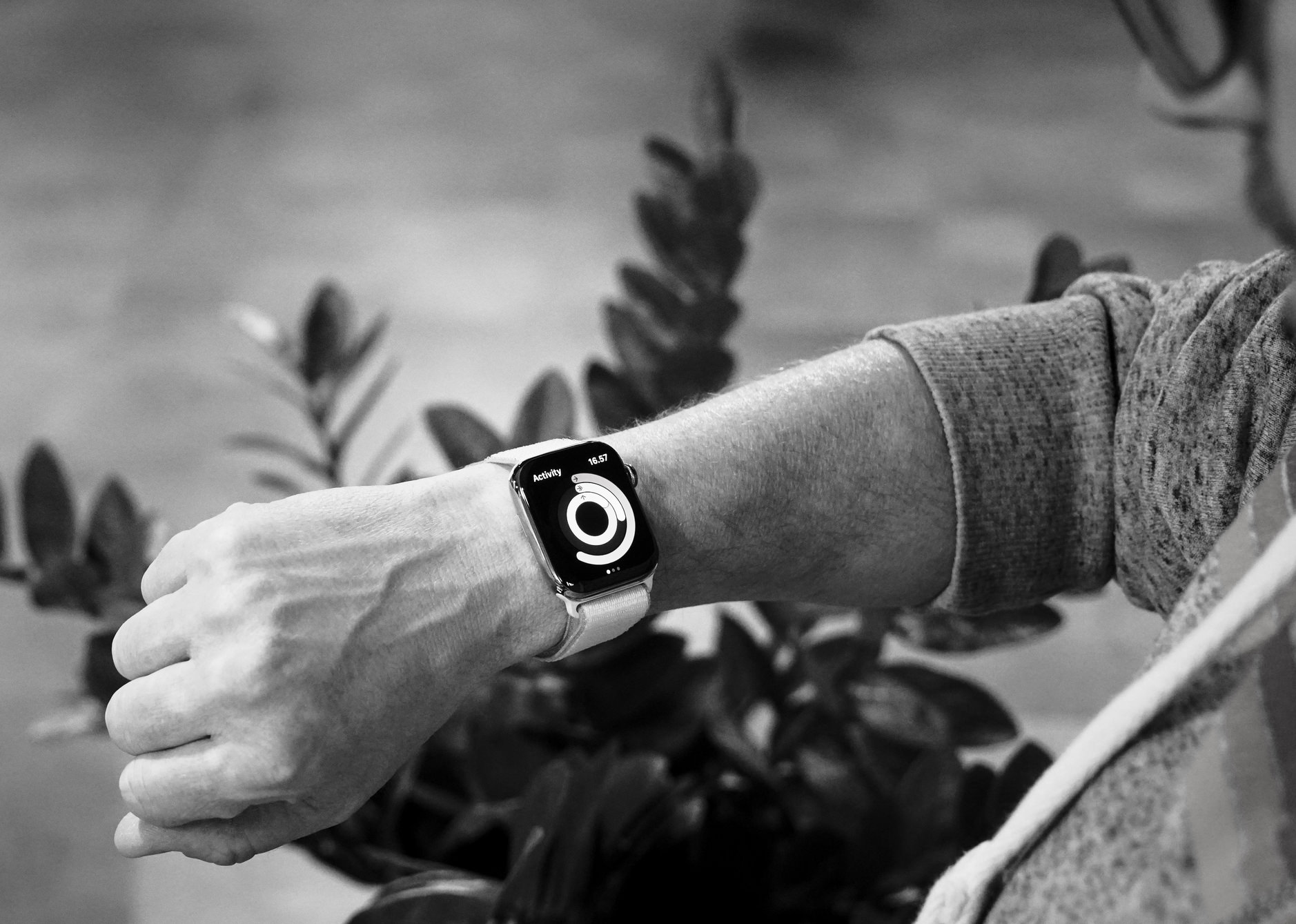
Series 6 ist Apples erste Watch ohne Headliner-Feature; es gibt hier nicht die eine Funktion, die prominent im Vordergrund steht. Vielmehr ist es Apples rundherum vollständigste Uhr. Apple Watch bleibt so auch im sechsten Jahr weiterhin konkurrenzlos.
Die einzigen ernstzunehmenden Mitbewerber verkauft Apple selbst: Es sind die älteren Watch-Modelle und in diesem Jahr erstmals eine zweite Variante – die Apple Watch SE.
Um die Series 6 richtig einzuordnen, muss man die Apple Watch SE verstehen. Der Doppelschlag ist nämlich Apples diesjährige (Verkaufs‑)Strategie.
Das SE vermisst die EKG-Funktion, den Blutsauerstoff-Sensor und kommt ausschließlich in einem Gehäuse aus (100 % recyceltem) Aluminium. Die Einschränkung, auf die die meisten Leute schauen, dürfte jedoch das „Always-on“-Display sein. Deshalb gilt: Wer zu einem guten Gebrauchtpreis eine Apple Watch Series 5 findet, greift hier zu.
Die Finger sollte man dagegen von einer neuen Series 3 lassen. Preis und Leistung sind heute nicht mehr auf Augenhöhe einer Series 4, 5 und natürlich 6.
Aber zurück zur Series 6.
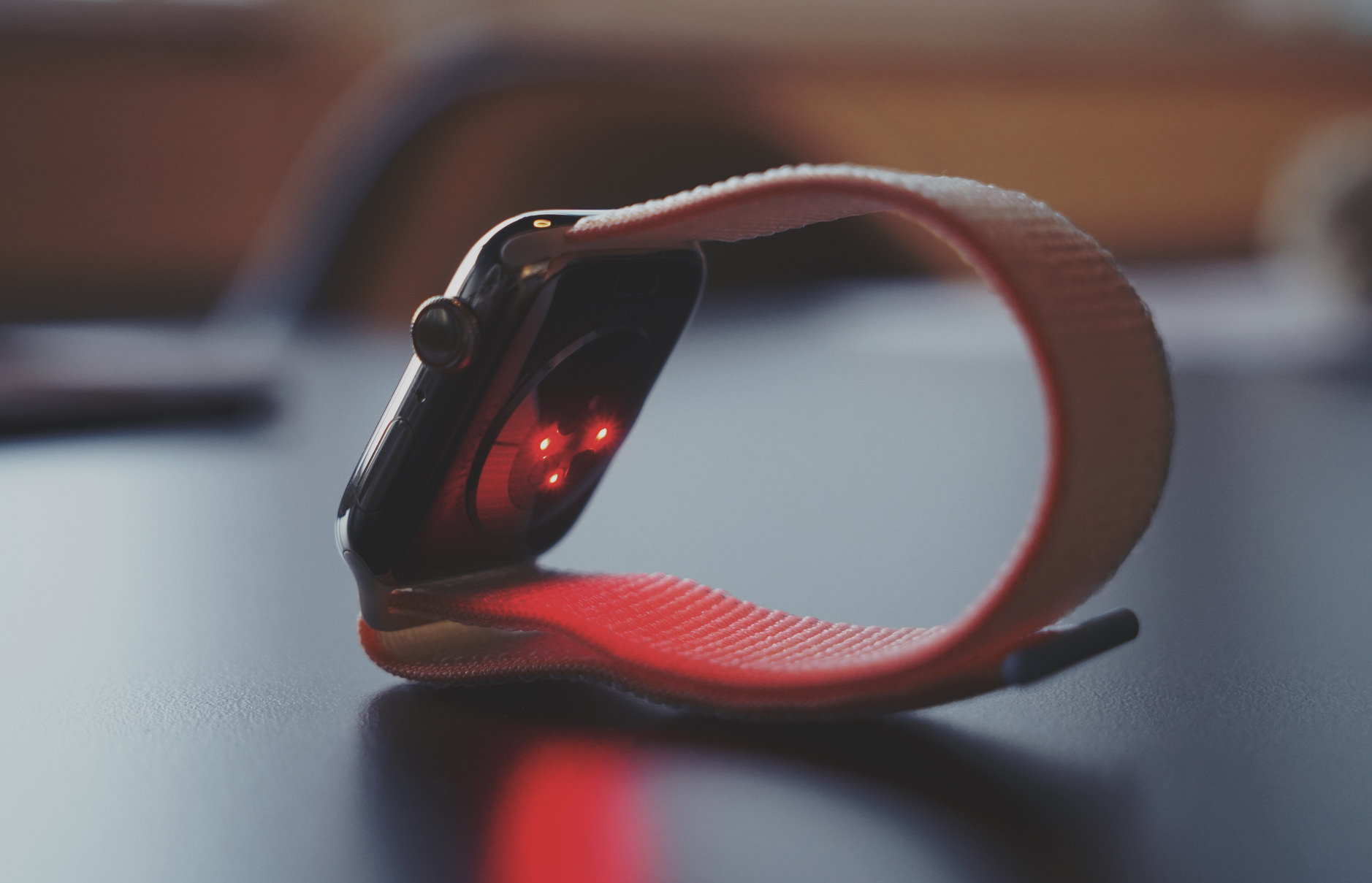
Mich enttäuscht, dass die Blutsauerstoffmessung explizit nicht für medizinische Zwecke konzipiert ist. Der neue Sensor, der auch im Hintergrund die Messung vom Sauerstoffgehalt im Blut vornimmt, produziert Fitness-Werte für Hobbysportler_innen. Er ist kein Medizingerät.
Im Gegensatz zum Ein-Kanal-Elektrokardiogramm kreuzt Apple hier nicht vollumfänglich1 die Checkliste der verantwortlichen Zulassungsbehörden ab. Der SpO2-Sensor in der Series 6 bleibt deshalb nur ein „Wellness“-Produkt – anders als ein klassischer Pulsoximeter, der den Blutsauerstoff an der Fingerspitze2 erfasst und gewöhnlich zertifiziert ist.
Das Potenzial, mit dem die LEDs der Watch in eure Blutgefäße leuchten und dabei analysieren wie viel Licht zurückgeworfen wird, ist zweifelsohne spannend. Insbesondere wenn man berücksichtigt wie viele Millionen Datenpunkte dabei akkumuliert werden. Universitäten können Studien viel größer aufziehen, weil man sich nicht manuell ein Gerät an den Finger klemmt, sondern die Aufzeichnung dauerhaft am Armgelenk (im Hintergrund) stattfindet.
Eine präzise und verlässliche Überprüfung des Blutsauerstoffgehalts kann als Früherkennung für Atemwegserkrankungen dienen. Vielleicht empfinde ich es auch deshalb als so unbefriedigend, dass die Apple Watch lediglich einen simplen Prozentwert ausspuckt. Ohne Hinweise diesen Wert richtig einzuordnen, wiegt er den Träger und die Trägerin der Uhr potenziell in falscher Sicherheit. Obendrein variieren meine Messungen. Dabei scheint es sehr ausschlaggebend wie straf die Uhr am Arm sitzt.
Unterm Strich ist es aber nicht die Genauigkeit, sondern die fehlende Einordnung des Prozentwertes, den ich mir wünsche.
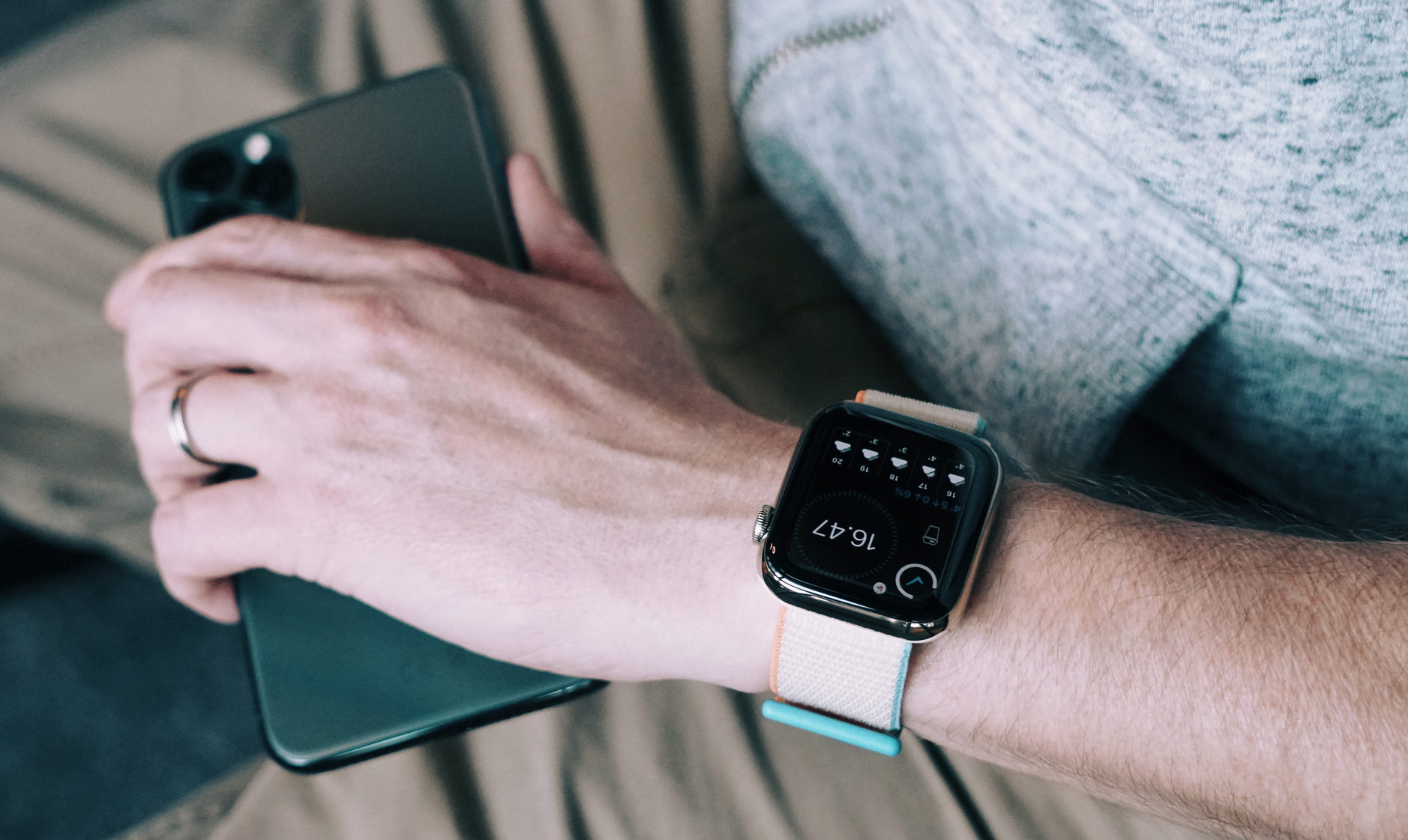
Ein bereits bekannter Sensor ist der Höhenmesser. In der Series 6 läuft er nun erstmals durchgehend. In Apples Uhren zuvor sprang er lediglich bei bestimmten Workouts an. Wanderer und Bergsteiger entdecken ihn in der Kompass-App oder legen sich ihn aufs Zifferblatt (beispielsweise aufs „X-Large”-Zifferblatt).
Die durchgehende Messung ist unter anderem der Effizienz des S6-Chips zu verdanken. Der Prozessor, der laut Apple 20-Prozent schneller als der S5 tickt, ist tatsächlich unterschätzt. Series 6 ist eine ganze Spur schneller. Das beginnt beim Start von Apps, über den Doppel-Tap auf die Krone um zwischen zwei Apps zu wechseln, bis zum Nachladen von App-Daten. Ich spüre den Geschwindigkeitsgewinn selbst gegenüber der Series 5 deutlich. Wer von der Series 4 oder einem noch älteren Modell kommt, wird garantiert freudig überrascht!
Series 6 lädt seinen Akku schneller als alle Apple-Uhren zuvor. Auch das ist ein Feature vom Chip und nicht dem verwendeten Netzteil. Ein Netzadapter mit passendem USB-A-Anschluss liegt bekanntlich nicht mehr bei; ihr habt aber sicherlich noch einen.
In 90 Minuten tankt man von 0 auf 100. Entscheidender ist jedoch die Akkuladung von 0 auf 80-Prozent, die lediglich 60 Minuten braucht. Bei mir hat das Update auf watchOS 7.02 noch einmal deutlich die Gesamtlaufzeit verlängert. Auch mit Workouts kommt man locker durch 24 Stunden – meistens sogar über 36 Stunden. Wenn man die Uhr dann strategisch nach dem Aufstehen oder bei der Abenddusche aufs Ladegerät hängt, geht trotz Sleep-Tracking wirklich nie die Batterie aus.
Verwirrung gab es zur Ankündigung über das Display-Glas. Der eigentliche Bildschirm ist in allen Modellen identisch, aber auf dem preiswerteren Aluminium-Modell weiterhin nicht aus dem kratzfesteren Saphirglas, sondern Ion-X Glas. Apple vergaß diese Angabe in seiner Produktbeschreibung, trug sie mittlerweile aber nach. Deshalb gilt auch weiterhin: Die Modelle aus Titan und Stahl bekommen Saphirglas; Aluminium-Modelle sind mit Ion-X Glas ausgestattet.
Bei der Series 4 und 5 trug ich die Aluminium-Modelle; in diesem Jahr bin ich (zurück) bei Edelstahl.
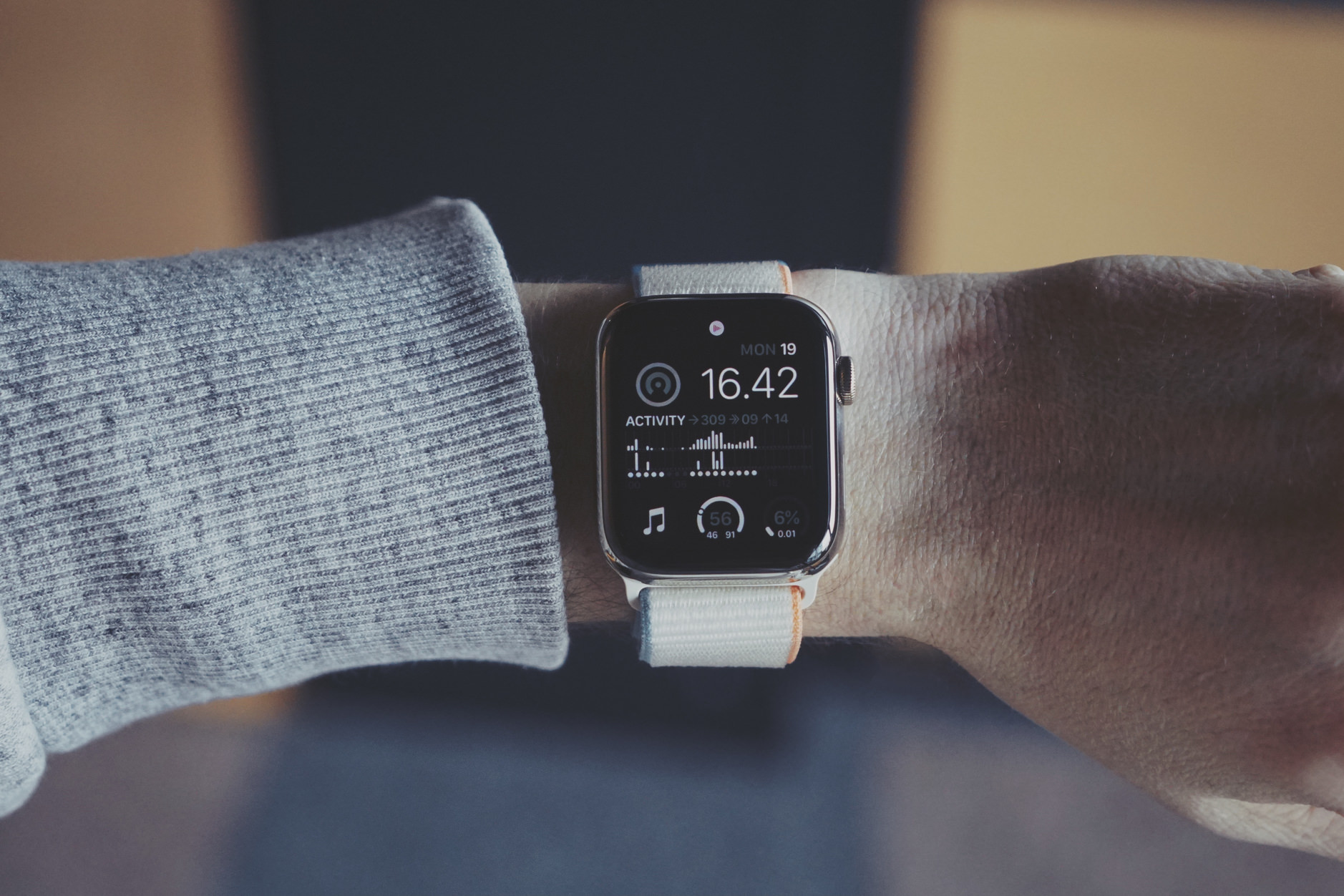
Series 6 ist im Standby-Screen deutlich heller als seine Vorgänger. So richtig fällt das aber erst auf, wenn man zurück zur Series 5 wechselt. Diese zusätzliche Lichtstärke dürfte für viele Personen jedoch ein Accessibility-Feature sein. Wer eine Sehbeeinträchtigung oder ganz spezifisch eine Sehschwäche hat, profitiert nicht nur mehr: Für einige Personen ist das „Always-on”-Display erst jetzt wirklich dauerhaft eingeschaltet.
Von der Hardware, kurz zur Software: watchOS 7 ist abwärtskompatibel bis zur Series 3. Es ist die älteste Uhr, die noch auf dem neusten Betriebssystem läuft. Allerdings sind Features wie die Familienfreigabe erst mit der Apple Watch SE möglich. Auch die internationale Notruffunktion sowie die Sturzerkennung und Lärmüberwachung sind nicht auf der Series 3 („Apple Watch SE vs. Apple Watch Series 3“).
Der schnellere Prozessor gewinnt speziell mit watchOS 7 an Bedeutung, weil Siri ein Sprachdiktat nun direkt auf der Uhr transkribiert. Das beschleunigt alle Spracheingaben, die primäre Eingabemethode, ungemein.
Sleep-Tracking profitiert im Gegensatz dazu nicht von dem neuen Chip. Das bedeutet einerseits: Auch ältere Watch-Modelle schicken euch ins Bett. Anderseits bleiben die Werte sehr oberflächlich. Ich stehe Sleep-Tracking-Apps sehr skeptisch gegenüber, die eine detaillierte Schlafanalyse versprechen. Diese Werte liefert die Hardware einfach nicht. Deshalb vermarktet Apple auch keine Schlafanalyse, sondern verpackt das Feature als Bettroutine und Nachtruhe. Um meine Schlafenszeit automatisch aufzuzeichnen bleibe ich vorerst also bei Napbot.
Beide neuen Uhren verzichten auf „Force Touch” – das druckempfindliche Display. Apple deaktivierte sogar für ältere Modelle den Drucksensor. Das führt zu einigen Interaktionen, die sich mit watchOS 7 ändern. In vielen Fällen ersetzt nun ein längerer Druck auf den Bildschirm die vorherige Funktion. Ausnahmen bestätigen die Regel: In der Mitteilungszentrale findet sich jetzt ein „Clear all”-Button; der Wechsel zwischen Listen- und Bienenwaben-Ansicht ist nun eine Option in den Einstellungen.
Grundsätzlich stimme ich der Vereinheitlichung zu, die ja zuvor bereits auf iOS und iPadOS erfolgte.
Speziell in diesem Jahr möchte ich abschließend noch einmal Apple Pay auf der Watch erwähnen. Wer sich über Face ID und seine Maske an der Supermarktkasse ärgert, hat anscheinend noch keine Watch. Sie ist die bequemste kontaktlose Zahlungsmethode.
Series 6 ist die Definition von einem inkrementellen Update für eine weiterhin marktdefinierende Smartwatch.
Apple Watch mutiert in seinem sechsten Jahr zu einem Bündel aus Sensoren, die den persönlichen Nutzen definieren. Wer die Watch als Gerät für seine Gesundheit sieht, schaut ausschließlich zur Series 6. Obendrein macht das „Always-on“-Display den größten Unterschied. Wer die Series 5 im letzten Jahr ausgesetzt hat, braucht in diesem Jahr nicht lange nach einem Kaufgrund zu suchen.
Apple Watch SE bietet gegenüber der Series 3 zahlreiche Vorteile – sowohl in punkto Hardware (Digital Krone mit Haptic Feedback!) als auch der Software. Ohne den primären Fokus auf Gesundheit, sondern beispielsweise Fitness und Kommunikation, wird die SE vielen Ansprüchen gerecht.
Mein einzige (aber deutliche) Nicht-Empfehlung bekommt der Neukauf einer Series 3. Sie ist der Platzhalter bis Apple im nächstes Jahr die SE für 200 Euro anbietet.
Die FDA erteilte für die EKG-Funktion eine „Clearance” (Freigabe), kein „Approval” (Zulassung). ↩
Ihr könnt euch die Series 6 auch an die Fingerspitze halten und dort manuell eine Messung vom Blutsauerstoff vornehmen. Praktisch ist das natürlich nicht, allem voran weil der große Vorteil einer konstanten Messung im Hintergrund verloren geht. ↩
Google tut weiterhin nur das absolut Notwendigste für seine iOS-Apps. Meine Erwartungen sind mittlerweile so niedrig, dass ich mich tatsächlich kurz über die sechs (!) nun verdrahteten Keyboard-Tasten in der YouTube-App gefreut habe.
Heute radieren wir Schmutz- und Staubkörner aus Fotos. Nicht hochprofessionell, dafür aber für jeden, der sich interessiert und diesen Job kinderleicht und flott erledigt haben will.
Hier das Intro zur fünfminütigen Episode:
iPhoneBlog #one kann man abonnieren. Als Abonnent bekommt man jede Woche ein neues Video, den Zugriff auf alle schon veröffentlichten Episoden und die Einladung zur Diskussion in einem privaten Slack-Kanal. iPhoneBlog #one ist ausschließlich von Lesern und Leserinnen finanziert und unterstützt direkt das iPhoneBlog.
Alle Infos und die Möglichkeit dabei zu sein, findet ihr unter iPhoneBlog.one.