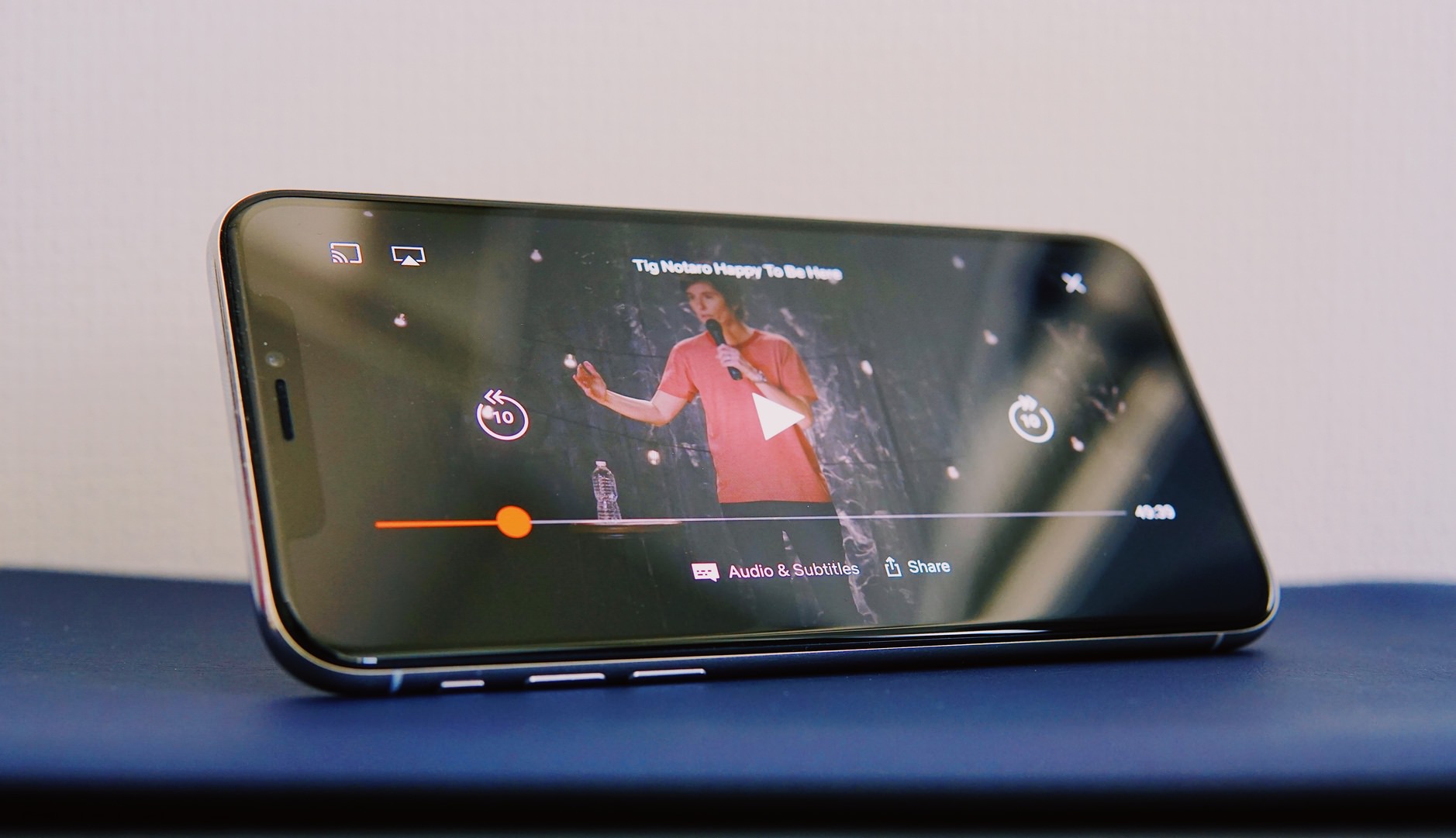
Netflix: ↺ / ↻ 10 Sekunden
„Nachrichten in iCloud“

„Nachrichten in iCloud” sorgte bei seiner Bekanntgabe im letzten Sommer für vereinzeltes Achselzucken: Für viele Kunden trafen iMessages schon zuvor synchron auf allen ihren Geräten ein. Das waren aber eher (viele) glückliche Zufälle und nicht wie jetzt aufgesetzt eine zentrale Sammelstelle, die zuverlässig alle Gesprächsfäden mit Ende-zu-Ende-Verschlüsselung an alle Geräte verteilt, auf denen ihr mit eurem iCloud-Konto eingeloggt seid.
Am ehesten nachzuvollziehen die Situation mit dem Kauf eines neuen iPhones oder iPads: Wenn man sich dort nur mit seinem iCloud-Account einwählt, bekommt man jetzt die komplette Nachrichten-History zurückgespielt – zuvor war die Nachrichten-App schlicht leer.
Ein paar einzelne Infos, die mir erwähnenswert erscheinen:
- Voraussetzung zur Aktivierung ist neben dem iOS-Update 11.4 eine Zwei-Faktor-Authentifizierung für eure Apple-ID.
- „Nachrichten in iCloud” muss man manuell in den iCloud-Einstellungen aktivieren (wie zuvor bereits den iCloud-Sync für die Health-Daten). Alle Gespräche bleiben weiterhin mit Ende-zu-Ende-Verschlüsselung. Apple kann diese Daten nicht entschlüsseln. Das Update ihres White Papers (PDF-Link) steht noch aus.
- Zudem belasten „Nachrichten in iCloud“ euren iCloud Speicher. Die erforderliche Größe für alle eure iMessages lassen sich unter ➝ Einstellungen ➝ Allgemein ➝ iPhone-Speicher nachschauen. Habt ihr Nachrichten in iCloud aktiviert, wandert die Anzeige für den benötigen Speicherplatz in die iCloud-Einstellungen. Solltet ihr Nachrichten in iCloud wieder ausschalten, wird euer Chat-Verlauf wieder im iCloud-Backup gespeichert. Sprich: Bei der Aktivierung von „Messages in iCloud” finden sich eure Nachrichten nicht mehr im iCloud Backup.
- Auch SMS-Textnachrichten synchronisieren sich über iCloud. Ich selbst konnte es nur auf der Beta von macOS nachvollziehen (auf meinen iOS-Geräten scheint sich erst alles noch zu sortieren). Obendrein konnte ich heute einige Rückmeldungen einholen, die mir den Sync klassischer SMS über iCloud bestätigt haben (Apples Support-Dokumente erwähnen Textnachrichten bislang nicht explizit). Es verbleibt aber weiterhin die Möglichkeit alle grünen Gesprächsfäden an eure anderen Geräte weiterzuleiten (wenn man beispielsweise auf „Nachrichten in iCloud” verzichten möchte). Die SMS-Weiterleitung aktiviert ihr unter ➝ Einstellungen ➝ Nachrichten.
- Zum Zeitpunkt dieses Artikels steht ein entsprechendes macOS-Update noch aus, das „Nachrichten in iCloud” auf den Mac bringt.
- Auch die Apple Watch scheint noch nicht berücksichtigt. Löscht man beispielsweise einen Gesprächsfaden auf dem iPhone, verschwindet er nicht auf der Watch.
- Messages gibt es weiterhin nicht unter iCloud.com.
Bis der Sync eurer Chats über alle Geräte hinweg tatsächlich rundläuft, braucht es höchstwahrscheinlich noch ein paar Tage. Viele der Fragen, die ich mir heute für diesen Artikel gestellt habe, werden sich wahrscheinlich von alleine beantworten wenn mein komplettes Nachrichten-Archiv vollständig synchronisiert ist.
In Vorfreude auf Montag: das Regenbogen-Zifferblatt
(Vimeo)
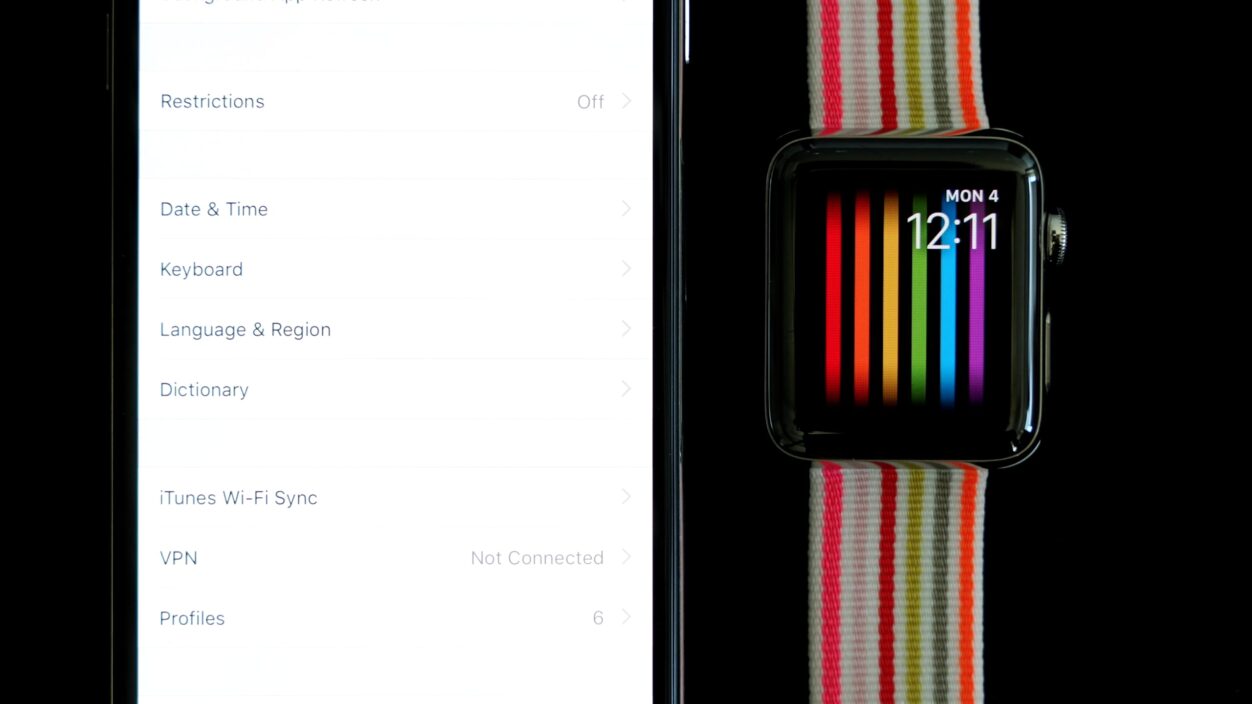
New strings found on iOS explain that the new face is “inspired by the rainbow flag” and that “the threads of color move if you tap the display.” There is also a placeholder image which will probably be displayed in the Watch app on iOS when you browse for faces. On watchOS, we found video assets used to render the watch face, so watch the preview at the bottom of this post.
Nachdem das ‚Pride‘-Zifferblatt aktiviert wurde, dreht man die Zeit am iPhone wieder zurück.
‚Fine-art photography‘ mit Obscura 2
Es spricht nichts dagegen mehr als eine Kamera-App zu installieren: Unterschiedliche Situationen schreien nach unterschiedlichen Anwendungen.
Apples Kamera-App ist beispielsweise ein solider All-rounder, der für die meisten Nutzer in den meisten Situationen die richtige Wahl darstellt. Apples Kamera-App profitiert gewaltig vom Shortcut im Standby-Bildschirm. Es ist aber nicht nur die einzige iOS-Kamera-App, die sich direkt von dort aus starten lässt, sondern sich außerdem auch ohne Touch- oder Face ID-Autorisierung öffnet!
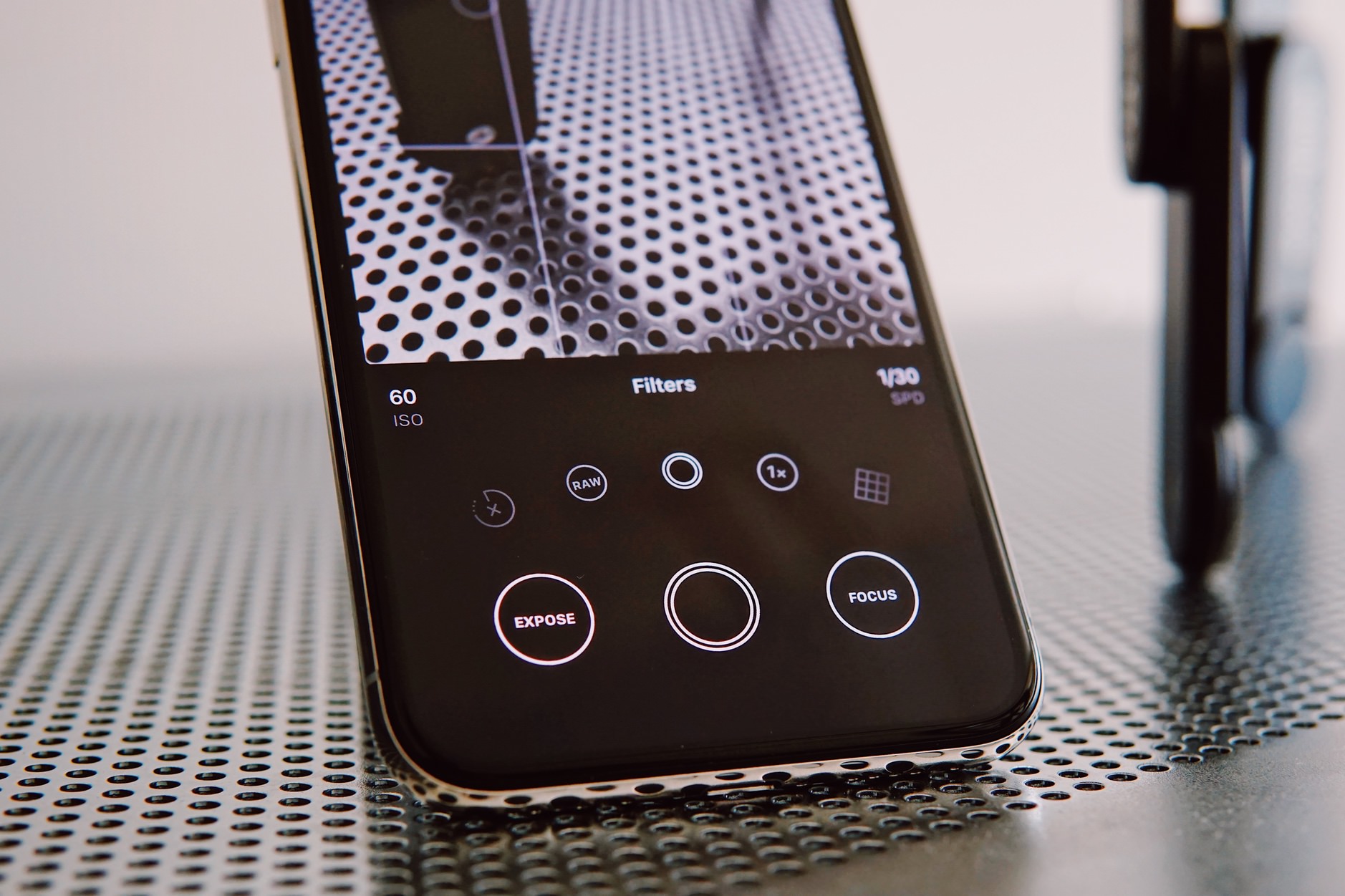
Nimmt man sich jedoch Zeit und kreative Freiheit für ein Foto, spielt mit verschiedenen Perspektiven oder dreht am Fokus und der Belichtung, ist neben Halide das neue Obscura 2 (5,49 €) von Ben McCarthy eure Aufmerksamkeit wert.
Obscura 2 ist eine reine Kamera-App, die selbst Standard-Bildbearbeitungswerkzeuge ausklammert. Die zwei optionalen Filter-Pakete, die man per In-App-Kauf zuschaltet, dienen lediglich als Trinkgeld für die fortlaufende Entwicklung.
I was given the advice last year that there will always be some amount of people out there willing to give you more money than what you charge them, and you should make it as easy as possible for them to give you that money.
For that reason, Obscura 2 includes two In-App-Purchases for filter packs: Black & White and Analogue. These are entirely optional (but really nice) and well worth considering.
Das Interface ist vollständig in Schwarz und Weiß gefärbt. Die virtuellen Drehrädchen, die die Belichtung oder den Fokus verstellen, spürt man dank der Taptic Engine unter den Fingern. Wer schon einmal an einem mechanischen Zahlenschloss eines alten Panzerschranks drehen durfte, kennt das befriedigende Gefühl einer derart präzisen Einstellung.
Obscura verzichtet ganz sympathisch auf jegliche ‚analytic frameworks‘ von Drittanbietern und hat sich einer vollständigen Einhandbedienung verschrieben, die nicht nur funktioniert, sondern obendrein auch aufgeräumt und nachvollziehbar umgesetzt wurde.
‚Dried Herb‘ – ein Apple-Watch-Armband
Apples unveränderter Armband-Anschluss ist nicht nur finanziell eine der cleversten Designideen, sondern stößt gleichzeitig die Tür auf um seine Uhr zu individualisieren. Im Markt für Computeruhren ist es nicht möglich mehr als eine Handvoll unterschiedlicher Modelle anzubieten – dieser Vorteil wird Rolex, Patek Philippe, Jaeger-LeCoultre und Co. dauerhaft bleiben. Aber genau deswegen ist es so enorm wichtig, dass man kinderleicht sein Armband nach Örtlichkeit, Anlass oder schlicht Lust und Laune tauschen kann. So geben wir unserer Uhr eine persönliche Note.

Ich war in der letzten Woche in Italien und habe neben einem klassischen Sportarmband für den Pool das Meridio ‚Dried Herb’-Lederarmband aus der Vintage-Kollektion getragen. Ich bin garantiert kein ‚Fashion Guy‘, aber ich habe es sehr genossen für alle Urlaubsaktivitäten ein stilvolles aber nicht unpassend edles Armband zu tragen. Es ist bestimmt kein Zufall, dass das in Italien handgefertigte Armband recht gut zu meiner ‚Pizza, Sonne & Wein’-Woche gepasst hat.
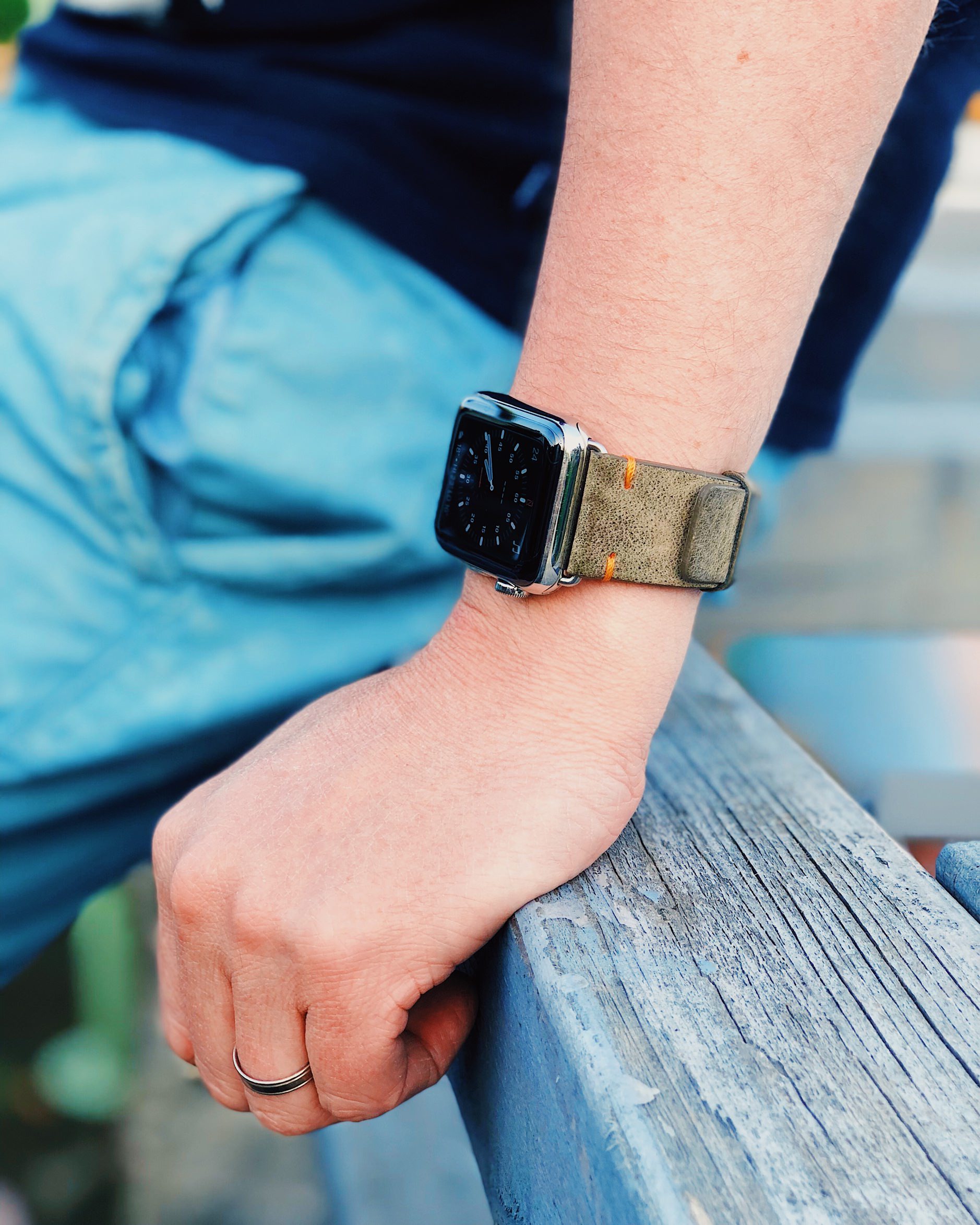
Für mein eher schmächtiges Armgelenk (17 cm) ist das Band in der 42mm-Ausführung ein wenig lang. Ich konnte allerdings ohne Mühe ein extra Loch durchs Leder schlagen um den Sitz minimal anzuziehen.
Natürlich sucht man sich neben der Gehäusegröße (42mm oder 38mm) für das Armband auch den jeweils passenden Adapter für sein Apple-Watch-Modell aus. Für meine Edelstahl-Variante gleicht die Schließe dem Klassischen Lederarmband von Apple, das ich in der (PRODUCT)RED-Ausführung seit dem Release der Series 3 trage. Auch die Adapterstücke, die das Armband mit der Uhr verbinden, sind offizielle Einzelteile, die passgenau in die Schiene der Watch rutschen – nicht nur einmal oder zweimal, sondern bei jedem Armbandwechsel.
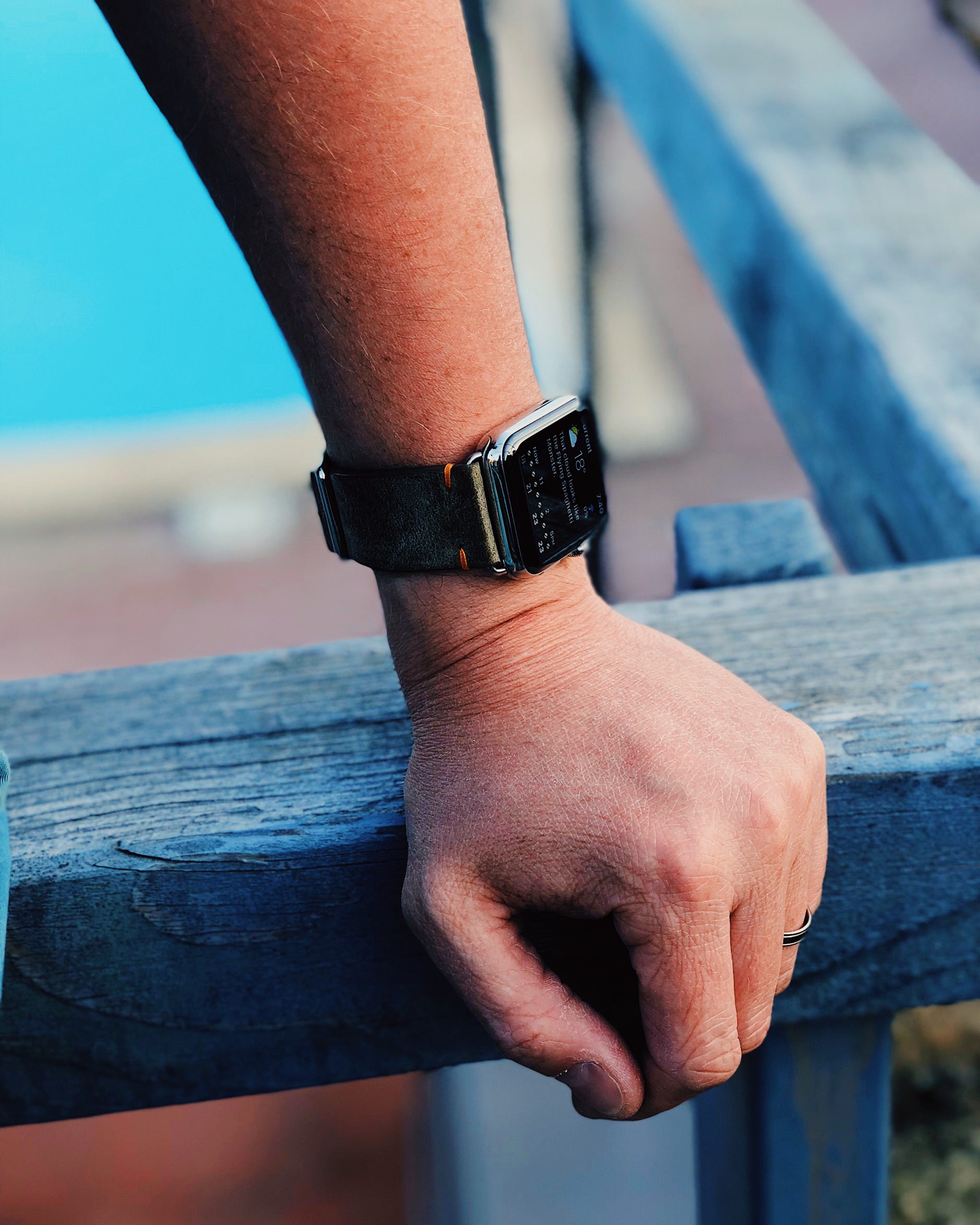
Mein Modell – ‚Dried Herb’ – war bei Lieferung recht verwindungssteif, schmiegt sich durch einige Sonnenstrahlen und das tägliche Tragen aber inzwischen angenehm ans Handgelenk. Es ist mittlerweile so bequem, dass ich das Armband auch ohne Probleme zum Schlafen trage. Für 84 Euro (plus 5 Euro Versand nach DE) trifft es nicht nur ein faires Preis-Leistungs-Verhältnis, sondern man bekommt hier ein Armband-Design, das Apple so nicht anbietet, aber qualitativ von Apple stammen könnte.
Tastatur-Sprünge durch ‚Things‘ am iPad
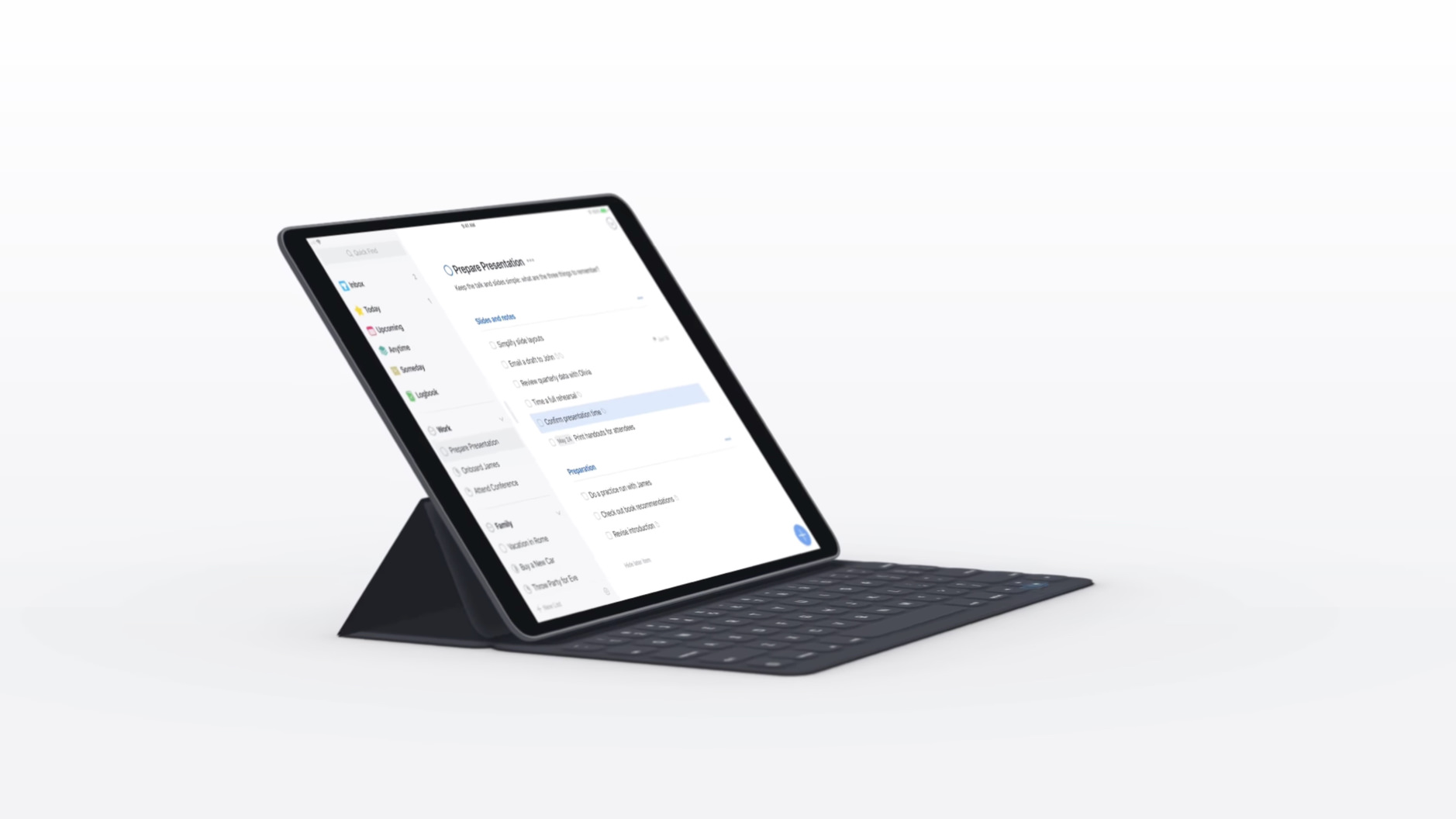
➝ Video
There’s a really cool feature we built for the Mac, called Type Travel. It allows you to navigate Things with your keyboard. You don’t need a shortcut to use it – just start typing where in the app you want to go, and instantly you’re transported there. It’s magic. We’ve now brought this feature to iPad, and it really shines here. It’s amazing how quickly you can get around without even lifting a hand.
Cultured Code PR
Alle iPad-Keyboard-Shortcuts für Things 3 sind hier einzusehen. Ich habe so zirka zwei Tage (unter normalen Arbeitsbedingungen) gebraucht, aber jetzt alle für mich wichtigen Tastaturkürzel verinnerlicht.
Apple darf sich die (nahezu komplette) Tastatur-Navigation für sein Betriebssystem gerne abschauen.
Instapaper ‚on Ice‘ (gelegt)
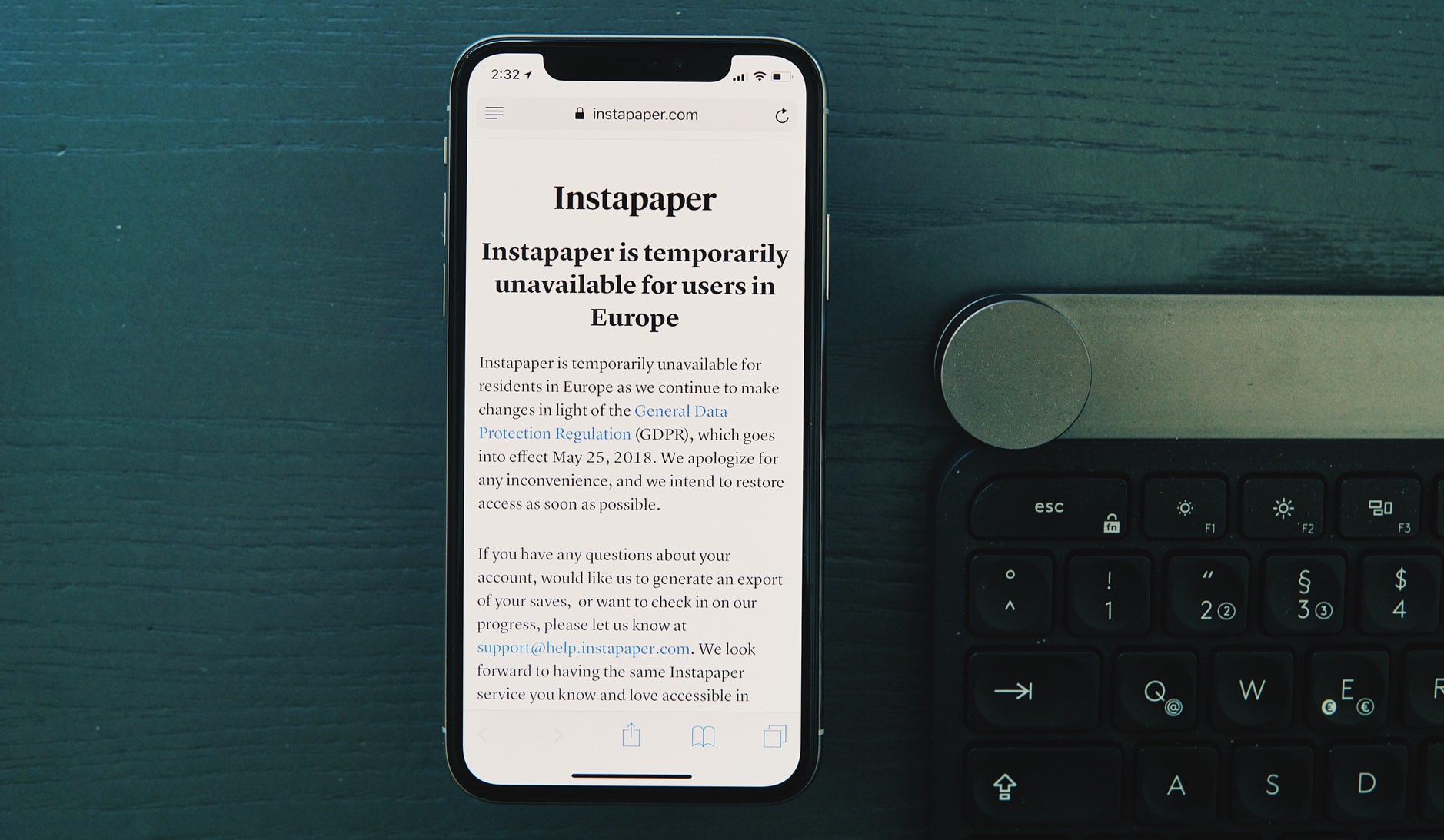
Instapaper is temporarily unavailable for residents in Europe as we continue to make changes in light of the General Data Protection Regulation (GDPR), which goes into effect May 25, 2018. We apologize for any inconvenience, and we intend to restore access as soon as possible.
Pinterest gehört Instapaper und man darf sich die Frage stellen, welche Menge an personenbezogenen Daten der Bookmarking-Service inzwischen verarbeitet, um dafür keine Richtlinien pünktlich zur Deadline der neuen EU-Verordnung gewuppt zu bekommen.
Ich habe große Zuneigung für Instapaper, aber ich springe nicht für jedes Lesezeichnen durch einen VPN-Tunnel. Zum Glück schiebe ich seit Jahren alle Instapaper-Artikel automatisiert zu den guten Leuten von Pinboard.in. Am Wochenende habe ich mein Pinboard-Konto in Tweetbot und Reeder hinterlegt und die App Pinner (universal; 5,49 €) mit Pushpin und Pinswift untereinander verglichen.
Pinner besitzt nicht nur ein gutes Share-Sheet-Menü und sieht modern aus, sondern ruft Webartikel automatisch im augenfreundlichen Safari-Reader-Mode auf. Durch die Bedienungshilfe „Sprachausgabe“ – die man durch Streichen mit zwei Fingern vom oberen Bildschirmrand nach unten anstößt – lasse ich mir ab sofort dort meine gespeicherten Artikel vorlesen. Bislang benutze ich die in den iOS-Einstellungen zu ladene Stimme Alex (869 MB), bin testweise heute aber mal auf ‚Siri-Weiblich‘ (430 MB) gewechselt nachdem iOS 11 signifikante Verbesserungen brachte.
Zu bedenken gilt: Pinner ist kein ‚Read-it-Later‘-Dienst und speichert meine Bookmarks nicht offline. Pocket wäre aus dieser Perspektive ein Service, der dem von Instapaper am nächsten käme (aber nicht annähernd so sympathisch ist wie Pinboard.in und die Privatheit seiner Kund_innen schätzt).
#105 – „What’s on my screen?“ (iPhone, iPad + Apple Watch)
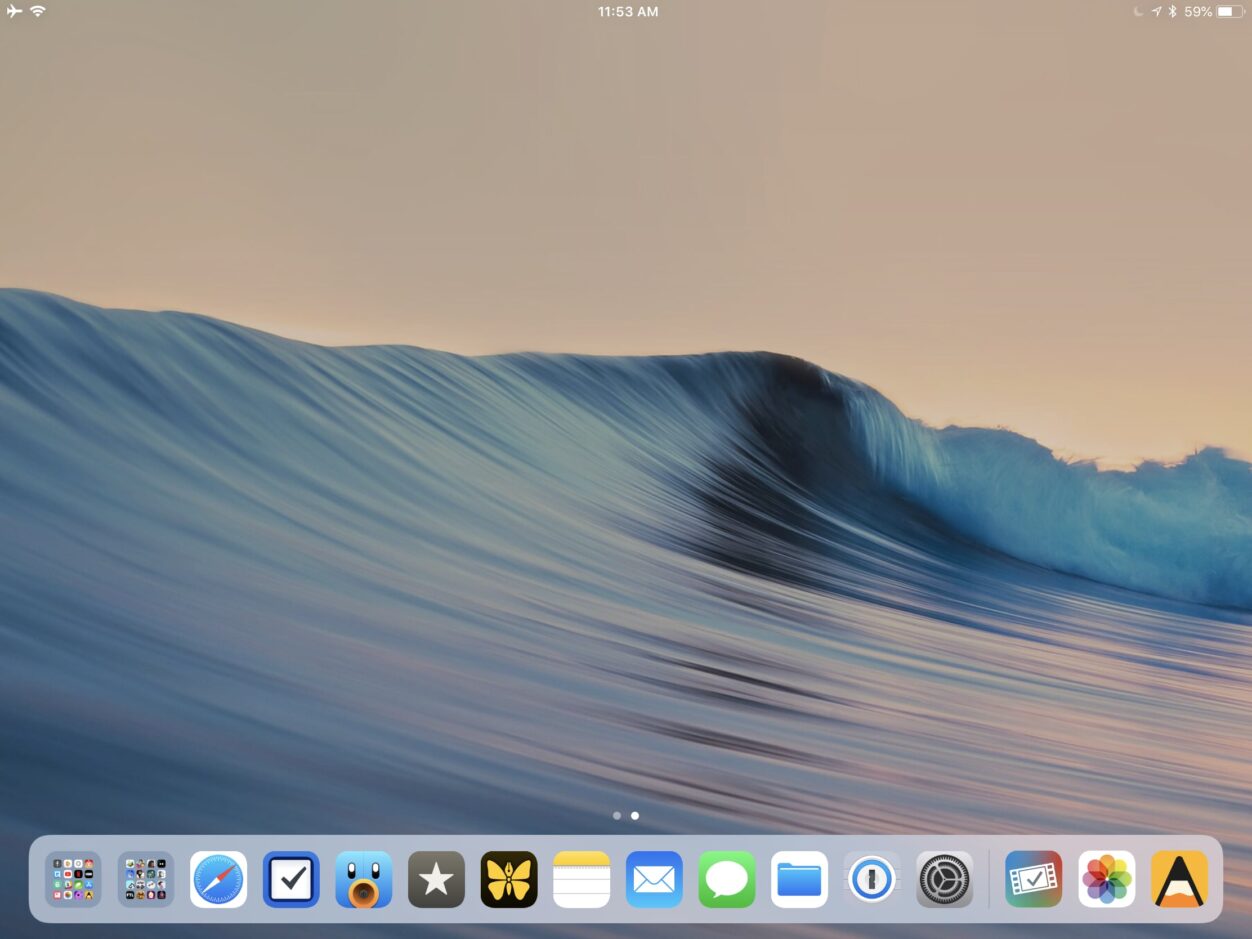
Von der Planung über die Produktion bis zum Release entstand diese (Urlaubs‑)Folge – in der es um meine installierten Apps geht – komplett auf einem iPhone und iPad. Das klingt im Jahr 2018 nicht mehr besonders bemerkenswert, aber das inzwischen wirklich alle für mich relevanten Details gelingen – von Auphonic über VideoGrade bis zum eigentlichen Vimeo-Upload – ist erfreulich zu sehen.
Die Aufzeichnung gelang mit FiLMiC Pro und der FiLMiC Remote (universal; 10.99 €) sowie dem Sennheiser ClipMic. Zusammengebastelt habe ich die Folge dann mit LumaFusion.
iPhoneBlog #one kann man abonnieren. Als Abonnent bekommt man jede Woche ein neues Video, den Zugriff auf alle schon veröffentlichten Episoden und die Einladung zur Diskussion in einem privaten Slack-Kanal. iPhoneBlog #one ist ausschließlich von Lesern und Leserinnen finanziert und unterstützt direkt das iPhoneBlog.
Alle Infos und die Möglichkeit dabei zu sein, findet ihr unter iPhoneBlog.one.