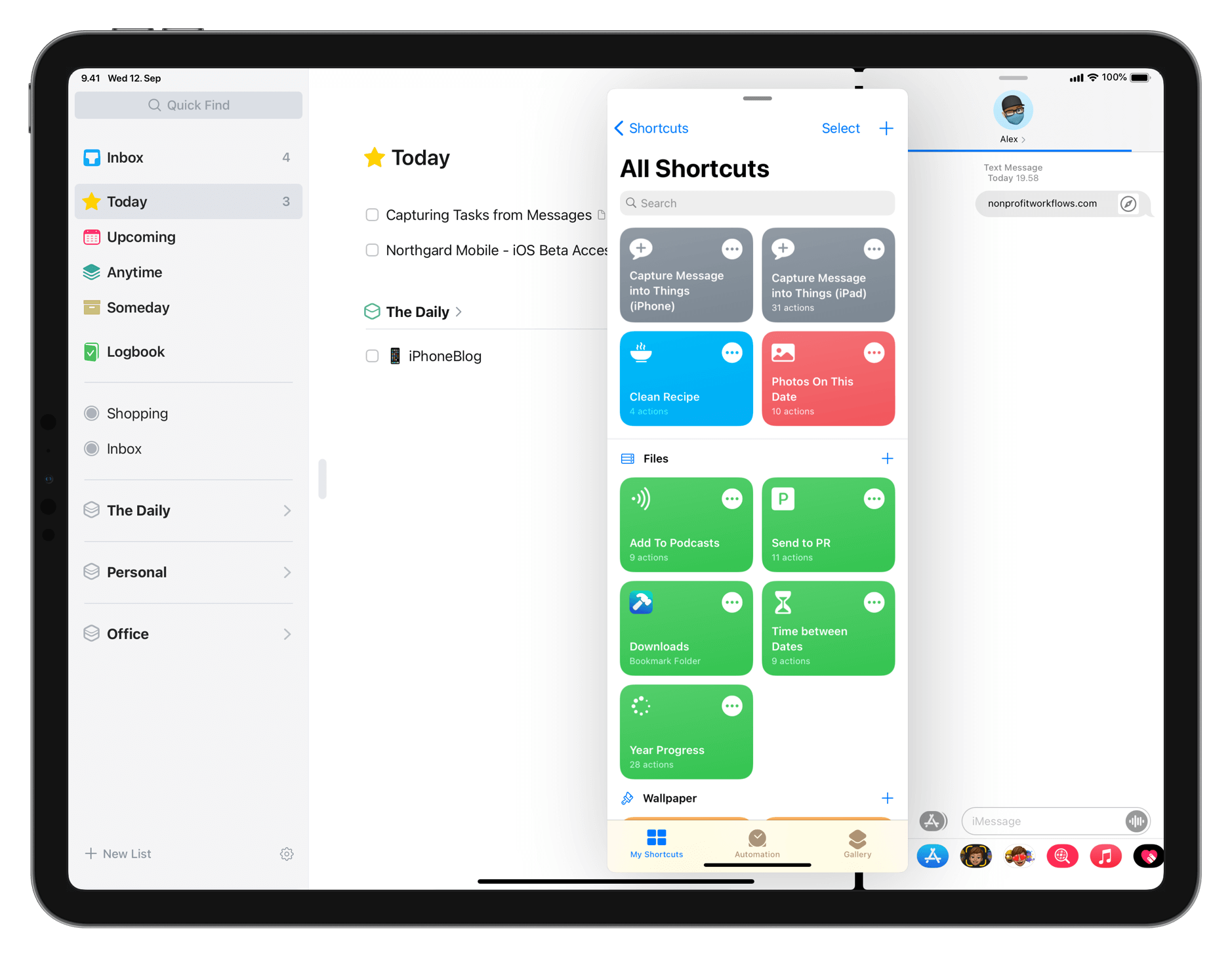
Aufgaben, die ihr in Chat-Apps durchgesteckt bekommt, sind nicht flott als ToDo eingetragen. Allen großen Messengern fehlt nämlich das Standard-Teilen-Menü in iOS und iPadOS – inklusive Apples Nachrichten-App.
„Hey Siri, remind me of this“ spart in Apples App das Abtippen und setzt in Reminders einen Link zum Chatverlauf. Allerdings registriert der Sprachbefehle lediglich den letzten Textblock und WhatsApp oder Signal verstehen eure Ansage erst gar nicht.
Dieser Kurzbefehl funktioniert unabhängig von der Chat-App. Eure Angaben führen zu einem Eintrag in Things; allerdings lässt sich mit wenig Aufwand auch eine andere „Getting Things Done“-Software in den Shortcut einbauen.
Starting with the copied message text, my shortcut will ask for the name of the sender and the name of the messaging platform so that it can create the note for the task that will be created in Things. It’s not the same as having a link directly to the message in question, but it gives me enough context to know what I’m doing when I sit down to do the task. Knowing when a message was sent, by whom, and in what app allows me to find it easily enough if I need to, or at least go back to that conversation so that I can respond when I’m finished. The final step in the shortcut will open a new task in Things, with the notes section filled in and the cursor in the title field, ready for me to type in what needs to be done.
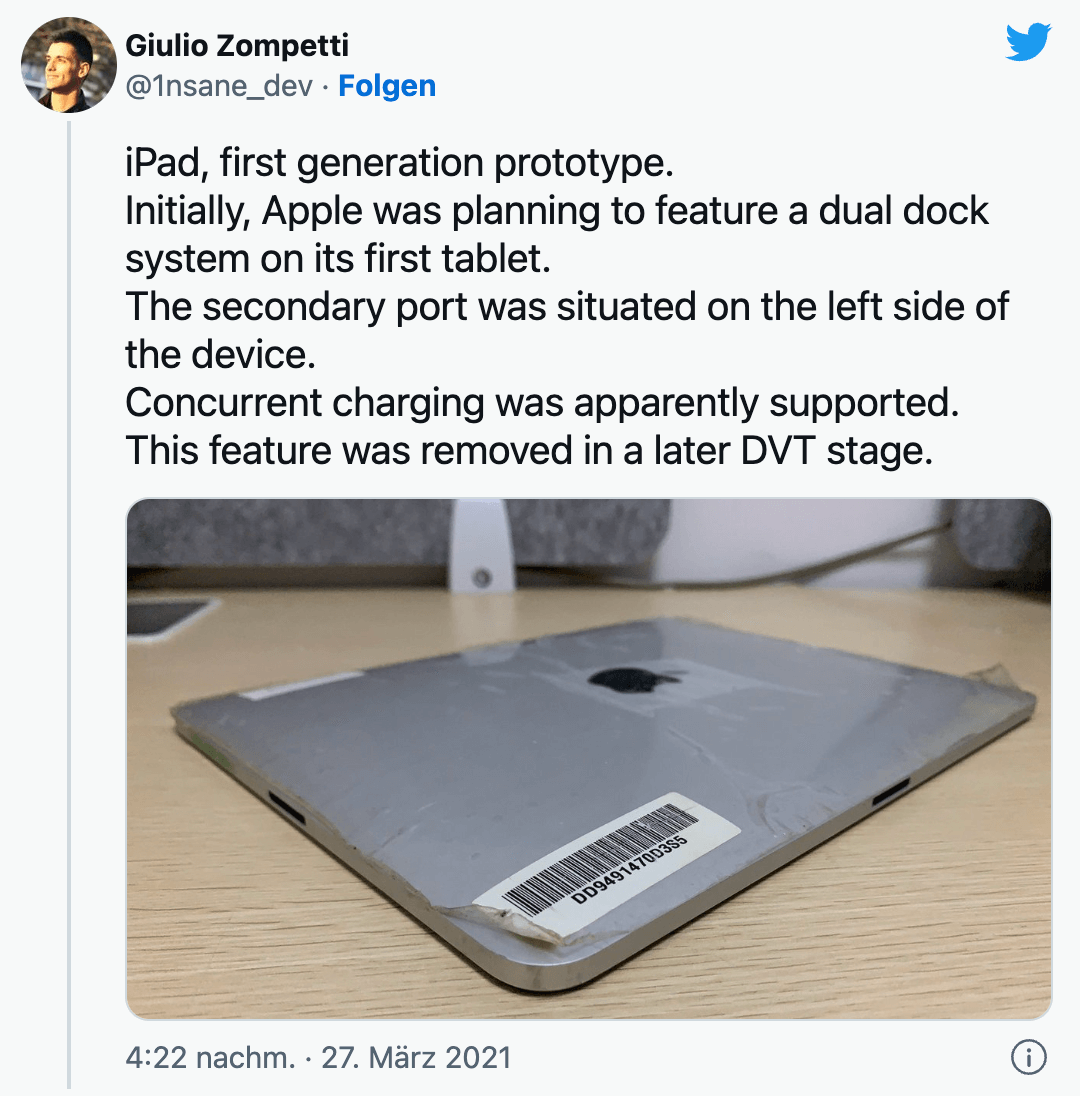
Wir erinnern uns: 13 Stunden vor seiner Enthüllung – im Januar 2010 – leakte das iPad. So kurz vor der Keynote bemerkte allerdings niemand die seitliche Aussparung in der Hülle, hinter der sich ein zweiter 30-Pin-Connector versteckte.
Okay, we obviously can’t confirm this, but we just got two very interesting images of what certainly looks like a prototype Apple tablet, or what could be the tablet bolted down to a table. It’s big — really big — and it’s running what clearly looks like an iPhone app, although we’ve never seen an iPhone app with that interface or at that resolution before.
Im Herbst 2010 drehte eine iPad-Gehäuserückseite die große Blog-Runde, die deutlich zwei 30-Pin-Anschlüsse zeigte. Joshua Topolsky räumte damals mit den Gerüchten auf, dass es sich hierbei um die nächste Tablet-Generation handelt:
Unfortunately, this isn’t a sign of things to come — it’s a future that never was. According to a trusted Engadget source, what the image actually shows is a rejected concept from the current generation iPad. The story goes that originally there had been plans to feature two dock connections, but close to the last minute a design decision was made to kill the landscape port.
Eineinhalb Jahre später fand sich ein „Dual-Dock-Prototyp” dann auf eBay und verkaufte sich für stolze 10.200 US-Dollar. Dieses Gerät lief mit SwitchBoard, einer Apple-internen Diagnose-Software.
Mit dieser grafischen Test-Software existieren (logischerweise) auch iPad-Prototypen mit nur einem Dock-Anschluss, so wie Apples Tablet dann auch in den Verkauf ging. Und zwar am 3. April 2010 – nächstes Wochenende vor 11 Jahren.
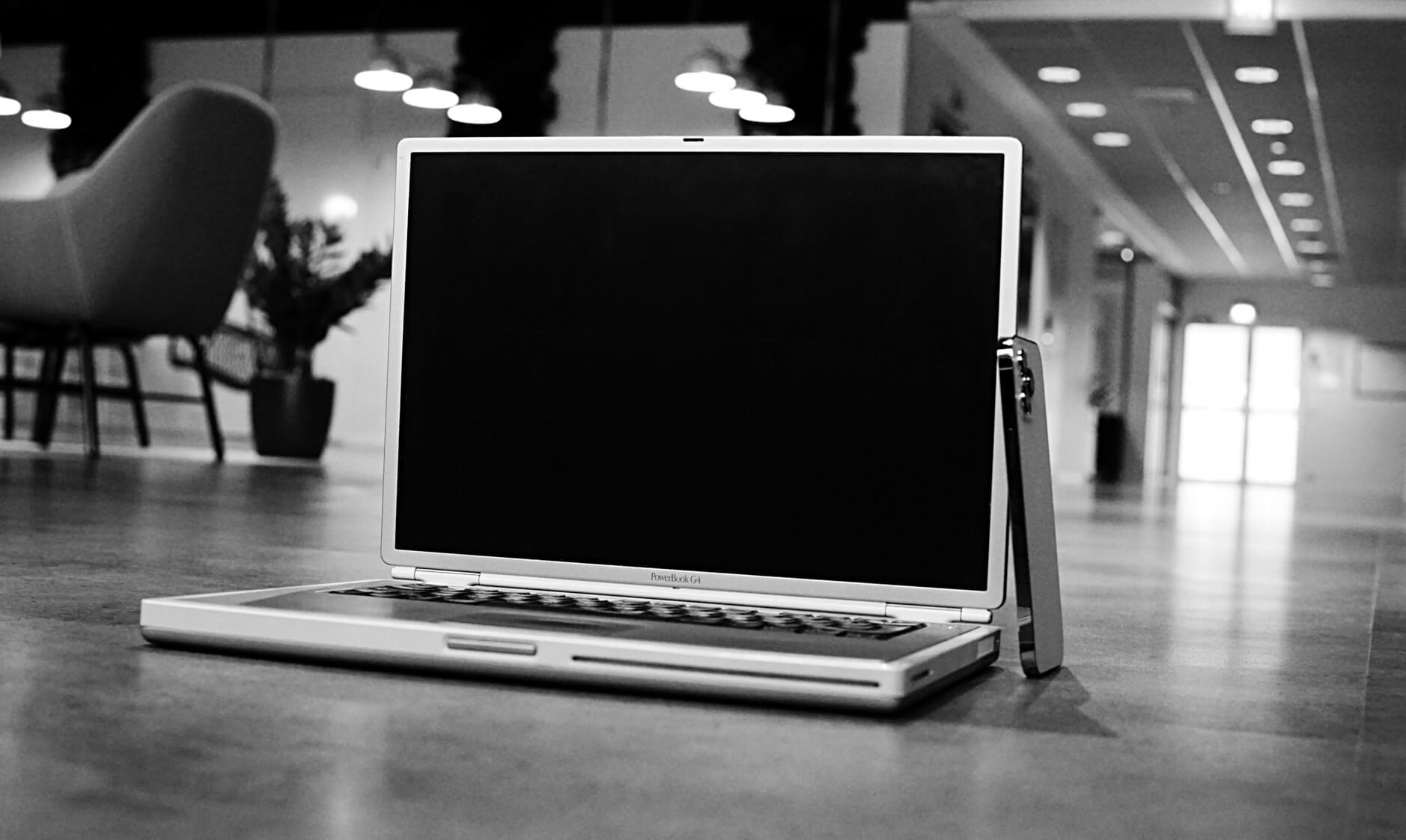
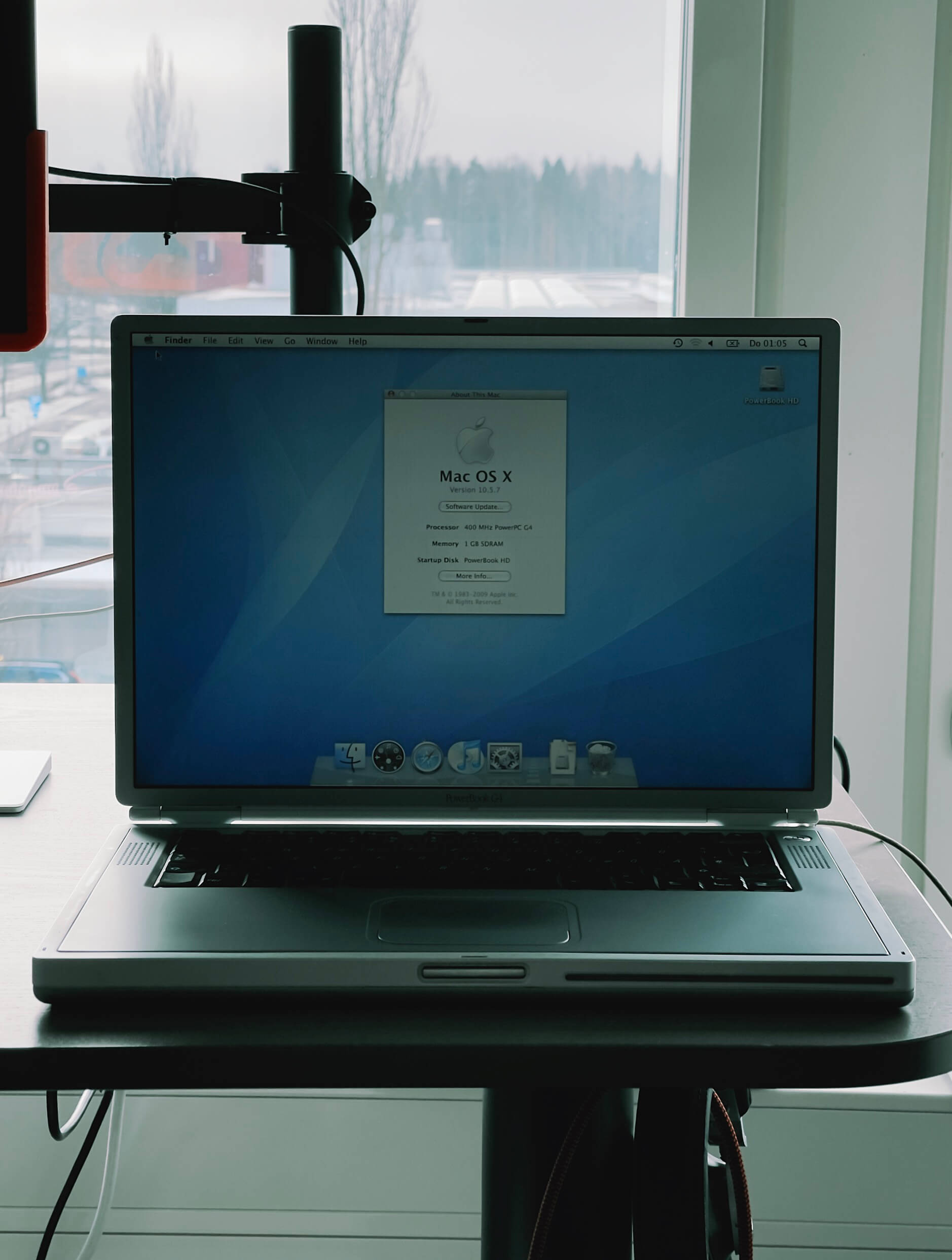
Meinen ersten (eigenen) Mac, das PowerBook G4 Titanium, lieferte mir Apple ein autorisierter Apple Service Provider im Frühling 2001 mit Mac OS 9.2.2; ich sprang jedoch umgehend auf die Mac OS X Public Beta und direkt im Anschluss auf Mac OS X 10.0.
20 Jahre Mac OS X entsprechen deshalb auch exakt meinen 20 Jahren mit Apples modernem Betriebssystem. Ich installierte in diesen zwei Jahrzehnten alle offiziellen Punkt-Updates sowie alle (bezahlten) Vollversionen – und zwar auf diesen Computern:
Die Liste zeigt (mir), dass sich spannende Hardware verkauft: das schwarze (Plastik‑)MacBook; der verwindungssteife Unibody-Laptop oder das winzige MacBook Air 11”.
Primär war es aber die Software, die mich beim Mac hielt. Das OS und die Programme waren mir immer wichtiger als die Hardware.
In einem fiktiven Szenario, indem ich zwischen PC-Hardware mit macOS oder einem Mac mit Windows wählen müsste, entscheide ich mich immer für Apples Betriebssystem. Gleiche Prioritäten besitzen iOS und iPadOS heute gegenüber Apples Telefon- und Tablet-Hardware.
Diese Computer und diese Betriebssysteme sind mittlerweile das ruhende Zentrum, um das alle anderen Apple-Produkte kreisen. Doch macOS fand nach ein paar unsicheren Jahren wieder sein Plätzchen. Und mit den Prozessoren aus eigenem Haus sitzt das Betriebssystem mit Dock und Menüleiste heute sicherer im Sattel als noch in den letzten Jahren. Diese Chips stechen nicht einfach nur Intel aus, sondern bringen den Mac und sein Betriebssystem auch auf die notwendige Augenhöhe mit der Konkurrenz aus eigenem Haus.
Auch GoPro Quik arbeitet sich nicht im Handumdrehen durch die 2.275 Videoclips aus meiner iCloud-Mediathek. Ich plane jedoch zukünftige Events – beispielsweise ein Familienwochenende – durch das automatische Schnittprogramm zu jagen.
Deshalb habe ich mich in den letzten 10 Tagen in die neue App eingearbeitet, und teile in diesem Video meine Erfahrungen bei der Erstellung von kompakten Videoerinnerungen.
Hier das Intro zur siebeneinhalbminütigen Episode:
iPhoneBlog #one kann man abonnieren. Als Abonnent bekommt man jede Woche ein neues Video, den Zugriff auf alle schon veröffentlichten Episoden und die Einladung zur Diskussion in einem privaten Slack-Kanal. iPhoneBlog #one ist ausschließlich von Lesern und Leserinnen finanziert und unterstützt direkt das iPhoneBlog.
Alle Infos und die Möglichkeit dabei zu sein, findet ihr unter iPhoneBlog.one.
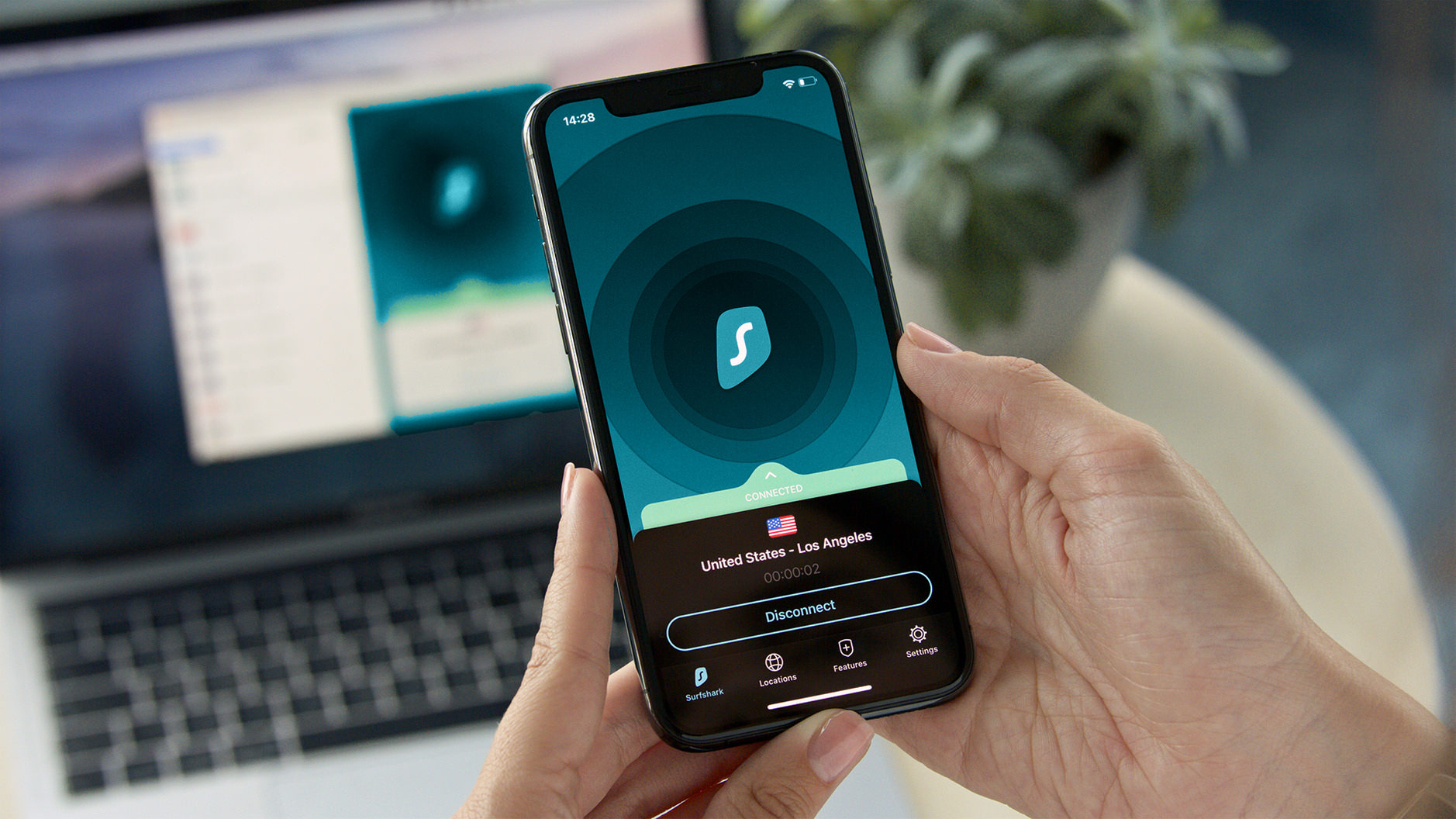
Surfshark ist ein VPN-Dienst ohne Geräte-Limit. Der Dienst ist schnell, günstig und schützt eure digitale Privatsphäre. Über den verschlüsselten Tunnel ins Internet verbindet ihr euch mit US-Netflix, blockiert Werbetracking und bekommt faire Online-Preisvergleiche.
Surfshark ist in den nächsten 7 Tagen mein „Sponsor der Woche” und bietet seinen Dienst aktuell mit einem kräftigen 81%-Rabatt an.
Es ist verlockend sein (möglicherweise begrenztes) Datenvolumen zu sparen und ins öffentliche WLAN der Schule, Uni oder Stadt zu hüpfen. Tut das nur mit einem eigenen VPN! So verschleiert ihr eure Identität und verhindert neugierige Blicke auf eure sensiblen Daten.
Surfshark pflegt eine strenge No-Logs-Richtlinie und speichert keine Verbindungsdaten. Der Dienst beinhaltet viele professionelle Funktionen (CleanWeb, Whitelister, Kill Switch, Tarnmodus, DNS-Service und MultiHop), bleibt aber kinderleicht einzurichten. Über die Installation der App ist die größte Arbeit bereits getan.
Und nochmal zur Erinnerung: Surfshark begrenzt nicht die Anzahl eurer Geräte, sondern schützt auch die Computer deiner ganzen Familie. Damit verschlüsselt ihr auch deren Surfverhalten und versteckt ihre IP-Adressen. So verhindert ihr (Werbe‑)Tracking und sichert euren Datentransfer.
Für knapp 2 Euro im Monat ist man für 2 Jahre versorgt. Surfshark lässt sich über die iOS-App für 7 Tage komplett kostenlos ausprobieren. Der Dienst hat außerdem eine faire 30 Tage Geld-zurück-Garantie.
Nicht vergessen: Den 81-Prozent-Deal gibt es unter diesem Link!
Vielen Dank an das gesamte Team von Surfshark für die Unterstützung von iPhoneBlog.de in dieser Woche.
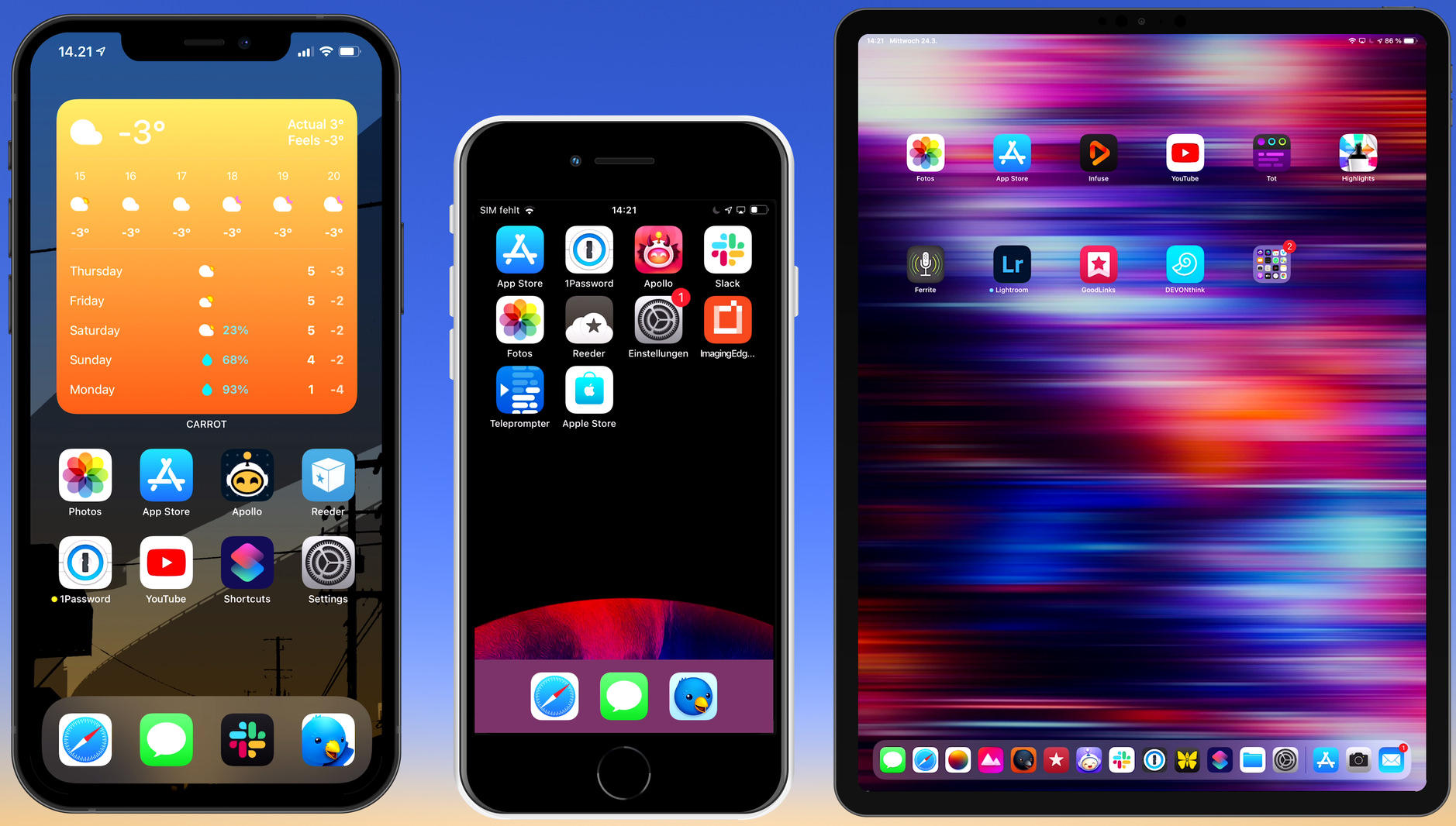
Reflector spiegelt die Screens eurer iPhones und iPads auf den Mac, und baut anschließend die passenden Geräte-Grafiken drumherum.
Ich bin Fan der Software, obwohl ich zuletzt für kurze Screen Recordings vermehrt auf Screenshot Maker Pro gesetzt habe. Wenn es wirklich lange Screencasts werden, zeichne ich den Bildschirm mit QuickTime auf und setze das Produktbild in ScreenFlow. Bewegungslose Bildschirmfotos laufen weiterhin durch Picsew.
In Version 4 von Reflector stoßt ihr die Bildschirmsynchronisation gleich für mehrere iPhones und iPads an – ideal, um etwas einander gegenüberzustellen. Mit einem Mausklick am Mac knipst ihr Screenshots eurer mobilen Geräte oder starte eine Videoaufzeichnung.
Wenn kein Wi-Fi (ins Klassenzimmer) strahlt, verbindet ihr das Telefon per Kabel mit macOS und aktiviert wie schon zuvor die Bildschirmsynchronisation.
Reflector gibt sich ganz offiziell als AirPlay-Empfänger aus. Einziger Nachteil: Sobald ihr auf dem iPhone ein (YouTube‑)Video abspielt oder Fotos öffnet, springt ihr automatisch ins Vollbild und verliert die Geräte-Grafik.
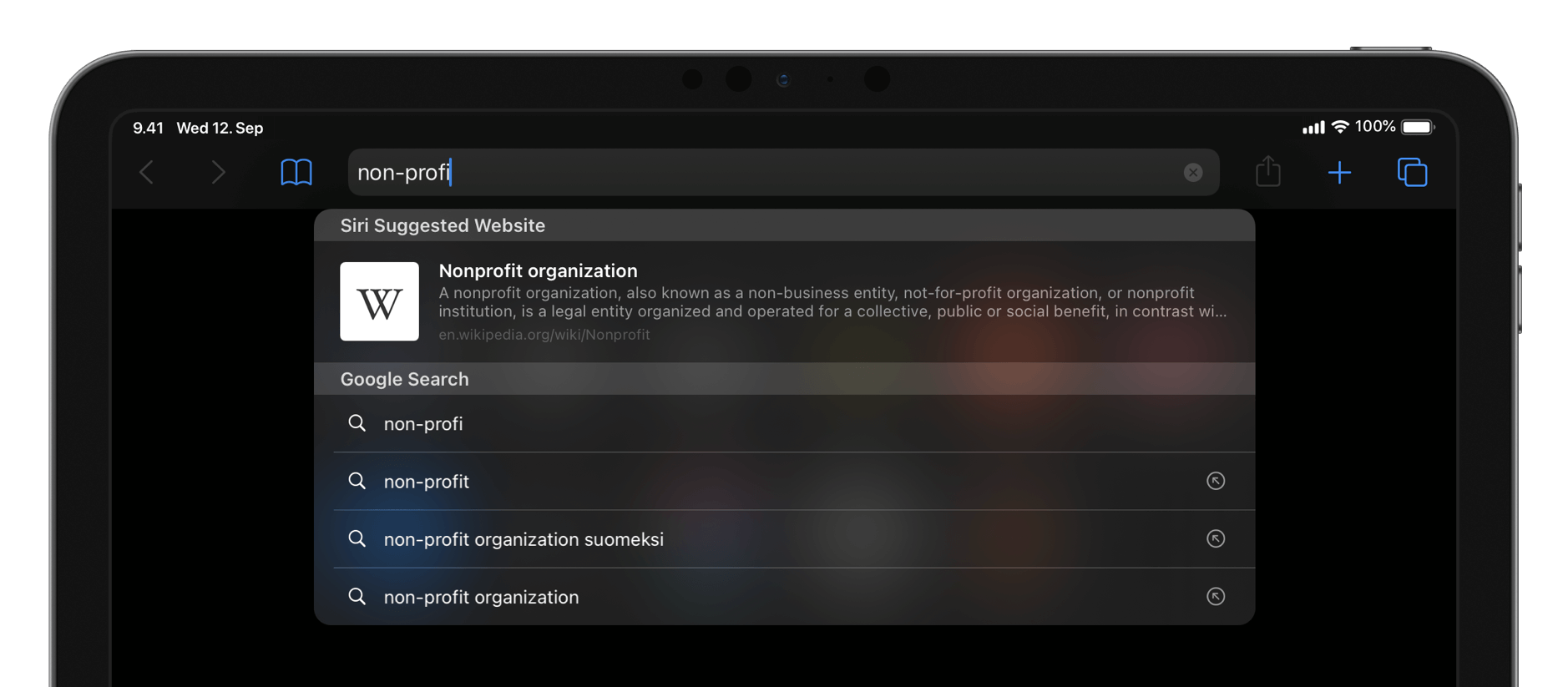
Wikipedia is seeking to rebalance its relationships with Google and other big tech firms like Amazon, Facebook, and Apple, whose platforms and virtual assistants lean on Wikipedia as a cost-free virtual crib sheet.
Today, the Wikimedia Foundation, which operates the Wikipedia project in more than 300 languages as well as other wiki-projects, is announcing the launch of a commercial product, Wikimedia Enterprise. The new service is designed for the sale and efficient delivery of Wikipedia’s content directly to these online behemoths (and eventually, to smaller companies too).
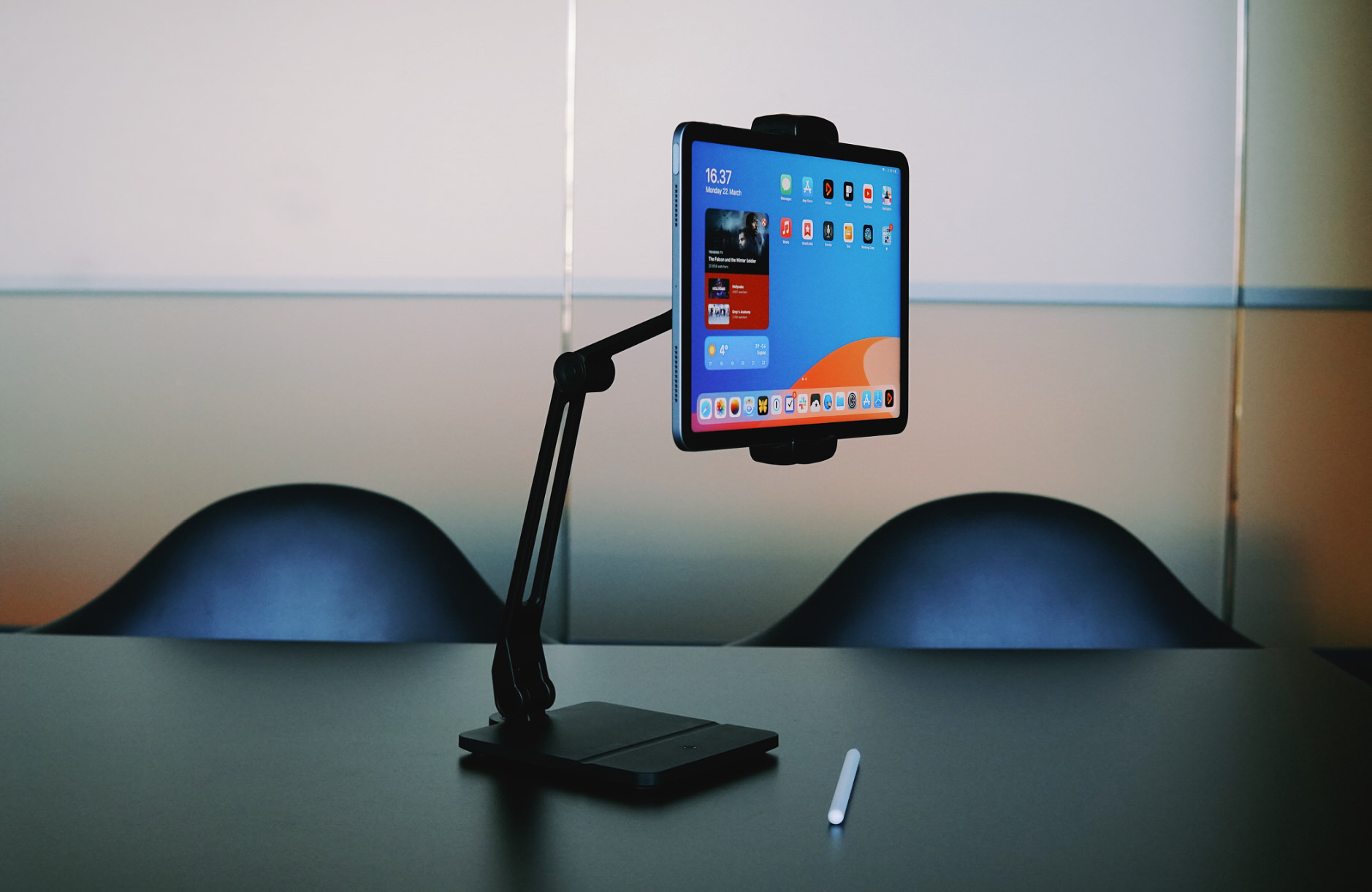
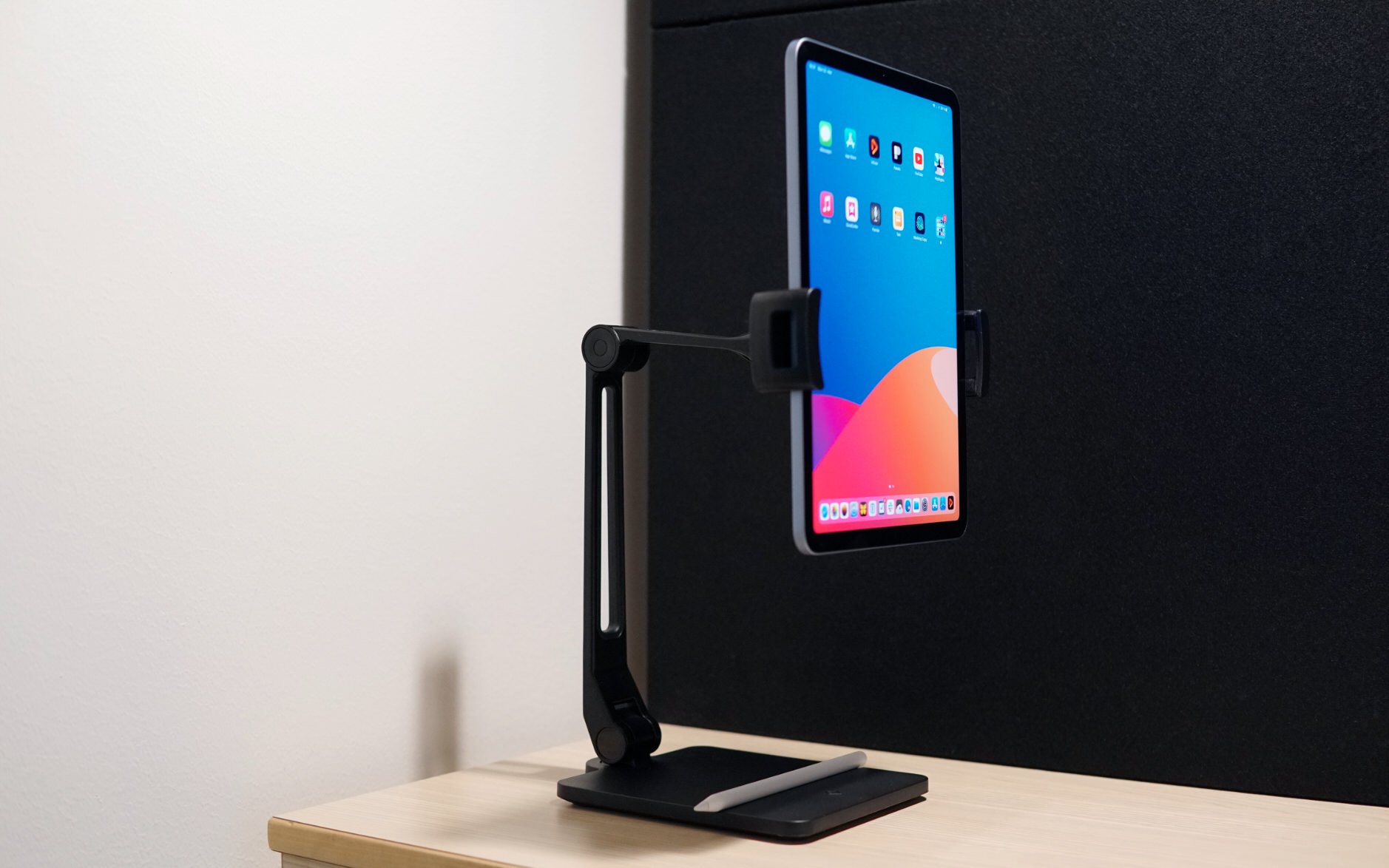
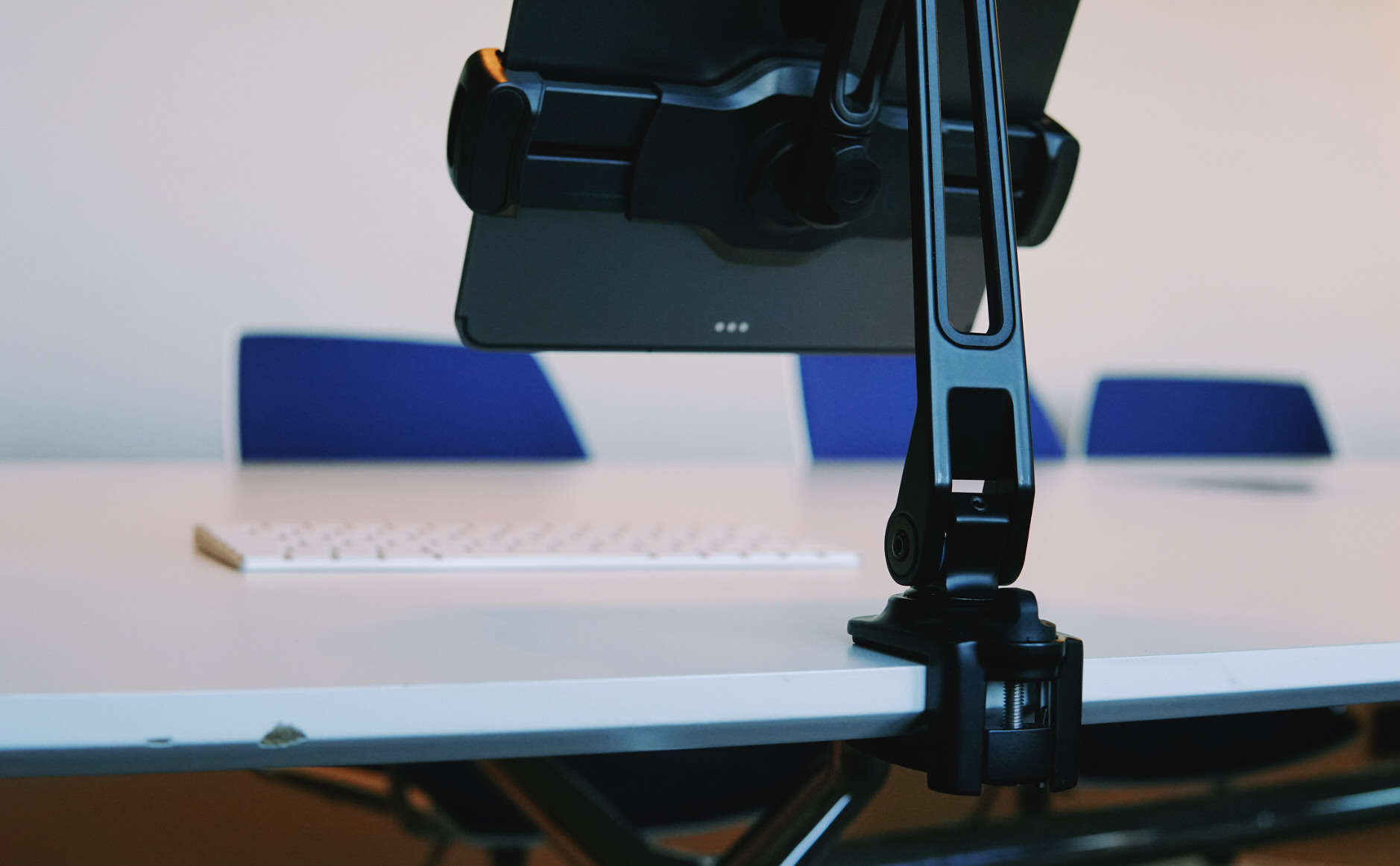
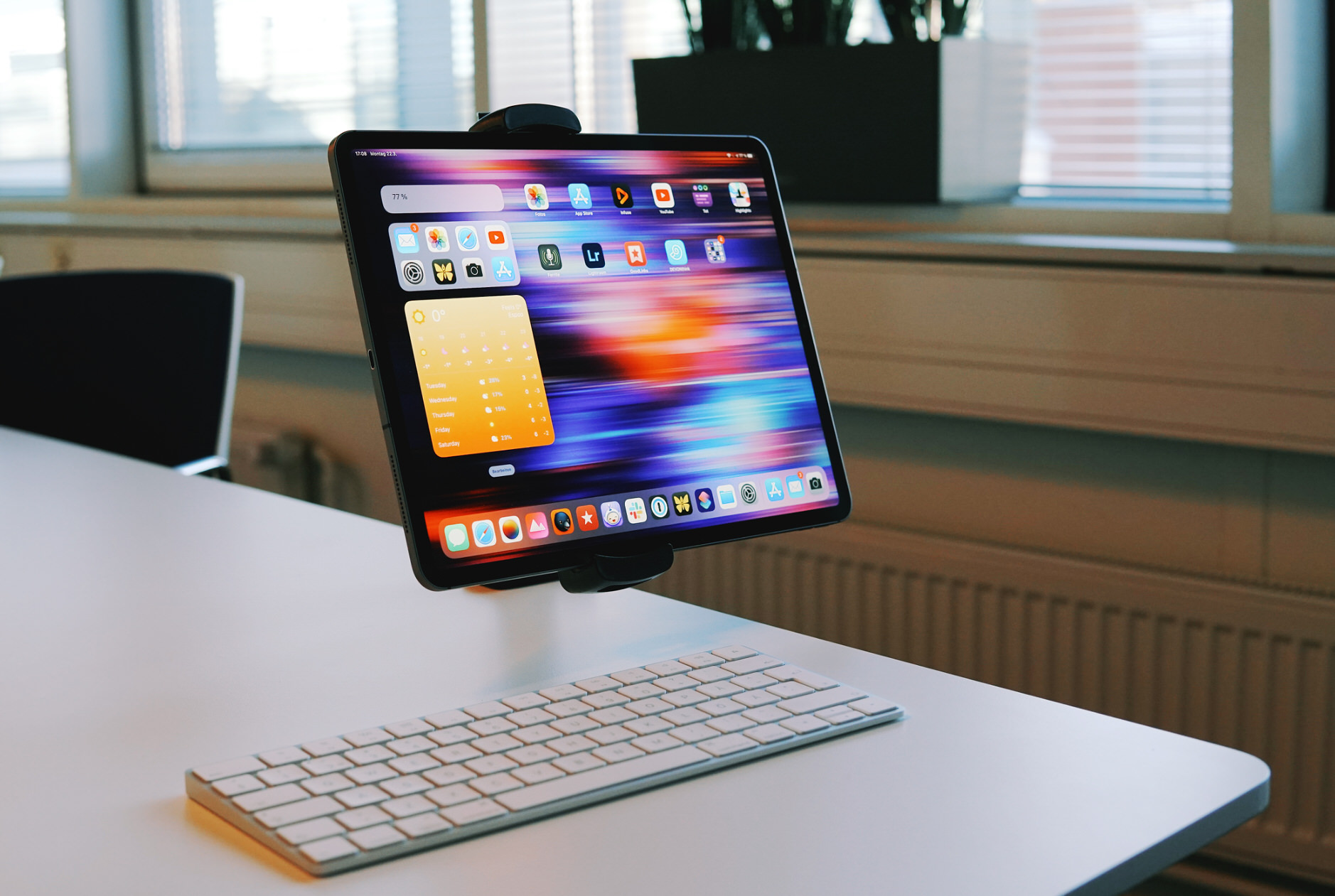
Die HoverBar Duo von Twelve South ist eine Kaufempfehlung1; allerdings sollte man mit den richtigen Erwartungen an die iPhone- und iPad-Halterung andocken.
Als Tischständer hievt es eure FaceTime-Maschinen auf Augenhöhe – einen normalen Sitzabstand und eine durchschnittliche Körpergröße vorausgesetzt. Kaum ein anderer Tablet-Ständer schafft das, weil ihre Hersteller dafür in ein entsprechendes Gewicht und in ein stabiles Gestänge investieren müssen. No-Name-Produkte sparen hier oft.
HoverBar Duo erreicht die erwünschte Konstruktionsqualität, stößt in maximal ausgezogener Postion jedoch auch an seine Grenzen – insbesondere, wenn ein schweres iPad Pro 12.9” in der Klemme sitzt. Physik lässt sich nicht austricksen.
In der Praxis bedeutet das: Benutzt ein TrackPad und eine externe Tastatur, anstelle mit euren Fingern gegen den aufgehängten Bildschirm zu tippen. Das Tablet läuft kaum Gefahr umzufallen, aber reagiert auf Fingerberührungen wackelig.
Außerdem ist die Tischstabilität zu bedenken: Vibrationen von kräftigen Tastenanschlägen übertragen sich zum schwebenden Bildschirm. Wenn ihr maximales Kippeln vermeiden wollt, braucht ihr einen Monitor-Arm, eine VESA-Halterung oder schreibt am Duo auf einer Tischplatte aus Granit.
Der große Vorteil gegenüber der stationären Lösungen aus meinem Büro ist die Mobilität der HoverBar Duo. Sie ist kompakt genug um sie mindestens am Wochenende mit nach Hause zu nehmen – wenn man nicht schon einen Compass Pro besitzt. Ich habe das getan und dort unerwartet eine Handvoll ganz wundervoller Anwendungsfälle entdeckt.
Auf Augenhöhe mit der Familie zu facetimen, ohne das jemand das iPad festhalten muss, ist ein echter Qualitätsgewinn. Kein Laptop lässt sich mit dieser Flexibilität auf einer solchen Höhe positionieren.
Die Kids hatten das iPad mini für ihre Bastelanleitung am Esszimmertisch in der Klemme. Sie konnten es dort nicht nur eigenständig einsetzen (!), sondern das Tablet lag wenige Minuten später auch nicht in der Pfütze des umgestoßenen Wasserglases.
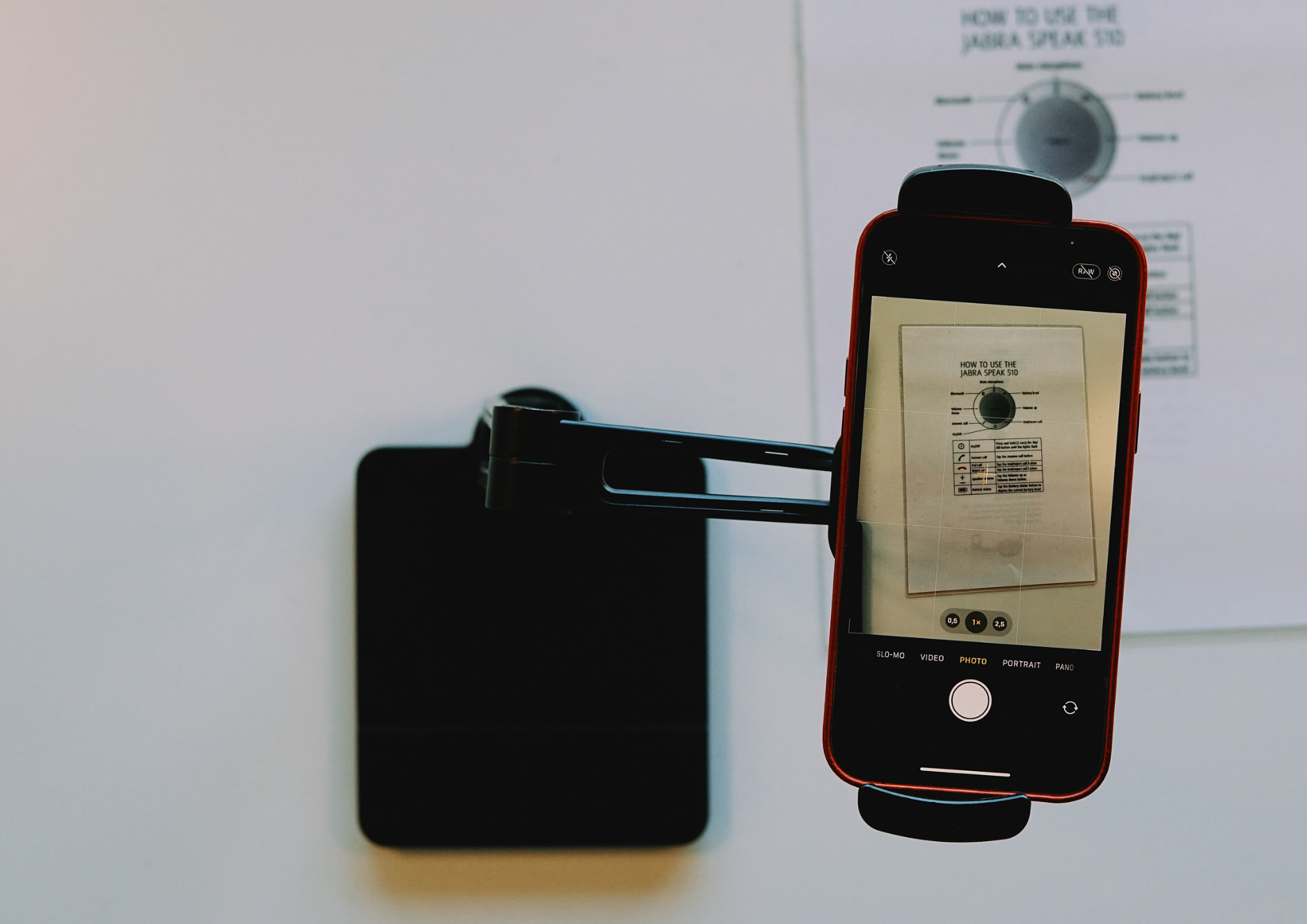
Anfang April verlangt Finnland jedes Jahr eine Steuererklärung von mir. Das sind nur zwei Kicks im Netz. Ich habe diese Notwendigkeit aber mit der Gelegenheit gekoppelt auch ein Bündel aus Papierrechnungen zu scannen. Die HoverBarDuo dreht sich kopfüber in eine (Scanner‑)Position, in der ich DIN-A4-Seiten kinderleicht unter der iPhone-Kamera durchziehe.
Die Flexibilität dieses Ständers zeigt sich auch beim Wechsel vom Querformat ins Hochformat – für den ich lediglich eine Hand benötige.
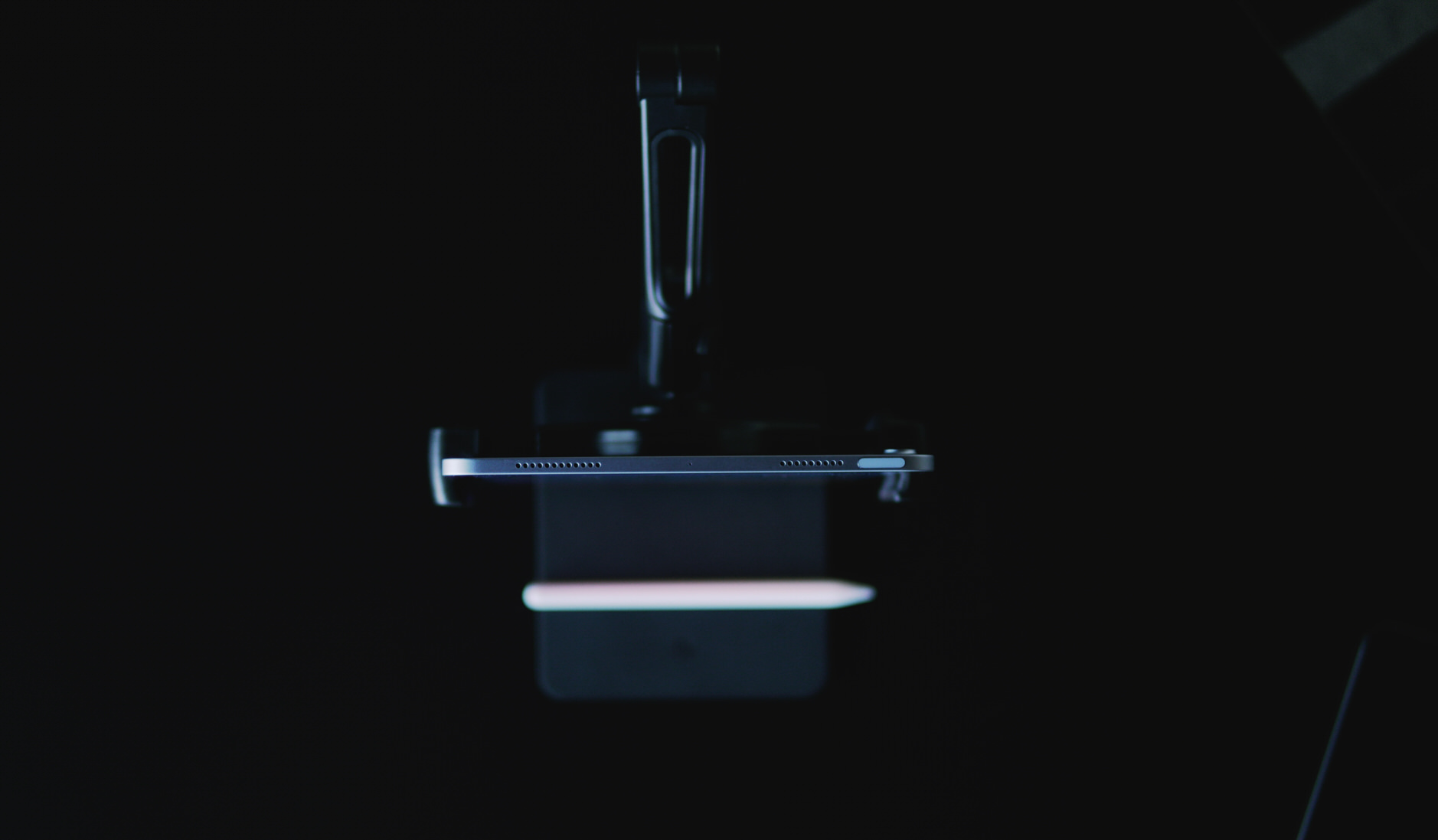
Die Klemme am dreigliedrigen Arm fasst alle aktuellen iPhone- und iPad-Gerätegrößen. Es ist eine Konstruktion, die mir zukunftssicher erscheint – zumindest so lange bis Apple uns ein 15”-iPad schenkt. Allerdings lässt sich der Pencil (2. Generation) nicht aufladen während das Tablet von der HoverBar gehalten wird: Die Klemmen verdeckt den magnetischen Kontakt.
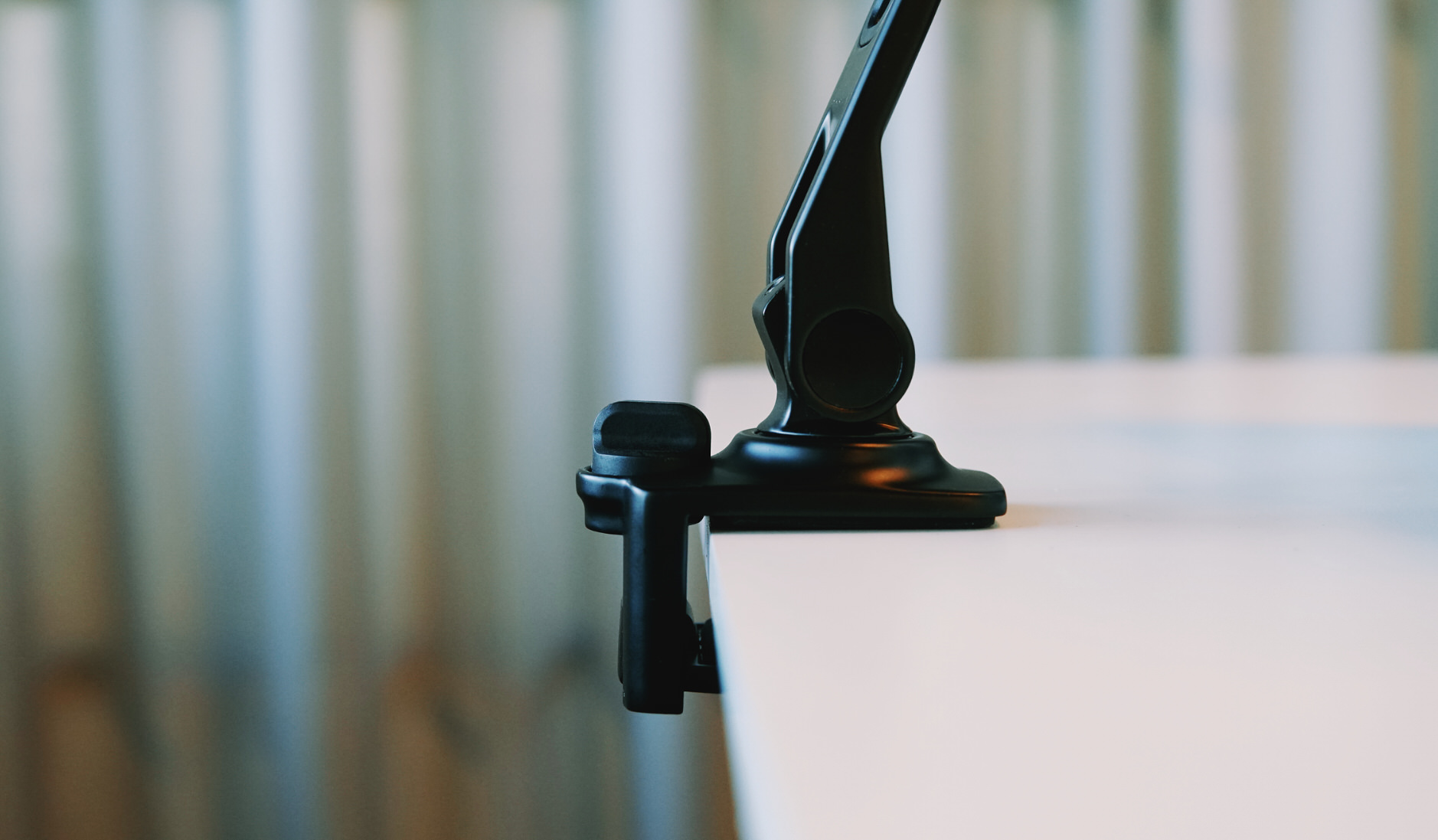
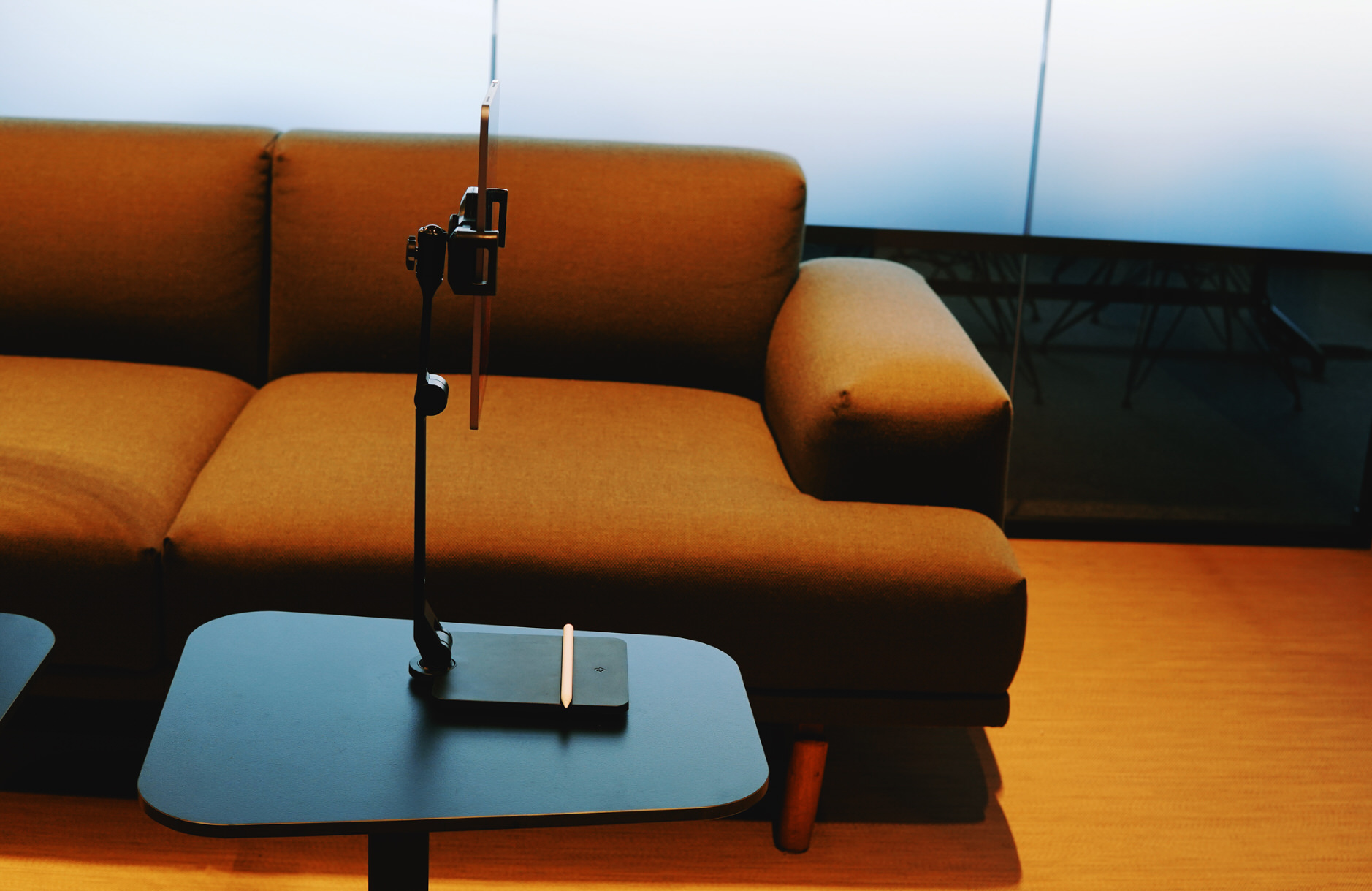
Um den Standfuß der HoverBar gegen die mitgelieferte (Tisch‑)Klemme auszutauschen, benötigt man 5 Minuten. Sprich: Es geht flott, aber nicht flott genug um ständig zwischen den zwei Befestigungen zu wechseln.
Die Tisch-Klemme ist kantig und zieht sich über eine fest verbaute Schraube zusammen. Diese Schraube lässt sich nicht vertrödeln und steht auch nicht spitz ab. Die kantige Konstruktion eignet sich für die Montage an einem Regal oder einem Schreibtisch, greift jedoch nicht an runden Stangen – so wie beispielsweise meiner Monitor-Halterung.
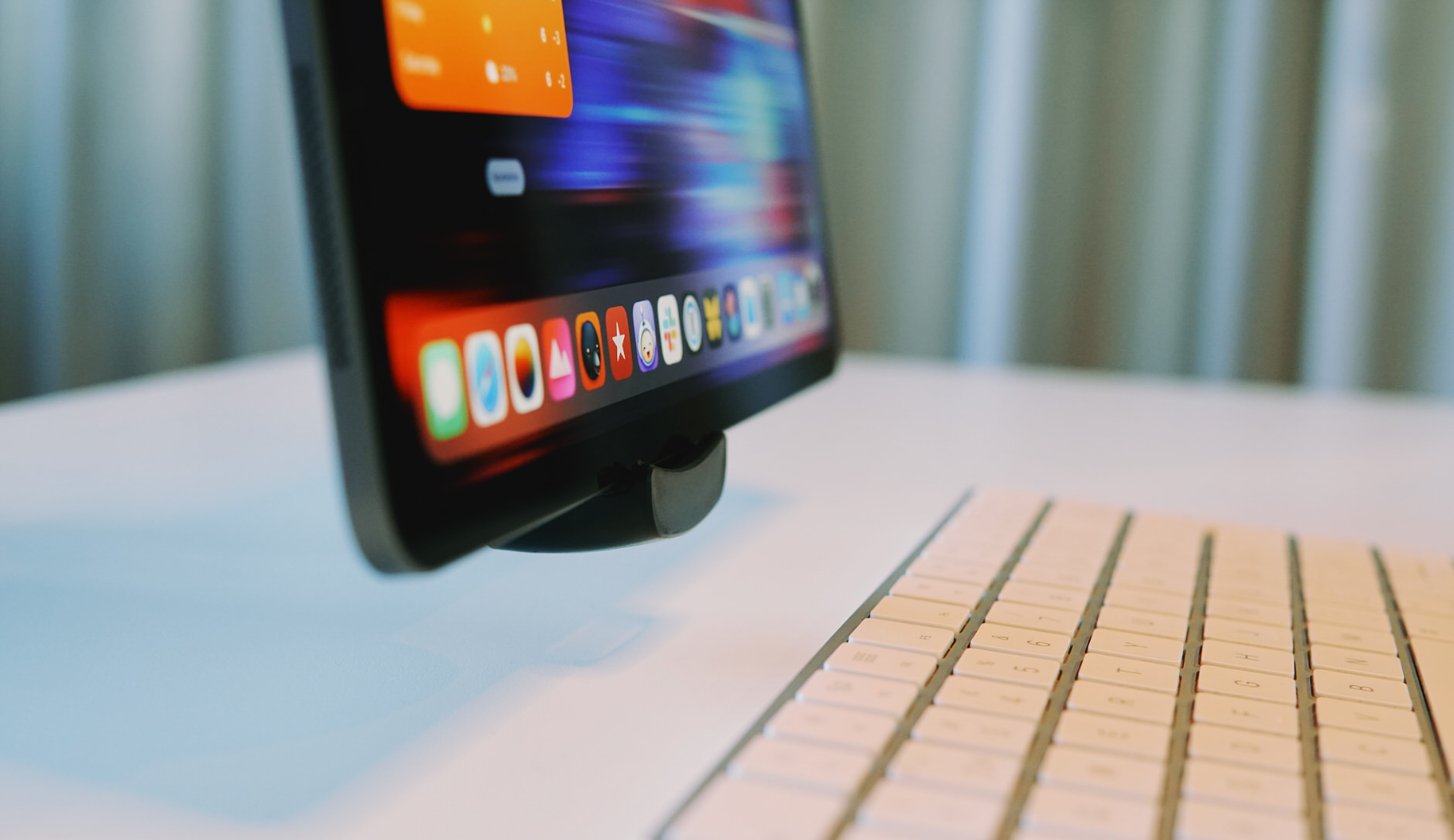
Wenn man keine extrem besondere (iMac‑ähnliche‑)Halterung besitzt, ersetzt für mich das Magic Keyboard diese Aufstellposition. Das Duo erreicht jedoch eine Höhe, die man damit nicht bekommt. Das ist nicht nur gut fürs ergonomische Arbeiten, sondern auch weil die niedrige (Laptop‑)Position bei Zoom-Meetings ansonsten in die Nase filmt.
Bei den Scharnieren und beim Gewicht wäre beliebig viel Spielraum nach oben gewesen. Ich hätte nichts einzuwenden, wenn Twelve South eine doppelt so schwere, doppelt so verwindungssteife und doppelt so teuere HoverBar ins Angebot aufnehmen würde – für jeden, der täglich viele Stunden am iPad arbeitet.
Die jetzt veröffentlichte HoverBar Duo ist jedoch ein guter Preis-Leistungs-Kompromiss. Beachtet jedoch den Gewichtsschwerpunkt eures iPads: In maximal ausgestreckter Position reagiert der Multi-Touch-Screen auf Fingerberührungen kippelig.
Amazon.de hat den erst kürzlich veröffentlichten Stand noch nicht im Programm; die Versandkosten für den US-Import sind anteilig ziemlich hoch. ↩