„Powerbeats Pro 2 tick all the boxes with heart rate monitoring, slimmer design, H2 chip, more“
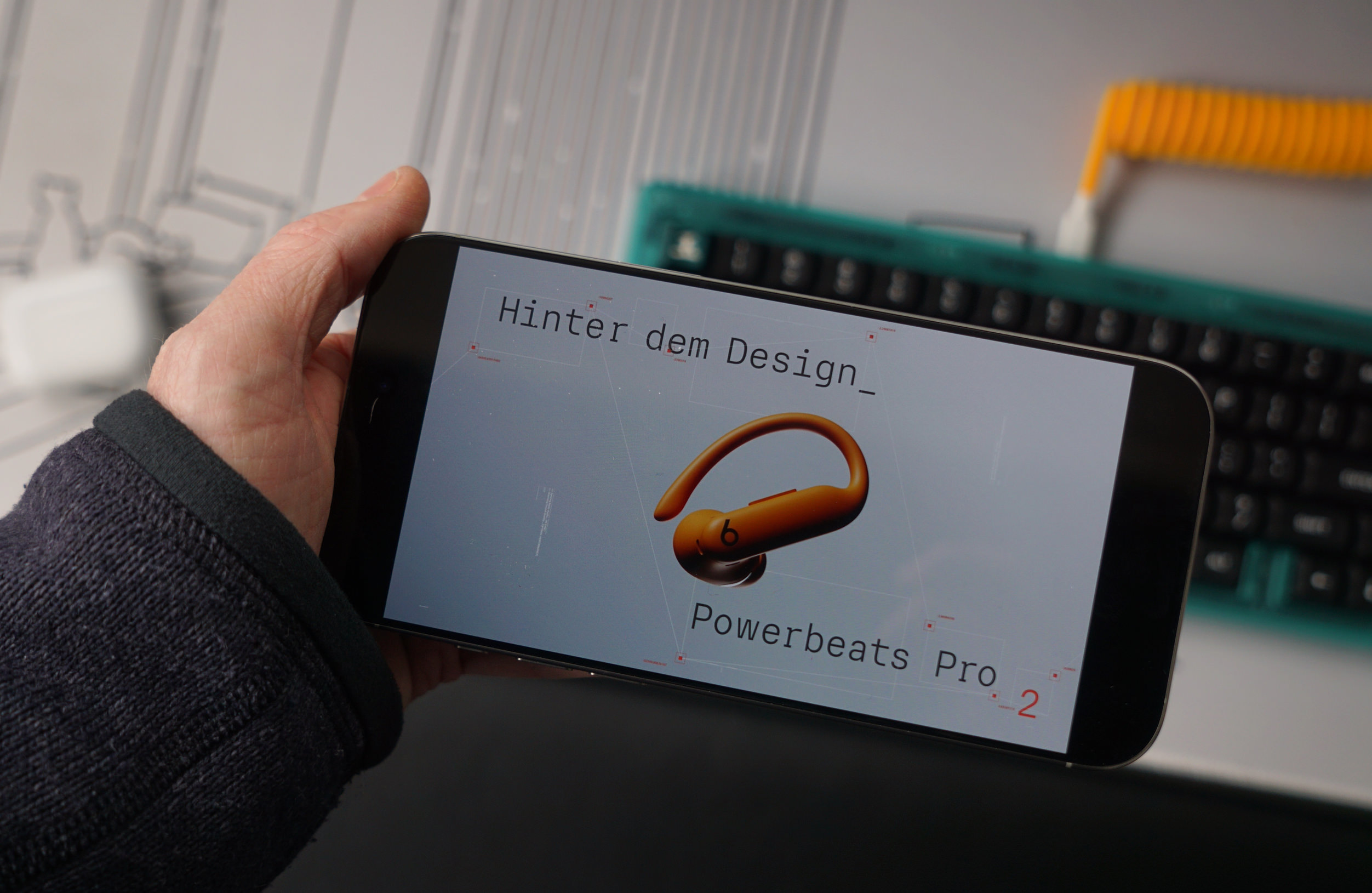
Eine Person hält ein Smartphone in der Hand, auf dessen Bildschirm ein Design der Powerbeats Pro 2 angezeigt wird. Der Text "Hinter dem Design" ist über der Darstellung eines orangefarbenen Ohrhörers zu lesen. Im Hintergrund sind unscharf eine Tastatur und ein gelbes Kabel zu erkennen.

Apple shoppte sich Beats vor knapp 11 Jahren; die Beziehung zwischen den zwei Firmen, die ohne Frage separat geleitet werden, bleibt faszinierend.

The last several releases from Beats, such as the Studio Buds Plus and Solo 4 headphones, have been powered by a custom Beats chip rather than an Apple-designed chip like what’s used in AirPods. For Beats, this has enabled better cross-platform support for Android users, but it’s also come at the cost of several popular features for Apple fans. For example, the Studio Buds Plus lack support for automatic in-ear detection, iCloud pairing, automatic device switching, personalized spatial audio, and more.

With the Powerbeats Pro 2, Beats has gone back to its roots and opted for an Apple-designed chip. The Powerbeats Pro 2 are powered by Apple’s H2 chip, the same chip used by the latest-generation AirPods Pro 2 and AirPods 4. This means you get the full suite of Apple-focused audio features.

Chance Miller | 9to5mac

Oder:

Beats has an optical heart rate sensor and accelerometer in each bud. It leverages the same tech as the Apple Watch, and the algorithm takes data from each earbud for increased accuracy. That’s neat considering most heart rate-capable earbuds only have a sensor in one bud. […]

It worked with a few Ladder workouts, except when I also wanted to use my Apple Watch. In that instance, I didn’t get to choose which device provided the heart rate data. In a briefing, Apple and Beats told me it’ll always default to the watch. Conversely, when I tested the Sennheiser buds, or whenever I use a chest strap, I can set the watch to take heart rate data from those instead. The lack of choice is a bit irksome given the ear is purportedly a more accurate place to derive heart rate data from than the wrist.

You’re limited to the partner apps available at launch, and a lot are missing. Apple spokesperson Erin Manago confirmed even Apple’s Fitness Plus isn’t compatible yet, though she said they’re working on building out compatible apps.

Victoria Song | The Verge

Beats Kopfhörer bleiben „AirPods Sport“; sie lassen Apples weißen Kopfhörern ihre (Marken-)Simplizität und die wertvolle Wiedererkennbarkeit.
„SidecarLauncher“-Shortcut startet Apples Display-Erweiterung von iPadOS aus

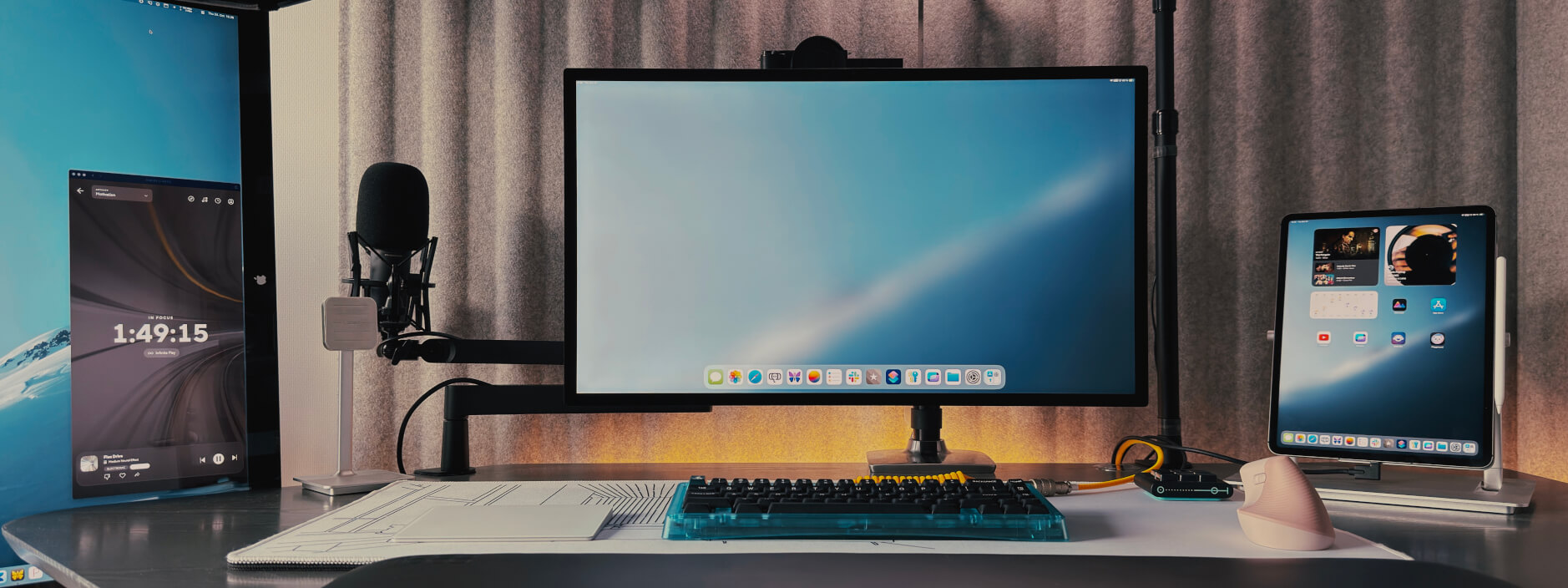
Apples „Continuity“-Features ermöglichen „Mac mini und iPad Pro an Apples Studio Display“; es bleibt mein bevorzugtes Set-up, das sowohl einen macOS- als auch iPadOS-Fokus annehmen kann.

Das Bild zeigt einen modernen Schreibtisch mit einem minimalistischen Setup. Im Mittelpunkt steht ein großer Monitor, flankiert von einem vertikal ausgerichteten Bildschirm auf der linken Seite und einem iPad auf der rechten Seite. Ergänzt wird das Setup durch eine mechanische Tastatur, eine Maus, ein Mikrofon und eine dezente Hintergrundbeleuchtung.

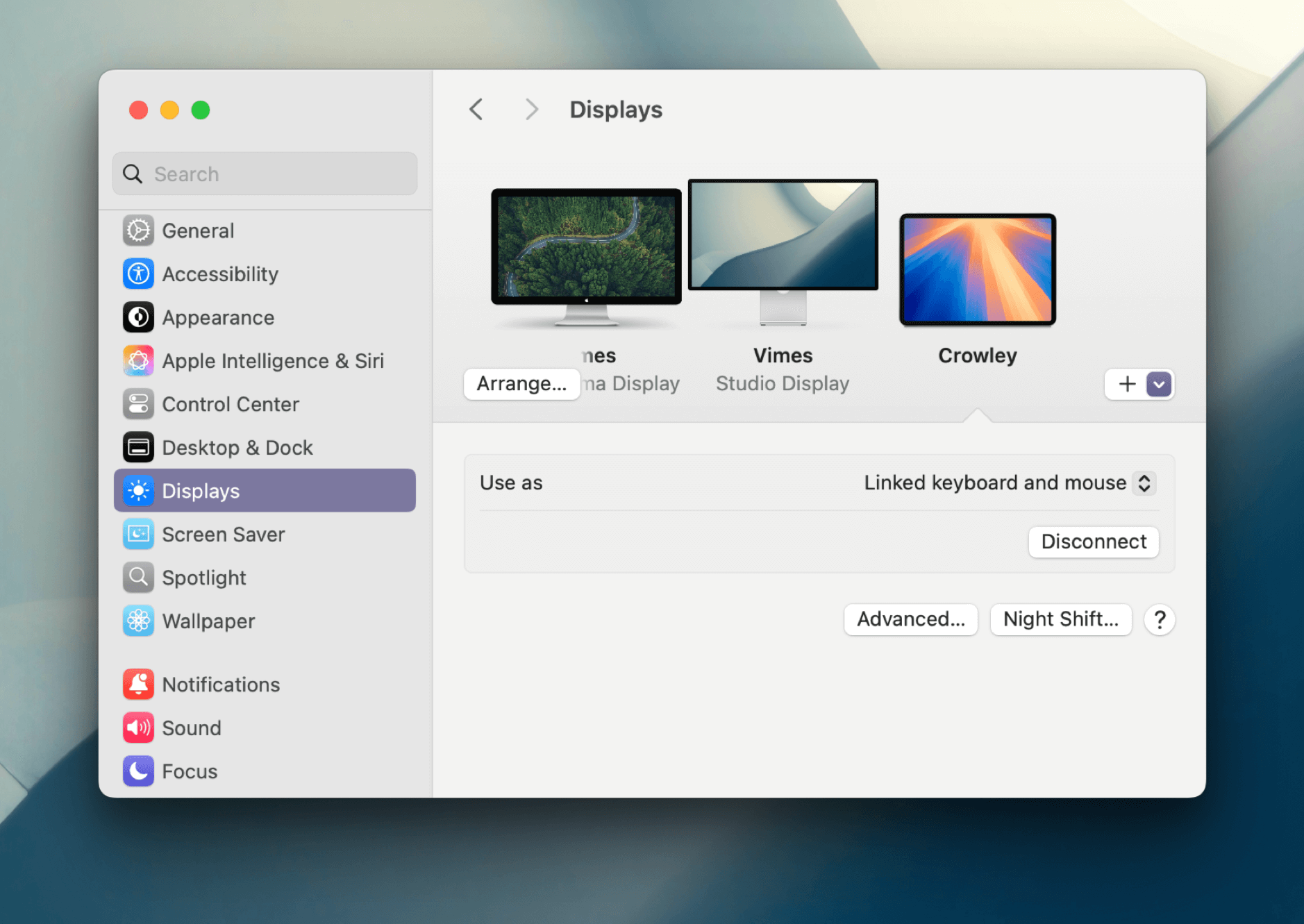
In der primären macOS-Nutzung hängt der Mac mini am Studio Display; das LED-Cinema-Display (auf der linken Seite) ist über einen DisplayPort auf USB-C-Adapter angeschlossen. Das gegenüberliegende iPad steuere ich über Universal Control – mit der gleichen Maus und Tastatur (➝ Einstellungen ➝ Displays ➝ Use as: „Linked keyboard and mouse“).

Das Bild zeigt die macOS-Systemeinstellungen im Bereich "Bildschirme". Drei verbundene Displays sind sichtbar: "Ines" (Cinema Display), "Vimes" (Studio Display) und "Crowley". Es gibt Optionen zur Anordnung der Bildschirme sowie Funktionen wie "Verknüpfte Tastatur und Maus" und erweiterte Einstellungen.

Taucht das iPad dort nicht automatisch auf, drücke ich das Plus-Symbol und wähle das Gerät neu an. Und genau diese Option fehlt iPadOS. Es existiert keine Einstellung, die mich vom iPad aus dieses Feature (neu) starten lässt.

Hängt nämlich das iPad am Studio Display, steuere ich den Mac mini über das LED-Cinema-Display – weiterhin mit der gleichen Maus und Tastatur. Sollte sich jetzt jedoch Apples magische Verbindung verabschieden (was durchaus passiert), habe ich keine Möglichkeit, Sidecar neu zu initiieren. Umstöpseln und/oder beide Computer neu starten, damit sie sich wieder „sehen“, ist natürlich keine nur sehr unbefriedigende Option (genau wie die Einwahl über VNC).

Hallo, SidecarLauncher (+ Kurzbefehl).

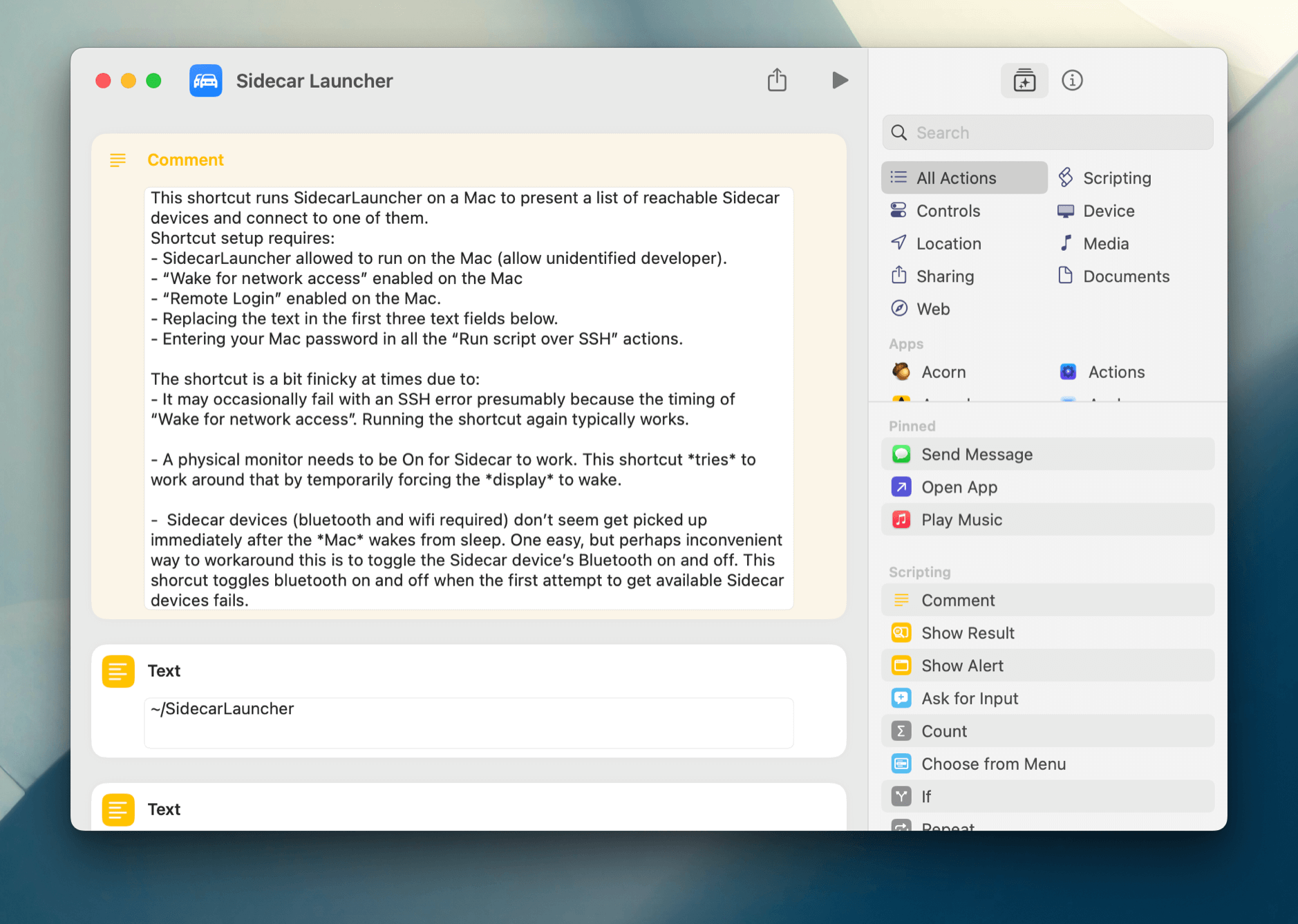
Dieses Bild zeigt die Benutzeroberfläche eines macOS-Shortcuts namens "Sidecar Launcher". Der Shortcut ermöglicht es, verfügbare Sidecar-Geräte zu finden und eine Verbindung herzustellen, erfordert jedoch spezifische Einstellungen wie "Remote Login" und das Aktivieren von "Wake for network access". In der Beschreibung werden auch mögliche Probleme und Workarounds für die Nutzung des Shortcuts erläutert.

Hier habe ich das erste Mal über das Open-Source-Projekt von Jovany Ocasio gelesen.

Unlike other tools to start a Sidecar connection you may find on the Internet, Sidecar Launcher is not based on AppleScript. Instead, Sidecar Launcher is a little executable program that uses private APIs based on Apple’s ‘SidecarCore’ framework to return a list of all available Sidecar-enabled devices, start a specific Sidecar connection without interacting with macOS at all, or disconnect Sidecar. […]

To use Sidecar Launcher, you just need to download the executable script, place it somewhere in Finder, and then download a companion shortcut on your iPad. The shortcut created by Jovany Ocasio requires you to enter your Mac’s IP address/hostname, username, and password, as well as the path where you placed the Sidecar Launcher script. That’s all the configuration you need to do and you won’t have to touch Sidecar Launcher at all in the future.

Federico Viticci | MacStories

Ich habe keinen Bedarf an einem „MacPad“ und möchte auch keinen meiner Screens erweitern oder spiegeln; ich bin jedoch auf die „Linked keyboard and mouse“-Funktion angewiesen. Über den Kurzbefehl für SidecarLauncher kann ich den Mac auch vom iPad aus treten – falls sich die Geräte aus den Augen verlieren.

Valentinstags-Deal: pCloud Lifetime-Speicher über 50 % reduziert [Sponsor]

Für die Liebsten lebenslang: pCloud ist Onlinespeicherplatz zum Festpreis! Der Schweizer Speicherplatz-Anbieter folgt den höchsten Sicherheits- und Datenschutzstandards für alle eure digitalen Schätze – von Fotos und Videos bis zu privaten Dokumenten und Dateien.

Zum Valentinstag ist der einmal bezahlte Wolkenspeicher ohne versteckte und laufende Kosten viel günstiger:

• 1 TB: 199 EUR (statt 435 EUR)
• 2 TB: 279 EUR (statt 599 EUR)
• 10 TB: 799 EUR (statt 1890 EUR)

Wer pCloud vorab ausprobieren möchte, kann bis zu 10 GB gratis nutzen.

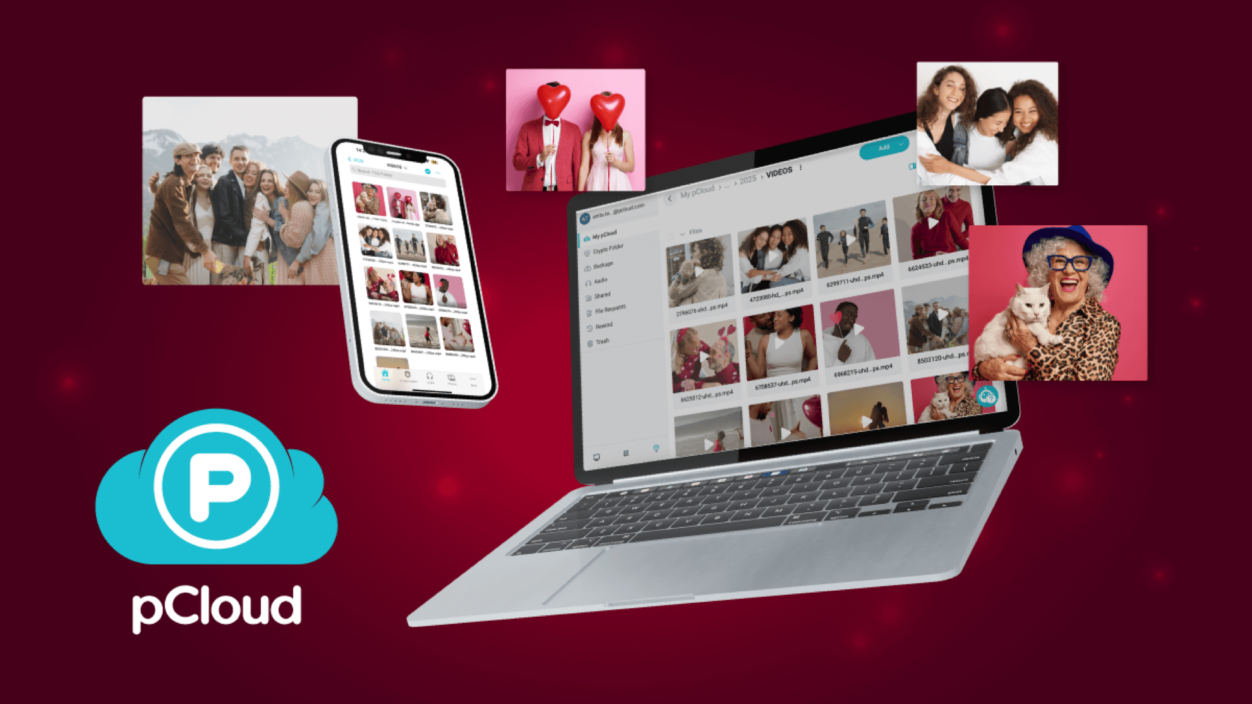
Das Bild zeigt eine Werbung für den Cloud-Speicherdienst pCloud. Zu sehen sind ein Laptop und ein Smartphone, die beide die Benutzeroberfläche von pCloud mit gespeicherten Fotos und Videos darstellen. Im Hintergrund sind verschiedene Bilder von Menschen und Momenten eingeblendet, die den Fokus auf persönliche Erinnerungen legen.

Der Schweizer Tresor für deine Daten: Dein digitaler Safe steht in einem ISO-zertifizierten EU-Rechenzentrum in Luxemburg – zu 100 % DSGVO-konform. Bei einer Neuregistrierung wird dieser Standort, der europäischem Datenschutzrecht und den strengen Schweizer Gesetzen folgt, automatisch ausgewählt.

pCloud bietet Zugriff auf die virtuelle Festplatte mit Apps für iOS, Android, macOS, Linux und Windows sowie einem Web-Interface respektive einer Browser-Erweiterung. Intelligente Suchfunktionen, Link-Sharing, Backups und eine Dateihistorie sind selbstverständlich.

Verliebt in Sicherheit: Den günstigen Valentinstags-Rabatt für den Lifetime-Speicher shoppt ihr euch nur bis zum 15.2.25 unter diesem Link!

Vielen Dank an das gesamte pCloud-Team aus der Schweiz für die Unterstützung von iPhoneBlog.de!

(Unauffällige) Dienste, die einfach funktionieren: heute, Feedbin.

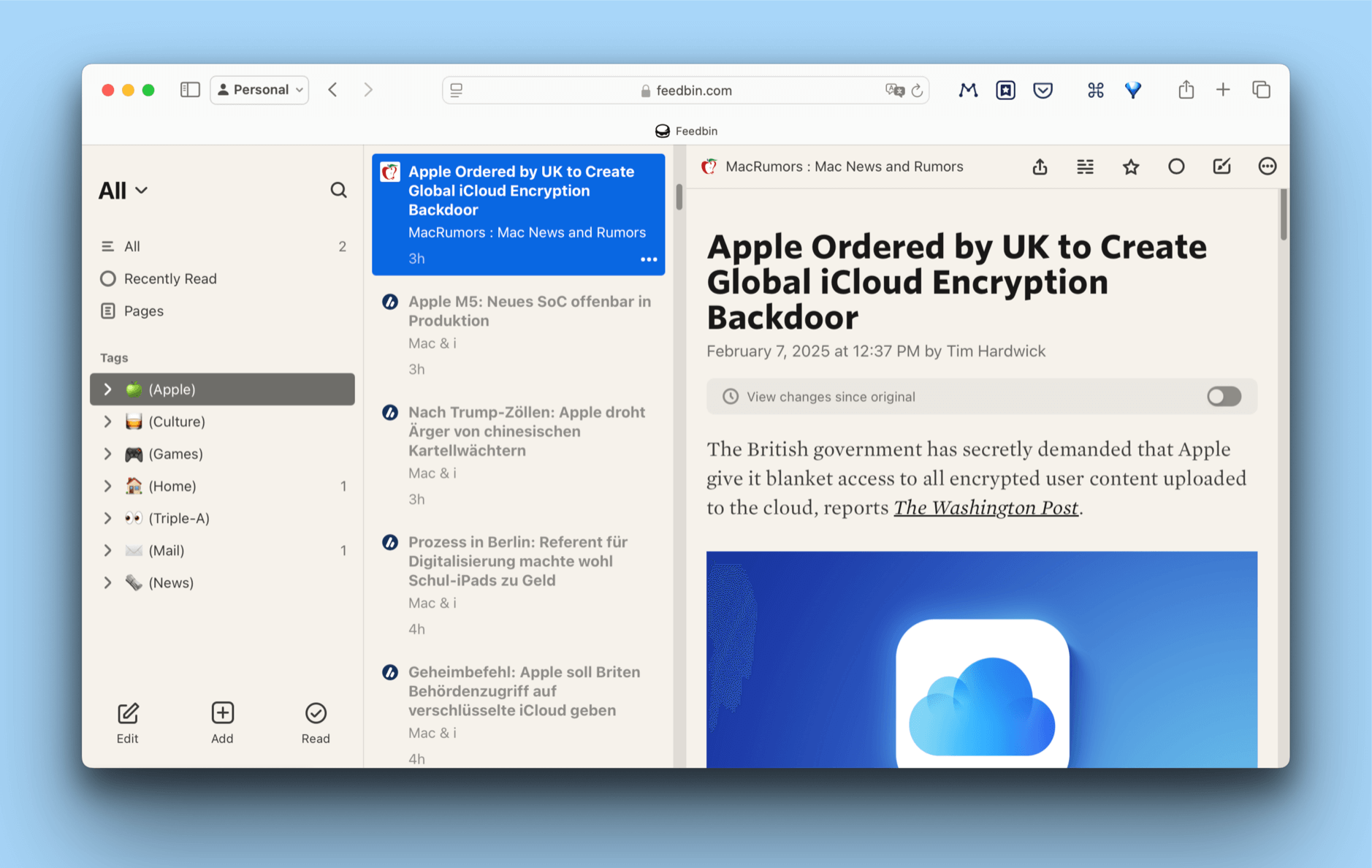
Das Bild zeigt die Benutzeroberfläche des RSS-Readers Feedbin auf einem Desktop. In der Ansicht ist ein Artikel von MacRumors mit dem Titel „Apple Ordered by UK to Create Global iCloud Encryption Backdoor“ hervorgehoben, der über eine geheime Forderung der britischen Regierung berichtet. Links befindet sich eine Liste mit Tags und weiteren Artikeln, während rechts der ausgewählte Artikel angezeigt wird.

Seit Juli 2016 vertraue ich meine (News-)Feeds dem RSS-Dienst Feedbin an. Die dort hinterlegten 272 Subscriptions lese ich aktuell in Lire am iPhone. Diese Apps wechseln (häufig) – von Reeder Classic, Unread, ReadKit bis NetNewsWire und Fiery Feeds – der Service für meine Abos jedoch bleibt unverändert.

Die Clients tausche ich nach Lust, Laune und (Arbeits-)Stimmung. Lire lässt mich etwa Überschriften von Nachrichten schnell querlesen, während Unread eine Umgebung schafft, in der ich mir Zeit für persönlichere Blog-Texte nehme.

Lese ich RSS-Feeds am Mac, verwende ich ausschließlich die Webseite. Sie ist aufgeräumt, lässt sich komplett mit der Tastatur steuern und ist als zentrale Instanz für meine Feeds immer auf dem letzten Lesestand. Es ist der gigantische Vorteil gegenüber lokalen Feeds, die sich gar nicht (oder nur sehr langsam) synchronisieren.

Immer und von überall auf den letzten Lesestand zuzugreifen, und RSS-Apps beliebig zu wechseln, will ich nicht mehr missen.

Neben klassischen Feeds sind hier Newsletter inbegriffen, für die man seit letztem Jahr individuelle E-Mail-Adressen erzeugt. „Newsletters without email“ sind eine echte Errungenschaft, weil sie so im Posteingang nicht untergehen. Kurze Mails lese ich direkt in Feedbin; längere Artikel lasse ich mir vorsprechen.

Egal, wie: Am Ende jeden Tages ist Feedbin leer gelesen. Um das zu schaffen, sortiere ich regelmäßig aus. Im Backend zeigen Statistiken, wie häufig ein Feed neue Artikel publiziert.

In unregelmäßigen Abständen kommen ausgewählte Features dazu – etwa eine sehr solide Podcast-App. Neue Funktionen erscheinen aber nicht zahlreich, ergänzen dann jedoch immer passend den grundlegenden Service.

Es bleibt „a nice place to read on the web.“ Feedbin fällt dadurch auf, dass er nicht auffällt, sondern einfach funktioniert.

(Altes) Zubehör USB-C-fizieren

Dem Fiio „Alpen“ E17 lag ein proprietäres 30-Pin-auf-Klinken-Kabel bei, als er im Jahr 2012 erschien. Im selben Jahr wechselte das iPhone (5) auf Lightning und der tragbare Kopfhörerverstärker / Digital-Analog-Wandler verschwand in einer Schublade.

Es war nicht unmöglich, ihn an ein Lightning-Phone anzuschließen. Apple verkaufte immerhin selbst einen 30-Pin-auf-Lightning-Adapter – als Stecken (MD823AM/A) und als Stecker mit Kabel (MD824AM/A). In der Praxis verkomplizierte es jedoch die ohnehin komplexe Verkabelung zwischen Telefon und DAC. Sprich: Es war technisch möglich, aber schlicht unpraktisch.

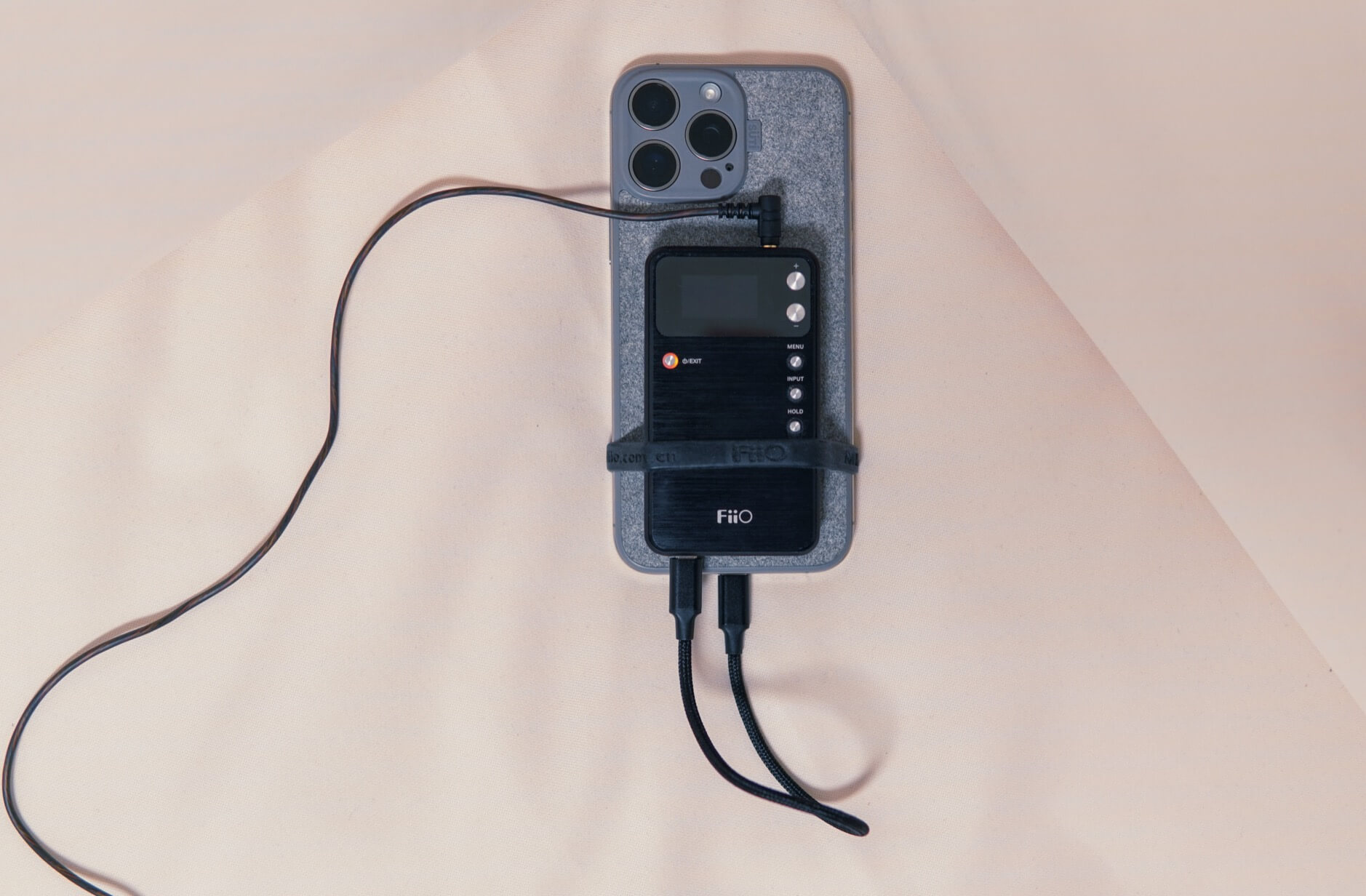
Als das iPhone (15) im Herbst 2023 auf USB-C wechselte, standardisierte es nicht nur den Anschluss für die Stromversorgung, sondern stieß die Tür zu allerlei USB-C-Peripherie auf, die für Lightning nie erreichbar war. Dazu gehört etwa ein Mini-USB-auf-USB-C-Kabel, das den Fiio nach 12 Jahren wieder zwischen das iPhone und meine Kabelkopfhörer hängt.

Auf dem Bild ist ein Smartphone mit einer grauen Hülle zu sehen, das mit einem externen FiiO-DAC (Digital-Analog-Wandler) verbunden ist. Der DAC ist mit einem Gummiband auf der Rückseite des Smartphones befestigt, und zwei Kabel sind angeschlossen. Das Setup dient vermutlich zur Verbesserung der Klangqualität bei der Audiowiedergabe.

Was selbstverständlich für alle andere Telefone ist, überrascht mich im zweiten USB-C-iPhone-Jahr immer noch.

Für besseres Audio habe ich inzwischen (natürlich) andere Lösungen, aber es demonstriert einmal mehr die Auswirkungen von Standardisierung. Dieses Mini-USB-auf-USB-C-Kabel kostete 80 Cent und ist auch für andere (krude) USB-Anschlüsse zu erwerben.

Ich habe etwa ein älteres Mikrofon mit USB-B-Port (der alte Drucker-Anschluss!) und konnte für ‘nen Euro ein USB-B-auf-USB-C-Kabel kaufen – in beliebiger (!) Länge.

Oder wer erinnert sich noch an USB 3.0 Micro-B? Das war eine Design-Frechheit, und trotzdem besitze ich zwei Festplatten mit dieser Buchse. Um sie in die Neuzeit zu hieven, shoppte ich ein USB-Micro-B-auf-USB-C-Kabel und speichere dort nun meine Retro-Kollektion – wohlgemerkt direkt über die iPadOS-Dateien-App.

Für meine erste Sony PS Vita – mit ihrem hauseigenen „multi-use-connector“ – kaufte ich einen simplen USB-C-Dongle – nur um das USB-A-Kabel loszuwerden. Und ich bin fleißig dabei, jedes noch notwendige Micro-USB-A-Kabel auf ein Micro-USB-C-Kabel umzurüsten – nicht nur für Strom, sondern auch für Daten.

USB ist ein gigantisches Durcheinander, aber es ist unser Durcheinander.

Der Leica LUX Grip erinnert an iOS-Restriktionen

Das Bild zeigt ein Zubehörteil von Leica, das an ein Smartphone, vermutlich ein iPhone, angebracht ist. Es handelt sich um einen Griff mit einem klassischen Leica-Logo, der die Ergonomie und Handhabung beim Fotografieren verbessern soll. Das Design kombiniert minimalistischen Stil mit Funktionalität.

Wenn Leica dafür 300 EUR verlangen möchte, ist das ihr gutes Recht. Es ist iOS, das die LUX Grip-Funktionalität außerhalb der eigenen App auf einen simplen „bluetooth remote shutter“ dezimiert.

Vom CapGrip über den Creator Grip bis zum GGrip: Ohne dedizierte App-Integration sendet diese Hardware schlicht einen Bluetooth-Ping, der den Lautstärkeknopf imitiert und so ein Foto knipst.

Für alle weiteren Funktionen ist man auf Dritt-Kamera-Apps angewiesen. Für den Fjorden Grip, der Kameragriff von einer Firma, die Leica im vergangenen Jahr übernahm (PDF), liefert so etwa Obscura, ProCamera oder (natürlich) die hauseigene App. In Apples Standard-Kamera-Software funktioniert mit diesen Hardware-Kameragriffen aber lediglich der Auslöser und kein zusätzlicher Button oder ein Drehrädchen.

Wenn man also den Leica-LUX-Deal eingeht, bindet man sich zwangsläufig an die Leica-FOTOS-App. Und jedes Jahr, mit jedem neuen iPhone, wird an diese Abhängigkeit erinnert, wenn App-Store-Anwendungen den neuen Kamerafunktionen hinterher programmieren (und man für einige Wochen besser in Apples vorinstallierter App aufgehoben ist).

Alleine aus Accessibility-Gründen sollte der iPhone-Hersteller an robusten Schnittstellen für Hardware-Accessoires ihrer Kamera-Anwendung interessiert sein – ganz abgesehen von coolen Zubehör-Ideen, die das Ökosystem signifikant erweitern würden.

Monitor+ (fern-)steuert Sony-Kameras

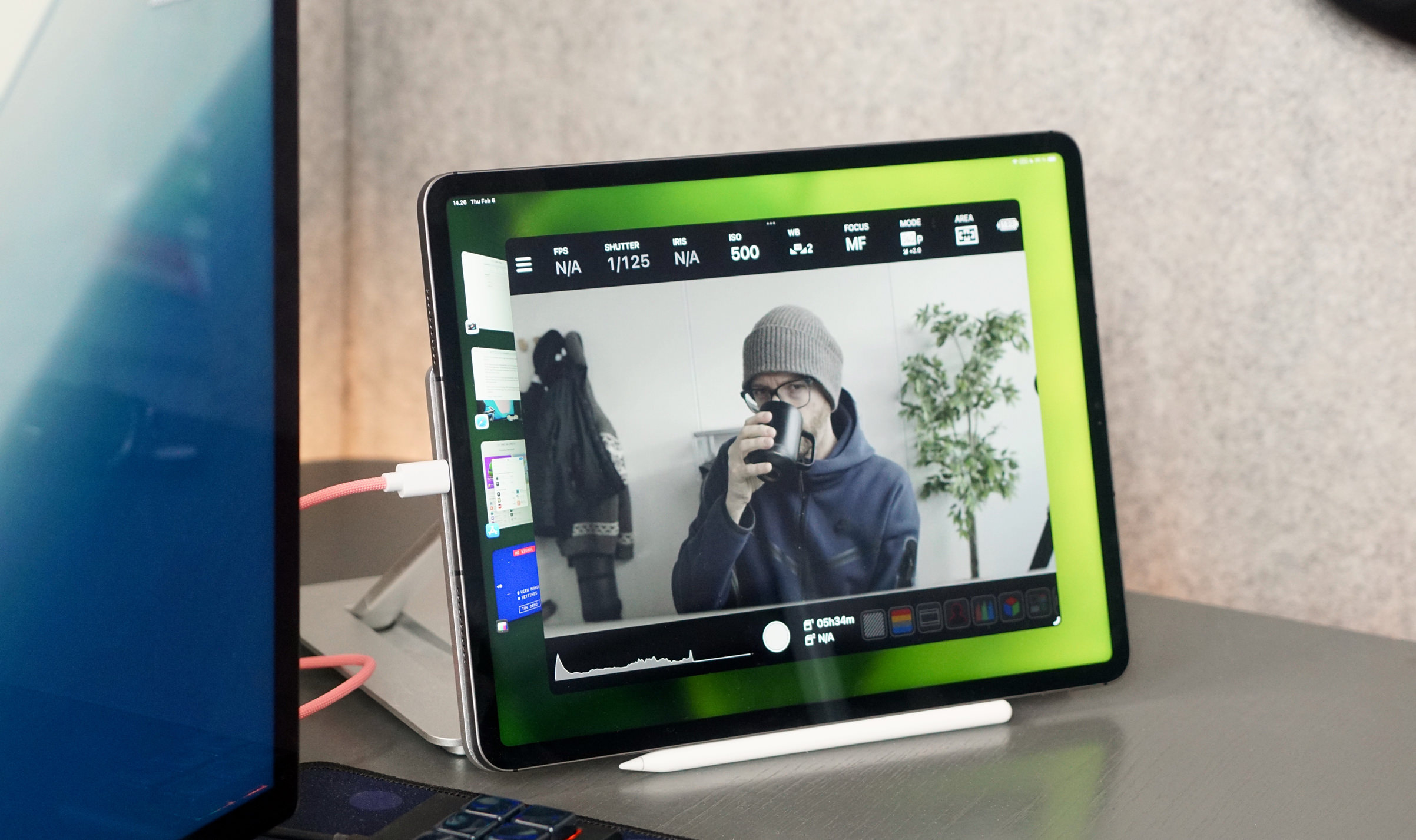
Shutter bleibt die (kabellose) Fotofernsteuerung für meine Sony; Monitor+ bedient (auch kabelgebunden) diese Kamera für alle Videoaufnahmen.

Ein iPad ist auf einem Schreibtisch in einer Halterung platziert und zeigt eine Kamera-App mit verschiedenen Einstellungen wie ISO, Fokus und Verschlusszeit. Es ist über ein Kabel mit einem anderen Gerät verbunden, das links im Bild teilweise sichtbar ist. Im Hintergrund sind eine Pflanze und eine Jacke an der Wand zu sehen.

Der erste Blick gilt der Kompatibilitätstabelle. Hier gilt es aber nicht nur herauszufinden, ob euer Sony-Modell generell unterstützt wird, sondern welche Funktionen sich fernsteuern lassen.

Insbesondere die kabelgebundene USB-C-Verbindung möchte ich hervorheben, weil sie ohne Wi-Fi-Geschrei und Verbindungs-Jammer schlicht funktioniert. Einstecken, „PC Remote mode“ auswählen und fertig.

Auch wenn eure Kamera einen Klappbildschirm besitzt, ist jeder iPad-Screen größer. Und dort überprüft ihr nicht nur den Bildschirmausschnitt, sondern schaut auch, ob der Fokus sitzt, ändert gegebenenfalls Einstellungen und startet (ohne aufzustehen) eine Aufnahme.

#441 – Craft 3

Version 3 von Craft war für mich der Anlass, ins neue „What's new“-Dokument zu springen. Seit Dezember arbeite ich mich dort systematisch durch und bündele heute einmal diese Erfahrungen in kompakten fünf Minuten.

Hier das Intro zur Episode:
iPhoneBlog #one kann man abonnieren. Alle Abonnent:innen bekommen jede Woche ein neues „Gewusst-wie”-Video, den Zugriff auf alle schon veröffentlichten Episoden und die Einladung zu einer ganz besonderen Community in einem privaten Slack-Kanal. iPhoneBlog #one ist ausschließlich von Lesern und Leserinnen finanziert und unterstützt direkt das iPhoneBlog.