iPadOS und externe Bildschirme

Vor zwei Jahren shoppte ich mir den HP Z27 (Affiliate-Link) und hängte ihn an einen Monitorarm (Affiliate-Link). Neben meinem MacPro (2013) baumelt dort auch ein BlackMagic Video Assist, ein Windows-PC sowie das iPad.

Die (bessere) Unterstützung von externen Displays für iPadOS steht seit vielen Jahren auf vielen Wunschzetteln. Die Voraussetzungen dafür existieren jedoch genau genommen erst seit letztem Jahr.
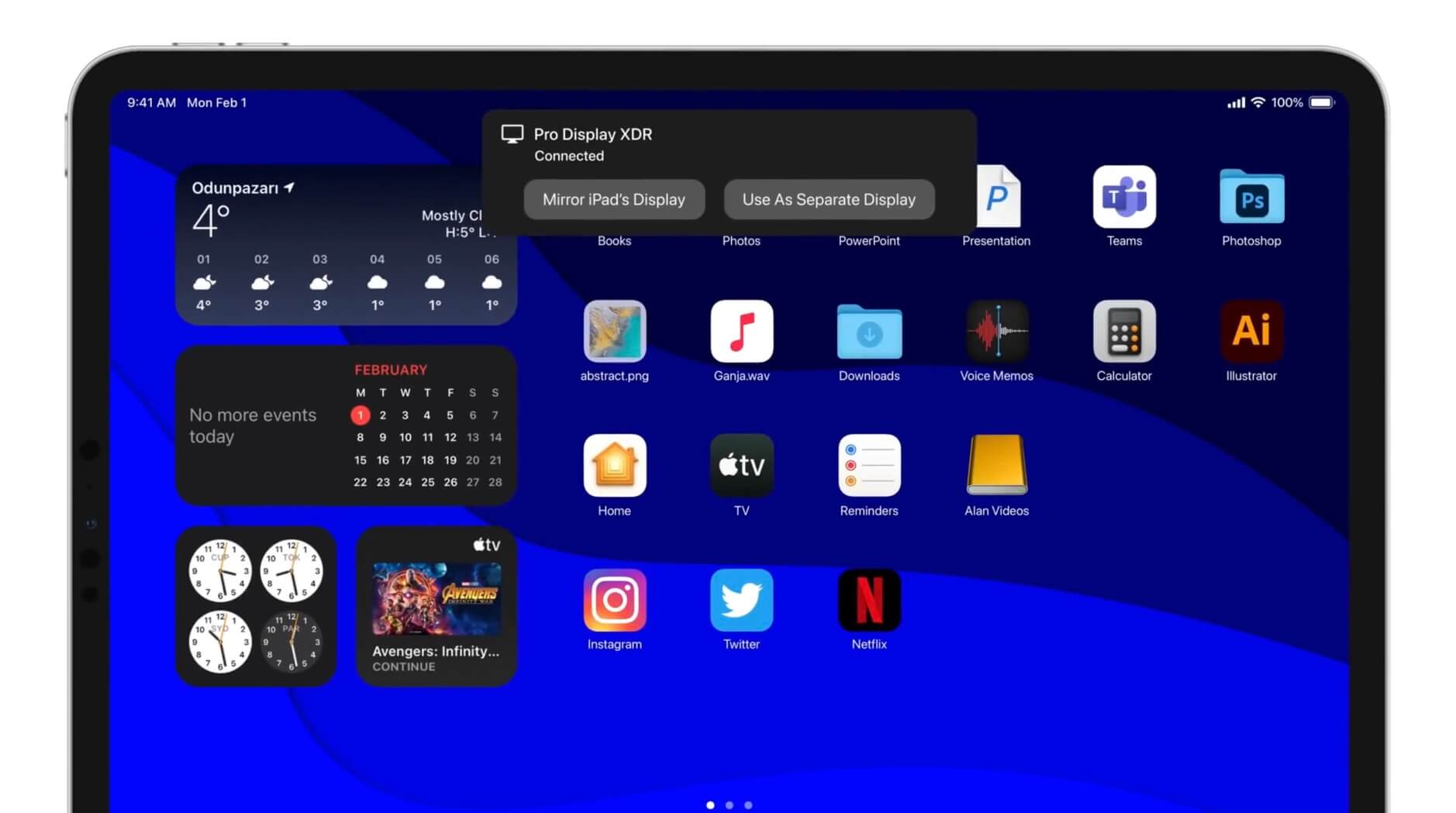
Quelle: Avdan

Vor 14 Monaten lernte iPadOS den Trackpad-Mode. Mit Pointer und Trackpad-Gesten ist die Benutzung über einen separaten Monitor erst vorstellbar – AssistiveTouch war limitiert; die Touchbedienung ohne haptisches Feedback erfordert den kontinuierlichen Blick zurück aufs iPad.

Es versteht sich von selbst, trotzdem sei es erwähnt: Externe Multitouch-Displays existieren nicht. Es gibt zwar Computer mit berührungsempfindlichen XXL-Displays (Microsoft Surface Studio), aber keine alleinstehenden Monitore.

Wenn wir also über „das iPad am Monitor“ sprechen, sprechen wir zwangsläufig über zwei unterschiedliche Bedienungskonzepte: Touch vs Cursor.

iPadOS ist und bleibt ein Touch-Betriebssystem. Schließt man es an einen Monitor an, ändert sich seine grundlegende Bedienung – anders als bei macOS. Ein Zweitmonitor am MacBook steuert sich immer gleich – egal ob der Bildschirm gespiegelt oder erweitert wird.

„Display spiegeln“ funktioniert bereits am iPad. Der große Nachteil: iPadOS zeigt sich auf externen Displays lediglich im beschnittenen 4:3-Pillarbox-Format. Nur wenn Apps eigene Funktionen auf den angeschlossenen Monitor auslagern (LumaFusion, MindMote, etc.), füllen sie einen minimal größeren Teil des Bildschirms.

„Mirror-Mode“ bedeutet: Selbst mit Blick auf das angeschlossene Display sieht man aus dem Augenwinkel ständig alle identischen Aktionen auf dem iPad-Bildschirm. Zwar lässt sich das iPad in einem Magic Keyboard oder Smart Folio zuklappen (und funktioniert über eine externe Tastatur auch weiterhin am angeschlossenen Monitor), allerdings beraubt man sich so den Touch-Eingaben und der gelegentlichen Authentifizierung über Face ID.

Im Gegensatz zu macOS ist es für iPadOS also schlicht nicht praktikabel den Computer im geschlossenen Zustand zu benutzen – als Kniff hat sich lediglich eingebürgert die Display-Helligkeit runterzudrehen.
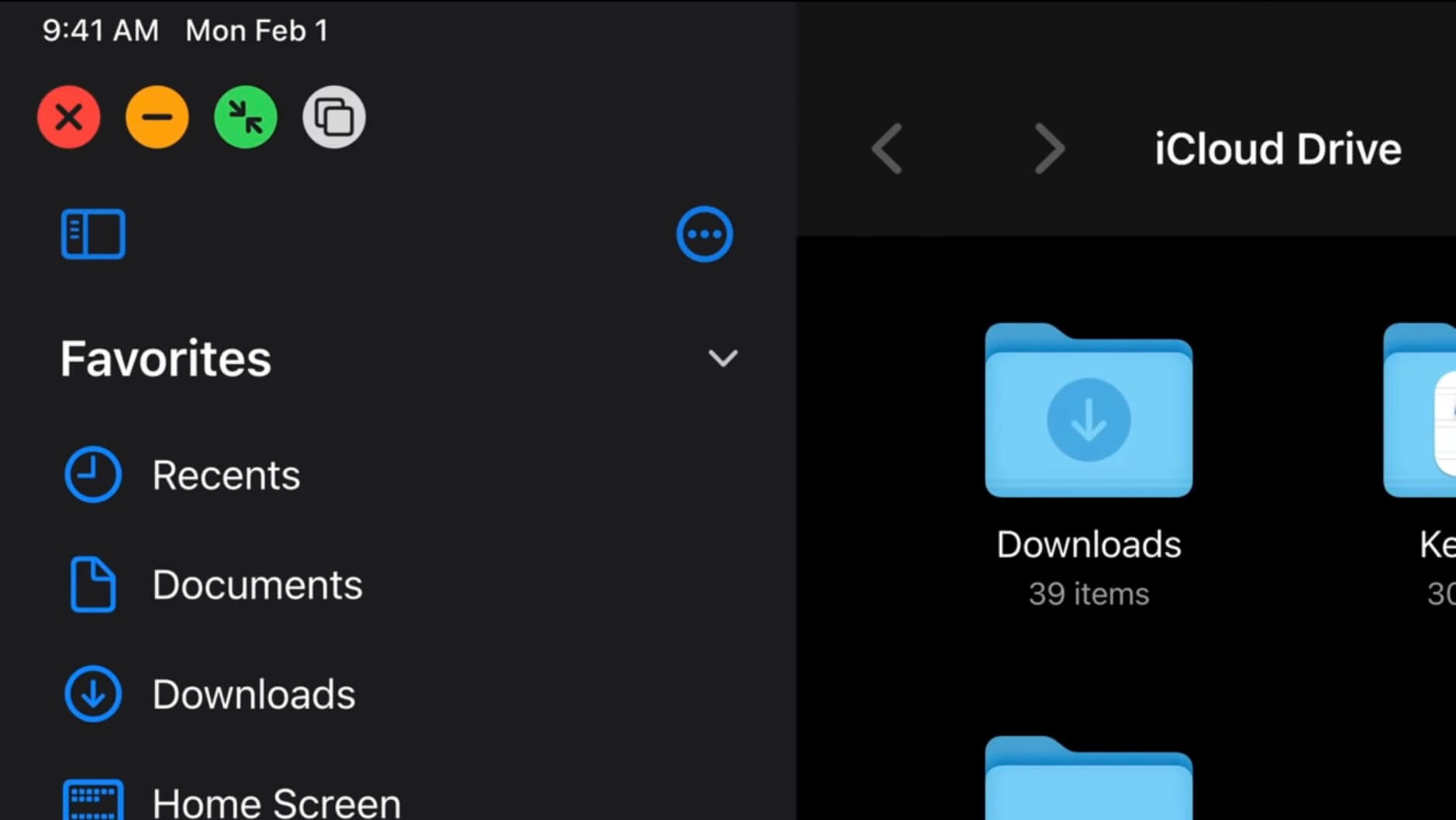
Eine vollwertige Unterstützung für externe Monitore erfordert von iPadOS obendrein ein neues Multitasking. Da die Bedienung auf dem angeschlossenen Display ausschließlich über ein Trackpad und eine Tastatur erfolgt, muss man das Arbeiten mit mehreren Apps einmal komplett umkrempeln. Auch hier ist macOS simpel: Apps in Fenstern bleiben Apps in Fenstern – mit allen Vor- und Nachteilen.

Abstrakter formuliert: iPadOS fehlt Parallelität – die Gleichzeitigkeit mehrerer Vorgänge. Das iPad startete mit „Vollbild-Apps“ und spürt bis heute diese iPhone-OS-Wurzeln.

„Externe Bildschirmunterstützung” für iPadOS ist also schnell gefordert. Ich habe mich daran hinreichend über die Jahre beteiligt. Ernsthaft angegangen, wäre es jedoch eine substanzielle Änderung für das Betriebssystem und würde auch als solche verstanden werden.

In einer Woche startet die WWDC.
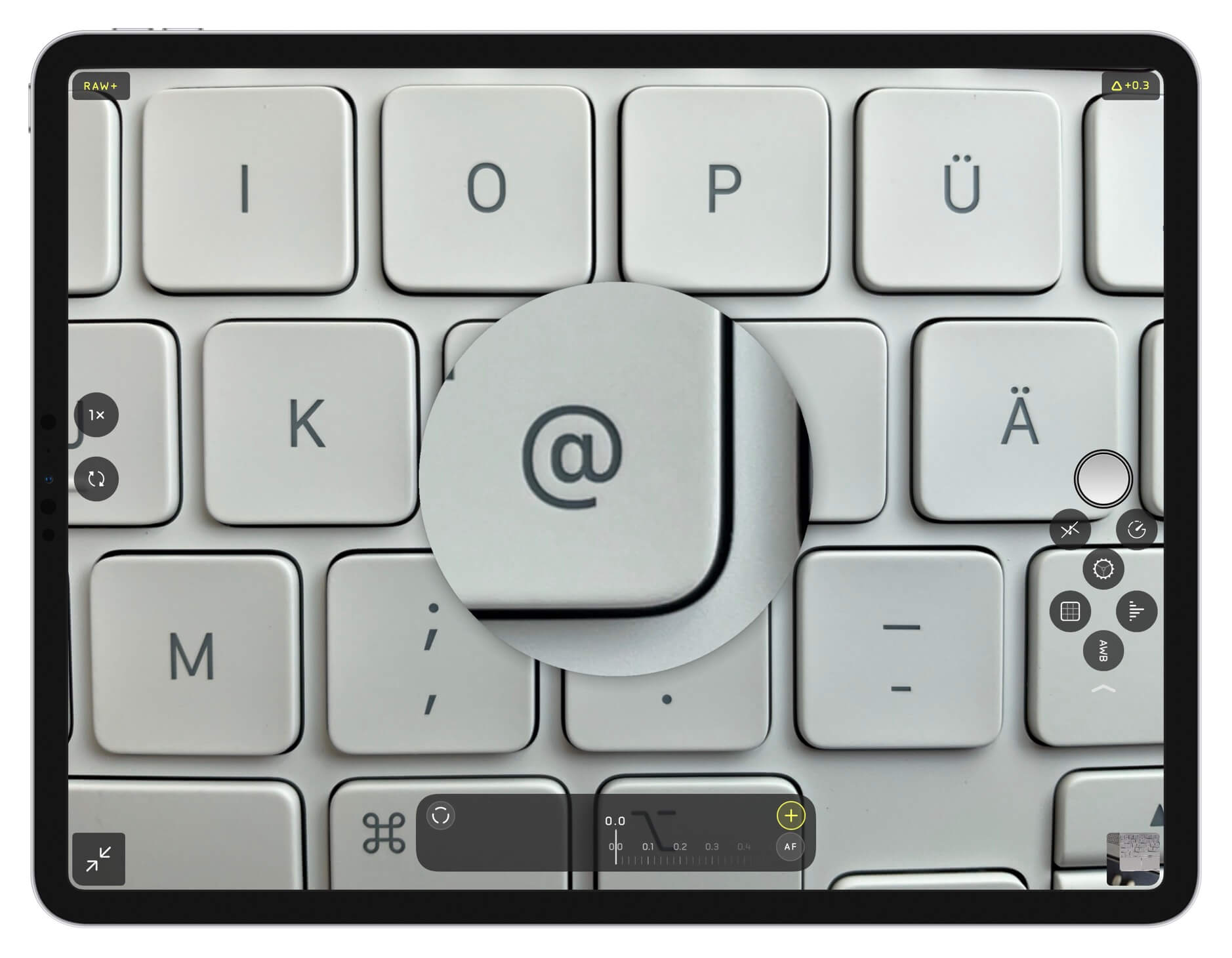
Fokusdistanz: Das iPad Pro kommt deutlich näher dran.

„Mit dem iPad fotografiert man nicht!“ ist genauso überholt wie „Videos nimmt man nicht im Hochformat auf!“ — insbesondere, wenn die Kameras in Apples neuen Pro-Modellen einen deutlich geringeren Fokusabstand gegenüber dem iPhone besitzen.

Erzählt hat’s Apple aber niemandem. Halide-Entwickler Sebastiaan de With stieß von selbst darauf.

iPad basically comes with a microscope. That’s right: you can take some pretty incredible macro shots of things without any accessories. The iPhone 12 Pro (or any iPhone, really) has a different lens design and only focuses to about 8 cm (that’s over 3 inches) away from the camera lens. iPad Pro easily focuses on things much closer to its sensor.

Lux.camera

Der Fokusabstand ist die Distanz zwischen dem Motiv beziehungsweise der Fokusebene und dem Bildsensor in der Kamera. Ein präzises Nachmessen überlasse ich Leuten, die sich damit auskennen. Wenn man jedoch einfach vergleicht in welchem Abstand das Kamerabild scharfstellt, kommt das iPad deutlich näher dran.

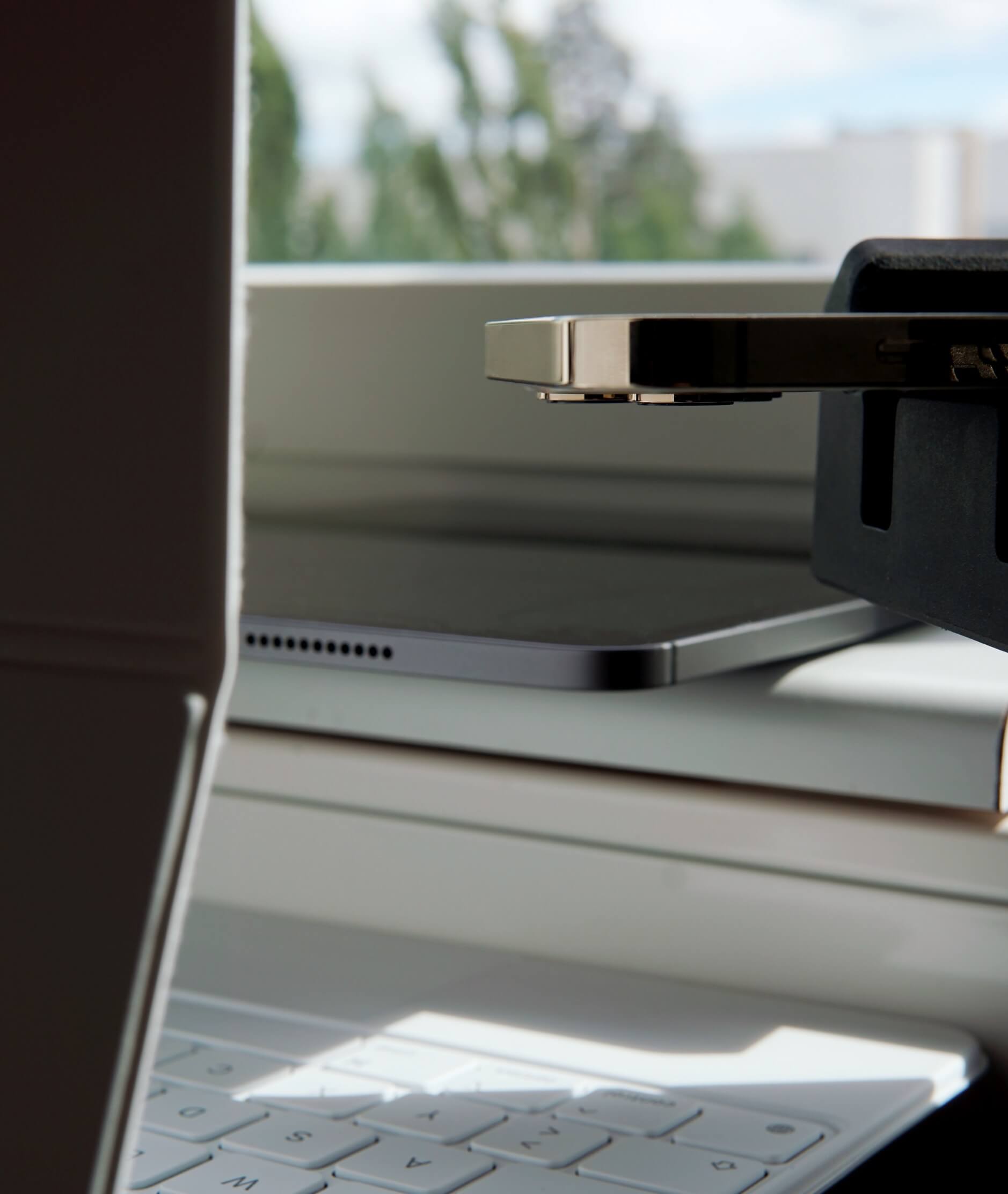
Mein Versuchsaufbau ist alles andere als wissenschaftlich, zeigt aber den unterschiedlichen Arbeitsabstand. Das Bild demonstriert den Mindestabstand von iPhone (12 Pro Max) respektive iPad Pro aufs Magic Keyboard. Über die manuelle Fokuseinstellung von Halide fand ich die minimale notwendig Entfernung für ein scharfes Bild.

Und wie man sieht, hängt das iPhone (12 Pro Max) dafür deutlich über dem neuen iPad Pro.

Readly – inklusive Spezialangebot [Sponsor]

5000+ Magazine und Zeitungen unlimitiert in einer App und zum Flatrate-Preis: Das ist Readly.

Ich bin mit Printmedien aufgewachsen; ich liebe auch heute noch das Magazinformat. Deshalb freue ich mich sehr, dass Readly in den nächsten 7 Tagen mein „Sponsor der Woche“ ist.

Exklusivdeal

Wer hier mitliest, bekommt den ersten Monat geschenkt! Danach geht das Angebot in ein normales Abo zum Monatspreis von 9,99 Euro über, kann aber jederzeit gekündigt werden – flexibel und total fair!

Zum Angebot: 1 Monat kostenlos

Readly führt durch den großen Blätterwald – von CHIP über Connect bis Forbes. Ich muss mich nicht vorab entscheiden welche Magazine und Zeitungen ich mitschleppen will.

Und dabei liest man nicht nur deutsche Magazine, sondern greift auch zu US- und UK-Publikationen. Für mich gehören TIME Magazin und WIRED zur Pflichtlektüre. Gleichzeitig landen jedoch auch die GameStar und M!Games jeden Monat pünktlich auf meinem iPad.

Neue Ausgaben lädt die Readly-App (Android, iOS, iPadOS sowie auf Mac und PC) bei Bedarf sogar automatisch herunter. Zeitungen und Zeitschriften lassen sich im Offline-Modus lesen, die Textsuche funktioniert durchs ganze Sortiment und die App ermöglicht es bis zu fünf Profile anzulegen – absolut familientauglich!

Schaut unbedingt einmal in die 30 Genres und ihre lange Liste von teilnehmenden Heften, die zum festen Monatspreis inbegriffen sind – von Sport, über Kultur bis Fotografie. Mit über 5000+ Zeitschriften ist nicht nur für euch etwas dabei, sondern auch gleich das nächste Geburtstagsgeschenk gefunden.

Vielen Dank an das gesamte Team von Readly für die Unterstützung von iPhoneBlog.de in dieser Woche.

Veröffentlicht: Trakt.tv mit eigener App

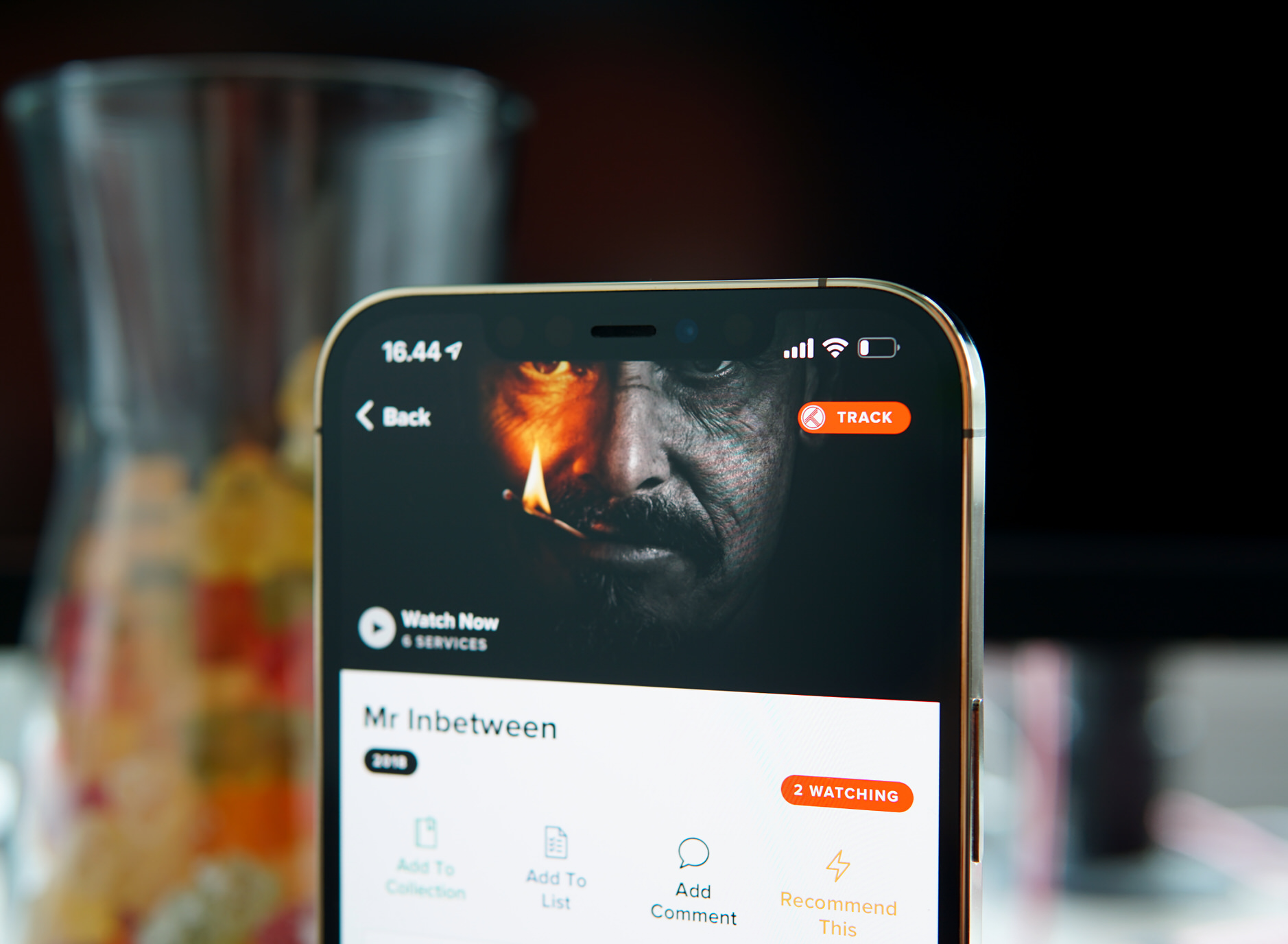
Als ich im März über die Trakt.tv-App schrieb, befand sich die Software noch in der TestFlight-Beta; nun lässt sie sich aus dem App Store laden.

Die offizielle App für den plattformübergreifenden TV-Tracker-Dienst nutzt die gleiche Schnittstelle wie die Anwendungen von Drittanbietern. Der derzeit einzige Unterschied ist der „Watch Now“-Button (in Zusammenarbeit mit JustWatch). Er verrät, wo ein Film oder eine Serie gekauft respektive gestreamt werden kann.

Die Anwendung funktioniert schon jetzt auf dem iPad, ist für den großen Bildschirm aber noch nicht angepasst. Für die Nutzung in der Slide-Over-Ansicht und das Widget reicht’s aber.

#256 – Tipps, Tricks + Kniffe für tvOS

Der Apple TV ist so alt wie das iPhone. Ich vergesse das mitunter. tvOS ist zwar noch keine 14 Jahre alt, hat aber auch schon 5 (bewegte) Jahre hinter sich.

The Future of TV is apps“ ist es nicht geworden. Trotzdem bleibt Apples Set-Top-Box meine Entertainment-Lösung. Und wie mein Setup konkret aussieht, habe ich in dieser Woche einmal zusammengefasst.

Hier das Intro zur achtminütigen Episode:


iPhoneBlog #one kann man abonnieren. Alle Abonnent:innen bekommen jede Woche ein neues „Gewusst-wie”-Video, den Zugriff auf alle schon veröffentlichten Episoden und die Einladung zu einer ganz besonderen Community in einem privaten Slack-Kanal.

iPhoneBlog #one ist ausschließlich von Lesern und Leserinnen finanziert und unterstützt direkt das iPhoneBlog.

„App Store Arguments“

What I wish would happen — and yes, I know this is naive and stupid and probably fruitless — is that Apple would just give the slightest bit of ground. Yes, the company has the right to earn a profit from its IP, and yes, it created the market that developers want to take advantage of, and yes, the new generation of creators experimenting with new kinds of monetization only make sense in an iPhone world, but must Apple claim it all?

Let developers own their apps, including telling users about their websites, and let creatives build relationships with their fans instead of intermediating everything. And, for what it’s worth, continue controlling games: I do think the App Store is a safer model, particularly for kids, and the fact of the matter is that consoles have the same rules. The entire economy, though, is more than a game, and the real position of strength is unlocking the full potential of the iPhone ecosystem, instead of demanding every dime, deadweight loss be damned.

Ben Thompson

Wort drauf!

Epic gegen Apple“ war für die Technikpresse eine tägliche Unterhaltung, ging an Kunden und Kundinnen aber weitgehend vorbei. App-Store-Entwickler:innen dürften dem Verfahren dagegen aufmerksam gefolgt sein und über die eine oder andere Aussage ihre Nase gerümpft haben – vorsichtig formuliert.

Selbst wenn Epic dieses Verfahren verliert, hat es den Stein (des Anstoßes) ins Rollen gebracht. Die gesetzgebenden Organe der US-Regierung hören bereits zu. Und in „Spotify gegen Apple“ ist der europäische Wetteinsatz dann gleich noch einmal größer, weil es sich um eine direkte Konkurrenzsituation handelt.

Die Krux an der Geschichte? Wenn Apple den App-Store-Apps erlaubt (für eine Anmeldung) ins Web zu linken, für digitale Dienste nicht auf die In-App-Bezahlschnittstelle zu pochen, und auf ein bisschen Geld verzichtet, würden viele der Beschwerden schlicht verpuffen.

Aber nicht nur das: Apple stände damit sicherer auf zwei Beinen, wenn es um die Verteidigung von App-Store-Regeln und Praktiken geht, die tatsächlich Schutz verdienen.

Zur Erinnerung: Speicherplatzänderungen für Google Fotos ab nächster Woche

Ab heute in einer Woche zählen alle Videos und Fotos, die ihr auf Google Fotos ladet, gegen das kostenlose Speicherkontingent. Bis zum 1. Juni 2021 sind alle Uploads in „Hoher Qualität“ noch inbegriffen und belasten auch danach nicht das Limit für euren Google-Wolkenspeicherplatz.

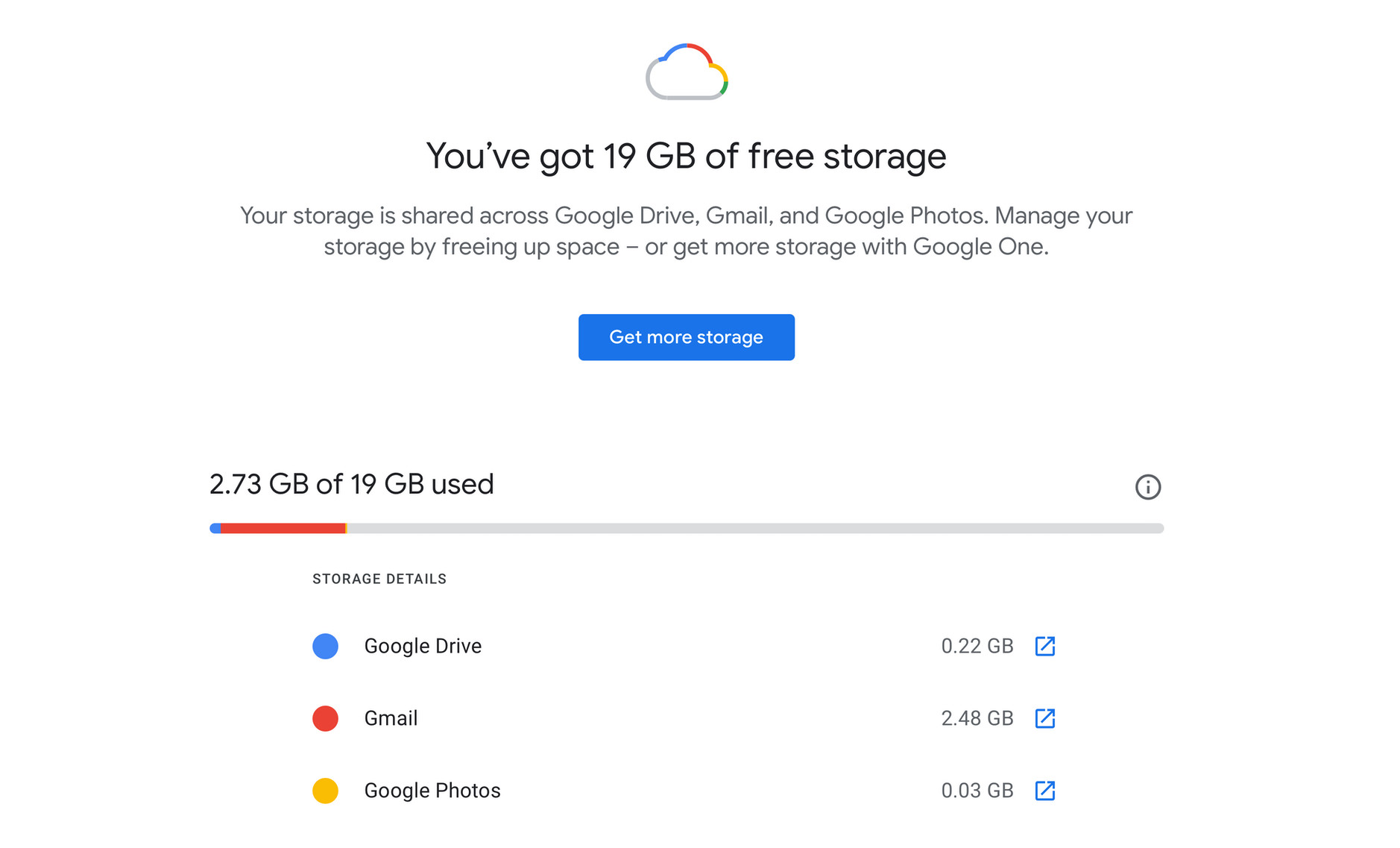
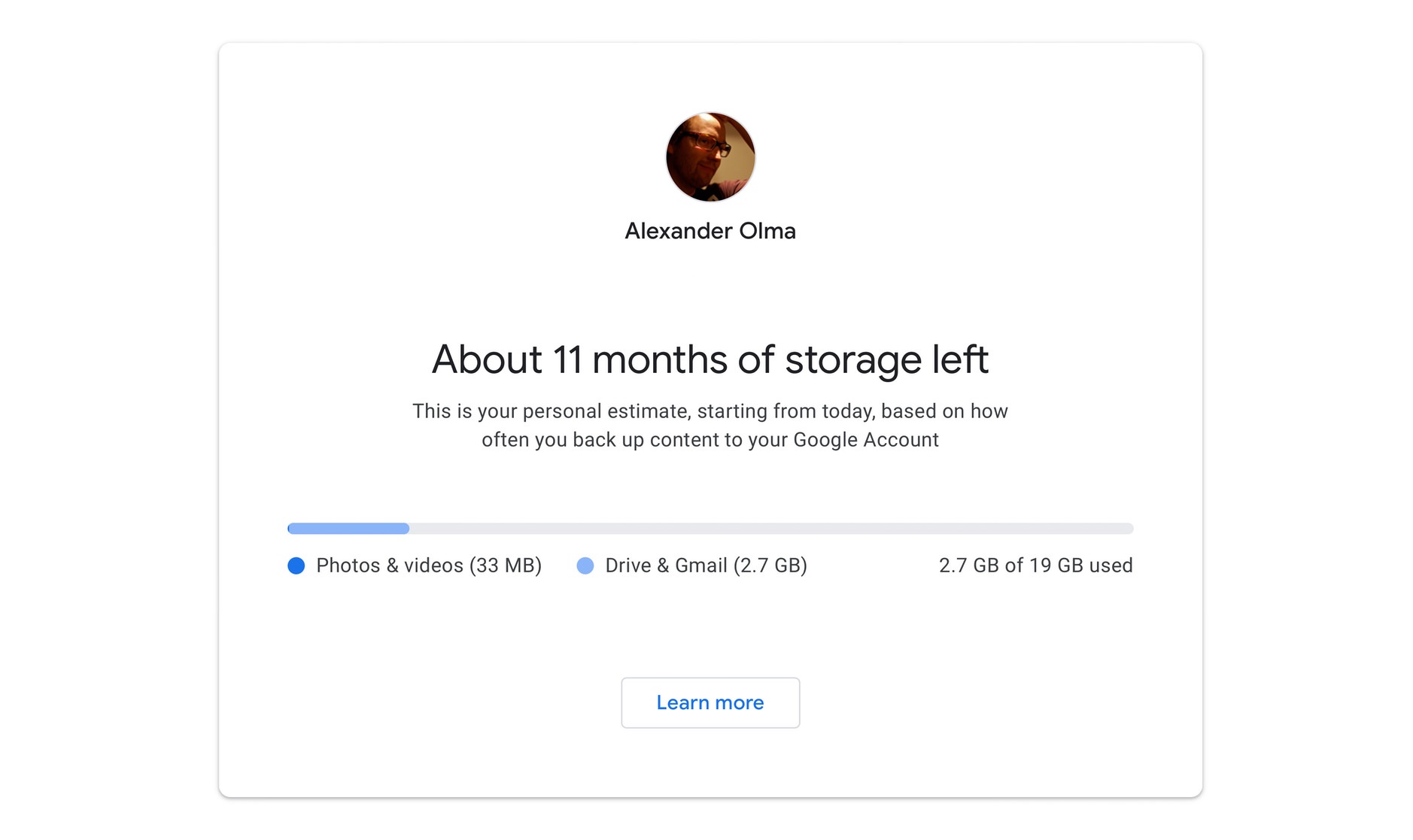
So sieht es bei mir im Speicherverwaltungstool von Google Fotos aus, obwohl dort meine komplette Fotomediathek (500 GB) liegt.

Ich investiere keinerlei Arbeit in die Sortierung oder Bearbeitung von den dort gespeicherten Bildern. Über die iOS-App ist Google Fotos für mich ein bequemes Zweitbackup. Es funktioniert in der Tat so wartungsfrei, dass ich dafür zukünftig zahlen werde – voraussichtlich in 11 Monaten.

Für den Ersttransfer kann man Apples Web-Werkzeug ausprobieren; für Googles versprochene One-App bekomme ich nur einen „Diese App ist derzeit in deinem Land nicht verfügbar“-Fehler.

An Backup-Alternativen mangelt es natürlich nicht – von Dropbox über Amazon bis Microsoft. Datei-basierte Sicherheitskopien zähle ich erst gar nicht auf. Und obwohl Googles Anwendung sich gegen viele iOS‑(Design‑)Konventionen sträubt, bleibt sie meiner Erfahrung nach die zuverlässigste App unter allen Backup-Mitbewerbern.

Apple TV: Stummschalttaste der Siri-Fernbedienung mit Infrarot-Befehl belegen

Use the Mute button on the new Siri remote for IR Power control of a TV or Projector or AV Receiver or Soundbar. (You can control power via IR for one device.) For example to turn your TV On and Off, just press the Mute button. You can mute the audio by using the Play/Pause button to pause.

AVSForum

Wer auf die Stummschalttaste der neue Siri Remote verzichtet (und schlicht Play/Pause benutzt), belegt den neuen Button auf Apples Fernbedienung mit einem Infrarot-Befehl – beispielsweise um den HDMI-Eingang am Fernseher zu wechseln oder einen Hi-Fi-Verstärker ein- und auszuschalten. Im Idealfall rangiert ihr damit eine Fernbedienung aus, die bei euch lediglich eine einzige Funktion erfüllt.

In meinem Setup funktioniert das jedoch nicht, weil ich zwei HomePods als Lautsprecher verwende, und die Stummschalttaste auf der Siri Remote direkt mit Apples Brüllwürfeln kommuniziert.

Mit einem anderen Geräteaufbau kann man es jedoch unkompliziert einmal ausprobieren (➝ Einstellungen ➝ Fernbedienungen und Geräte ➝ Lautstärkeregler). Unter „Neues Gerät anlernen…“ zeigt ihr zum Beispiel mit eurer TV-Fernbedienung auf den Apple TV und haltet die „Lauter-Taste“ gedrückt. Danach lernt ihr dem Apple TV die „Leiser-Taste“ an und überlegt euch im letzten Schritt welche Funktion der TV-Fernbedienung auf „Mute“ liegen soll.

Es wäre interessant, ob tvOS uns zukünftig auch den Ein-/Ausschalter auf der neuen Siri Remote mit einem Infrarot-Kommando belegen lässt – mit tvOS 14.5 geht das noch nicht.