Das Apple Magic Keyboard

Der folgende Artikel ist über 5.000 Zeichen lang. Um ihn zugänglicher zu gestalten, habe ich ihn eingesprochen. Für Abonnenten von #one habe ich die Audiodatei in den persönlichen RSS-Feed eingestellt.


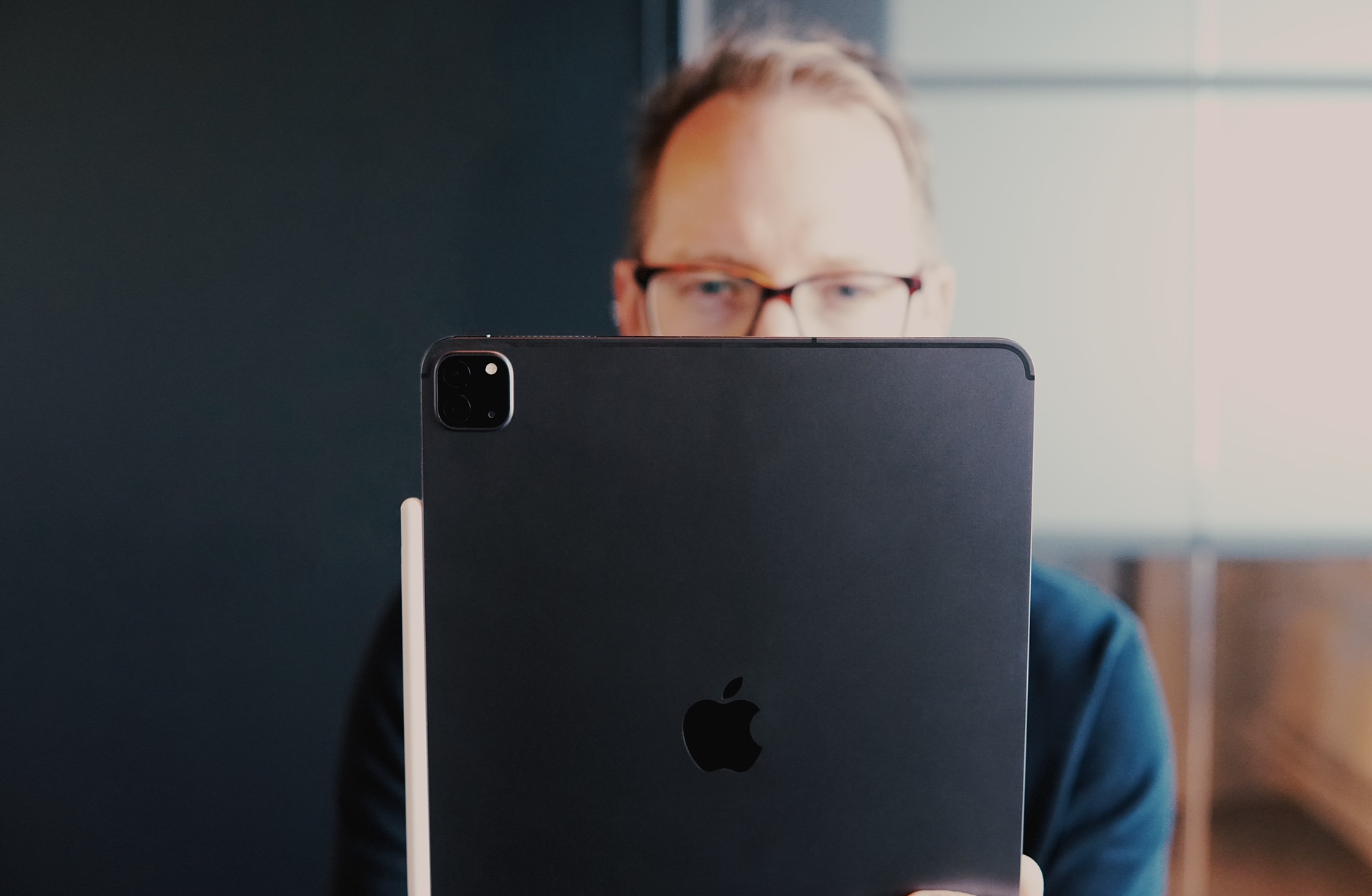
Trackpad-Support für iPadOS ist wichtiger als Apples neues Magic Keyboard” – hatte ich gesagt, und stehe weiterhin zu dieser Aussage. Nichtsdestotrotz erweitert Apples Magic Keyboard das iPad Pro um einen Formfaktor, der bislang nicht (oder nur ungenügend) angeboten wurde.
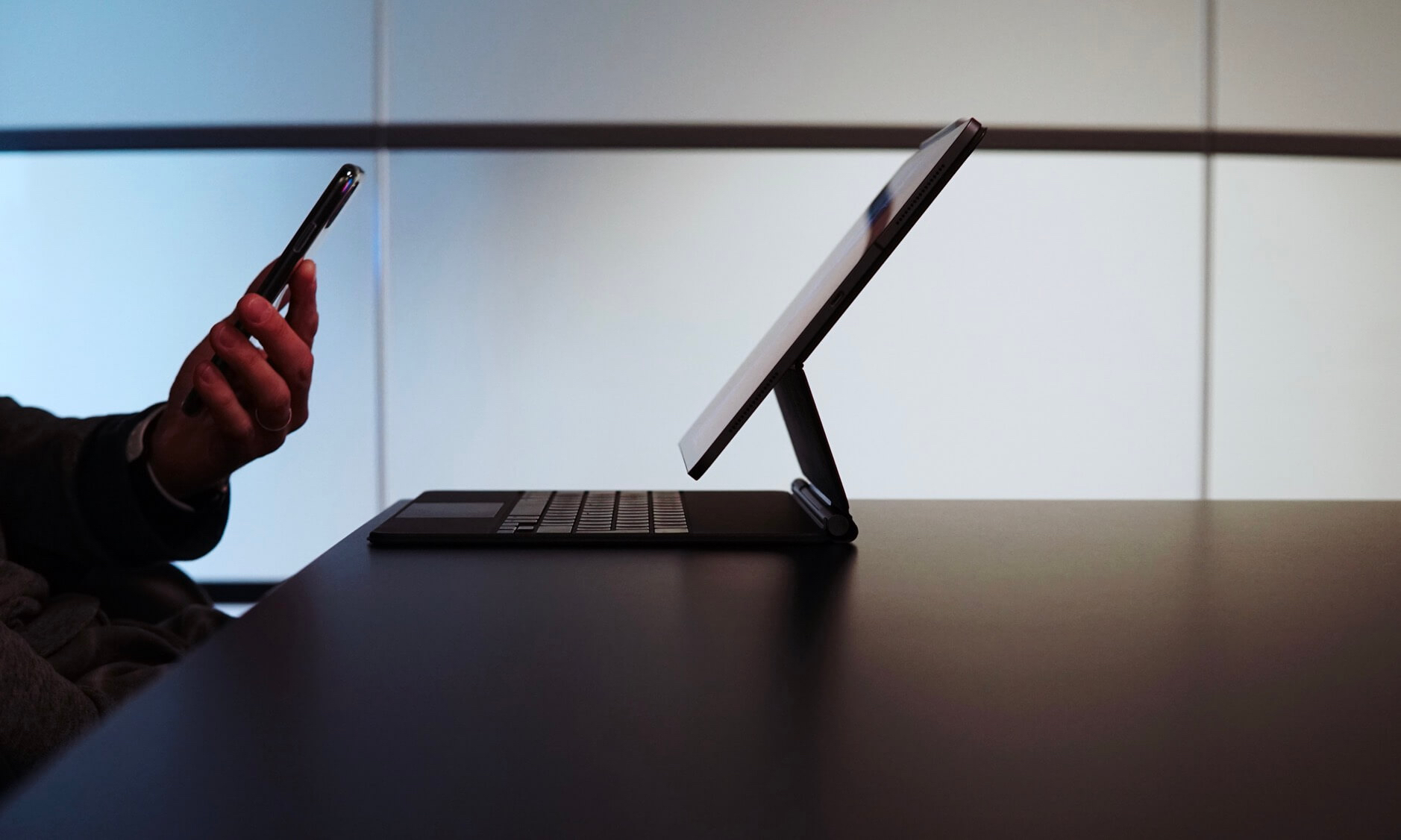
Auf den ersten Blick nennt man diesen Formfaktor einen Laptop. Es ist die erste Assoziation, weil uns Laptops vertraut sind. Wenn man jedoch genau hinschaut, ähnelt das iPad Pro im Magic Keyboard keinem Laptop. Die Technik sitzt im Bildschirm, und nicht im Fuß. Dieser Bildschirm schwebt mit deutlichem Abstand über den Tasten, anstelle über ein Scharnier fest verbunden zu sein.

Diese Konstruktion ist keine extravagante Ausführung des klassischen Notebook-Designs. Bildschirm, Tastatur, Trackpad und Computer verschmelzen hier nicht zu einer zusammenhängenden Einheit. Es (ver‑)bleiben Einzelteile, in der das Magic Keyboard die Rolle eines optionalen Zubehörs einnimmt.

Der Abstand zwischen iPad und Tastatur signalisiert, dass man das iPad abzieht, wenn der „Laptop-Formfaktor“ der Situation nicht mehr angemessen erscheint.

Das Magic Keyboard unterstreicht die Vielfältigkeit, die das „single piece of glass“ bietet, und verwandelt das iPad Pro gleichzeitig in einen Computer, der uns vertraut ist.
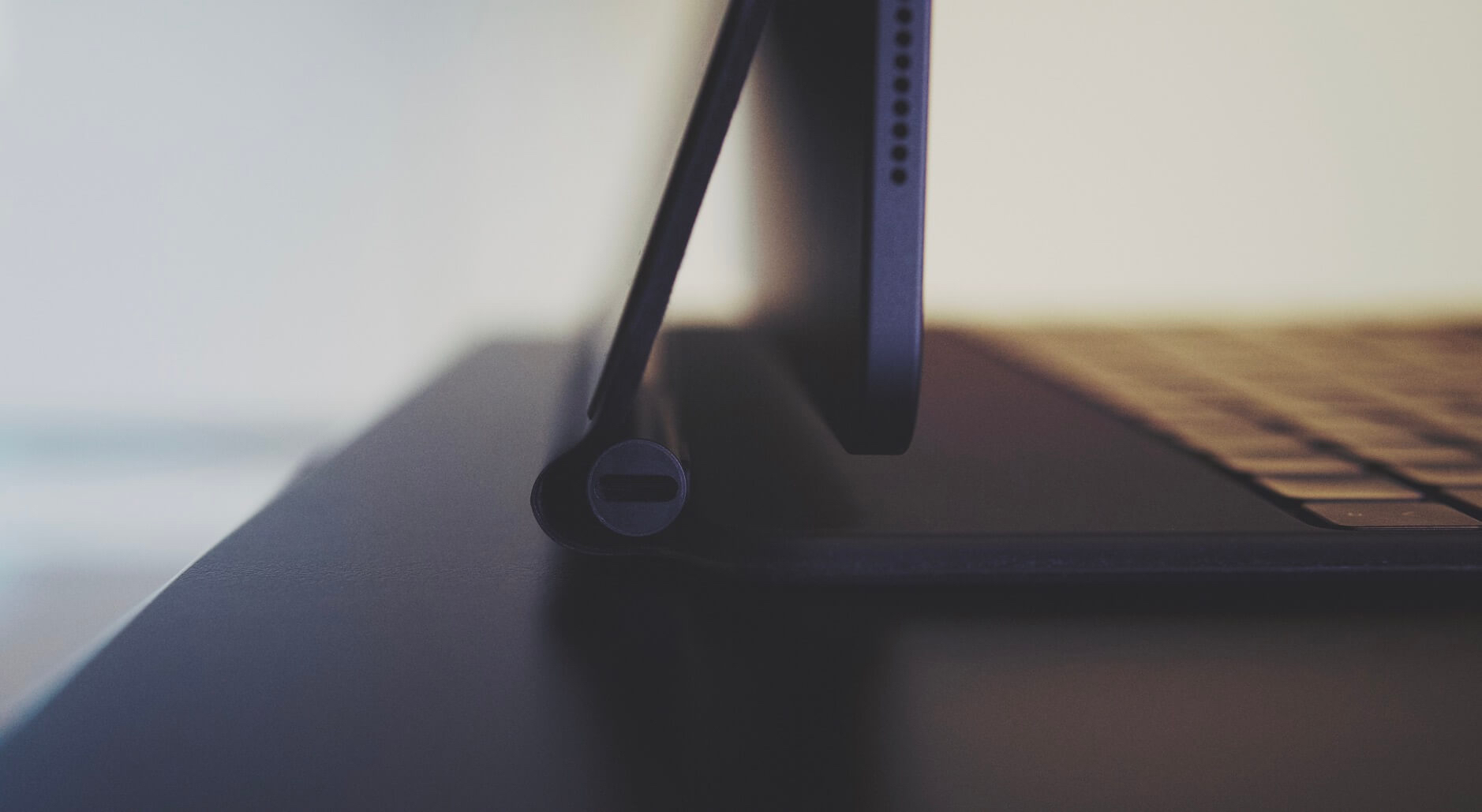
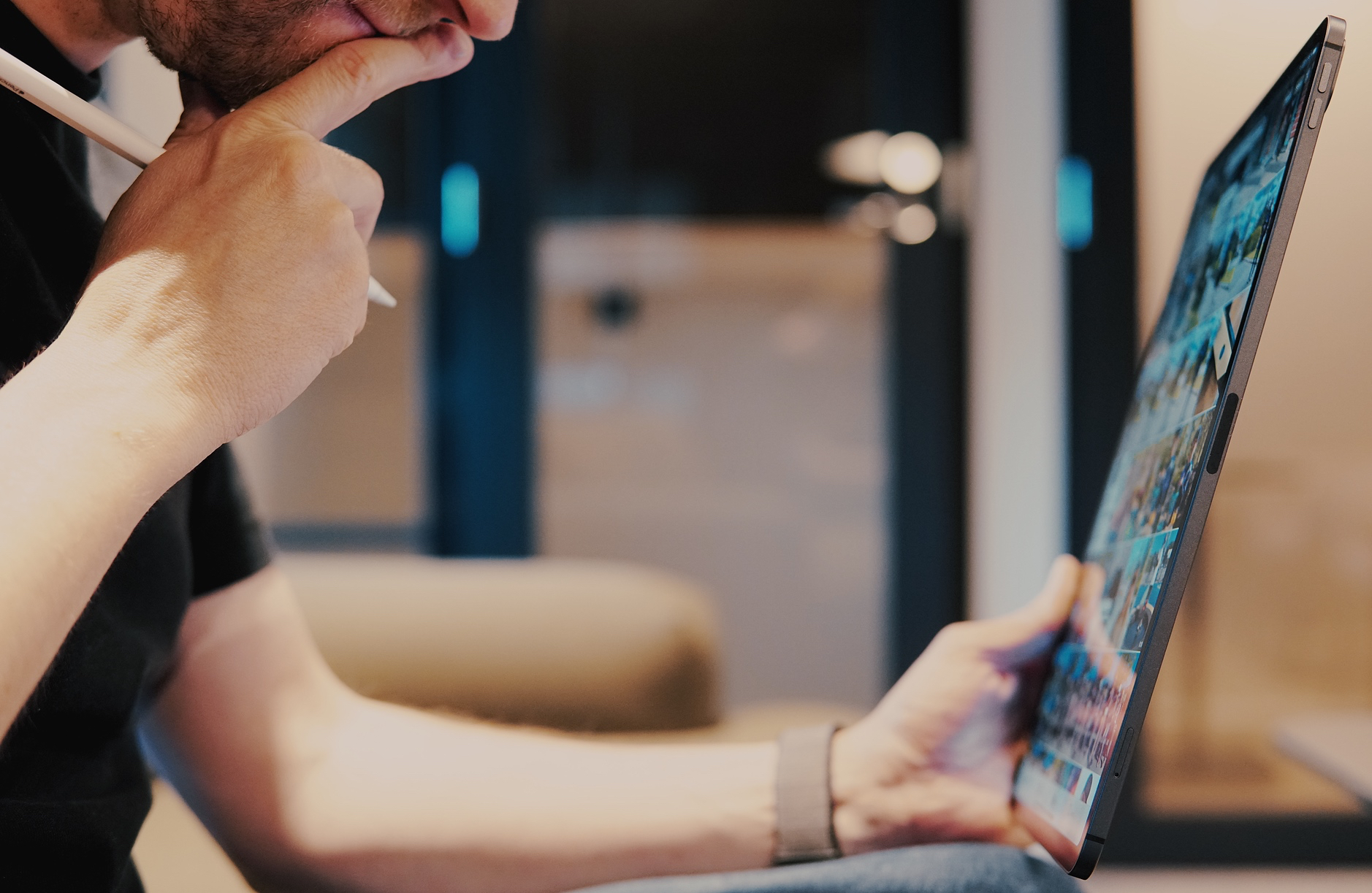
iPads bleiben „touch first“. Das Magic Keyboard trennt sich mühelos von seinem Computer, beziehungsweise verbindet es auch wieder flott. Es ist seine beste Funktion. Das iPad passt sich damit nämlich flexibel unseren unterschiedlichen Arbeitsfeldern an. Lehnt sich der Vordermann im Flugzeug mit seinem Sitz zurück, klappt ihr euren Tisch hoch, zieht das iPad vom Magic Keyboard und haltet es im Schoß.
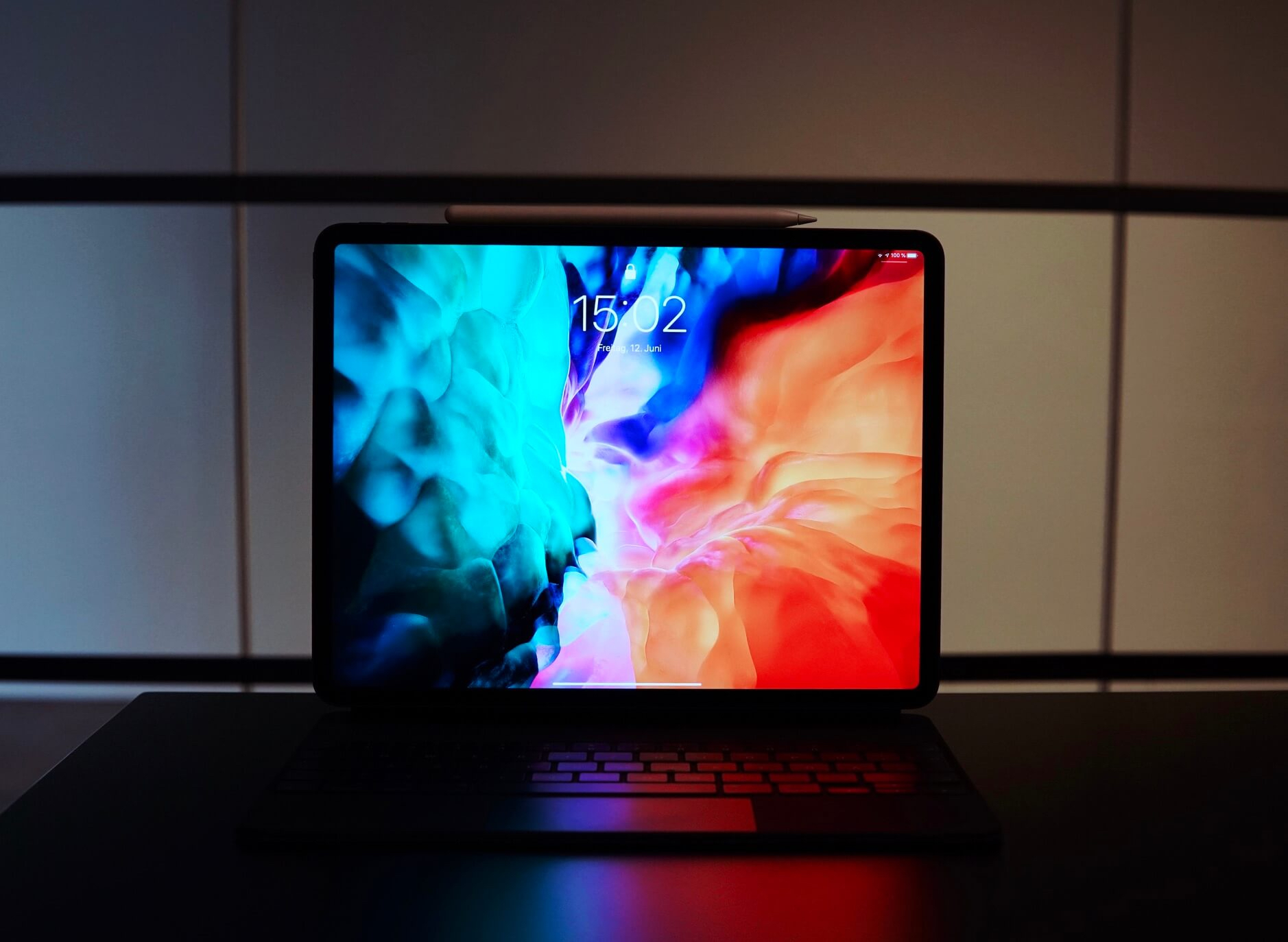
Laptops sind so populär, weil ihr Design in so viele unterschiedliche Alltagssituationen passt. Gleichzeitig sind Laptops aber häufig nur der beste Kompromiss. An langen Arbeitstag am Schreibtisch verkabeln wir externe Monitore, für den Abend auf dem Sofa kaufen wir Betttische und in Jobs, bei denen man ständig von A nach B rennt, verzichten wir generell auf ein Notebook, weil wir es nicht konstant auf- und wieder zugeklappt wollen.

In ganz vielen anderen Situationen ist ein kompaktes „All-in-one“-Gerät aber nicht zu schlagen: Mit dem Magic Keyboard bekommt das iPad nun erstmals eine Hülle, eine Tastatur und ein Trackpad in einer geschlossenen Einheit.
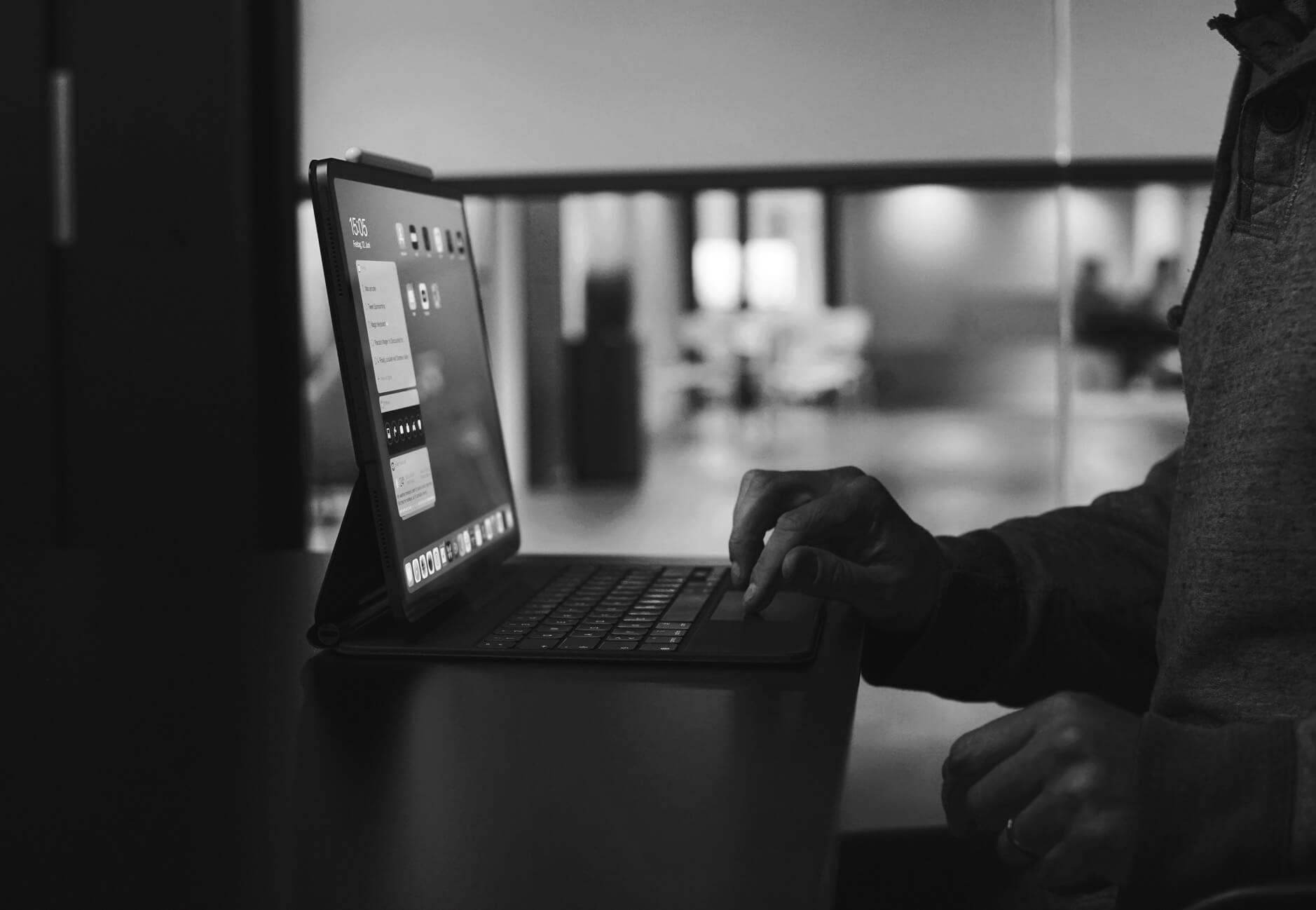
Das iPad gewann durch iPadOS 13.4 jedoch keinen klassischen Mauszeiger. iPadOS bleibt ein Betriebssystem für Finger; der „Pointer” ist vielmehr dem Finger, als dem klassischen Cursor nachempfunden – „something between a laser and a potato“.

Vor zwei Monaten habe ich mich noch gewundert, ob es mir damit schwer fallen würde regelmäßig zwischen macOS und iPadOS zu wechseln. Ob ich mich von dem einen oder anderen Zeigegerät entwöhnen würde. Das ist nicht eingetreten und es ist für mich eine Bestätigung, dass macOS und iPadOS zwei unterschiedliche Mauszeiger haben. Zwei „Pointer”, die nur in ihrem jeweiligen Kontext funktionieren.

Zwei Monate nach iPadOS 13.4 sind die meisten meiner iPad-Apps für die Trackpad-Steuerung angepasst. Das macht einen erheblichen Unterschied. Apps, die dieses Update noch nicht ausgespielt haben, fühlen sich unfertig an.
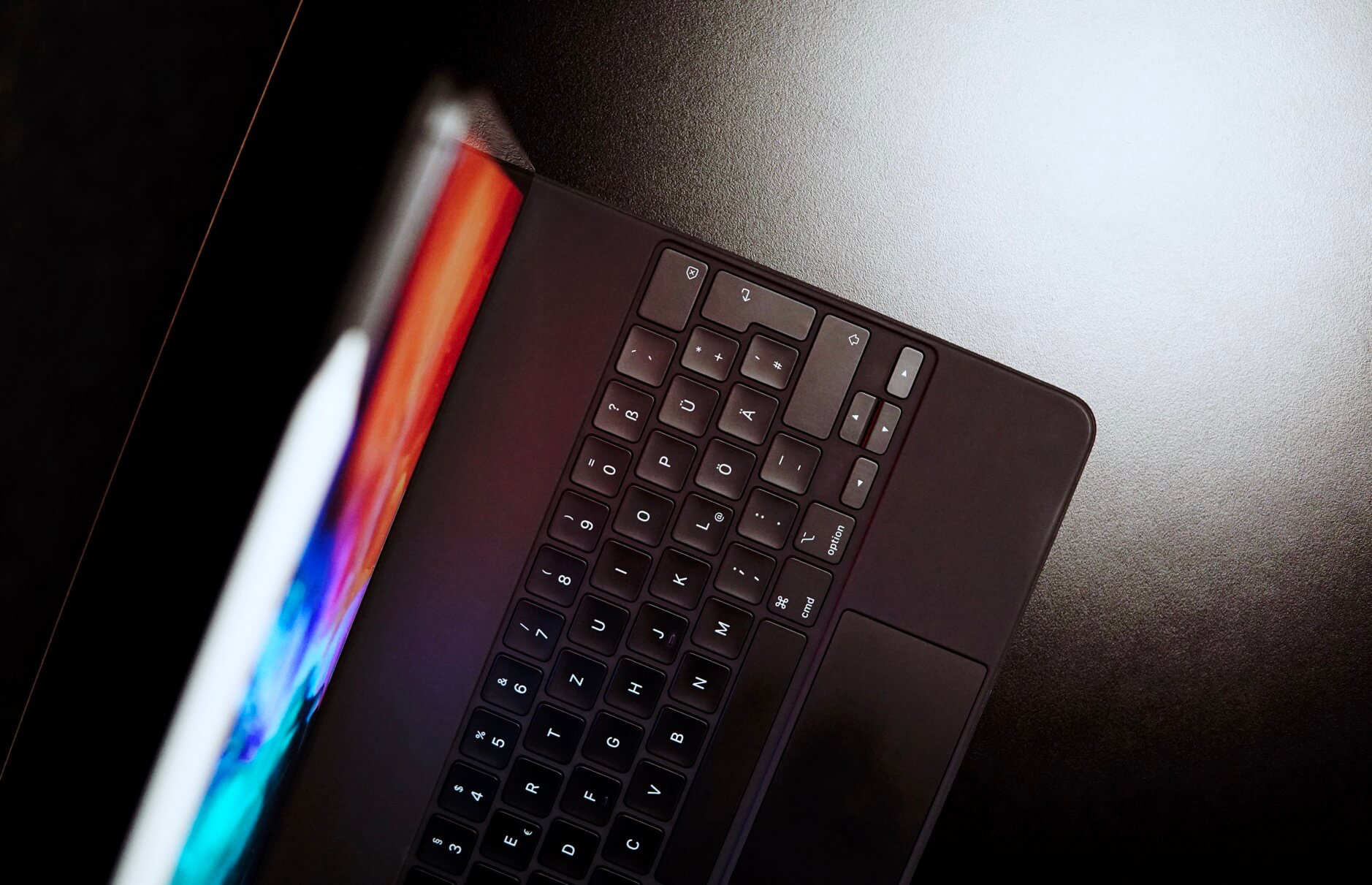
Das Trackpad im Magic Keyboard ist kein „Force Touch-Trackpad“ – so wie wir es beispielsweise im Magic Trackpad 2 finden. Mein zweiter Ersteindruck hat mich hier nicht getäuscht: Ich bevorzuge die „Fake-Klicks“ vom Magic Trackpad 2. Ein „Force Touch-Trackpad“ würde deshalb das Magic Keyboard für mich definitiv aufwerten.

Ebenso bestätigte sich mein erster Eindruck vom Cover-Material. Es greift sich genau wie das Smart Keyboard Folio schnell ab. Eine Auswahl an unterschiedlichen Farben und anderen Materialien würde einen Premium-Eindruck bei einem Zubehör hinterlassen, das zu einem Premium-Preis verkauft wird.
Eine Tastatur fürs iPad war keine „dopey idea“1, sondern bereits mit dem allerersten iPad die Realität.

Die Trackpad-Unterstützung für iPadOS war dagegen keinesfalls von Anfang an selbstverständlich. Apple kommt von Touch; Touch bleibt auch die primäre Eingabemethode für iPadOS. Mit Trackpad-Gesten und einem Zeiger erweitert Apple jedoch das Potenzial seiner Computerplattform signifikant. Und das Magic Keyboard steuert als optionales Zubehör einen neuen Formfaktor für das iPad bei.
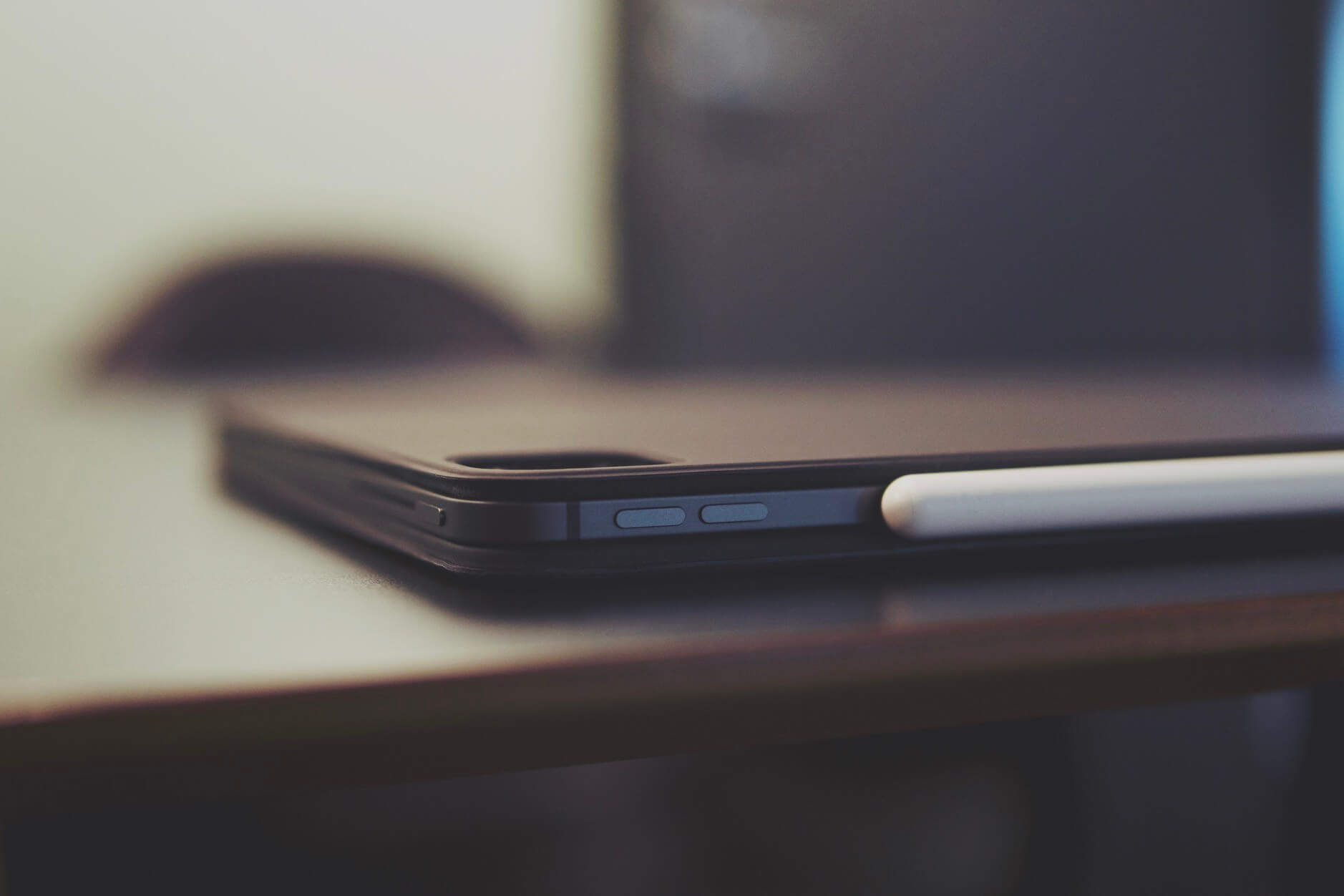
Die Vorzüge, die ein solches „All-in-one“ bietet, ist eine absolute Bereicherung. Diese erste Version schreit bereits nach Alternativen – mit Media-Tasten, einem zweiten USB-C-Anschluss, anderen Materialien oder einer integrierten Unterbringung für den Apple Pencil.

All das ist Zukunftsmusik, aber der Präzedenzfall ist geschaffen. In ein paar Jahren wird man sich schwer vorstellen können, dass das Magic Keyboard erst nach zehn Jahren mit dem iPad erschien.


  1. Jony Ive: Steve used to say to me — and he used to say this a lot — “Hey Jony, here’s a dopey idea.” And sometimes they were. Really dopey. Sometimes they were truly dreadful. But sometimes they took the air from the room and they left us both completely silent. Bold, crazy, magnificent ideas. Or quiet simple ones, which in their subtlety, their detail, they were utterly profound.

EditorsKeys: Tastatur-Auflage für LumaFusion

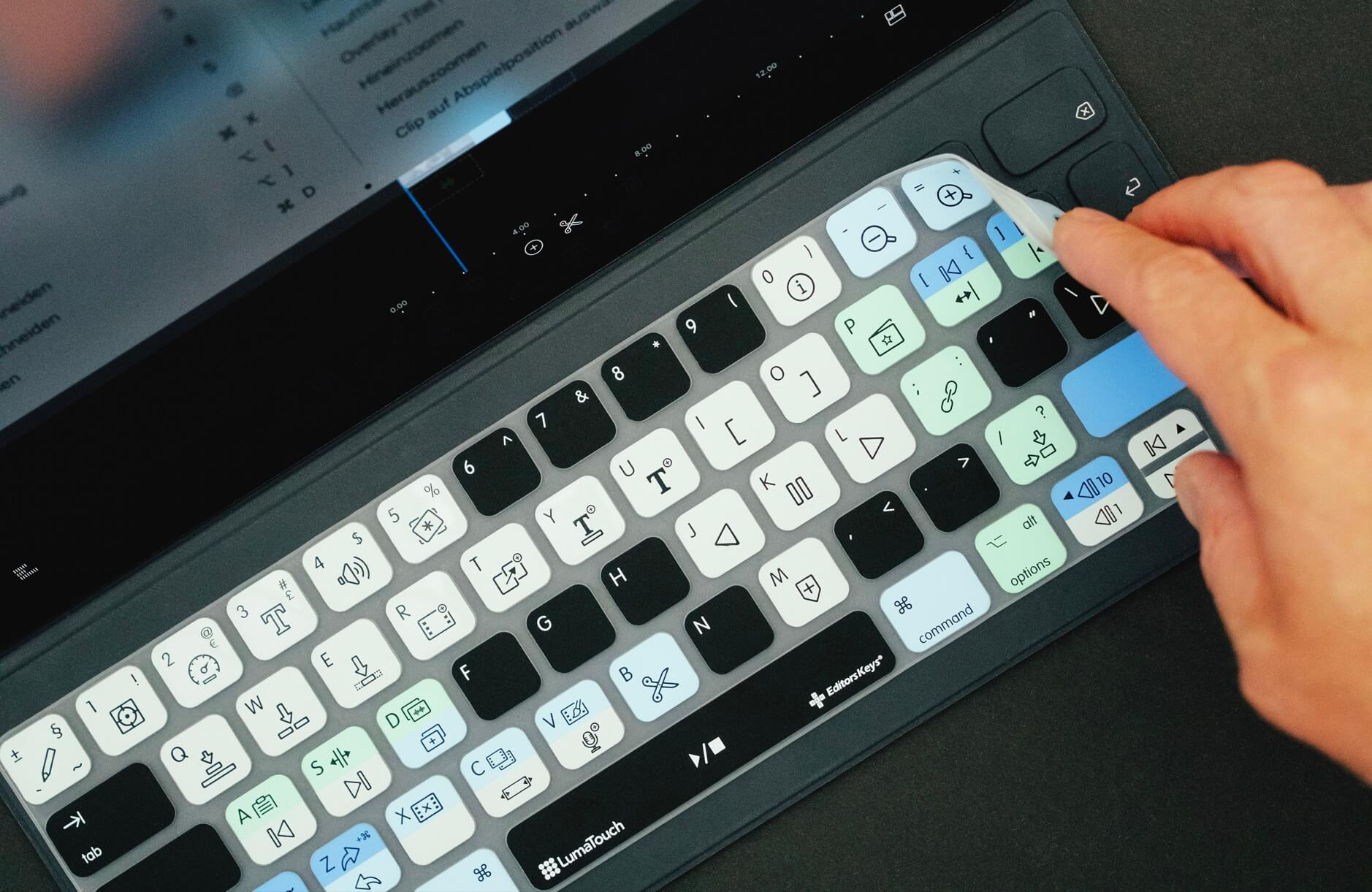
EditorsKeys hat in Zusammenarbeit mit LumaFusion eine Tastaturkürzel-Auflage für das Smart Keyboard Folio gegossen. 32  Euro (+ Porto) übersteigen den Warenwert dieser bedruckten Silikon-Abdeckung (um einige Tausend Prozent), ist jedoch geradezu preiswert wenn man damit seine Videos flotter schnipselt.

LumaFusion hat viele Shortcuts für die Videobearbeitung. Die Spezialtastatur ist sinnvoll um sich nicht alle diese Befehle merken zu müssen (oder jedes Mal mit gedrückter Command-Taste nachzuschauen).

Die Silikon-Folie klebt nicht am Smart Keyboard Folio, verrutscht durch seine gummierte Unterseite aber auch nicht. Sie ist so hauchdünn, dass sich das Keyboard Folio weiterhin bequem zuklappen lässt. Wenn ihr die Kurzbefehle auf der Tastatur nicht benötigt, nehmt ihr sie einfach runter.

LumaFusion bleibt ganz toll. Wer häufiger damit arbeitet, kann sich das „Keyboard Cover” auf seinen Wunschzettel setzen. Und vielleicht kommt ja demnächst auch eine Version für das neue Magic Keyboard?

#208 – Shiftscreen

Shiftscreen (universal; 5,49 Euro) wirft Web-Apps, Dokumente und Webseiten im Vollbild (!) auf einen externen Monitor, Fernseher oder Projektor. Damit vergrößert ihr tatsächlich euren Bildschirmplatz, und spiegelt nicht nur den iPad-Screen.

Wie ich die Software nutze, und wie sich damit sonst noch arbeiten lässt, habe ich in dieser Woche einmal festgehalten.

Hier das Intro zur sechseinhalbminütigen Episode:


iPhoneBlog #one kann man abonnieren. Als Abonnent bekommt man jede Woche ein neues Video, den Zugriff auf alle schon veröffentlichten Episoden und die Einladung zur Diskussion in einem privaten Slack-Kanal. iPhoneBlog #one ist ausschließlich von Lesern und Leserinnen finanziert und unterstützt direkt das iPhoneBlog.

Alle Infos und die Möglichkeit dabei zu sein, findet ihr unter iPhoneBlog.one.

F-Secure [Sponsor]

F-Secure, der finnische Anbieter von IT‑Sicherheitslösungen und Software für Datenschutz, ist in den kommenden 7 Tagen mein „Sponsor der Woche“.

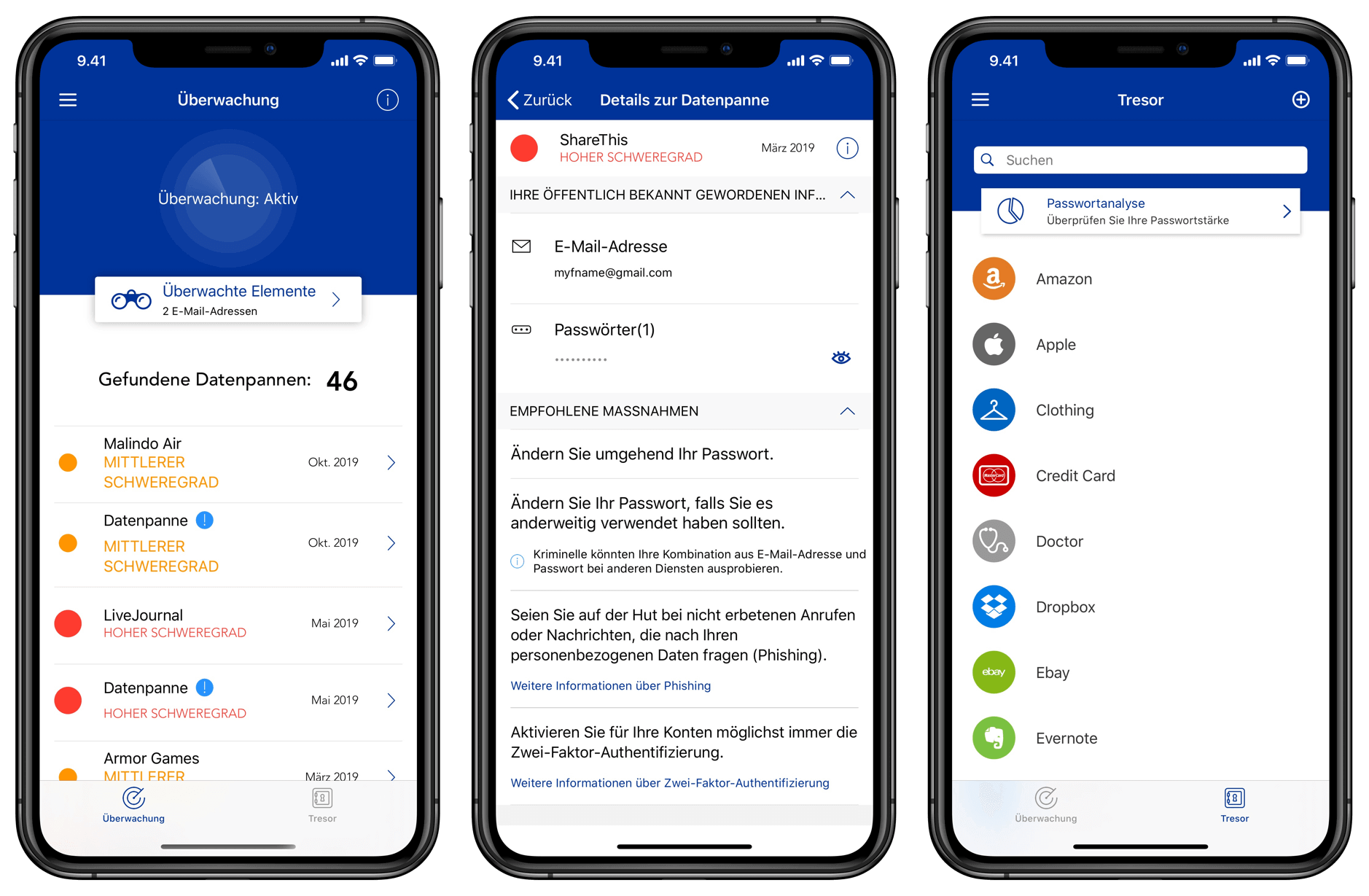
Ihre neuste Sicherheitslösung nennt sich ID PROTECTION. Damit überwacht F-Secure ob Online-Dienste eure persönlichen Daten verbummeln und schickt euch eine Benachrichtigung. So ändert ihr zeitnah euer Passwort und erspart euch ganz viel Nervkram.

Datenleaks sind Internetalltag. Solange ihr jedoch ein starkes und eindeutiges Passwort bei jedem Webdienst nutzt, gehts bei kompromittierten Accounts vor allem darum schnell zu reagieren. ID PROTECTION behält hierfür stets die neusten Datenleaks im Blick. Sollte eure E-Mail-Adresse dort auftauchen, erhaltet ihr eine Warnmeldung und eine Handlungsanweisung. So erfahrt ihr nicht erst Wochen später davon und schützt euer Konto effektiv.

F-Secure verknüpft den Dienst mit einem unkomplizierten Passwortmanager (Laden). Eure Kennwörter synchronisieren sich so über alle eure Geräte hinweg.

ID PROTECTION kostet 4,99 Euro pro Monat oder 39,90 Euro im jährlichen Abo. Außerdem ist es im Premium-Cybersicherheitspaket F-Secure TOTAL enthalten.

Vielen Dank an das gesamte Team von F-Secure für die Unterstützung von iPhoneBlog.de in dieser Woche.

Grammarly – für korrekte Rechtschreibung in englischsprachigen Chats

Grammarly (universal; Laden) ist seit einigen Monaten meine englischsprachige iOS-Tastatur. Mit einem kostenlosen Account korrigiert der Dienst Grammatik- und Rechtschreibfehler – in iMessage, Slack, Twitter und den eigenen Notizen. Die Korrekturvorschläge empfinde ich treffender als die integrierte iOS-Auto-Korrektur.

Ich nutze ausschließlich die Grammarly-Tastatur und nicht die (Web‑)Apps, das Browser-Plugin oder die Erweiterung für Microsoft Word.

Grammarly braucht den „Vollzugriff“ für ihr Keyboard. So wie bei vielen Drittanbieter-Tastaturen erfolgen die Korrekturvorschläge ausschließlich online. Gleichzeitig trainiert Grammarly mit „de-identified, random samples of text – disassociated from user accounts“ ihre Algorithmen.

Die Tastatur funktioniert nicht in Formularfeldern für Kreditkarten und Kennwörter. iOS bietet hier erst gar keine Drittanbieter-Tastaturen an. Grammarly blockiert außerdem selbst die Texterfassung von „search fields, URL fields, and email address fields“ (siehe auch das Security-Whitepaper).

All das sei erwähnt, weil die Rechtschreib- und Grammtik-Checks für kurze Chats für mich funktionieren. Die Rechtschreibkorrektur erspart mir oft den einen oder anderen (Tipp‑)Fehler.

Die Performance von Drittanbieter-Tastaturen auf iOS bleibt mittelprächtig. Seit sechs Jahren (!) hat Apple dieses ToDo schon auf ihrem Zettel.

Trotzdem ist der direkte Zugriff auf Korrekturen in der individuellen App ein entscheidende Vorteil. Niemand überprüft kurze Textstückchen für Chat-Gespräche wenn er dafür die Anwendung wechseln muss (obwohl korrekte Rechtschreibung durchaus höflich ist).

#207 – Musik-Apps rund um Apple Music

Ein Apple-Music-Abo bindet nicht an Apples Musik-App – dem MusicKit Framework sei Dank.

Empfehlenswerte App-Store-Apps und (kleine) Erweiterungen, die die große Streaming-Bibliothek so aufwerten, habe ich in dieser Woche zusammengetragen.


iPhoneBlog #one kann man abonnieren. Als Abonnent bekommt man jede Woche ein neues Video, den Zugriff auf alle schon veröffentlichten Episoden und die Einladung zur Diskussion in einem privaten Slack-Kanal. iPhoneBlog #one ist ausschließlich von Lesern und Leserinnen finanziert und unterstützt direkt das iPhoneBlog. Alle Infos und die Möglichkeit dabei zu sein, findet ihr unter iPhoneBlog.one.

Das iPad Pro (2020)

Der folgende Artikel ist über 9.000 Zeichen lang. Um ihn zugänglicher zu gestalten, habe ich ihn eingesprochen. In diesen zehn Minuten findet sich auch eine Demonstration der „studio-quality microphones” aus dem iPad Pro. Für Abonnenten von #one habe ich die Audiodatei in den persönlichen RSS-Feed eingestellt.


Das iPad Pro aus 2020 ist ein „waschechtes spec-bump-update“ – so wie MacBooks und PCs sie seit jeher erhalten. Sprich: Wer in diesem Jahr kauft, bekommt einen aktuellen Computer, und nicht den Computer aus 2018.

Die Käufer freut es, weil sie „State-of-the-art“-Technik shoppen, die neben einer Handvoll neuer Features auch eine längere Lebenszeit für das Gerät verspricht.

Ein „spec-bump-update“ bedeutet aber auch: Es gelten ähnliche Spielregeln wie bei den Macs: Wer auf „the Latest and Greatest“ verzichten kann (LiDAR, WiFi 6, mehr Arbeitsspeicher1 und einen schnelleren Grafikprozessor), der bekommt vielleicht ein günstigeres iPad Pro aus dem Jahr 2018. Dieses erste iPad Pro mit Face ID, der zweiten Hardware-Generation des Apple Pencil, USB-C und einem Bildschirm, der sich in alle vier Bildschirmecken streckt, der war so gut, dass ich dieses Modell noch heute bedenkenlos empfehle – insbesondere wenn ihr es irgendwo preiswerter schießt.

Gleichzeitig heißt das: Niemand muss sich Gedanken darüber machen von einem 2018er-Modell auf das neue iPad Pro zu wechseln. Nirgends ist das deutlicher als mit einem Blick auf den Prozessor: Das Silizium ist identisch. Einziger Unterschied: Statt sieben sind nun acht GPU-Kerne einsatzbereit.

Aber bleiben wir noch einen Moment beim Upgrade-Zyklus. Wer noch die zweite Generation des iPad Pro benutzt – dies ist das letzte Pro-Modell mit Touch ID – der vergleicht den A10X Fusion Chip mit dem A12Z Bionic Chip. In punkto Grafikperformance ist der aktuelle Chip zweieinhalbmal so schnell wie der A10X aus dem Jahr 2017. Sprich: Die GPU-Geschwindigkeit hat sich in den letzten drei Jahren fast verdreifacht.

Der Blick auf die reine CPU- und GPU-Performance zeichnet natürlich nur das halbe Bild: Entscheidend ist die Zuteilung von Aufgaben an die dazu passende Recheneinheit – insbesondere betrifft das die Neural Engine. Apples älteren Prozessoren fehlt der dedizierte Chip für maschinelles Lernen, der laut Phil Schiller dieser Tage konstant läuft – angefangen bei der Erstellung von Fotoerinnerungen, über die Identifizierung der Umgebung für AR bis zur Gesichtsmuskelanpassung von Memoji und Animoji.

Die Neural Engine zeichnet eine deutliche Trennlinie zwischen alter und neuer Hardware. Apples A11 war der erste Chip mit Neural Engine. Der A11 saß jedoch nie in einem iPad (sondern nur im iPhone), weshalb der A12X aus dem Jahr 2018 der erste Apple-Prozessor mit Neural Engine in einem iPad Pro ist. Das iPad Pro 2020 ist demnach erst das zweite Pro-Modell, dass die „real-world benefits“ der Neural Engine sieht.

Diese Neural Engine mit 8 Kernen, die bis zu 5 Trillionen Operationen pro Sekunde ausführt, ist neben dem LiDAR Scanner das schlagende Argument, wenn man ein Upgrade von einem älteren iPad-Modell in Erwägung zieht.

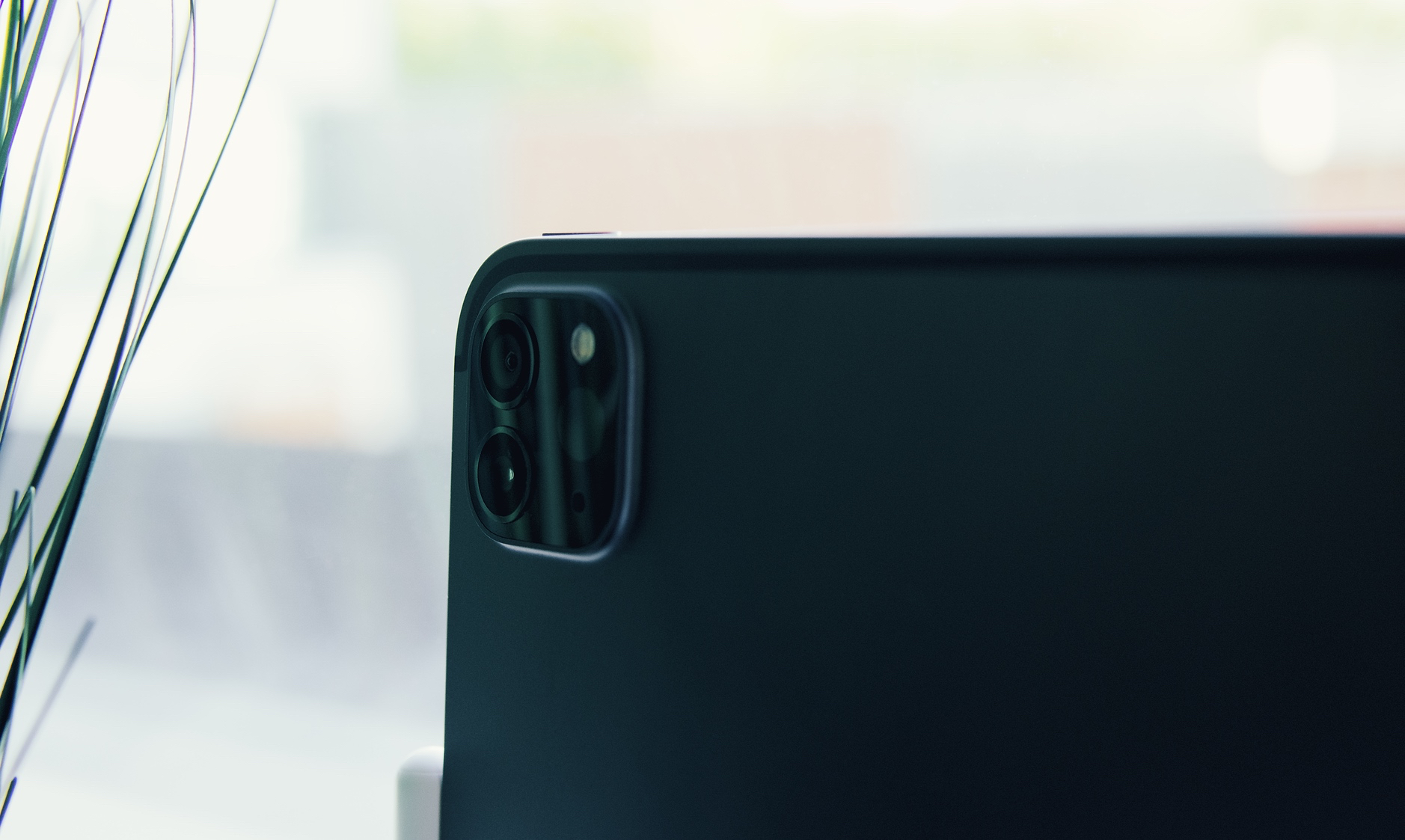
Doch bevor ich zum LiDAR Scanner komme: Die Kameras im iPad Pro 2020 sind auf dem Stand der Technik von 2018. Keinesfalls schlecht, aber auch nicht das Beste™ was Apple derzeit zu bieten hat.

Die vorderseitige TrueDepth Kamera bleibt bei 7 Megapixeln, wohingegen das iPhone 11 dort bereits 12 Megapixel verzeichnet und so Videoaufnahmen in 4K mit erweitertem Dynamikbereich schießt. Und natürlich Slofies aufnimmt…

Die zwei rückseitigen Kameras – einmal Weitwinkel (12 MP, ƒ/1.8 Blende) und einmal als Ultraweitwinkel (10 MP, ƒ/2.4 Blende ) erreichen ebenfalls nicht die Qualität der aktuellen Apple-Telefone. Und ein Teleobjektiv wurde erst gar nicht verbaut.

Es schmerzt, dass (anscheinend) die Hardware der Software die Features vorenthält: Night Mode, Deep Fusion und den rückseitigen Porträt Mode sucht man vergeblich.

Natürlich ist das iPad-Gehäuse dünner als die iPhones (5,9 mm gegenüber 8,1 mm), aber die fortlaufende Ungleichbehandlung der Kameras verwundert. Verdient das iPad PRO kein Pro-Kamerasystem? Wäre es nicht vorteilhaft, wenn man iPhones und iPads für Projekte mit mehreren Kameras beliebig mischen könnte? Und ist es nicht auch für Apple einfacher (und günstiger) nur ein einziges Kamera-Modul zu entwicklen, das dann sowohl auf allen Telefonen und allen Tablets läuft?

Anscheinend nicht.

Der Lichtblick nennt sich LiDAR – „Light Detection and Ranging”. Das Modul erlaubt eine genauere Erfassung der Umgebung von bis zu fünf Metern. Augmented Reality dankt.

AR-Apps erkennen flotter Oberflächen und Gegenstände. Apples hauseigene Maßband-Anwendung ist augenblicklich einsatzbereit (und ermittelt die Größe von Personen und erkennt automatisch Fenster), während man ohne LiDAR die Kameras für eine Kalibrierung erst für ein paar Sekunden durch den Raum schwenkt. Aber machen wir uns nichts vor: Das alles ist eine Trockenübung – ein Probelauf – bis dieser „3D-Sensor” in ein paar Monaten im iPhone aufschlägt.

Das wird dann der eigentliche erste Schritt, bevor wir in ein bis zwei Jahren die virtuellen IKEA-Möbel über eine Brille durchs Wohnzimmer schieben (oder ersthaft dort „The floor is lava” spielen). LiDAR ermöglicht „room scale scanning” und ist eine Investition in die Zukunft, aber im Moment noch ohne Anwendungsfall.

Bereits im iPad Pro 2018 platzierte Apple „five microphones”. Im 2020er-Modell sind es fünf „studio-quality microphones”. Die Qualität der Mikrofone empfinde ich in einer direkten Gegenüberstellung als gleichwertig; im Vergleich mit anderen Computern klingen die Aufnahmen aber fantastisch. In der eingesprochenen Version von diesem Artikel versuche ich das zu demonstrieren.

Was die integrierten Mikrofone in punkto Musik leisten, zeigt diese Demonstration.

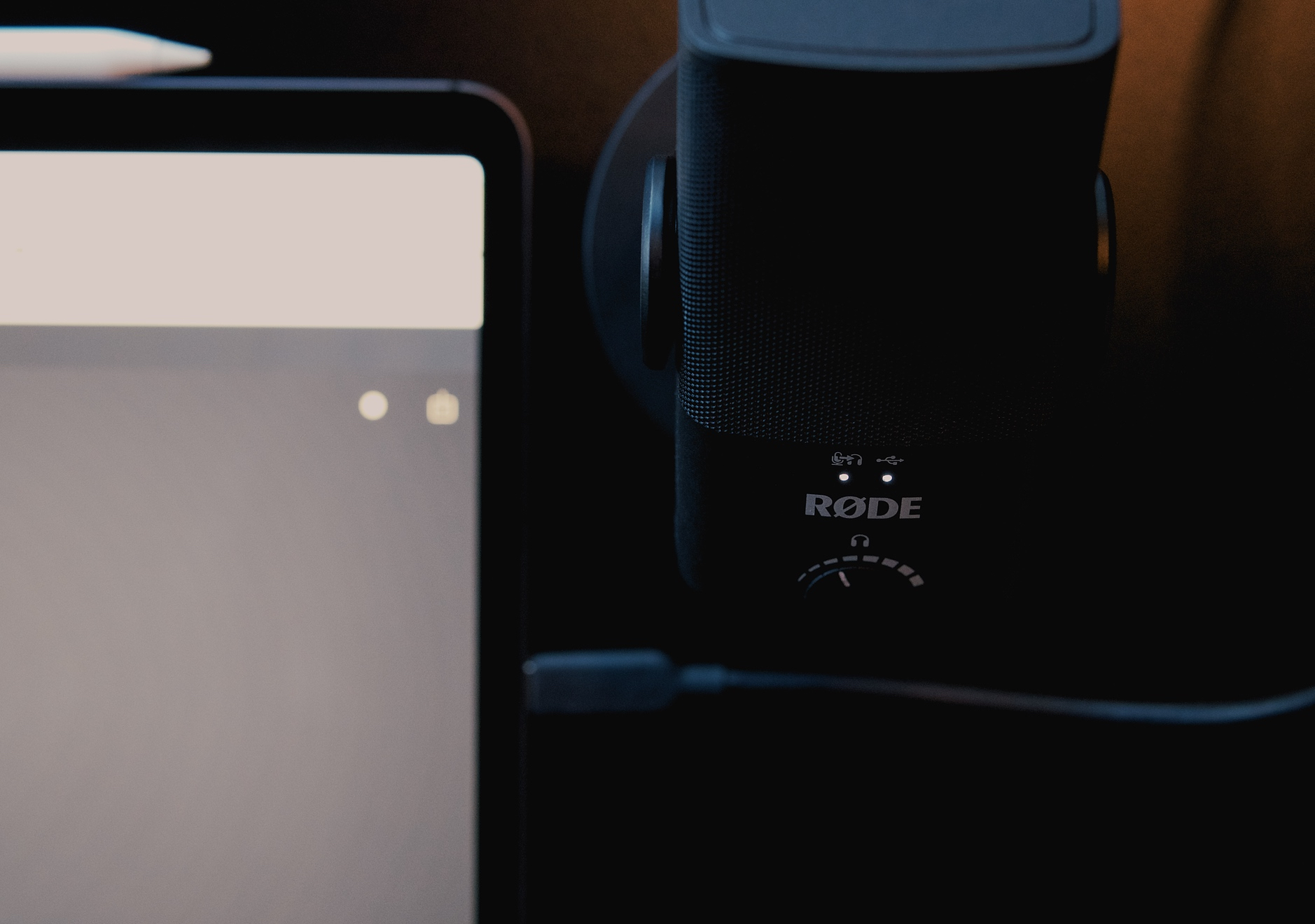
Alternativ kann man jederzeit ein externes Mikrofon anschließen – direkt via USB-C, so wie beispielsweise das kompakte Røde NT-USB Mini (Affiliate-Link). Es ist genau das Mikrofon, mit dem ich diesen Artikel in seiner Audio-Fassung direkt am iPad aufnehme. Dafür verwende ich natürlich die App Ferrite.

Nach zwei Jahren mit dem iPad Pro 2018 (und knapp zwei Monaten mit dem neuen iPad Pro 2020), bestätigt sich mein Fazit von vor zwei Jahren: „Der Mac hat sich für mich zu einem stationären Computer entwickelt; das iPad ist meine Maschine für überall.

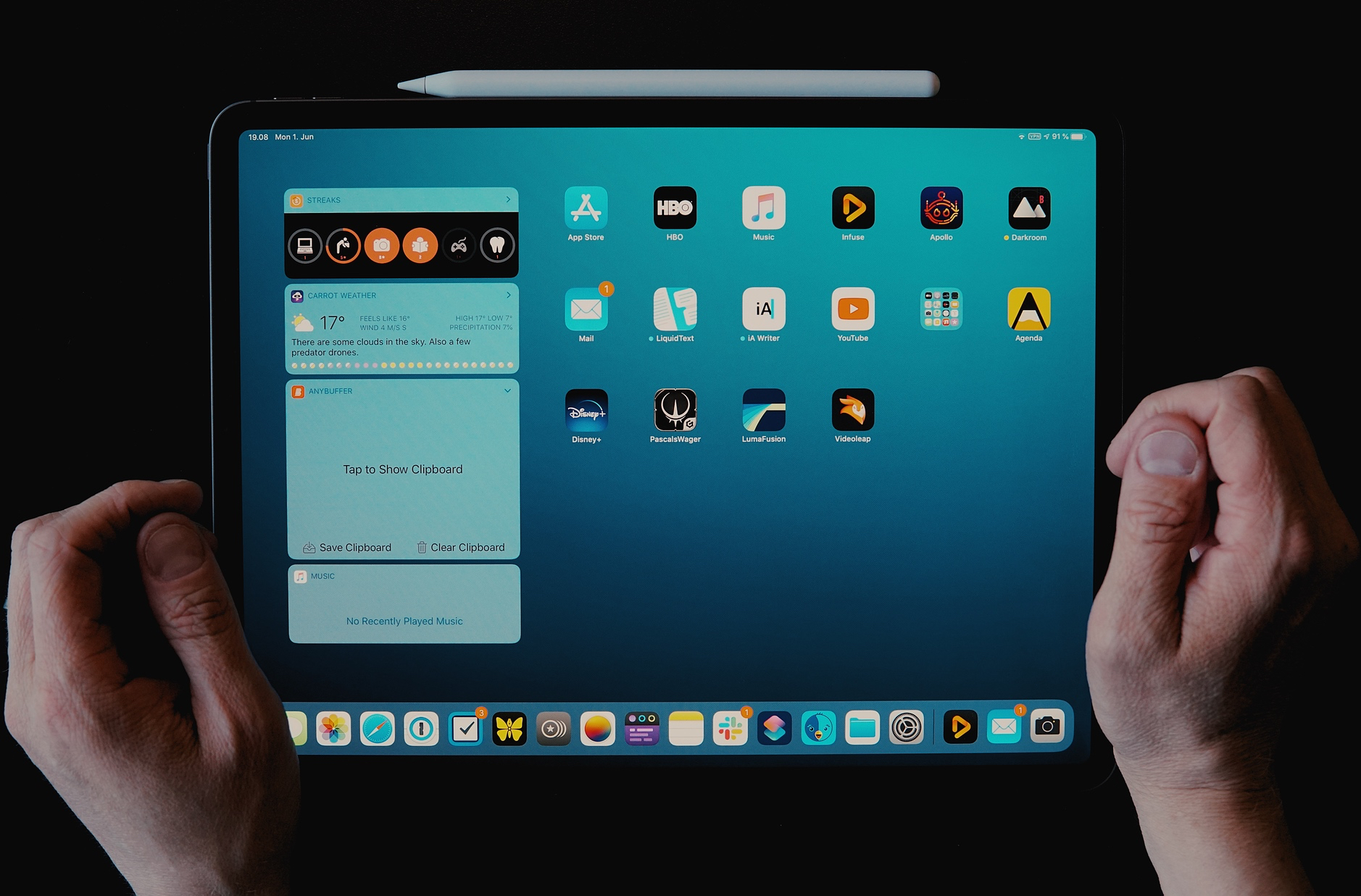
Und das ist nicht mehr nur örtlich zu verstehen. Das iPad passt sich (mir) an. Sobald man eine App wechselt, wechseln auch die Möglichkeiten dieses Computers. Sein Zubehör hievt das „single piece of glass“ auf eine neue Stufe. Diese Stufe erreicht kein Smartphone und auch kein Laptop. Der Pencil, das Magic Keyboard2 und die inzwischen universelle USB-C-Schnittstelle erledigen Jobs, bei denen das iPad in den Jahren zuvor schwächelte. Die nächste Herausforderung: eine richtige Unterstützung von externen Bildschirmen.

ToDo-Apps wie Onmnifocus und Things nennen diese unterschiedlichen Aufgabenbereiche „Context” und „Area”. Beide Begriffe umschreiben die verschiedenen Situationen in denen sich unterschiedliche Aufgaben abspielen – egal ob beruflich oder privat. Pencil und Magic Keyboard erweitern diese unterschiedlichen Anwendungsbereiche für das iPads.

Auch die Kameras, der Mobilfunk- und WiFi-Chip sowie die Mikrofone und Lautsprecher kann man als einzelne Komponenten für einen Kontext verstehen. Alle diese Einzelteile werden besser, wenn der Computer, der sie verbindet, ebenfalls besser wird. Deshalb war dieses „spec-bump-update“ wichtig. Deshalb war es beispielsweise wichtig, die 64 GB-Version abzuschaffen und erst bei 128 GB-Speicherplatz loszulegen.

Und apropos loslegen: Das iPad bleibt weitgehend wartungsfrei. Das ist eine seiner wertvollsten Eigenschaften. Hier muss man nichts aufräumen, wegsortierten, verwalten, hochfahren oder nochmal neu starten. Backups und Updates laufen automatisch. Programme und Benachrichtigungen springen euch nicht vor die Nase und unterbrechen die Arbeit.

Was iPadOS fehlt, und wo es zu kurz greift, ist und bleibt eine anhaltende Diskussion. Es ist eine wichtige Diskussion, aber sie sollte nicht von der Zuverlässigkeit, der Geschwindigkeit, den Apps und dem Zubehör ablenken, die das iPad Pro weiterhin zu meinem Lieblingscomputer macht.


      1. Alle iPad Pros aus diesem Jahr besitzen 6 GB Arbeitsspeicher. Im iPad Pro 2018 war lediglich das 1 TB-Modell mit dieser Arbeitsspeichergröße ausgestattet. 
  1. Apples Trackpad-Tastatur-Kombo habe ich (natürlich!) nicht vergessen. Das Accessoire bekommt aber einen eigenen Artikel. 

„Mythic Quest: Quarantine“

So you’re all on Zoom?

McELHENNEY: Yeah, you’d open your laptop and would call into Zoom — there would either be five people on there or 45, depending on what the scene or situation was. The way we’d capture the image and the sound was through iPhones. Each actor had three iPhones, and we’d shoot one iPhone at a time. As soon as a scene was wrapped, the phone would be sterilized, packaged, put in a secure area, picked up (by a courier) and brought to editorial, sterilized again, and then the footage would be uploaded to the Avid for the editors, who were working from their homes.

Back up, why did you need three phones?

McELHENNEY: To get footage through to editorial as fast as possible, because we wanted to get this episode done and out while we were still in quarantine. The way we’d do each scene is they’d take their laptop/desktop cameras that you would see normally for a teleconferencing thing and they’d put the iPhone directly in front of that camera, so I essentially had video village from my house. I could see what every actor’s camera is picking up and you could also see the readings for the audio. Mike, the cinematographer, could double check all the settings and make sure that everything was running at the right revolution, frame rate, etc. Then we would run the scene, and the actors would be talking to one another the same way we’re talking right now by phone, through our AirPods.

Lacey Rose | The Hollywood Reporter

Der „Shot on iPhone“-Aspekt ist hier gar nicht entscheidend: Diese Episode entstand in lediglich drei Wochen1 – vom Pitch bis zur „Ready to Air“-Fassung.

Die ganze erste Staffel von Mythic Quest: Raven’s Banquet  trägt den Humor von „It’s Always Sunny in Philadelphia“. Kein Wunder: Rob McElhenney, Charlie Day und Megan Ganz schreiben und produzieren auch diese Sitcom.

Ähnlich wie bei „Sunny“ schummelte das Team auch in Mythic Quest eine außergewöhnliche Folge in ihre erste Staffel: Episode 5 ist wirklich ganz großes Kino.


  1. Um ein Gefühl für die zeitliche Dimension einer TV-Show-Produktion zu bekommen, verweise ich weiterhin auf die großartige Dokumentation „6 Days to Air: The Making of South Park“.