Picsew – hier fast täglich im Einsatz – nutzt das Broadcasting-Feature von iOS um mehrseitige Screenshots zu erzeugen.
Vorbei ist die Zeit in der man einzelne Bildschirmfotos von langen Webseiten (oder Chat-Verläufen) knipsen musste um sie anschließend wieder aneinander zu flicken.
Ihr wart doch bestimmt schon alle einmal in der Situation, dass ein einzelnes Bildschirmfoto ganz knapp nicht alles einfangen konnte, was ihr ablichten wolltet, oder?
Der beste (unabhängige!) Comic-Book-Reader kommt derzeit aus San Diego beziehungsweise Madrid. Panels (universal; Laden) hängt sowohl Comic Zeal wie auch den Chunky Comic Reader (für mich) ab – schon deshalb weil diese zwei (ehemals favorisierten) Kandidaten seit Jahren keinerlei App-Updates mehr erhielten.
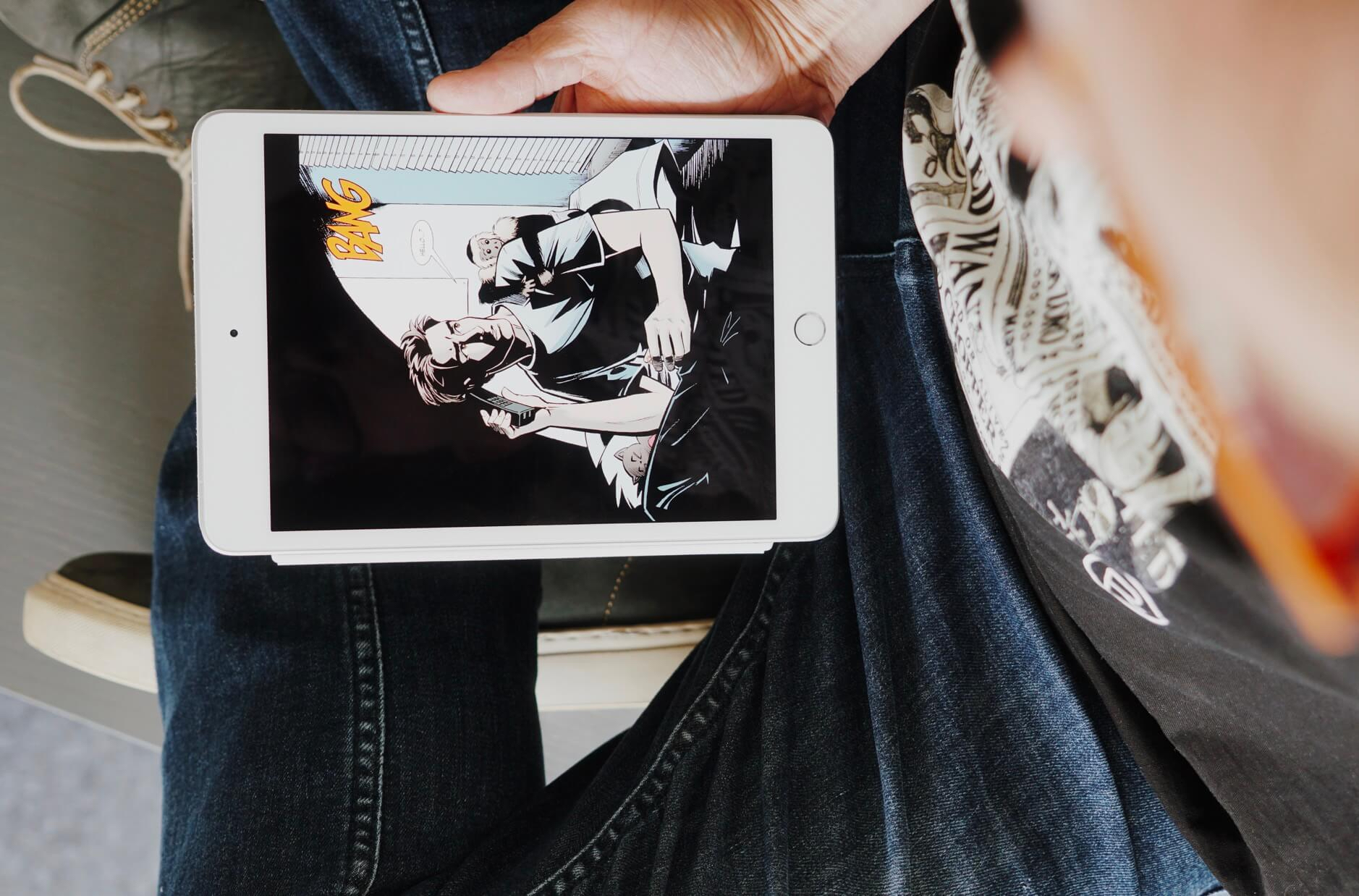
Panels zeigt ganz klassisch Bilderbücher – ohne verspielte Animationen oder Sound-Effekte. Das Höchste der Gefühle ist die experimentelle „Panels View“. Hier versucht der Reader die individuellen Tafeln zu erkennen und auf Fingerzeig zwischen diesen Einzelbildern im Vollbild hin- und herzuspringen. Wenn das klappt, ist es mein bevorzugter Lesemodus auf dem (dafür grandios geeigneten) iPad mini.
Außerdem nett: Tippt man in die Bildschirmmitte, öffnet sich die Übersicht aller Bücherseiten in einer vertikal-scrollenden Ansicht. Einzelne Heftseiten lassen sich so kinderleicht ansteuern. Allerdings ist die App clever genug euren Lesestand dabei nicht zu verbummeln: Die zuletzt gelesene Einzelseite bleibt beim Scrollen durch das Heft am linken beziehungsweise rechten Bildschirmrand kleben.
In dieser Übersicht zählt die Software obendrein mit, wie viel Zeit ihr bereits in diesem Comic verbracht habt. Es ist wirklich keine wichtig Statistik, aber auch nicht uninteressant.
Die Weiterentwicklung von Panels unterstützt man durch einen Einmalkauf im einstelligen Eurobereich (für den ihr außerdem eine Handvoll netter Zusatzfunktionen bekommt).
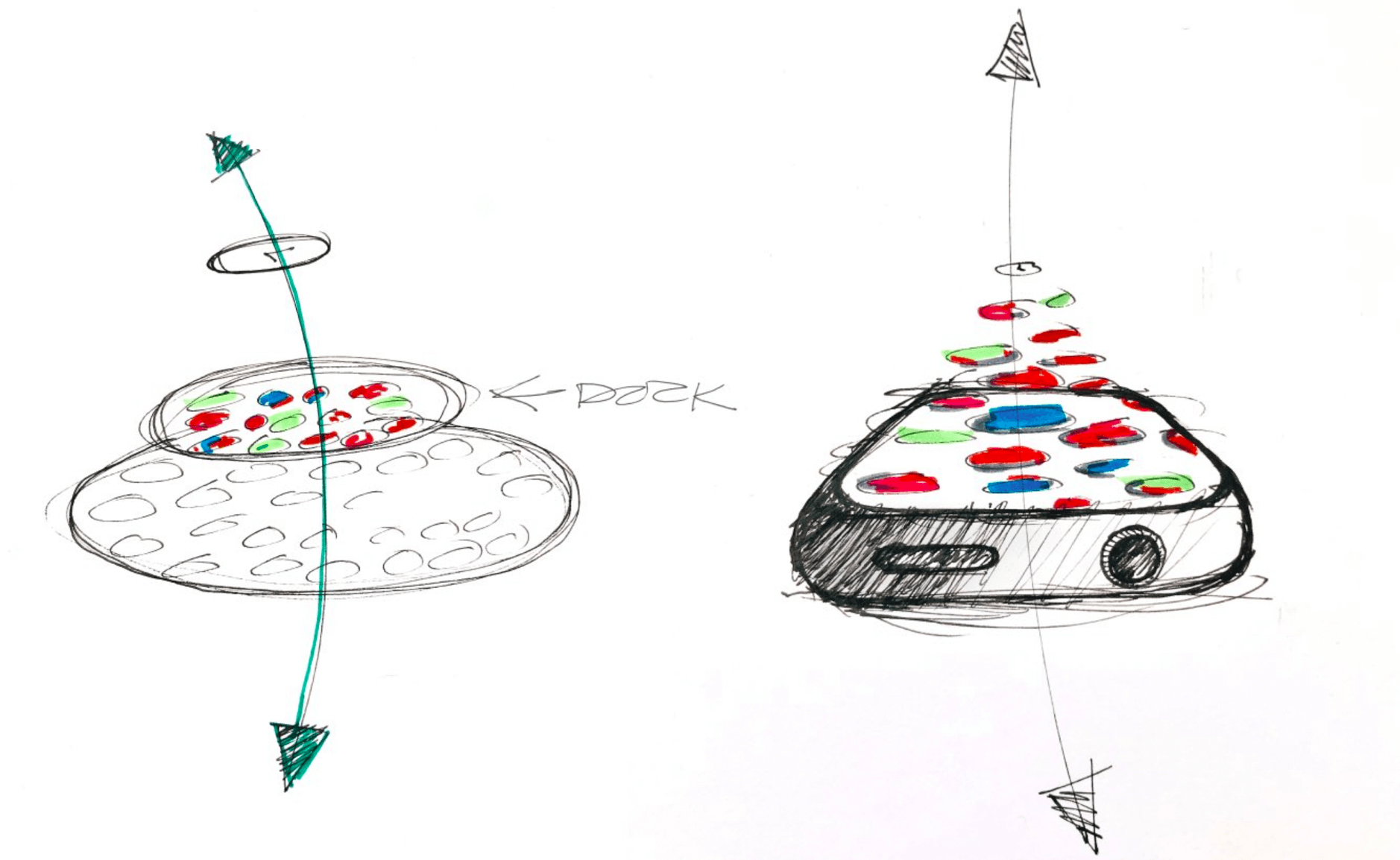
Zum fünften Geburtstag teilte Imran Chaudhri eine Handvoll charmanter Kleinigkeiten über die Apple-Watch-Entwicklung (Thread).
my first prototype was built on a 6th gen nano strapped to this band. i had just wrapped up ios5 and took it down to show the ID team what notification centre and siri was – and what it could be in the future. i never got to share it with steve. we lost him right after ios5.
Die nächsten fünf Jahre der Watch sehe ich vor allem in den Bereichen a) Gesundheit, b) Push- (anstelle von Pull-)Informationen sowie c) Authentifizierung.
Zentral ist dafür die Eigenständigkeit der Uhr. Ich gehe fest davon aus, dass die Watch nicht irgendwann kompatibel mit Android-Telefonen wird, sondern komplett auf eigenen Beinen steht. Damit macht es keinen Unterschied ob man ein iPhone, ein Google Pixel, ein iPad oder überhaupt kein Smartphone beim Kauf einer Apple Watch mitbringt.
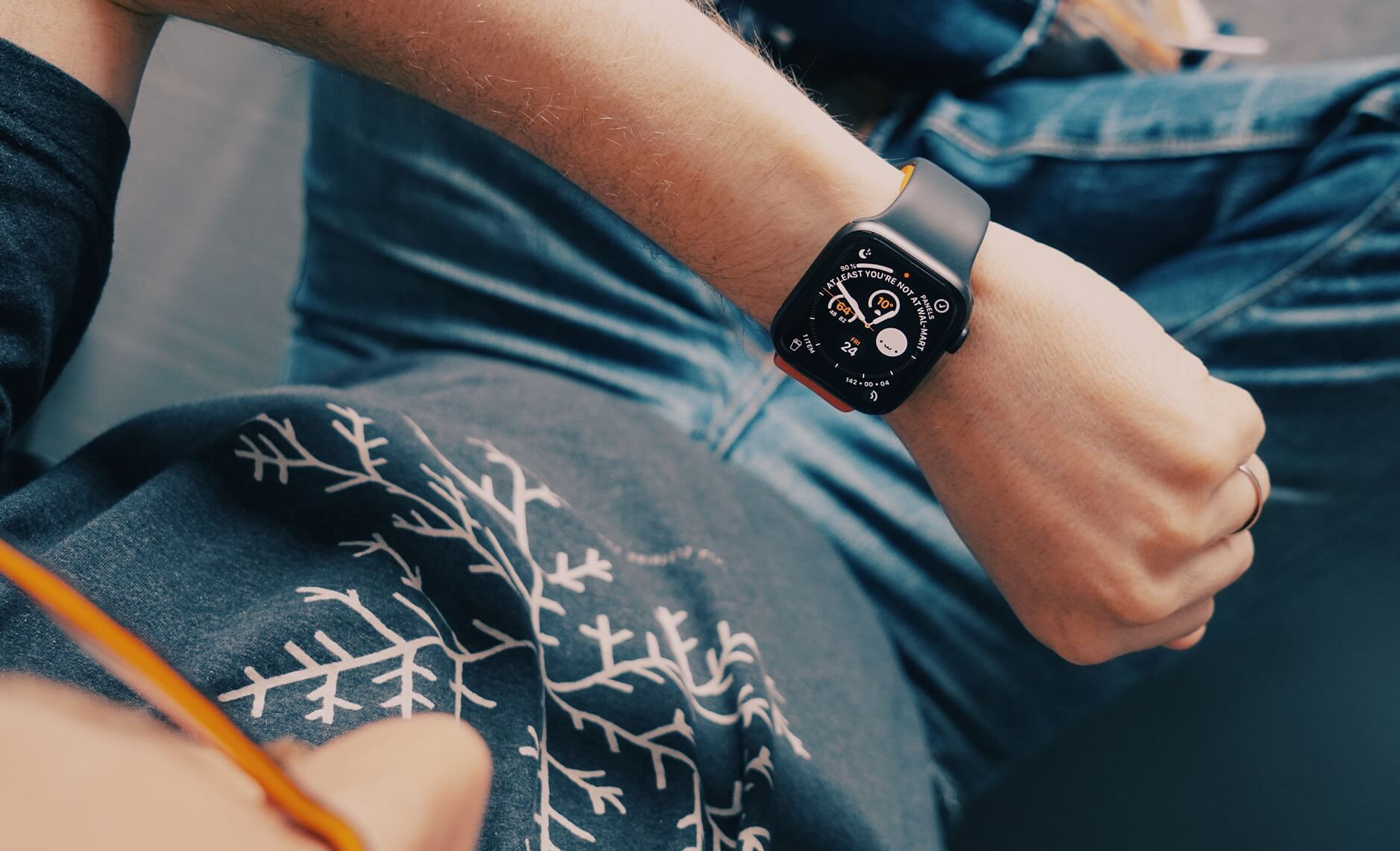
Heute vor fünf Jahren startete die erste Apple Watch in den Verkauf.
Die Anzahl der großen Interviews, die Jonathan Ive in den letzten Jahren gab, lässt sich an zwei Händen abzählen. Eins von diesen Gesprächen führte er vor zwei Jahren mit Hodinkee-Chef Benjamin Clymer über die Apple Watch („Apple, Influence, and Ive”).
Something I’ve never shared about that process was that when we told some in the industry we planned to put Jony Ive from Apple on the cover of our magazine, a few partners said they would pull their advertising. That we were legitimizing Apple in the watch world. As if Apple needed legitimizing in any way. We ran the story anyway, and they did indeed pull their advertising. Some have returned, some have not. But we know that it is our job to report on the things happening in the watch world, and for the last five years, the Apple Watch has been chief among them. I think now most of our Swiss counterparts have come around, but man, what a five years it’s been.
Seit einigen Jahren blicke ich neidisch auf die „Video-Filter“ in VSCO. Darkroom wirft mit Version 4.6 nun auch bewegte Bilder in den Farbtopf.
Videos in Darkroom feel as lightweight as photos. They animate, zoom, crop, autoplay and loop, and every edit is made in realtime. By eliminating all the complexities involved in the traditional video editing process, you can now expand the range of your visual stories with little time and effort.
Die Eigenbeschreibung stimmt: Die Videobearbeitung ist genauso simple wie die Fotobearbeitung. Während euer Clip in Dauerschleife rotiert, werft ihr live die Änderungen auf das Video. Erst der finale Export geschieht nicht augenblicklich: Je nach Länge der Sequenz kann man hier durchaus einige Minuten warten. Das zeigt, dass Apples Prozessoren auch im iPhone und iPad immer noch schneller werden müssen.
Alle eure Edits bleiben „non-destructive“ und können über die iOS-Fotobibliothek wieder rückgängig gemacht werden.
„Color Matching“ in der Split-View am iPad ist eine wirkliche Freude. Damit passt ihr eure kurzen Clips einer Auswahl von Fotos an. Mir gefällt, wie die iOS-Fotobibliothek diese selbstablaufenden (bearbeiteten) Videos dann neben den unterschiedlich großen Fotos präsentiert.
Die neue Videobearbeitung gehört zu den bezahlten Abo-Funktionen von Darkroom+; auch ein Einmalkauf ist vorgesehen. Wer die Software allerdings abonniert, kann Darkroom im kompletten Funktionsumfang auch in der Familie nutzen.
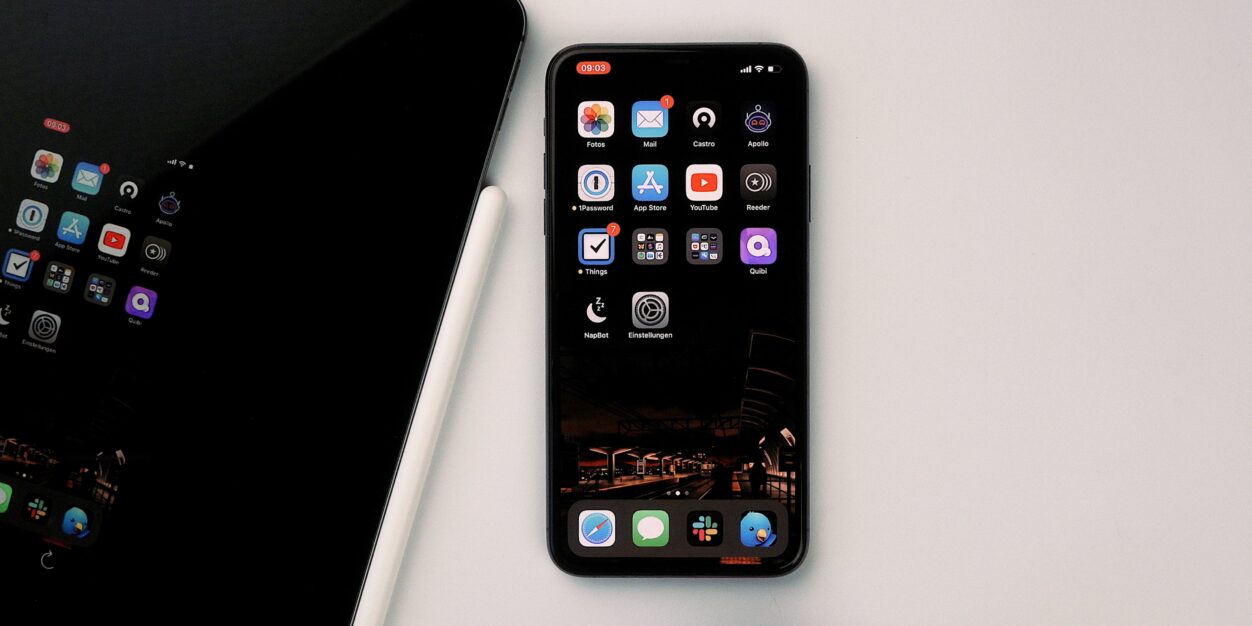
Die Bildschirmübertragung des eigenen iPhone- und iPad-Homescreens ist mittlerweile kein Hexenwerk mehr. „Screen-Sharing“ braucht keinen Mac oder PC; es ist inzwischen ein vollwertiges Feature in iOS und iPadOS.
Egal ob für eine Videokonferenz oder die klassische Technikhilfe: Seine Bildschirminhalte einfach mal zu zeigen, hat diverse Vorteile. Welche Apps das können, habe ich in dieser Woche zusammengetragen.
iPhoneBlog #one kann man abonnieren. Als Abonnent bekommt man jede Woche ein neues Video, den Zugriff auf alle schon veröffentlichten Episoden und die Einladung zur Diskussion in einem privaten Slack-Kanal. iPhoneBlog #one ist ausschließlich von Lesern und Leserinnen finanziert und unterstützt direkt das iPhoneBlog.
Alle Infos und die Möglichkeit dabei zu sein, findet ihr unter iPhoneBlog.one.
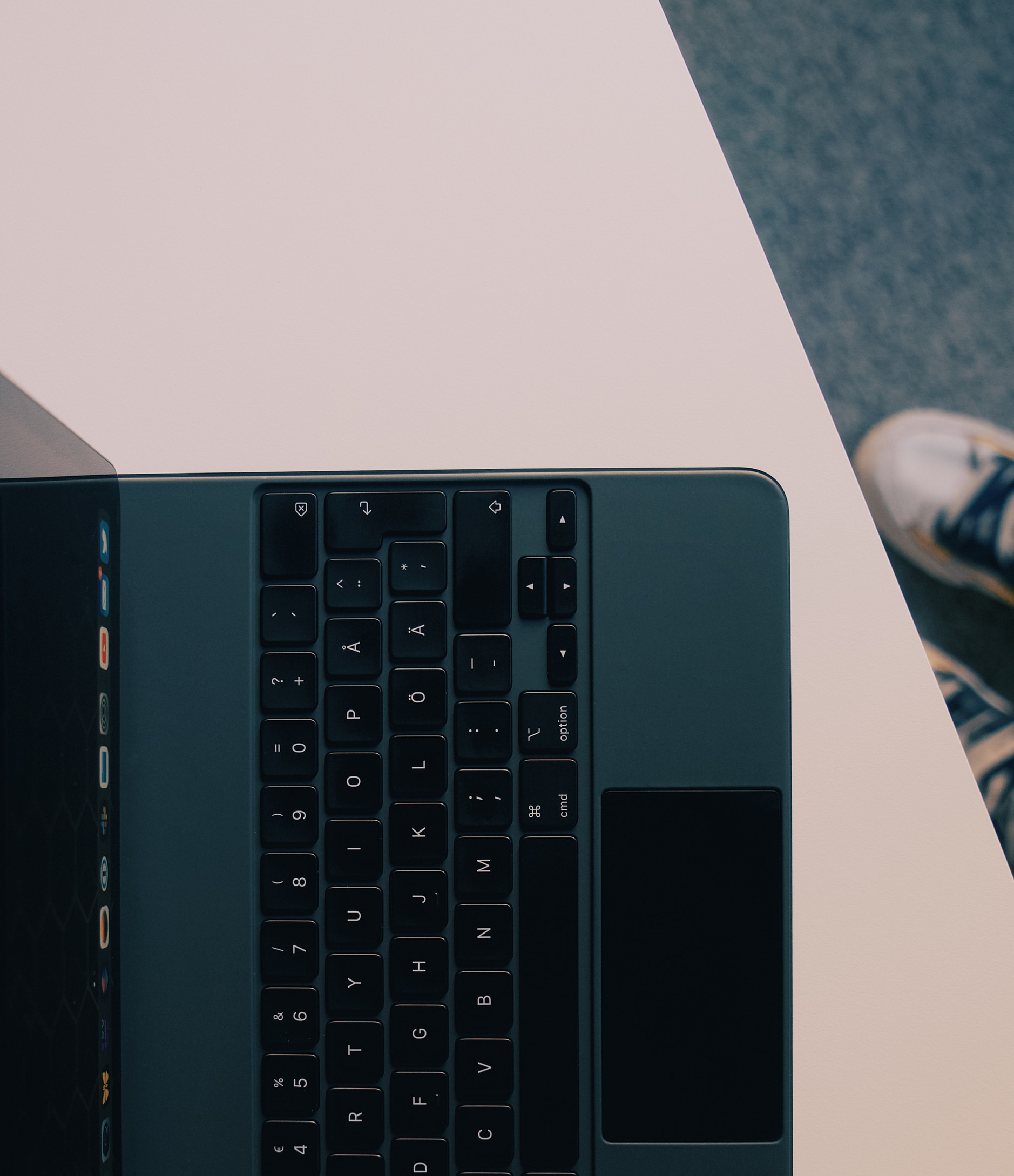
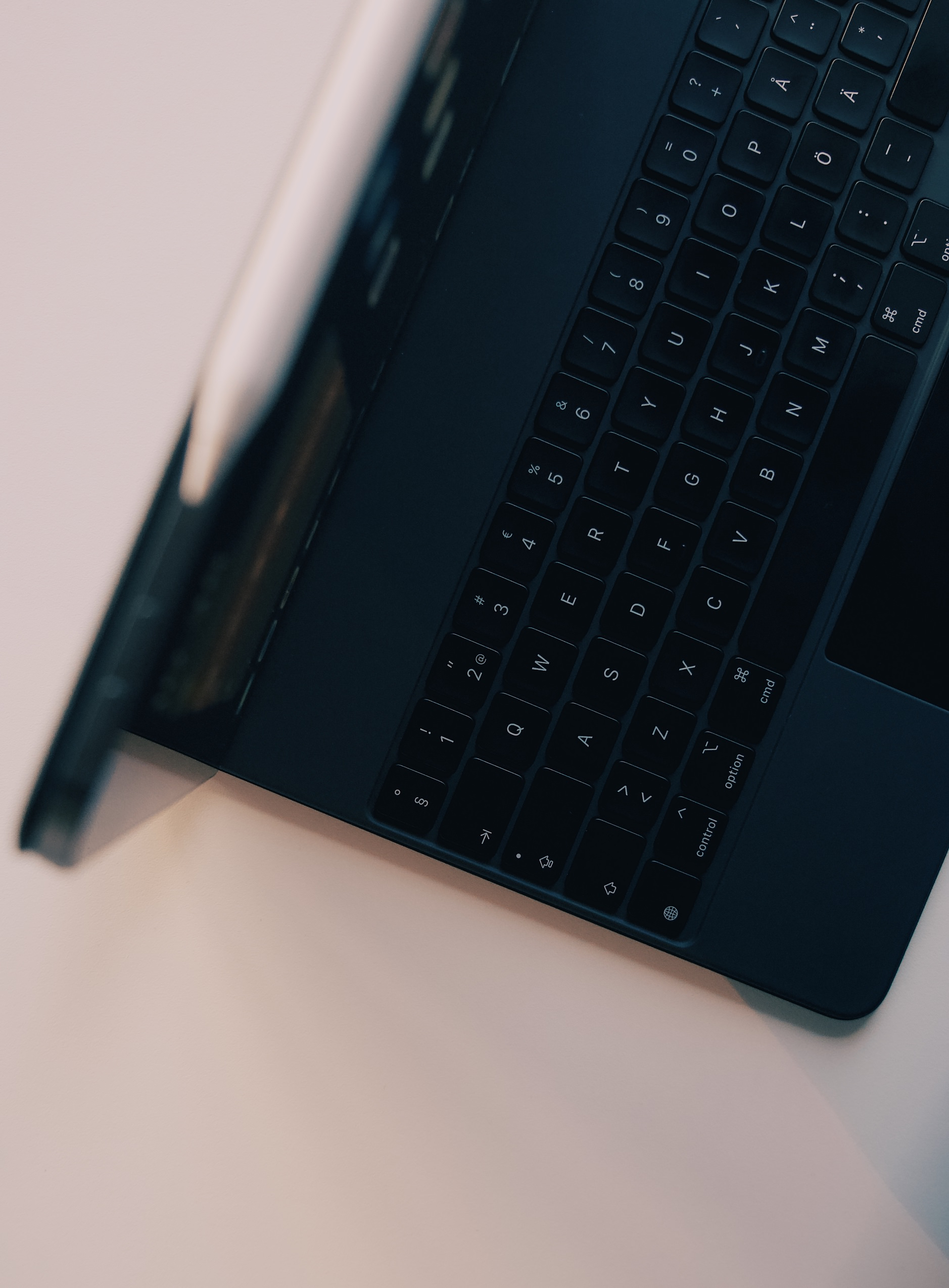
Die Tastaturbeleuchtung ist exzellent. Schaut man aus einem normalen Blickwinkel (von oben) auf die Tastatur, sind ausschließlich die Buchstaben beleuchtet. Andere Tastaturen bluten; es strömt Helligkeit rund um die gesamten Tasten. Nicht so beim Magic Keyboard: Es wird (verdammt) hell, beleuchtet aber wirklich nur die Buchstaben.
Von Hand lässt sich die Helligkeit der Tastatur lediglich unter ➝ Einstellungen ➝ Allgemein ➝ Tastatur ➝ Hardware-Tastatur ändern. Ich plädiere deshalb für eine Option im Kontrollzentrum.
Tippen fühlt sich ebenfalls exzellent an. Den schwarzen Tasten (!) liegt ein sehr befriedigender Anschlagpunkt zugrunde. Die Tasten wackeln nicht, fühlen sich gleichzeitig aber auch nicht so steif an wie die unzuverlässige Butterfly-Tastatur der alten MacBooks. Die Tasten sind schlicht stabil. Selbst wenn ihr einen Buchstaben nicht in der Mitte trefft, registriert das iPad diesen Anschlag. „First class typing“ – indeed.
Seit iPadOS 13.4 ist Apples Magic Trackpad 2 „my weapon of choice“. Die matte Oberfläche aus Glas fehlt mir am Magic Trackpad (sehr). Außerdem bevorzuge ich den „Fake-Klick“; das Magic Trackpad am iPad drückt ihr physisch nach unten. Dieser Klick ist durchaus laut. Wer sich an der Lautstärke stört, aktiviert unter ➝ Einstellungen ➝ Allgemein ➝ Trackpad ➝ „Tap to Click“.
Die Konstruktion des Magic Keyboards erlaubt kein Trackpad in der Qualität des alleinstehenden Magic Trackpad 2 – denke ich zumindest. Selbst bei der kleinen Trackpad-Größe ist eine Glasoberfläche, die sich mechanisch nicht bewegt, wahrscheinlich ausgeschlossen. Der begrenzte Spielraum macht es zumindest sehr schwierig.
Trotzdem ist es ein Downgrade, wenn man zuvor den Luxus von einem gigantischen Magic Trackpad 2 auf seinem Schreibtisch genoss.
Das Trackpad im neuen Magic Trackpad ist keinesfalls schlecht. Es klickt zuverlässig an jeder beliebigen Stelle (und in allen Ecken). Und es führt mühelos alle Trackpad-Gesten aus.
Es ist allerdings nicht auf Augenhöhe mit dem Apple Magic Trackpad 2, so wie es die Tastatur gegenüber dem alleinstehenden Magic Keyboard ist.
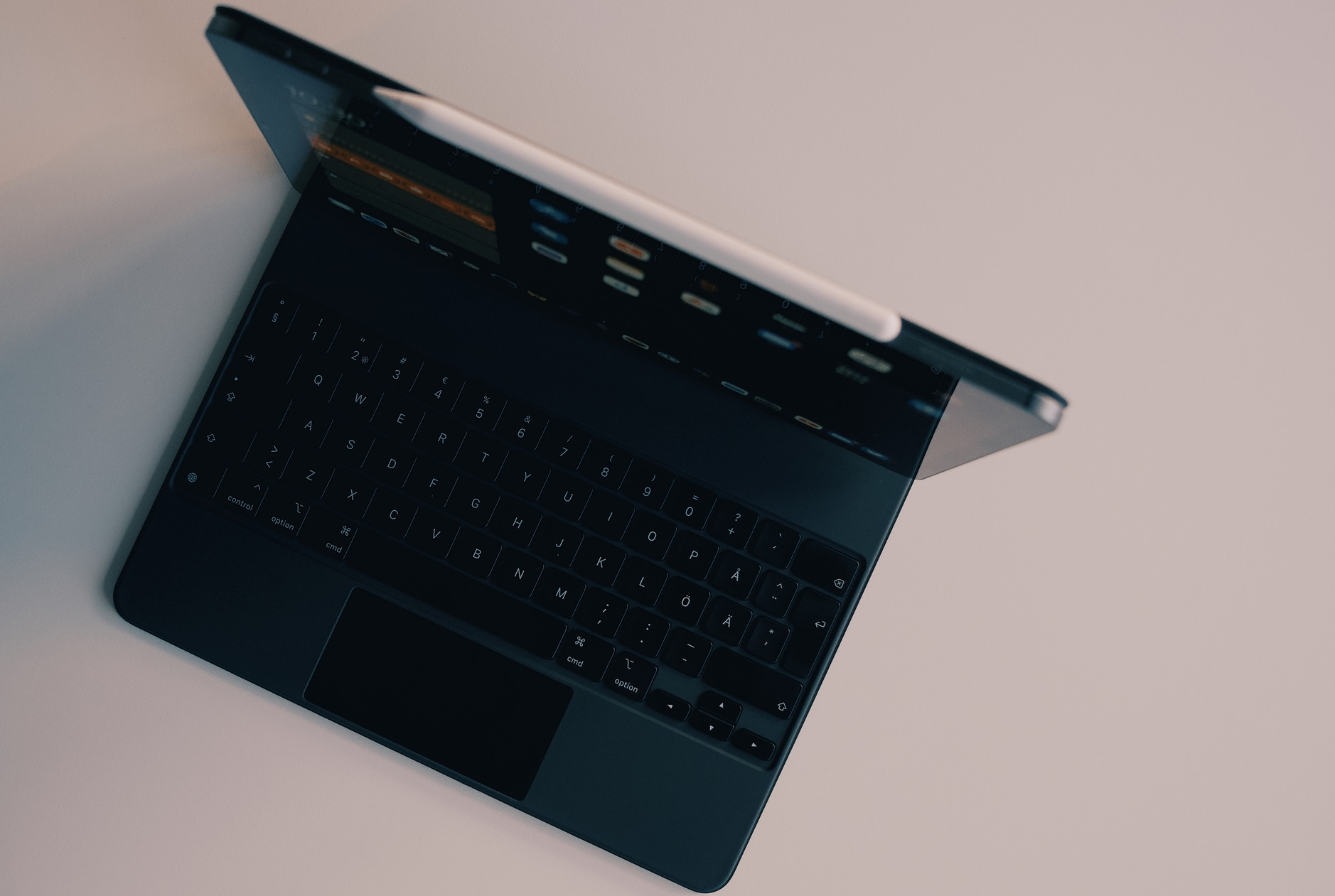
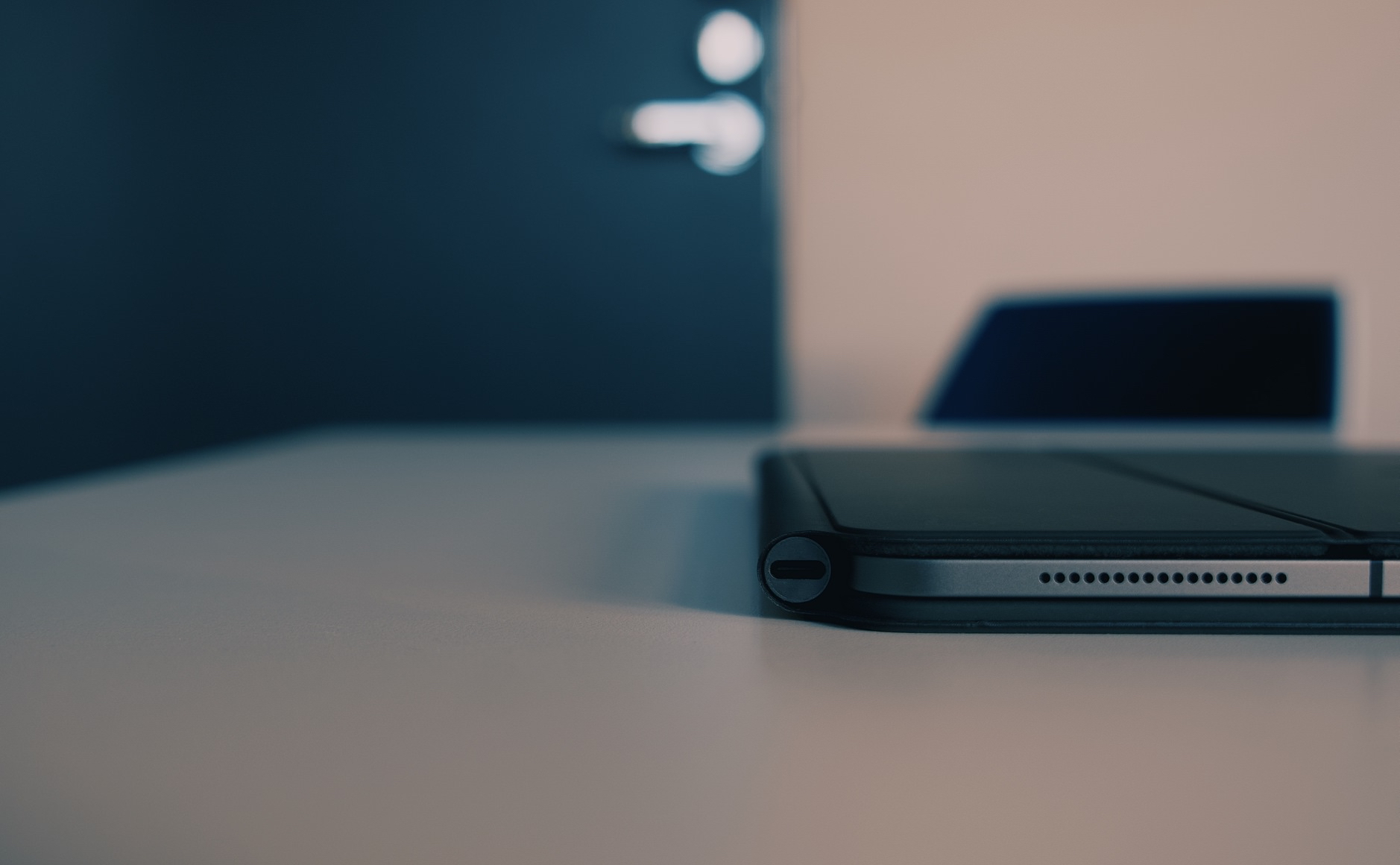
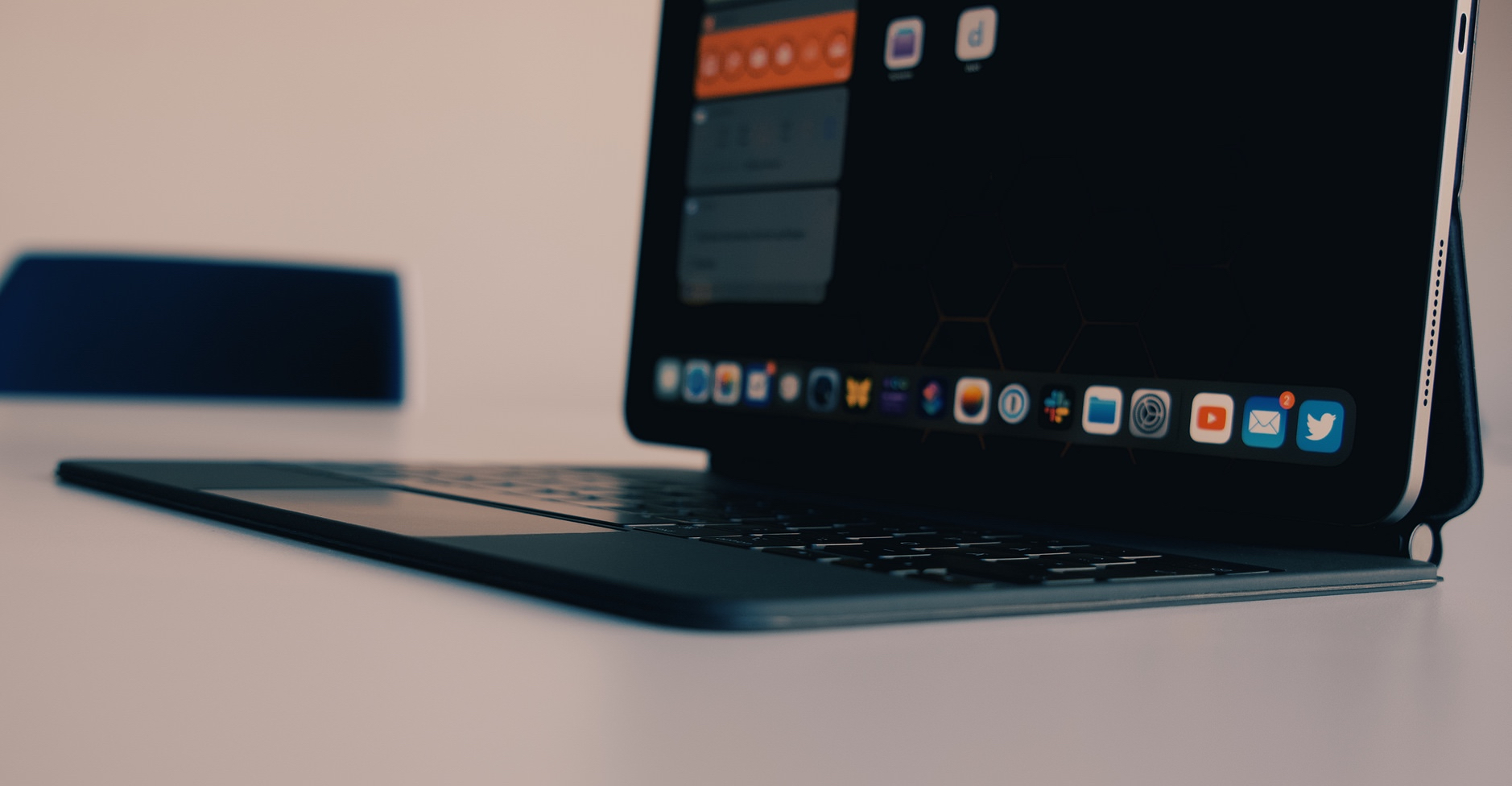
Die Magnete, die das iPad in schwebender Position halten, sind verdammt stark. Das ist nachvollziehbar, wenn man die Gewichtsverteilung bedenkt: Die iPad-Keyboard-Kombination ist quasi ein umgedrehter Laptop. Während das MacBook-Scharnier lediglich einen flachen Bildschirm in Position hält, steht beim Magic Keyboard die komplette Technik in aufgerichteter Position. Man klappt mit nur einem Finger die iPad-Keyboard-Kombination zu, braucht aber zwei Hände um sie zu öffnen.
So hübsch Apples neue Werbung fürs Magic Trackpad mit seinem „freischwebenden Design“ auch ist: Es vermittelt einen falschen Eindruck – zumindest beim Aufklappen.
Ich tippe seit dem ersten iPad Pro (2016) auf einem Smart Keyboard (Folio). Es fällt sofort auf, dass das Display jetzt höher und damit näher am Auge sitzt. Gleichzeitig ist der Neigungswinkel begrenzt. Er liegt zwischen 90 und 130 Grad.
Das Magic Keyboard findet in diesem Spielraum zwar viele Betrachtungswinkel, neigt sich aber nur begrenzt nach hinten. Das wird nicht jedem gefallen, gewährleistet jedoch eine kippelfreie Arbeit am Touchscreen.
Egal ob mit Finger oder Pencil: Das iPad droht in keinem Fall umzukippen. Ohne besondere Vorsicht zieht ihr beispielsweise das Kontrollzentrum oder die Benachrichtigungszentrale ins Bild.
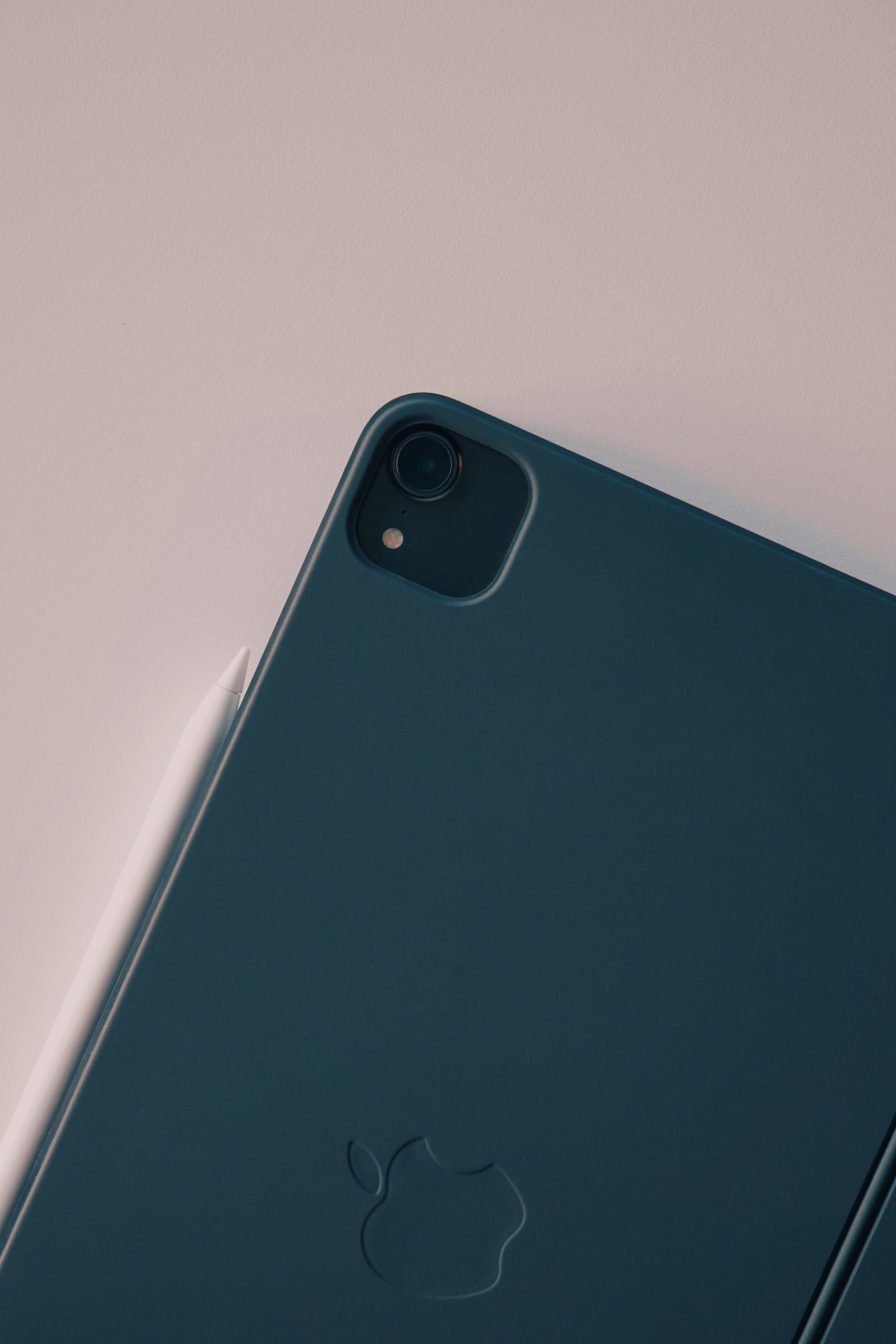
Apples Design-Abteilung wird‘s schwer gefallen sein die Kameraaussparung auf dem Magic-Keyboard-Deckel den aktuellen iPads anzupassen, aber gleichzeitig die Tastatur kompatibel zu den 2018er-Modellen zu halten. Mich hätte wirklich nicht gewundert, wenn diese Kleinigkeit aufgrund von ästhetischen Gründen durchgefallen wäre. Dass das nicht passierte, ist eine sehr praxisnahe Entscheidung, die ich begrüße.
Dieses Zubehör ist jedoch ein weiterer Denkanstoß, ob die Position der Frontkamera nicht mittig an die längere Außenseite gehört. Unsere Zoom- und Facetime-Gesprächspartner_innen würden es uns danken, wenn wir zentriert(‑er) im Bild sitzen.
Apropos Software: Die neuen Trackpad-Gesten in iPadOS 13.4 sind noch nicht einmal vier Wochen alt. Seitdem erhielten die meisten meiner iPad-Apps, auf die ich tagtäglich angewiesen bin1, entsprechende Software-Updates für dieses Feature. Das ist kein Einzelfall, sondern gelebte iPad-Normalität und einer der Gründe, warum ich dieses Betriebssystem so gerne benutze.
Das Magic Keyboard bleibt dabei ein optionales Zubehör – ein Add-on – und sollte dementsprechend auch betrachtet werden. Wer bereits mit einem separaten Magic Trackpad 2 und einem Magic Keyboard 2 am iPad arbeitet, bekommt mit dem Magic Keyboard fürs iPad lediglich einen kompakteren Formfaktor (für unterwegs).
Genau wie andere Tastaturen und Trackpads ersetzt das Magic Keyboard nicht die zentrale Touch-Bedienung des iPads. Ganz im Gegenteil: Das Trackpad unterstreicht alle Vorteile dieser Touch-Bedienung, indem es Aufgaben übernimmt, die mit Touch aufwendiger sind. Erfordert eure Arbeit viele von diesen Aufgaben, dann ist die Verwendung von einem Trackpad und einer Hardware-Tastatur eine echte Empfehlung – egal ob‘s individuelle Geräte sind oder die Form des neuen Magic Keyboards annimmt.
Googles Apps sind ein prominentes Gegenbeispiel. Die verzögerte Anpassung von Docs und Co. ist einer der Gründe, warum ich einen großen Bogen um diese Software mache.Im Fall von YouTube ist das leider nicht möglich. ↩