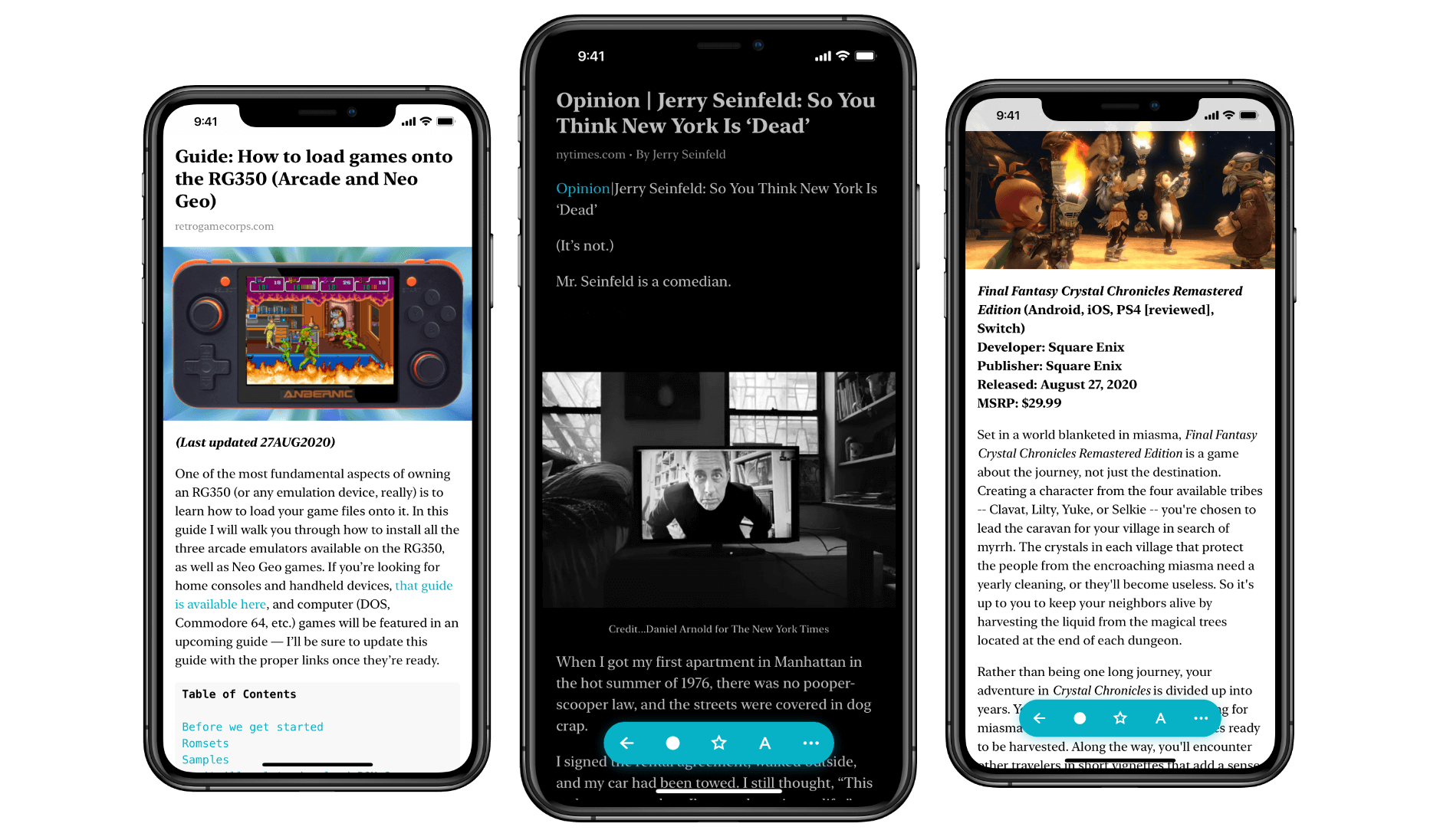
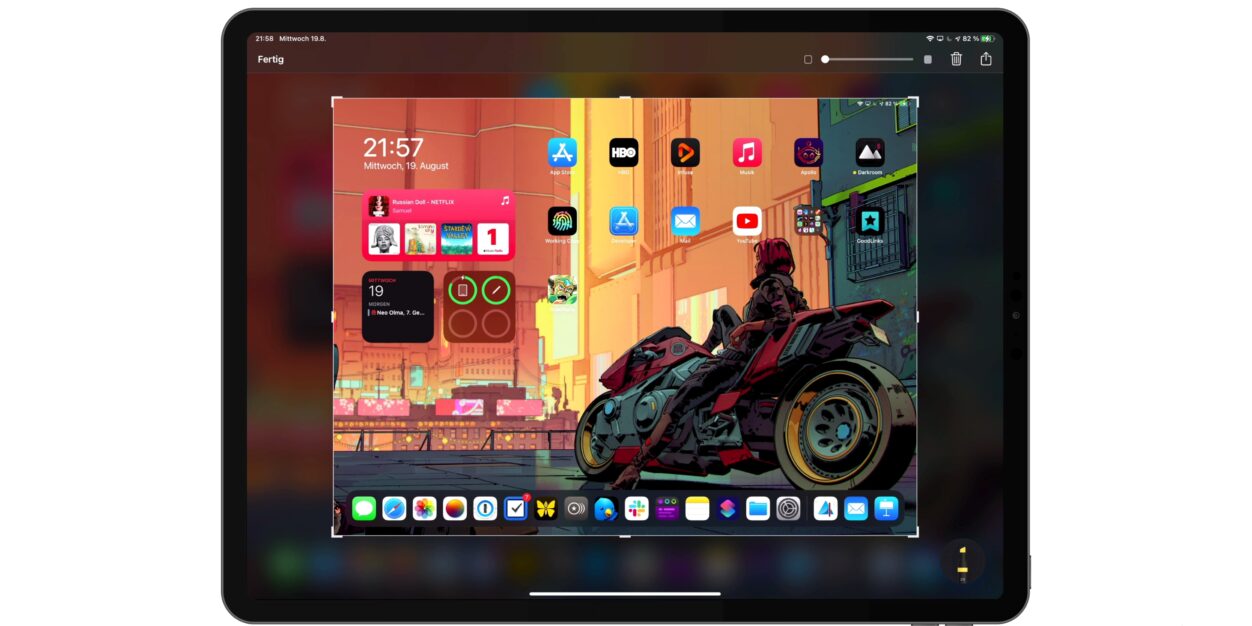
Version 1.1 von GoodLinks bookmarkt euch Tweets, synchronisiert zwischen macOS und iOS im Hintergrund und importiert ein URL-Archiv von Pinboard.in.
Schon zuvor war es möglich über einen Kurzbefehl die Webartikel von Pocket („Import from Pocket”) und Instapaper („Import from Instapaper”) in die junge Lesezeichenverwaltung zu holen.
Auf meinen Testgeräten mit iOS 14 habe ich dafür eine Automation gebaut (➞ Kurzbefehle ➞ Automation). Jeden Tag läuft nun selbstständig (und im Hintergrund!) der „Import from Pocket’-Shortcut. Er überträgt alle neuen Artikel von Pocket zu GoodLinks.
Aber warum speichere ich immer noch Webartikel in Pocket? Weil mir in GoodLinks noch eine native Vorlesefunktion fehlt.
Fantastical (universal; Laden) startete zu Jahresbeginn den nachvollziehbaren Wandel in eine Kalender-Plattform.
Neben dem bezahlten Angebot entstand dabei auch eine komplett kostenlose Terminverwaltung, die meine persönlichen Bedürfnisse an einen Kalender auf iOS, iPadOS, watchOS und macOS sogar vollständig abdeckt.
Und vielleicht bin ich damit nicht alleine?! Deshalb habe ich in dieser Woche einen Videobeitrag über das kostenlose Angebot von Fantastical produziert.
Hier das Intro zur sechsminütigen Episode:
iPhoneBlog #one kann man abonnieren. Als Abonnent bekommt man jede Woche ein neues Video, den Zugriff auf alle schon veröffentlichten Episoden und die Einladung zur Diskussion in einem privaten Slack-Kanal. iPhoneBlog #one ist ausschließlich von Lesern und Leserinnen finanziert und unterstützt direkt das iPhoneBlog.
Alle Infos und die Möglichkeit dabei zu sein, findet ihr unter iPhoneBlog.one.
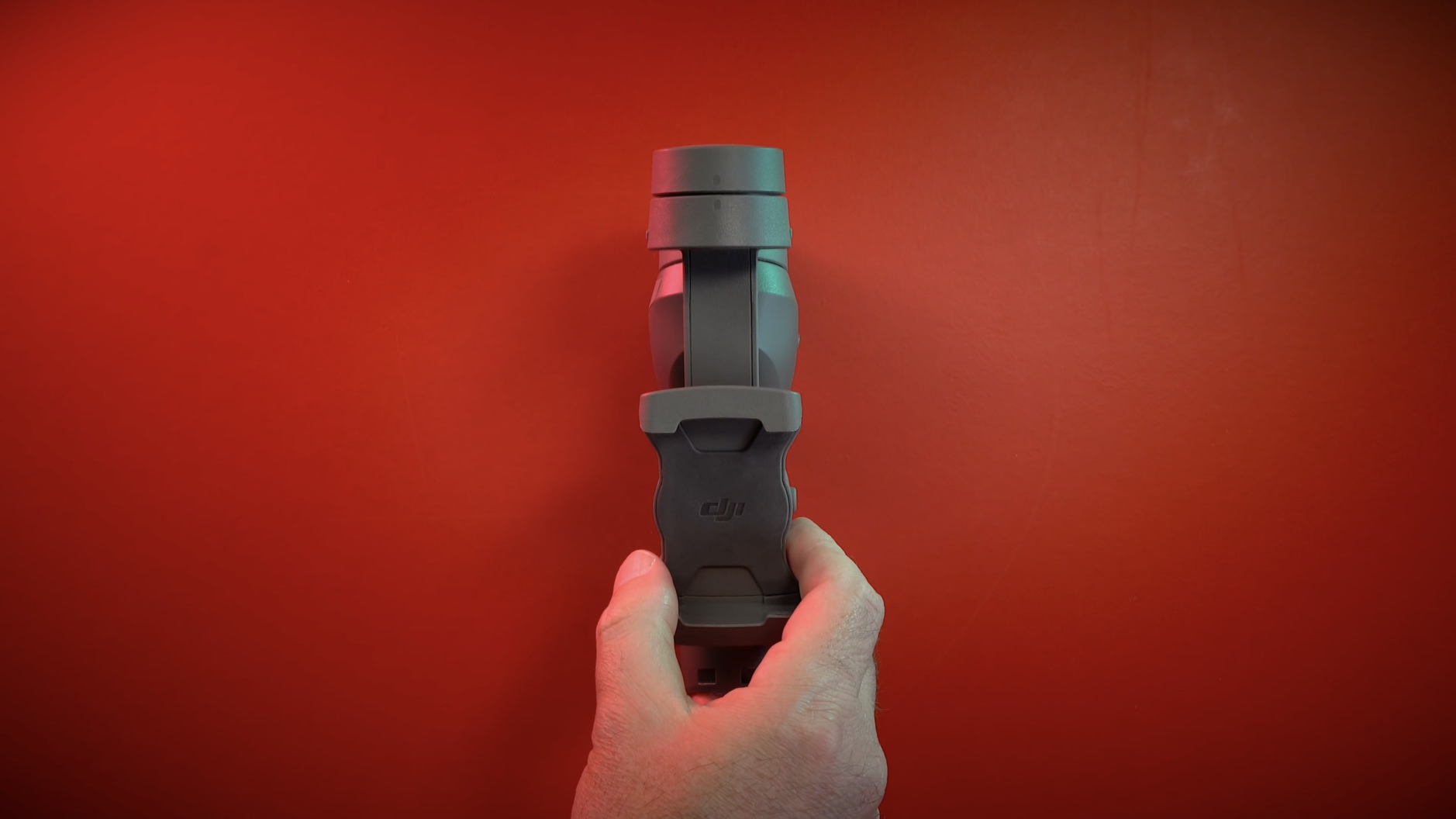
Wenn man sich fragt, ob man (in seinem Leben) einen Gimbal braucht, braucht man ihn nicht. Wenn man lediglich die beste Bildstabilisierung für sein Smartphone sucht, kauft man das jeweils neuste Modell von DJI.
Die magnetische Aufhängung spart nicht nur Zeit beim Aufbau beziehungsweise Abbau, sondern ermöglicht es mit dem Ultraweitwinkel des iPhone 11 Pro zu filmen. In anderen Halterungen hängt der Gimbal-Arm oft im Bild.
Marc Bator, Chefmoderator der Sat.1-Nachrichten: Das klingt dann ja so, als ob die Weichen für eine bargeldlose Zukunft ja schon gestellt wären. Wie geht es denn konkret im kommenden Jahr weiter?
Dr. Joachim Schmalzl, Geschäftsführendes Vorstandsmitglied des Deutschen Sparkassen- und Giroverbandes: Na, erstmal wollen wir das mit der Girocard auch hinbekommen. […]
Die nächsten Schritte sind dann das Ganze auch noch im E‑Commerce zu ermöglichen. Wenn man Apple Pay im E‑Commerce oder für In-App-Käufe sieht, soll man auch dort mit der Girocard bezahlen können. Das ist einer der ersten wichtigen Schritte. Und dann wollen wir auch […] die internationale Zahlungsfähigkeit mobil ermöglichen.
Eine erste Gerichtsentscheidung im Streit zwischen Epic Games und Apple kann als Teilerfolg für beide Unternehmen gewertet werden: Die zuständige Richterin Yvonne Gonzalez Rogers erhält zwar den Fortnite-Bann aus dem App-Store aufrecht, untersagte Apple aber gleichzeitig Schritte gegen die Unreal Engine.
Die spannende Frage lautet jetzt: Folgt Epic Games der (immer noch bestehenden) Einladung von Apple und schickt sein Spiel ohne eigene Bezahlschnittstelle zurück in den App Store?
Rechtlich ist vorerst alles erreicht, aber für das Gericht der öffentlichen Meinung hilft natürlich weiterhin die prominente App-Store-Abwesenheit von Fortnite.
Der folgende Artikel ist über 6.000 Zeichen lang. Um ihn zugänglicher zu gestalten, habe ich ihn eingesprochen.
Mein letzter (längerer) Artikel über einen Kopfhörer, der nicht von Apple stammt, liegt bereits ein paar Jahre zurück. Das war keine bewusste Entscheidung. Eher unbemerkt erstickten Apples AirPods meinen Reiz einen zweiten Kopfhörer überhaupt auszuprobieren.
Bose, Sony und Co. stehen qualitativ nicht hinten an; die AirPods sind schlicht simpler. Sie sind klein und deshalb immer in meiner Hosentasche. Sie laden sich über das gleiche Kabel auf wie mein Telefon. Die Geräuschunterdrückung der AirPods Pro ist gut genug und den mühelosen Wechsel zwischen iPhone, iPad, Mac und Apple TV kann kein anderer Kopfhörer in dieser Form anbieten.
Die Summe der Funktionen ist größer und genau das ist mir mehr Wert als in einzelnen Aspekten nach dem allerbesten Feature zu schauen.
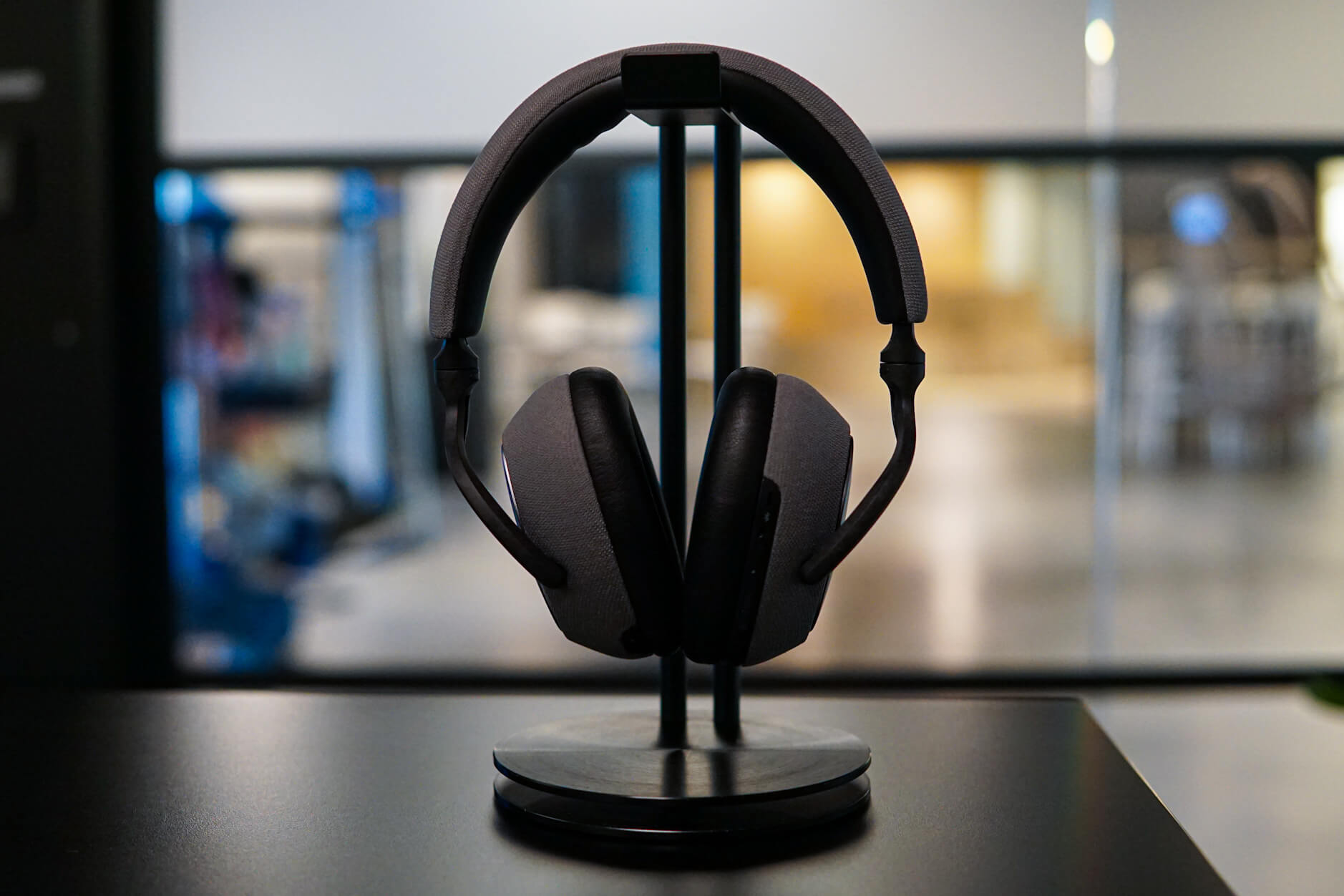
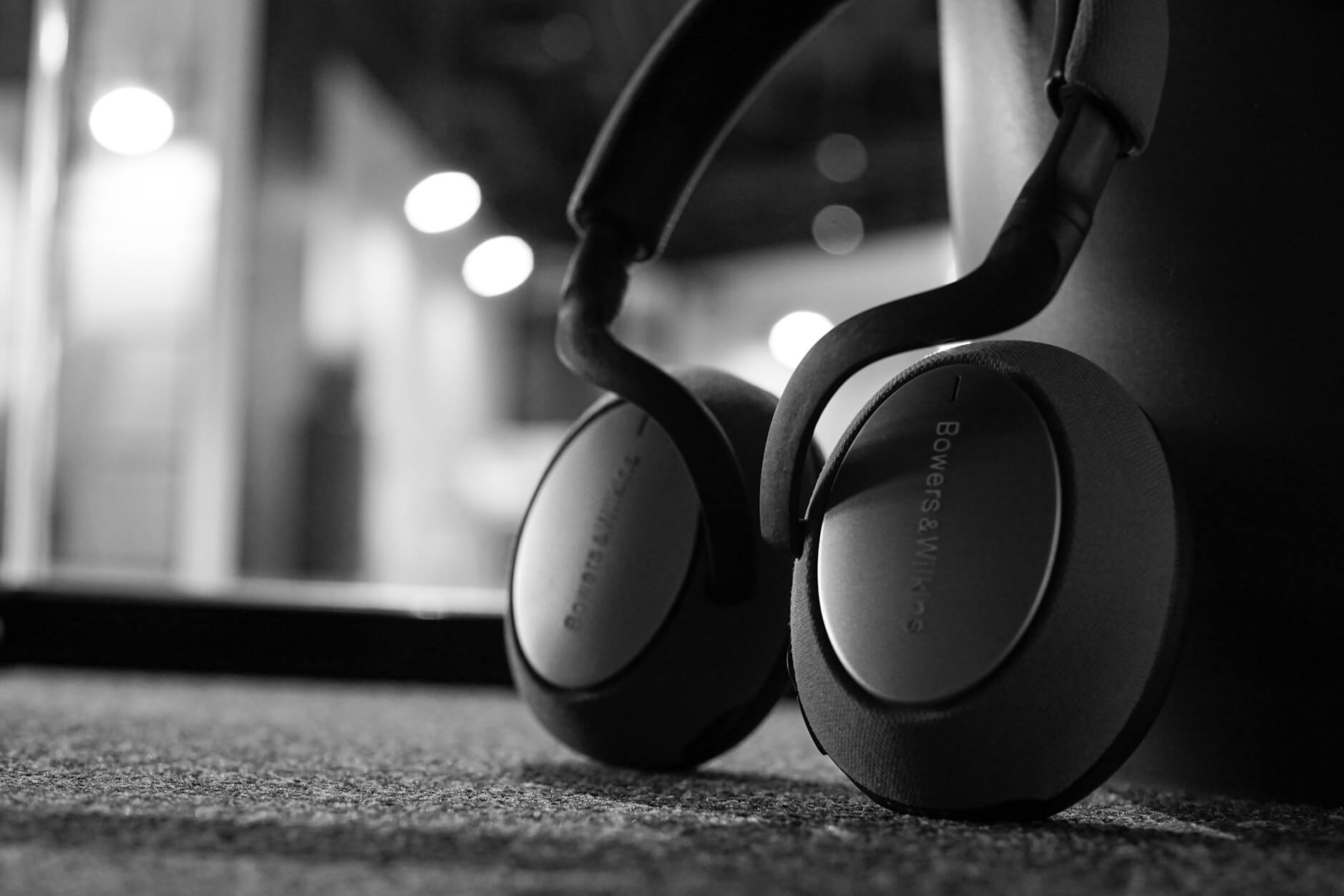
„Having said all that…” der Bowers & Wilkins PX7 (Affiliate-Link) stellt einige meiner bisherigen Prioritäten in Frage. Deshalb schreibe ich seit langer Zeit mal wieder über Kopfhörer.
Der PX7 lässt sich bereits seit einem Jahr kaufen. Das ist kein signifikantes Alter für einen Kopfhörer, bedeutet aber einen deutlich attraktiveren Straßenpreis. Den PX7 bekommt man schon für unter 300 Euro. Damit ist er in seiner Preisklasse sehr konkurrenzfähig.
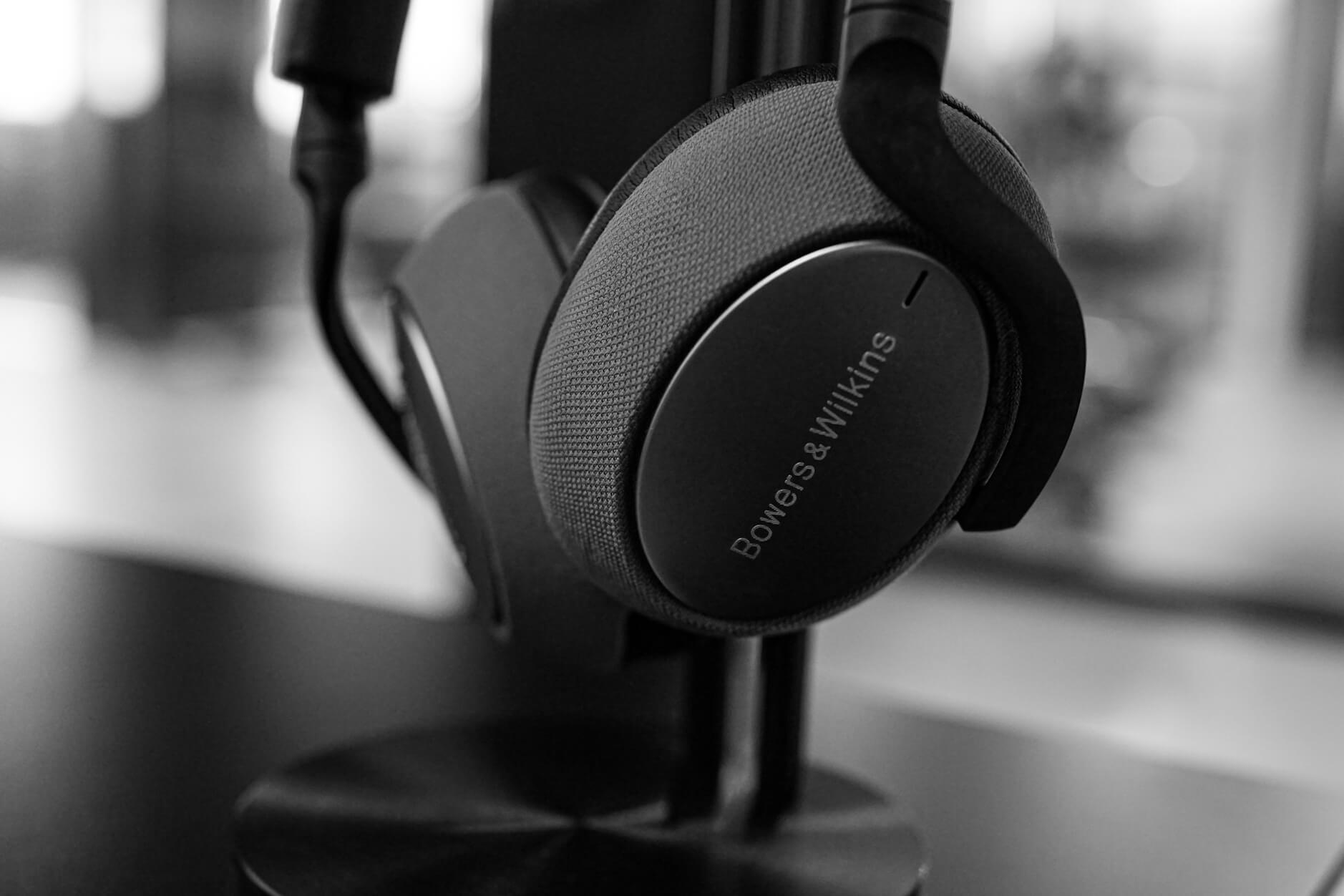
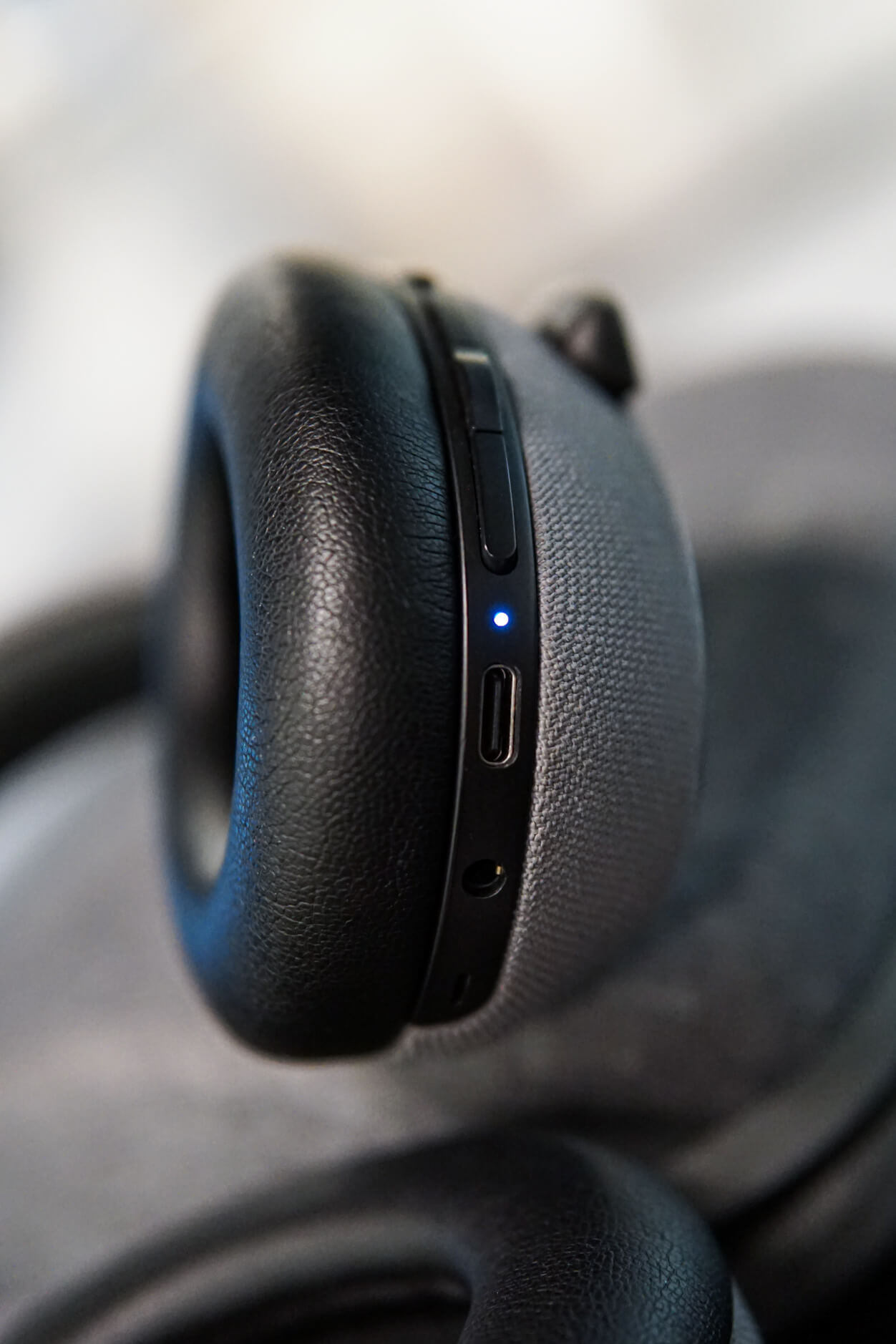
Für den besagten Preis bekommt man dann auch kein knarziges Plastikgehäuse, sondern einen Kopfhörer aus Kohlefaser, Metall und Stoff. Ganz ernsthaft: Die Haptik, die diese Verarbeitung bietet, ist mein Grund warum ich ihn gerne aufsetze. Das Anfassgefühl fängt beim eleganten Hartschalen-Case an, erstreckt sich über die aalglatten Ohrenpolster und endet beim Gegendruck, den die Kopfhörerbügel leisten, wenn man sie in die für sich richtige Länge zieht.
Das Material kratzt auch nicht in den Ohren, wenn man von außen mit den Fingern darüberstreicht. Kopfhörer, die euch bei jeder Berührung an ihren Plastik-Deckel erinnern, kann ich nur schwierig genießen.
Auch die Verarbeitung und Platzierung der Buttons gelingt. Es sind feste Knöpfe, keine unsäglichen Touch-Tasten, die man unabsichtlich auslöst. An der Unterseite der linken Ohrmuschel ist ein Knopf, der durch die unterschiedlichen Stufen der aktiven Geräuschunterdrückung wechselt. Jeden Tastendruck kommentiert eine kurze Sprachansage in welchem Mode man sich gerade befindet.
Neben den Lautstärkeknöpfen an der rechten Ohrmuschel sitzt der Play/Pause-Knopf. Drückt man diesen Knopf länger, meldet sich Siri.
Alle anderen Einstellungen regelt die iOS-App (Laden). Meine Erfahrung mit Software von anderen Kopfhörerherstellern hat mich das Fürchten gelehrt. Hier bin ich sogar positiv überrascht worden: Die App ist clean, verständlich und bietet mit Ausnahme von einem Equalizer (EQ) alle notwendigen Einstellungen. Selbst Firmware-Updates kann die App (kabellos) einspielen.
Eine Funktion, die diese App-Store-Anwendung beispielsweise aktiviert, ist „Ambient Pass-through“ (Bedienungsanleitung.pdf) – bei den AirPods Pro heißt das Feature „Transparenzmodus“. Hier werden über die Mikrofone die Umgebungsgeräusche in den Kopfhörer geleitet um beispielsweise an Flughäfen eine Durchsage zu verstehen.
Ambient Pass-through ist eine Funktion, die man natürlich nicht ausschließlich über die App aktiviert. Ein Shortcut ist die längere Berührung des Buttons an der linken Ohrmuschel.
Sollte man die komplette Musikwiedergabe einmal stoppen wollen, hebt ihr dazu lediglich eine Hörmuschel an. Die Annäherungssensoren, die das automatische Stoppen und Starten ermöglichen, haben in meinen Tests nie falsch angeschlagen. Deshalb habe ich die Einstellung auch eingeschaltet gelassen, obwohl sie für mich persönlich nicht sehr wichtig ist.
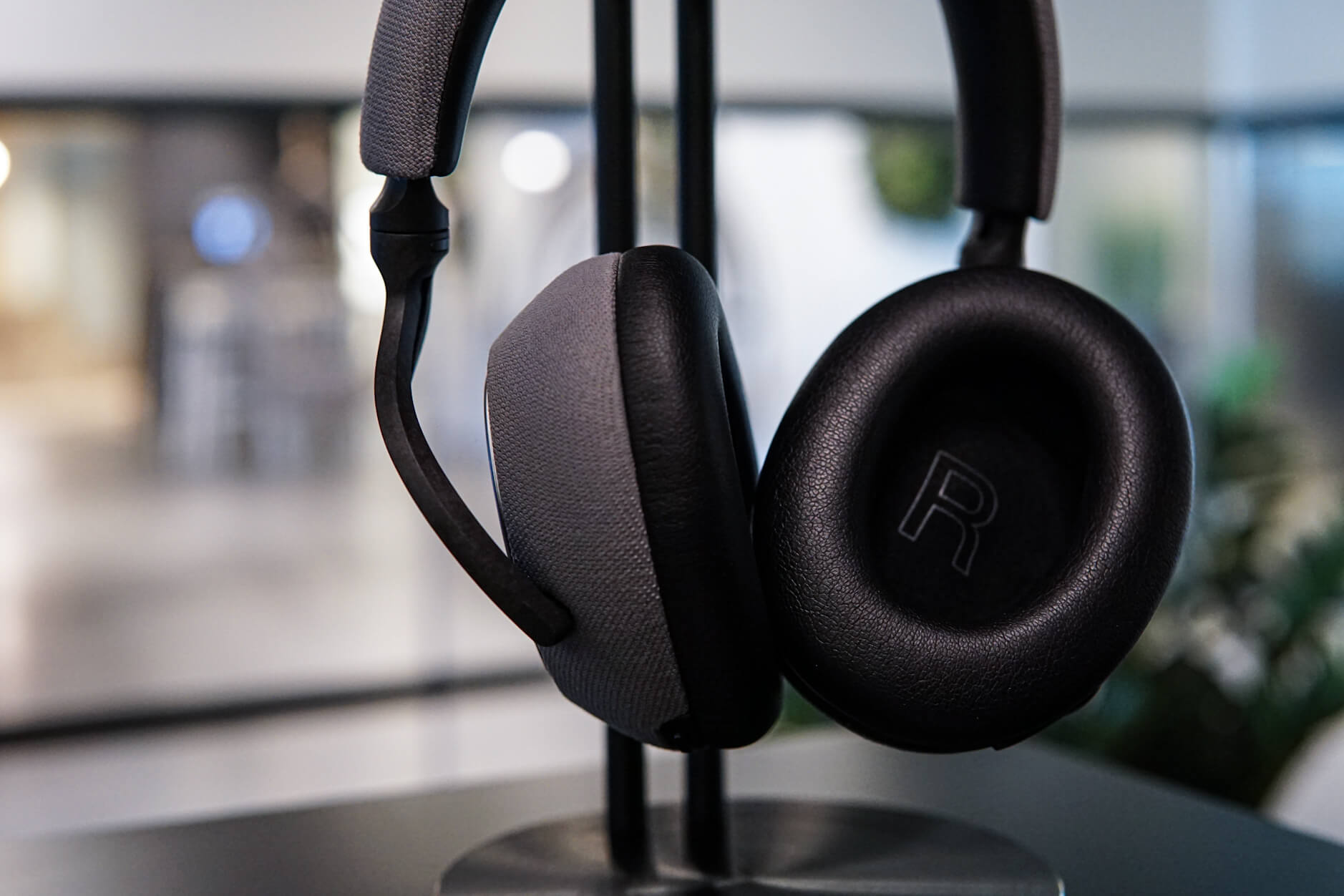
Richtig wichtig ist mir dagegen eine vermeintliche Kleinigkeit: die Beschriftung in der Innenseite der Ohrkapseln. Durch diese zwei monströs-gedruckten Buchstaben L und R setze ich den Kopfhörer nie verkehrt herum auf.
Andere Testberichte würden an dieser Stelle im Artikel auf Multipoint verweisen und ein langes Kapitel über Sound-Qualität und Geräuschunterdrückung starten. Ich tue das nicht, weil der PX7 wirklich geil klingt und das Noice Cancelling (für mich) absolut befriedigend funktioniert.
Zugegeben: Damit mache ich es mir sehr einfach. Allerdings fehlt mir auch der Vergleich mit der unmittelbaren Konkurrenz aus dem Hause Sony (Affiliate-Link), Bose (Affiliate-Link) oder Microsoft (Affiliate-Link). Und wer tatsächlich nach diesen feinen Unterschieden im Spitzenbereich fischt, der sollte ohnehin selbst reinhören.
Anstelle also auf Klangeindrücken und Referenzwerten herumzureiten, schreibe ich euch lieber noch auf, was mir persönlich wichtig ist.
Der PX7 lässt sich über das beigelegte USB-C-Kabel auch am Mac benutzen; sogar ein Klinkenkabel wäre noch eine Option. Allerdings müssen die Kopfhörer der britischen Firma selbst am Kabel eingeschaltet sein, damit sie Sound ausspucken.
Deshalb ist es gut, dass dort rund 30 Stunden Akkulaufzeit drinstecken und es obendrein eine Schnellladefunktion gibt. In lediglich 15 Minuten an der Steckdose gewinnt man eine Laufzeit von 5 Stunden.
Der PX7 kommt leider nur in den zwei sehr gedeckten Farbtönen schwarz-grau und grau-schwarz. Ich finde, so spießig müsste er sich nicht hergeben.
In den letzten Absätzen würde ich gerne den thematischen Bogen vom Anfang schließen.
Wie bereits geschrieben: Die AirPods Pro lösten für mich jeden anderen Kopfhörer ab, weil sie alle meine Kopfhörer-Bedürfnisse in einem Gerät zusammenfassen. Der PX7 zeigt sich dagegen spezialisiert. Und ich habe genau diese Spezialisierung über die letzten Monate neu zu schätzen gelernt.
Beispiel gefällig?
Wir wohnen in einem alleinstehenden Haus. Meine Nachbarn könnten sich also nicht einmal beschweren, wenn ein Hollywood-Blockbuster hier die Wände wackeln ließe. Im Alltag wackeln diese Wände jedoch nie, weil die Kinder ein Stockwerk darüber schlafen. Der PX7 lässt für einen solchen Filmabend meine Ohren wackeln. Ich habe wirklich viele Stunden mit diesen Ohrpads vor dem Apple TV verbracht und es sehr genossen.
Das zweite Bespiel ist im Jahr 2020 ganz klassisch der Pandemie geschuldet. In diesem Sommer habe ich regelmäßig neben meiner Frau im Homeoffice gearbeitet und konnte mich während ihrer Videokonferenzen unter den großen Over-Ear-Kopfhörern verstecken – entweder mit Musik oder mit Dark Noise (universal, Laden).
Und obwohl ich die Luxussituation von einem spezialisierten Zweitkopfhörer für die Couch und das Office nicht überlesen wissen möchte, nimmt dies dem PX7 absolut nichts von seiner Qualität. Der PX7 ist ein ganz fantastischer Kopfhörer mit dem man für viele Jahre sehr glücklich bleiben wird.
Dieses offizielle Statement von Apple lieferte zu Jahresbeginn eine wichtige Zahl (Hervorhebung von mir):
“The App Store is the world’s safest and most vibrant app marketplace, with over half a billion people visiting each week. It remains the safest place for users to find software and provides developers of all sizes access to customers in 155 countries. Since the App Store launched in 2008, developers have earned over $155 billion, with a quarter of those earnings coming from the past year alone. As a measure of the excitement going into 2020, App Store customers spent a record $1.42 billion between Christmas Eve and New Year’s Eve, a 16 percent increase over last year, and $386 million on New Year’s Day 2020 alone, a 20 percent increase over last year and a new single-day record.”
Im Jahr 2019 warf der App Store also rund 39 Milliarden US-Dollar an Entwickler_innen ab. Da App-Store-Entwickler_innen nur 70-Prozent einstreichen1, ist der App-Store-Gesamtumsatz für das letzte Jahr auf 53 Milliarden US-Dollar zu beziffern.
Mit Blick auf den großen Services-Topf – in dem auch Apple Music, Apple Pay, iCloud, Apple TV+, der iTunes Store, Apple News+, Apple Arcade, der Apple Book Store sowie AppleCare und Lizenzvereinbarungen wie die Google-Suche stecken – zeigt sich der App Store für ungefähr ein Drittel von diesem Gesamtumsatz verantwortlich.
14 Milliarden US-Dollar an Umsatz – nicht zu verwechseln mit Gewinn!2 – sind natürlich stattlich. Allerdings relativieren sich selbst 14 Milliarden US-Dollar wenn man dieses 5-Prozent-Geschäft neben den Gesamtjahresumsatz von 259 Milliarden US-Dollar stellt.
Das Zahlenspiel soll lediglich zwei kurze Aspekte verdeutlichen:
Der Stellenwert des App Stores als Wachstumstreiber von Apples Dienstegeschäft wird oft zu hoch gehängt.
Anderseits hätte Apple die finanziellen Kapazitäten seine Provision für eine höhere Zufriedenheit von Kunden_innen Entwickler_innen deutlich zu senken.
Der tatsächliche Wert liegt über 70-Prozent, weil unter anderem der Preis für Software-Abos nach dem ersten Jahr auf eine 85/15-Verteilung fällt. ↩
Bezahlt werden müssen Rechenzentren, Dienstleister wie AWS, Kreditkartengebühren, Entwickler-Tools, Mitarbeiter_innen die den Prüfprozess betreuen, etc.. ↩
Seit Episode #153 hat sich in diesem Nischenthema erstaunlich viel getan. Deshalb komme ich mit ein paar neuen Tipps und Tricks für den cleveren Umgang mit iOS- und iPadOS-Screenshots noch einmal zurück. Oft sind es nämlich die (vermeintlich) einfachen Funktionen, die im Alltag am meisten helfen.
iPhoneBlog #one kann man abonnieren. Als Abonnent bekommt man jede Woche ein neues Video, den Zugriff auf alle schon veröffentlichten Episoden und die Einladung zur Diskussion in einem privaten Slack-Kanal. iPhoneBlog #one ist ausschließlich von Lesern und Leserinnen finanziert und unterstützt direkt das iPhoneBlog. Alle Infos und die Möglichkeit dabei zu sein, findet ihr unter iPhoneBlog.one.