Die zweite Generation des Apple Pencil lässt sich im unteren Bereich – in der Nähe der Stiftspitze – doppeltippen. So wechselt man beispielsweise in Apples Notiz-App zwischen einem Zeichenwerkzeug und dem Radiergummi – ganz ohne eine einzige Bildschirmberührung. Das ist eine von vier systemweiten Konfigurationen, die man für den Apple Pencil in den iOS-Einstellungen auswählt.
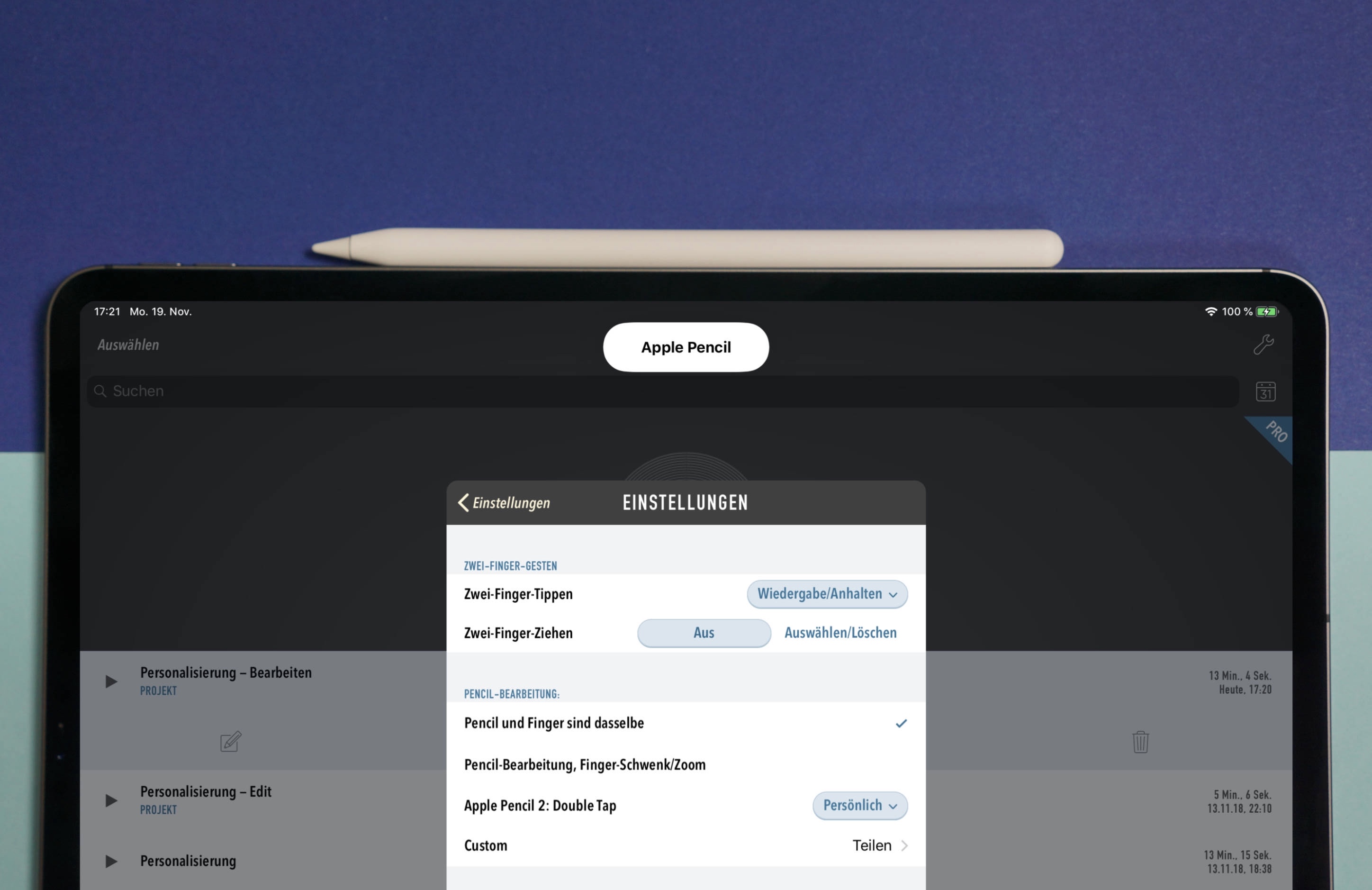
App-Store-Entwickler können die generelle Systemeinstellung für ihre eigene Anwendung allerdings überschreiben und euch den ‚Double Tap‘ mit hauseigenen Funktionen belegen. Audioschnittsoftware Ferrite bietet mit ihrem heute veröffentlichten Update eine bunte Bandbreite an Schnellbefehlen an, die man auf dem Pencil ablegt (und sich so mitunter den Umweg über ein Kontextmenü spart).
Mein erstes Projekt mit dem neuen ‚Shortcut‘ im Stift schneide ich in dieser Woche. Wie das oben eingebundene Bildschirmfoto zeigt, probiere ich aus den ‚Double Tap‘ als „Teilen“-Funktion (engl. „Cut“) zu benutzen.
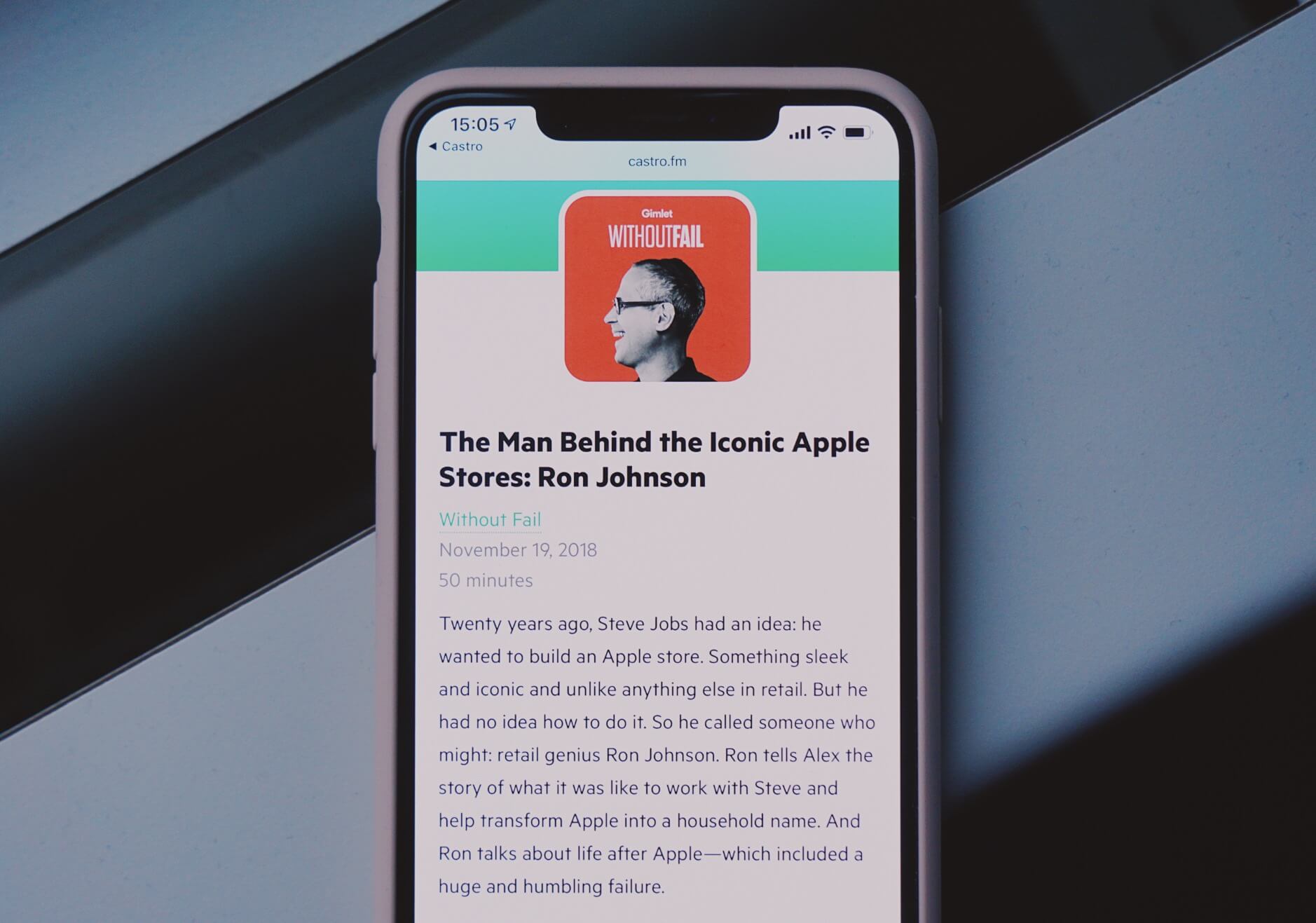
Without Fail von Gimlet Media ist einer meiner neuen Lieblingspodcasts. In der vor wenigen Stunden veröffentlichten Episode erzählt Ron Johnson wie er zusammen mit Steve Jobs die Apple-Einzelhandelsgeschäfte entwickelte.
The Apple Stores did really well during my time and they continue to flourish, but you can’t separate what the store was, from Apple’s incredible innovation in the hardware and software.
You know, the stores became the new face of Apple and they’ve been a wonderful thing, but I think the real strength of Apple is that constant flow of life changing – life breathing – products. They really became the engine to want to visit an Apple store to learn about these things.
You know, we launched the iPhone and everyone wanted to touch that phone and to see what a new interface without a dial would be. The stores became a beautiful stage for people to experience what people in Cupertino created. Without Cupertino’s great work, the stores wouldn’t have been great. But I do believe without the stores, Apple wouldn’t be great.
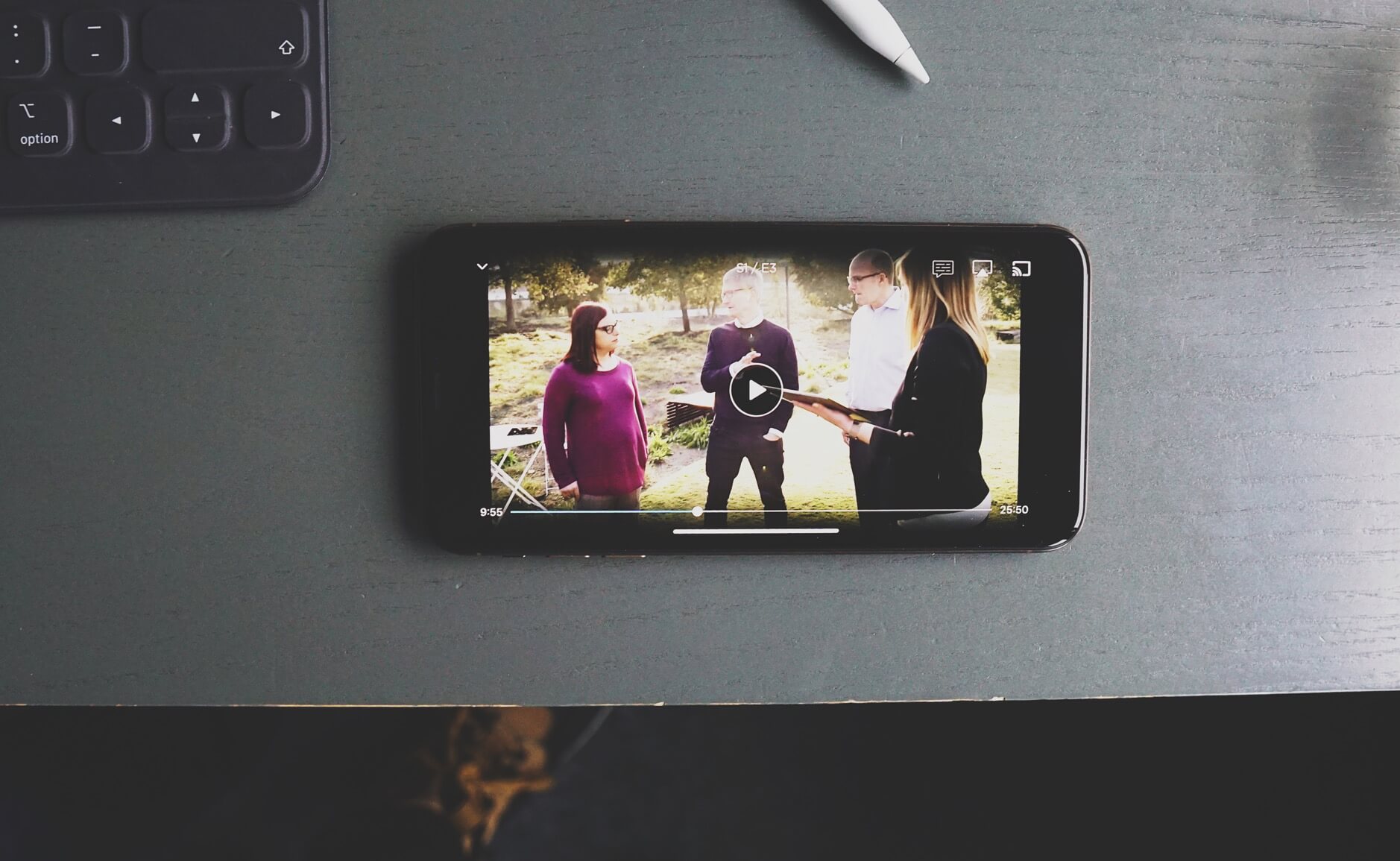
Axios – eine vierteilige Dokumentation über Journalismus (‚hinter der Bühne‘ der gleichnamigen Publikation) – lief auch bei uns über HBO Nordic. Die erste Episode hatte ich nach wenigen Minuten gleich wieder abgeschaltet. So steril und unaufgeregt porträtiert, ist mir bislang noch keine Newsroom untergekommen. Inhaltlich besteht die Show in großen Teilen aus einer Aneinanderreihung von gekürzten Zitaten. Nur selten darf jemand drei oder vier ganze Sätze am Stück sagen.
In der dritten Episode bekommt Tim Cook exakt 10 Minuten ihrer Sendezeit – zwei dieser 10 Minuten behandeln eine AR-Demo, die die Bepflanzung eines Gartens zeigt.
Alle seine Antworten auf die anderen Themen – „persönliche Morgenroutine”, Smartphone-Sucht und Gleichberechtigung im Silicon Valley – sind hinlänglich bekannt.
Einzig und allein stand deshalb die Frage von Ina Fried bezüglich des Google-Deals heraus. Der Suchmaschinenanbieter zahlt jährlich eine stattliche Summe an Apple um auf iOS als Hauptsuchmaschine geführt zu werden. Ina Fried fragte Tim Cook, ob dies mit seinen „core values” von Privatsphäre und Datenschutz zu vereinbaren ist.
„I think their search engine is the best. Look at what we’ve done with the controls we’ve built in. We have private web browsing. We have an intelligent tracker prevention. What we’ve tried to do is come up with ways to help our users through their course of the day. It’s not a perfect thing. I’d be the very first person to say that. But it goes a long way to helping.”
Wie man die Default-Suchmaschine umstellt, ist bekannt. Ich finde jedoch, Apple könnte in den iOS-Einstellungen, die die Konkurrenten Bing, Yahoo und DuckDuckGo anbietet, obendrein noch ein offenes Eingabefeld integrieren um dort auch andere (kleinere beziehungsweise lokal relevante) Suchmaschinen selbst hinzuzufügen.
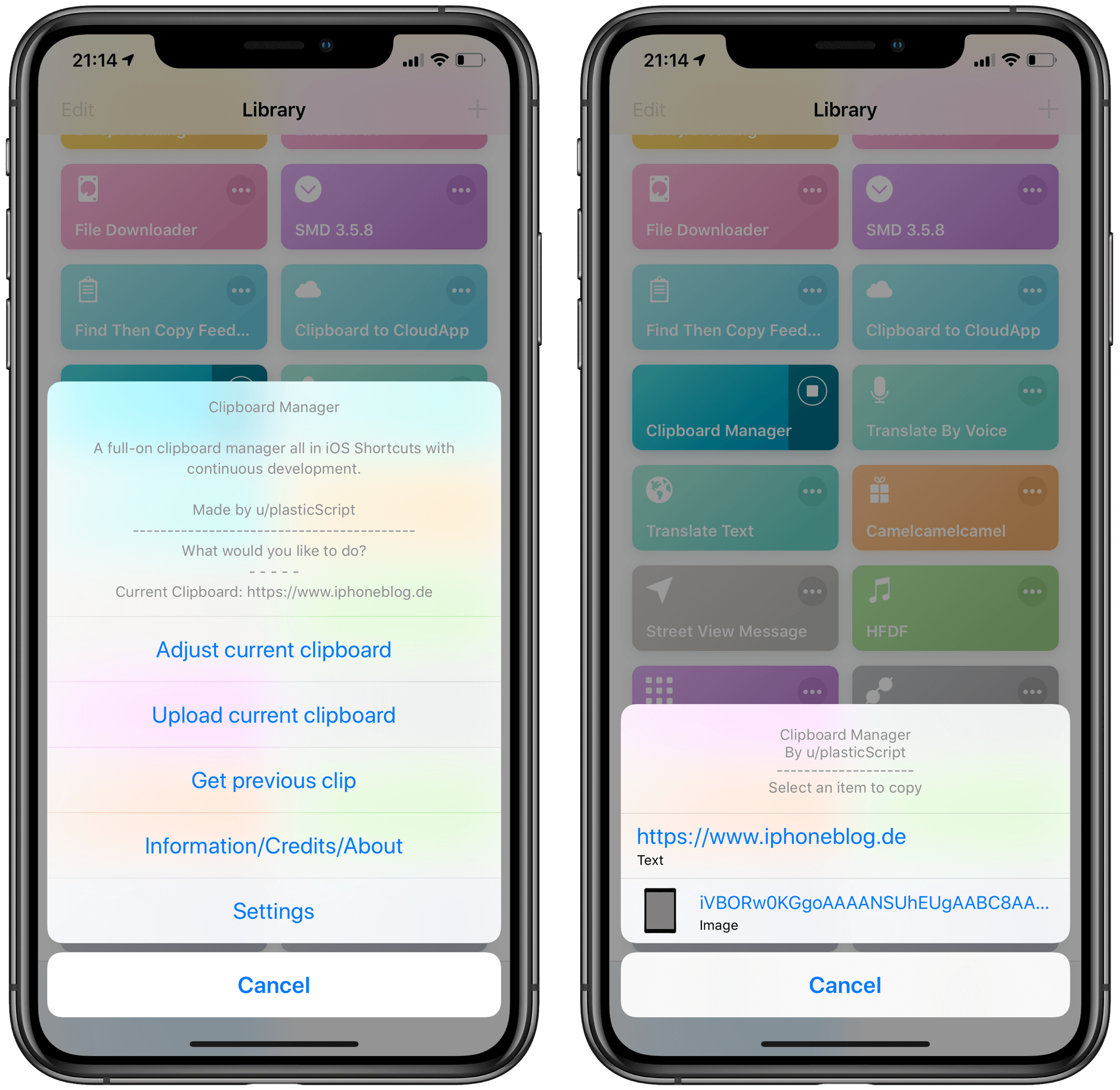
Bis Apple einsieht, dass iOS eine systemweite (!) Verwaltung der Zwischenablage benötigt, helfen wir uns selbst. Dieser ‚Clipboard Manager‘, der auf RoutineHub als Kurzbefehl zum Download steht, deckt meine Grundbedürfnisse ab.
Der Shortcut lässt euch a) einsehen was sich gerade in der Zwischenablage befindet, b) merkt sich Texte, URLs oder Bilder für später vor und c) ruft eure Inhalte (in beliebiger Reihenfolge) dann wieder ab. Den schnellsten Zugriff bekommt man (nach meinem Empfinden) über das Shortcuts-Widget auf dem„Heute“-Bildschirm.
Inhalte aus der Zwischenablage, die ihr euch über diesen Shortcut vorgemerkt habt, können mit einem Knopfdruck auch wieder entfernen. Sprich: Der ‚Clipboard Manager‘ müllt euch auf Dauer nicht das iCloud Drive zu.
Obendrein nutzt dieser Kurzbefehl das UpdateKit-Framework von Mike Beasley, das euch automatisch über eine neue Version von diesem Shortcut informiert (beziehungsweise sich die aktuelle Version auch gleich aus dem Netz zieht).
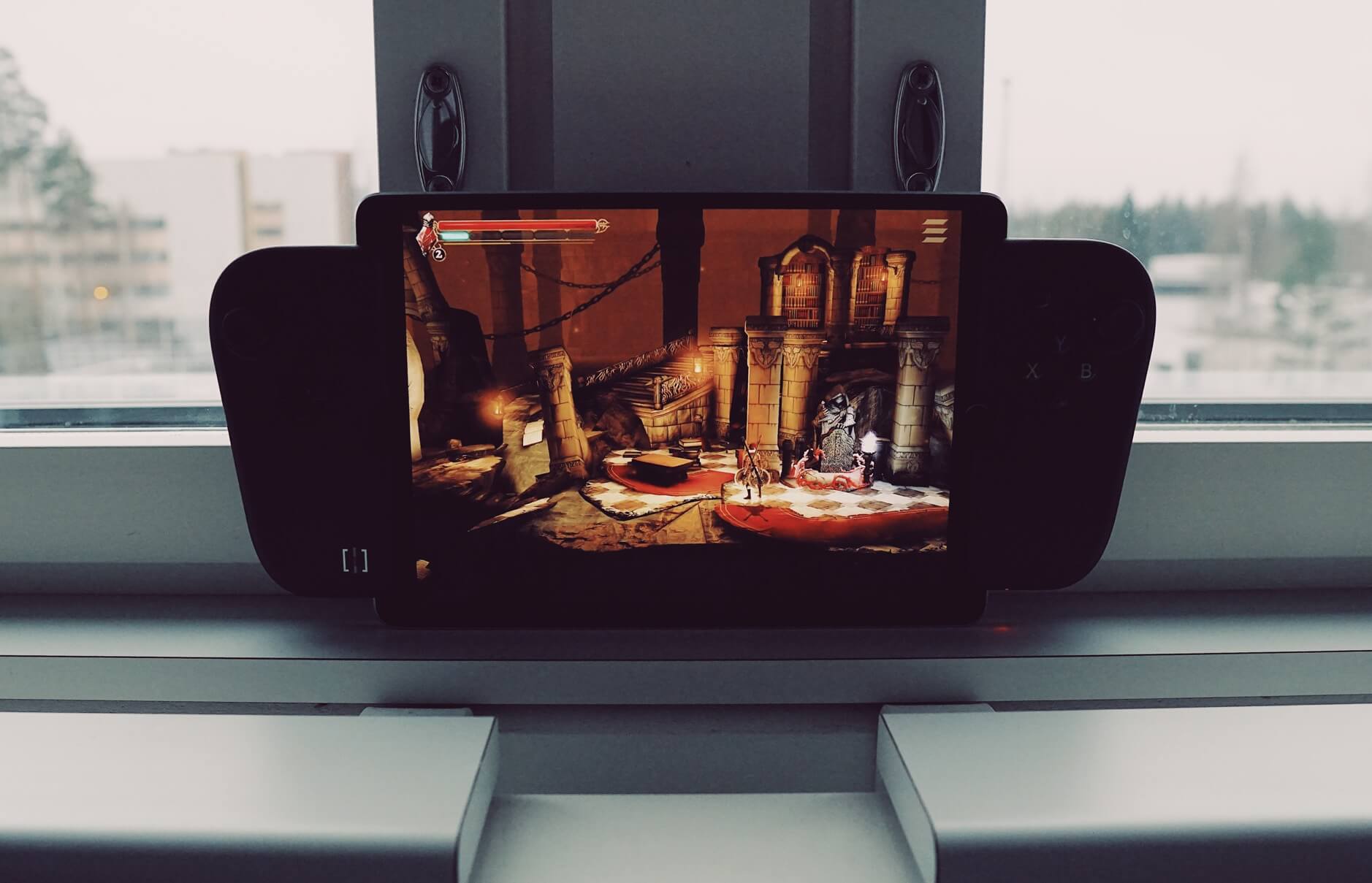
Wer ‚Hack & Slay‘-Spiele mag, der weiß, wie wichtig das befriedigende Gefühl beim Zerteilen der gegnerischen Körper ist. Grimvalor (universal; 7.99 €) meistert diese Emotion, die eure Fingerspitzen am Controller auslösen.
Vor einer 2D-Bloodborne-Kulisse tänzelt ihr mit euren Äxten und Schwertern um die Dämonen – der ‚Dash‘, der euren Helden nach vorne (oder zurück) katapultiert, funktioniert dafür nahezu perfekt. Eure flotten Bewegungen, die ihr nach meinem Geschmack bevorzugt über einen MFi-Controller ausführt, ist ein zentrales Element, dass das Spiel konstant vorantreibt.
Neben der ‚Hack & Slay‘-Komponente tragen Grimvalor die klassischen Metroidvania-Einflüsse: Ihr verliert euch in den düsteren Korridoren, die darauf ausgelegt sind mehrfach beschritten zu werden. Eine Übersichtskarte zeigt euch jedoch immer an, wo ihr euch noch nicht (ausreichend) aufgehalten habt.
Unser Held stirbt nicht nur manchmal, sondern andauernd. Ohne Umschweife und fühlbare Strafen geht es nach einem solchen Ableben direkt weiter. Grimvalor ignoriert das Konzept von „verbleibenden Leben“, sondern konzentriert sich auf die Schwierigkeit bestimmte Abschnitte oder (Boss‑)Gegner in einem Rutsch zu bewältigen.
Entsprechend dieser Spielmechanik stellt sich das Preismodell auf: Grimvalor kostet einmalig eine Handvoll Münzen, unterhält euch dann für 15 bis 20 Stunden, und will danach nie wieder einen (In‑App‑)Euro von euch sehen. Ich fühlte mich dabei nicht nur fair behandelt, sondern allem voran mit dem Spiel irrsinnig gut unterhalten.
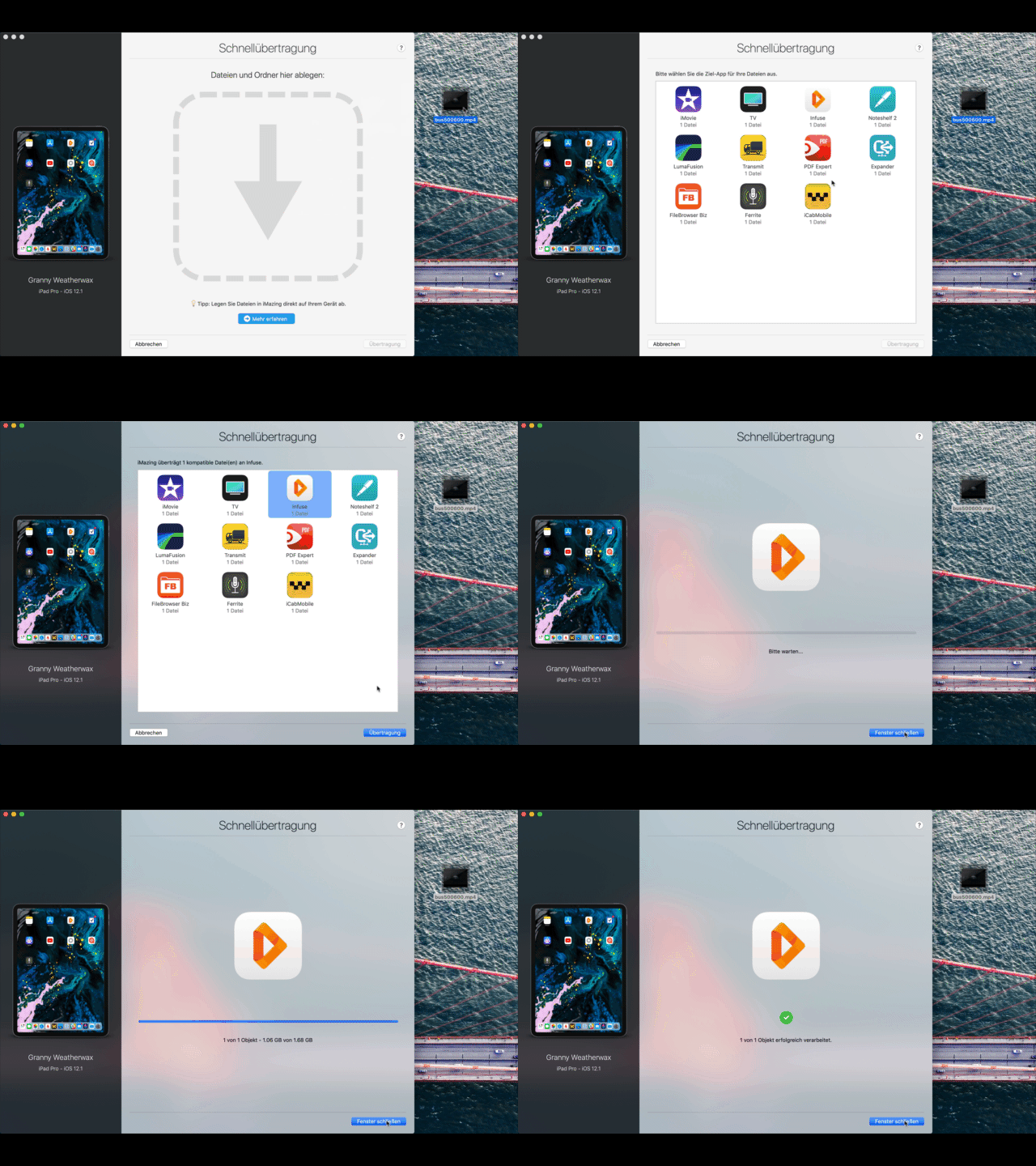
Wouldn’t it be great if there was a way to quickly copy any kind of media, document or file from any Mac or PC to iPhone and iPad in exactly 2 clicks? No iTunes syncs, without iCloud, and for free?
Well, today we’re announcing just that. It’s called Quick Transfer and it’s now available with no restrictions in the free version of iMazing.
iTunes öffne ich mittlerweile wirklich nur noch für ein einziges Feature: die Dateifreigabe. Für große Files bleibt das Kabel der schnellste Übertragungsweg. Bei mir sind dies insbesondere Videodateien, die einige Gigabyte wiegen und Infuse ansteuern.
Wenn ich es nicht eilig habe, drücke ich selbst diese großen Dateien übers WiFi. Will ich aber zügig zusammenpacken, zücke ich das Kabel.
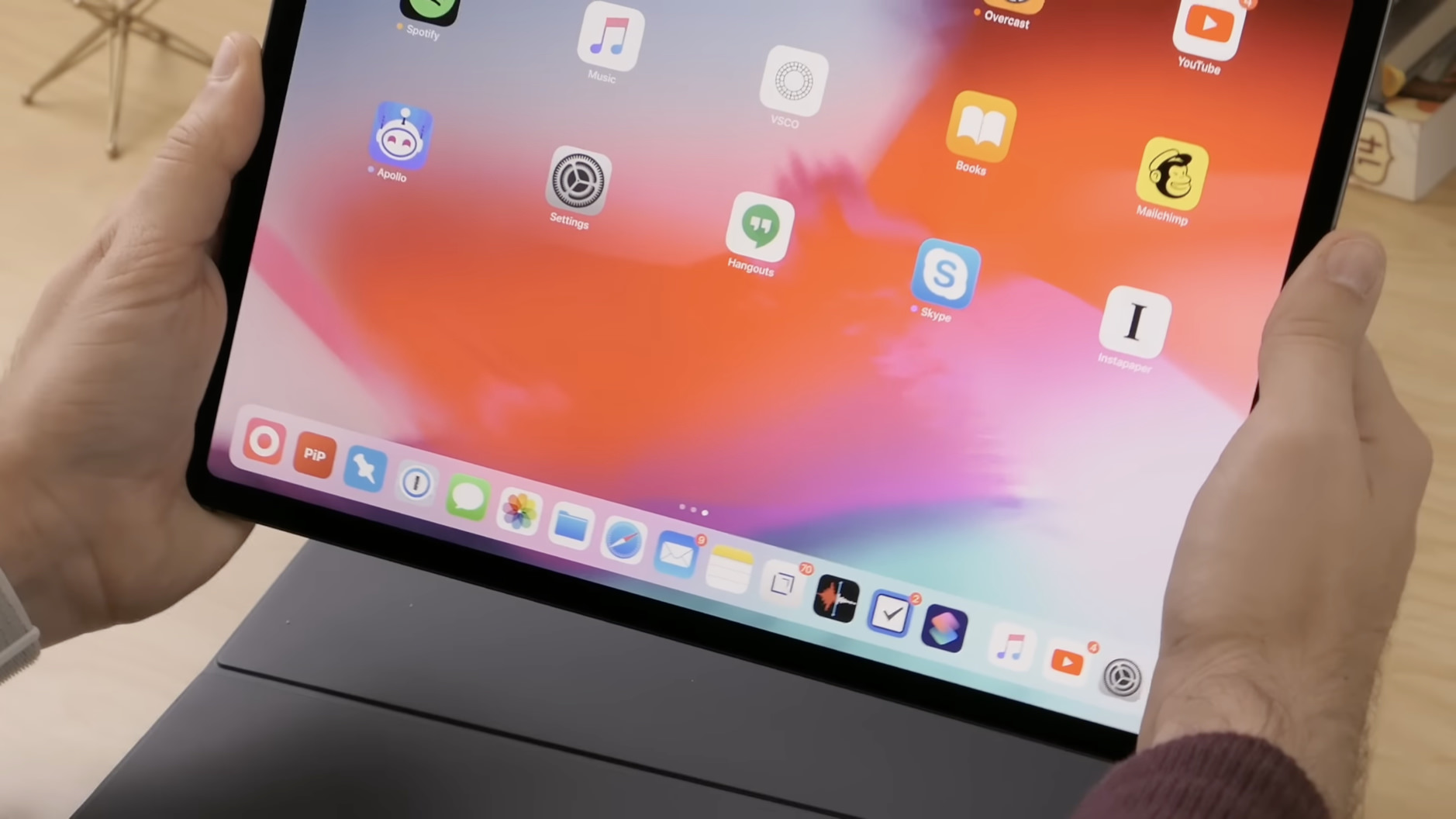
Apropos Kabel: Dem neuen iPad Pro liegt lediglich ein super-lahmes USB-C-auf-USB-C-Kabel bei. Das ermöglicht Datenübertragungsraten von 480 Mbit/s – USB 2.0 also. Wer einen USB-C-Anschluss am Rechner hat und Dateien flotter verschieben will, achtet auf die (grausame) Marketingbezeichnung „USB 3.1 SuperSpeed+“. Rein rechnerisch verzwanzigfacht sich damit die Übertragungsrate. Ein solches Kabel gibt es beispielsweise von Belkin (Produktseite / Affiliate-Link).
Mein MacBook Pro (Early 2015) hat noch keinen USB-C-Anschluss, sondern zwei alte USB-3.0-Ports. Ich könnte meine Datenübertragungsraten zwischen Mac und iPad aber trotzdem signifikant verbessern: ein USB-3.1-A-auf-USB-C-Kabel macht dies möglich (Produktseite / Affiliate-Link). Apple selbst verlinkt genau dieses Kabel. Alternativen für schnelles (!) USB-A auf USB-C habe ich nicht gefunden, während es für flotte USB-C-auf-USB-C-Kabel diverse Hersteller gibt.
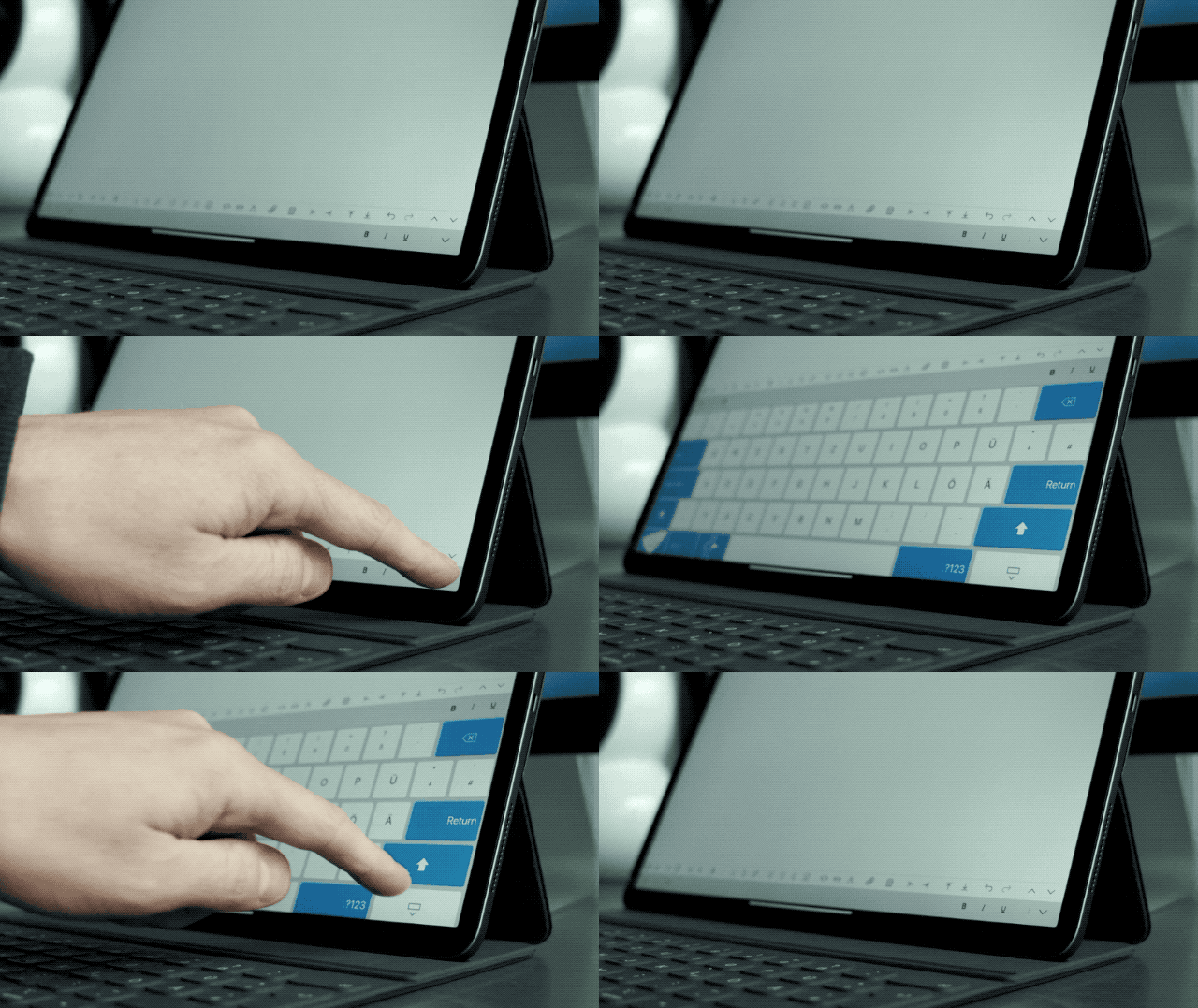
Um die Softwaretastatur auf dem iPad anzuzeigen, obwohl ein Hardware-Keyboard verbunden ist, legt man in der Kurzbefehlszeile unten rechts seinen Finger auf den Abwärtspfeil bis die Softwaretastatur erscheint. Voraussetzung dafür ist die aktivierte Menüoption „Kurzbefehle“ (➝ Einstellungen ➝ Allgemein ➝ Tastatur).
Die Softwaretastatur bietet Eingabemöglichkeiten, die nicht über ein Smart Keyboard (Folio) möglich sind: Die Diktierfunktion und einige Sonderzeichen gehören beispielsweise dazu.
Ich musste die Option nachschlagen, weil ich nach zweijähriger Pause von den (systemweiten) iOS-Textersetzungen (aus Interesse) zurück auf TextExpander switche.
Der Textvervollständigungsdienst von Smile muss sich natürlich auch an die Sandbox-Einschränkungen von iOS halten und kann seine Snippets über eine Hardware-Tastatur nur in den direkt unterstützten iOS-Apps absetzen. Für alle anderen Programme, die nicht das „TextExpander touch SDK“ einbinden, müssen die Textkürzel über die Softwaretastatur abgesetzt werden.
Custom keyboards are software only, so the TextExpander keyboard does not have access to your keystrokes on a hardware Bluetooth keyboard and therefore can’t expand your abbreviations.
TextExpander-enhanced apps process keystrokes after they have arrived from your Bluetooth keyboard and so CAN expand abbreviations typed on a Bluetooth keyboard.